


 वीडियो कनवर्टर अंतिम
 स्क्रीन अभिलेखी
 वीडियो मरम्मत
 सुरक्षित डाउनलोड
पीसी और मैक के लिए विश्वसनीय चरणों और युक्तियों के साथ सर्वश्रेष्ठ एमपी2 ऑडियो रिकॉर्डर
MP2 एक और लॉसी कम्प्रेस्ड ऑडियो फ़ाइल है। हालाँकि MP3 फ़ॉर्मैट अन्य ऑडियो फ़ॉर्मैट्स की तुलना में बहुत लोकप्रिय है, मानक हमेशा MP2 ही रहा है। क्योंकि यह मानक ऑडियो फ़ॉर्मैट है, इसलिए इसमें डेटा के खोने की सम्भावना भी रहती है। इस वजह से इंटरनेट के ज़रिए डेटा ट्रांसफ़र करना आपके लिए कोई समस्या नहीं होगी। कुछ मामलों में उपयोगकर्ताओं को यह तय करने में दिक्कत होती है कि उनकी ज़रूरतों के लिए कौन‑सा सबसे अच्छा MP2 रिकॉर्डर है। ऐसे में नीचे दी गई सूची में वे विस्तृत चरण और जानकारी दी गई है जिनका आप उपयोग करना चाहें। यह लेख पढ़ते रहें ताकि आप जान सकें कि वे कौन‑कौन से ऑडियो रिकॉर्डर हैं जो MP2 फ़ाइल फ़ॉर्मैट तैयार कर सकते हैं।.

भाग 1. विंडोज और मैक के लिए सर्वश्रेष्ठ MP2 रिकॉर्डर
FVC फ्री ऑडियो रिकॉर्डर
सबसे अच्छे ऑनलाइन ऑडियो रिकॉर्डर्स में से एक आपकी मदद कर सकता है। FVC Free Audio Recorder जैसा कि इसके नाम से ही स्पष्ट है, इंटरनेट पर बहुत से उपयोगकर्ताओं द्वारा इस्तेमाल किया जाने वाला एक मुफ़्त टूल है। अगर आपके लिए इंटरनेट कोई समस्या नहीं है, तो आप इस ऑनलाइन VHS MP2 रिकॉर्डर पर एक बढ़िया आउटपुट फ़ॉर्मैट पाने के लिए भरोसा कर सकते हैं। इतना ही नहीं, यह टूल FVC द्वारा विकसित किया गया है, इसलिए यह 100% मालवेयर‑फ़्री है, यानी आप इसे बेझिझक उपयोग कर सकते हैं। इसके अलावा, नीचे दिए गए चरणों की सूची है, जिन्हें ध्यान से फ़ॉलो ज़रूर करें।.
कदम 1. वेबसाइट पर जाने के लिए यह दिया हुआ लिंक क्लिक करें।.
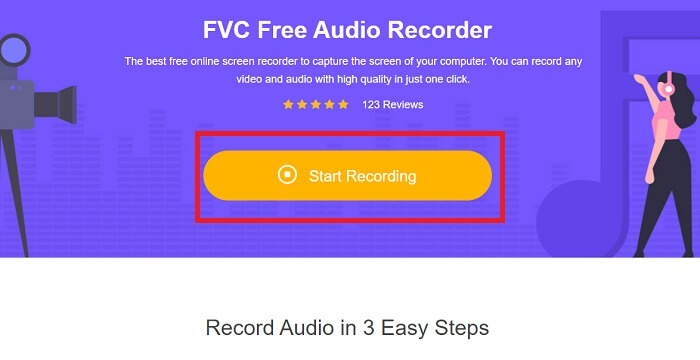
कदम 2. रिकॉर्डर शुरू करने के लिए Start Recording पर क्लिक करें।.
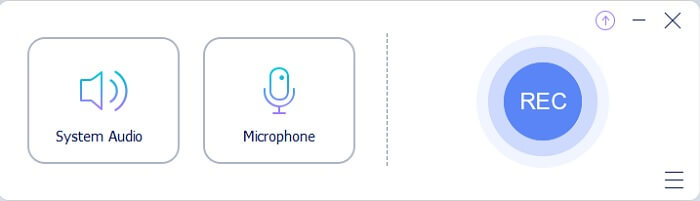
कदम 3. आपकी स्क्रीन पर इस तरह का एक फ़्लोटिंग टूलबार दिखाई देगा।.
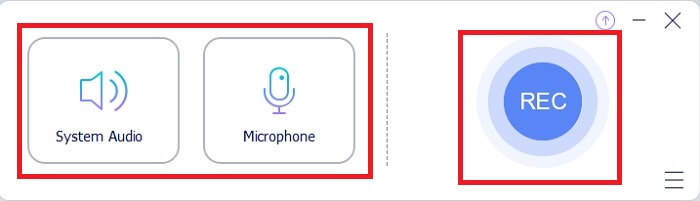
कदम 4. सिस्टम साउंड और अपनी आवाज़ जोड़ने के लिए System Sound और Microphone पर क्लिक करें। अगर यह हो चुका है तो रिकॉर्डिंग शुरू करने के लिए गोल REC बटन पर क्लिक करें।.
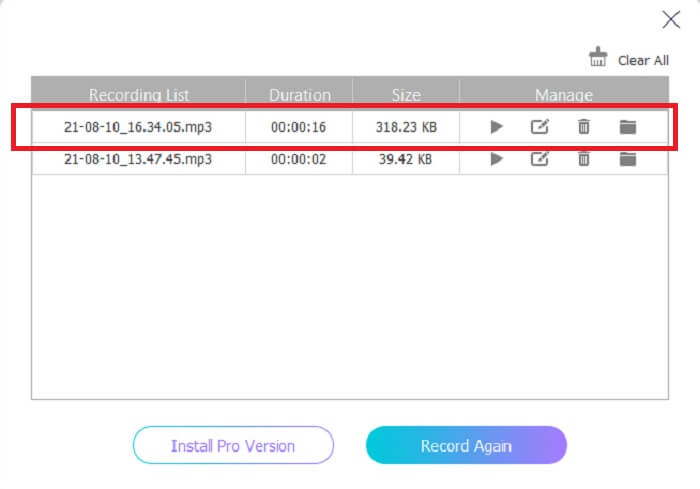
कदम 5. जब रिकॉर्डिंग पूरी हो जाए, तो रिकॉर्डिंग रोकने के लिए घनाकार (cube) बटन पर क्लिक करें। यह अपने‑आप आपकी पीसी पर फ़ाइल सेव कर देगा और आप उसे सुन सकते हैं।.
भाग 2. MP2 ऑडियो रिकॉर्ड करने के लिए विस्तारित और उपयोग में आसान MP2 रिकॉर्डर
1. एफवीसी स्क्रीन रिकॉर्डर
अगर ऑनलाइन टूल आपको 'वाह' कहने पर मजबूर करता है, तो यह टूल आपको ‘शानदार’ कहने पर मजबूर कर देगा। ऑनलाइन टूल रिकॉर्डर के विपरीत, FVC Screen Recorder एक मल्टी‑फ़ंक्शनल टूल है जो आपकी क्रिएटिविटी को कभी सीमित नहीं करता। यह आपकी ऑडियो रिकॉर्डिंग को इस स्तर तक बेहतर बनाता है जहाँ तक दूसरे टूल नहीं पहुँच पाते। हो सकता है कि आप अब भी सोच रहे हों कि क्या यह टूल आपका MP2 रिकॉर्डर बन सकता है; तो यूँ समझिए कि यह बात आपको खुद ही जाननी होगी। बिना और देर किए, आइए आगे बढ़ते हैं ताकि आपको साबित कर सकें कि यही वह टूल है जिसे आप ढूँढ रहे थे। नीचे दिए गए चरणों को ध्यान से पढ़ें।.
कदम 1. अपने पीसी या मैक पर टूल डाउनलोड करें। टूल को अपने डेस्कटॉप पर इंस्टॉल करें और Preferences को अपनी ज़रूरत के मुताबिक़ सेट करें, और जब सब कुछ सेट हो जाए, तो टूल लॉन्च करने के लिए Finish पर क्लिक करें।.
मुफ़्त डाउनलोडWindows 7 या उससे बाद के लिएसुरक्षित डाउनलोड
मुफ़्त डाउनलोडMacOS 10.7 या उससे बाद के लिएसुरक्षित डाउनलोड
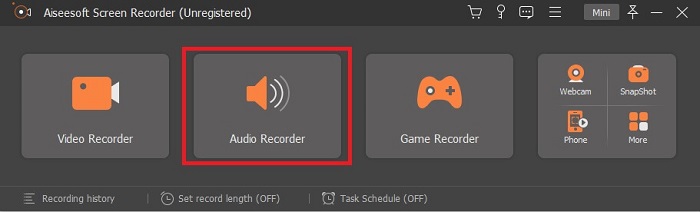
कदम 2. टूल अपने‑आप शुरू हो जाएगा। आपकी स्क्रीन पर इस तरह का एक टूलबार दिखाई देगा। आगे बढ़ने के लिए Audio Recorder पर क्लिक करें।.
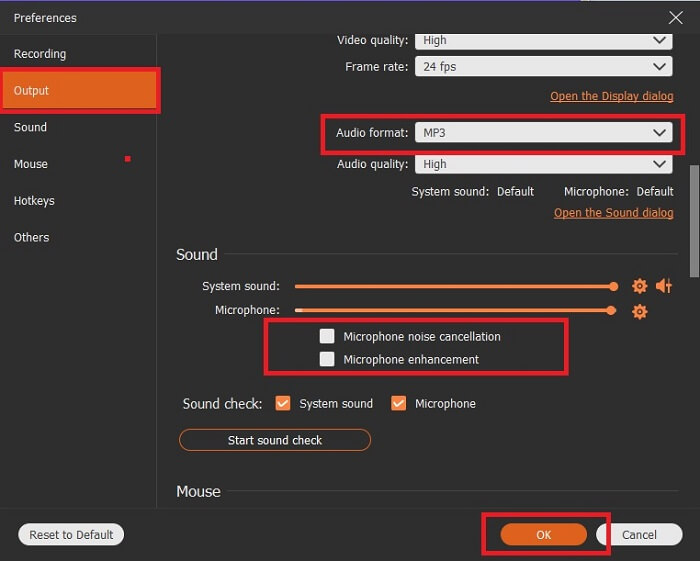
कदम 3. गेयर (gear) आइकन ढूँढें और उस पर क्लिक करें। Output सेटिंग्स को अपनी पसन्द के अनुसार बदलें। बदलावों को सेव करने के लिए OK पर क्लिक करें।.
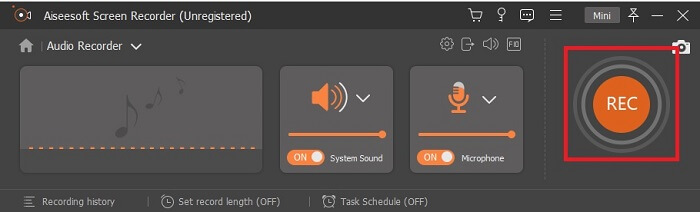
कदम 4. रिकॉर्डिंग से पहले यह जाँच लें कि System Sound और Microphone ऑन हैं। अगर सब तैयार है, तो रिकॉर्डिंग शुरू करने के लिए डिस्क के आकार वाला बटन क्लिक करें।.
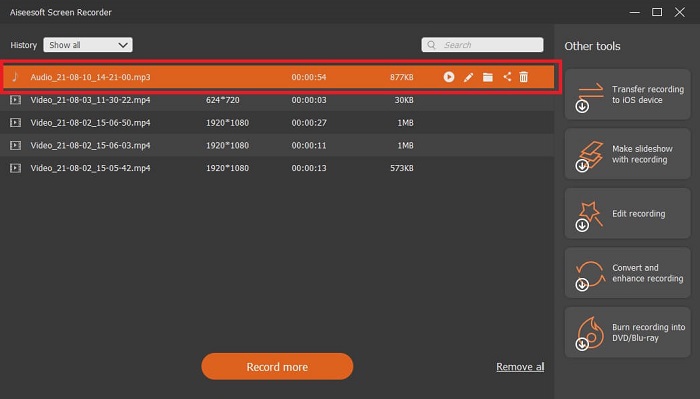
कदम 5. जब आप रिकॉर्डिंग समाप्त करने के लिए तैयार हों, तो रोकने के लिए बॉक्स के आकार वाला बटन क्लिक करें। फिर इसे Save करें और रिकॉर्डिंग तैयार करने के लिए Next पर क्लिक करें। अगर आप रिकॉर्डिंग को दोबारा सुनना चाहते हैं, तो आपने जो रिकॉर्डिंग की है उसे जाँचने के लिए पैरलल लाइन बटन क्लिक करें। पहली फ़ाइल आपकी नवीनतम रिकॉर्डिंग होगी और आख़िरी फ़ाइल सबसे पुरानी रिकॉर्डिंग होगी।.
2. ऑडियो बू
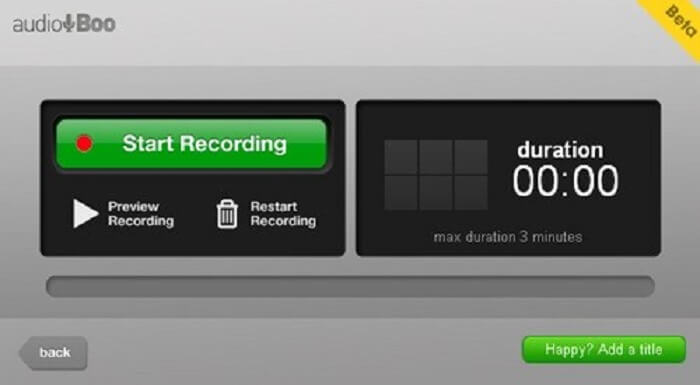
एक और टूल जिसका आप छोटी रिकॉर्डिंग के लिए उपयोग कर सकते हैं, वह है Audio Boo। यह उपयोगकर्ता को छोटी अवधि की रिकॉर्डिंग करने की सुविधा देता है। उदाहरण के लिए, अपने प्रियजनों के लिए गाना गाकर उन्हें भेजना, ऑडियो डायरी, छोटी‑सी ऑडियो रिमाइंडर आदि। लेकिन इसकी सीमा के कारण आप पूरी बातचीत, लम्बे जैमिंग सेशन वगैरह रिकॉर्ड नहीं कर सकते। अगर आप सोच रहे हैं कि अधिकतम रिकॉर्डिंग समय कितना है, तो इसका जवाब है—अधिकतम 3 मिनट।.
3. एडोब ऑडिशन
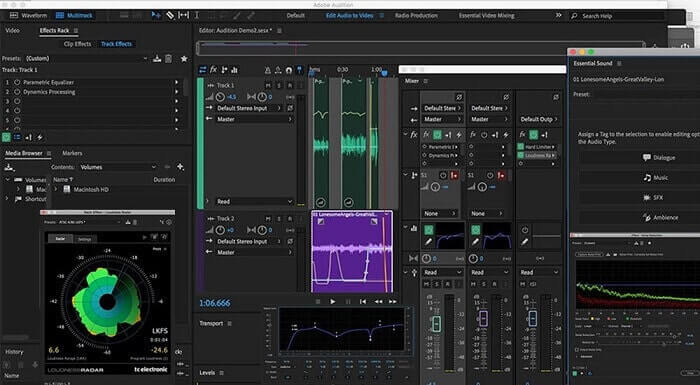
एक उपकरण जो उपयोगकर्ता को एक गुणवत्ता रिकॉर्डिंग रिकॉर्ड करने की अनुमति देता है। साथ ही, यह Adobe द्वारा समर्थित है, इसलिए एक अच्छी गुणवत्ता वाले आउटपुट की अपेक्षा करें जो यह उत्पादन करेगा। यह आमतौर पर संगीत निर्माता, गायक, संगीत अरेंजर और जैसे द्वारा उपयोग किया जाता है। यह एक अधिक औद्योगिक रिकॉर्डर है। इस प्रकार के Mp2 रिकॉर्डर का उपयोग करना नए उपयोगकर्ता के लिए थोड़ा भारी है। लेकिन यह अन्य MP2 रिकॉर्डर की तरह अच्छी गुणवत्ता का उत्पादन करता है।
आगे की जानकारी
भाग 3. तुलना चार्ट
| टूल फ़ीचर/एस | FVC फ्री ऑडियो रिकॉर्डर | FVC ऑडियो रिकॉर्डर (प्रीमियम) | ऑडियो बू | एडोबी ऑडीशन |
| ऑडियो रिकॉर्डर | हां | हां | हां | हां |
| शोर रद्द | ना | हां | ना | हां |
| माइक्रोफ़ोन एन्हांसमेंट | ना | हां | ना | हां |
| संपादन उपकरण | ना | हां | ना | हां |
| उपलब्ध कार्यक्रम/एस | सभी कार्यक्रम समर्थित हैं | सभी कार्यक्रम समर्थित हैं | आईफोन, आईपॉड टच और आईपैड। | Windows 7, Windows 8.1, या Windows 10 OS X Yosemite, OS X El Capitan, या macOS Sierra |
| उपलब्ध प्रारूप | एमपी3 और एमपी2 | MP3, MP2, WMA, AAC, M4A, FLAC, OGG, AMR, Opus और भी बहुत कुछ। | एमपी 3 | AC3, M4A, MAT, VOX, W64, WAV, और भी बहुत कुछ |
| उपकरण की कीमत (यदि यह देय है) | मुफ़्त ऑनलाइन टूल | 1 महीने के लिए: $25.00 एक साल के लिए: $31.20 लाइफटाइम लाइसेंस के लिए: $55.20 | मुफ्त डाउनलोड करने योग्य उपकरण | $27.62 / पल, वार्षिक के लिए $315.61 / वर्ष, वार्षिक के लिए $41.43/मासिक योजना |
भाग 4. MP2 रिकॉर्डर के बारे में अक्सर पूछे जाने वाले प्रश्न
क्या मैं अपने MP2 को दूसरे प्रारूप में बदल सकता हूँ?
हाँ, आप कर सकते हैं, इसके लिए आप इस ऑनलाइन उपलब्ध MP2 Converter का उपयोग कर सकते हैं, और साथ ही बेहतर आउटपुट के लिए आप इस अल्टीमेट कन्वर्टर को भी आज़माना चाहेंगे।.
सबसे अच्छा सांसद कौन सा है? 1, 2, 3, या 4?
ये एमपी फ़ाइल प्रारूप ऑडियो, वीडियो और टेक्स्ट के लिए सभी कंटेनर हैं। लेकिन उनके बीच मुख्य अंतर यह है कि उनमें क्या है। MP1 एक कैसेट प्रारूप करने वाला पहला व्यक्ति है। MP2 1 से 2 चैनलों और डिजिटल टेलीविजन और रेडियो स्टेशनों के प्लेबैक के लिए मानक का समर्थन करता है। MP3 सबसे अधिक उपयोग किया जाने वाला प्रारूप है जो ऑडियो रिकॉर्डिंग या ऑडियो प्रारूप को सहेजता है। MP4 में ऑडियो, वीडियो और टेक्स्ट फॉर्मेट होता है।
मैं अपना वीडियो चलाना चाहता हूं लेकिन मेरा मीडिया प्लेयर प्रारूप का समर्थन नहीं करता है, मुझे क्या करना चाहिए?
आप इस मीडिया प्लेयर का उपयोग कर सकते हैं क्योंकि यह लगभग सभी अलग‑अलग फ़ॉर्मैट्स को सपोर्ट करता है जिन्हें आप जानते होंगे।.
निष्कर्ष
आख़िरकार, अब हम इस लेख की मदद से वे अलग‑अलग टूल जान चुके हैं जो वेब पर उपलब्ध हैं। इसलिए, अगर आप अब भी यह तय करने में कठिनाई महसूस कर रहे हैं कि आपके लिए सबसे अच्छा टूल कौन‑सा है, तो ये सुझाव आपके निर्णय में मदद कर सकते हैं। जिस रिकॉर्डिंग टूल का आप उपयोग करें, वह यूज़र‑फ्रेंडली, भरोसेमंद, सभी प्लेटफ़ॉर्म्स पर उपलब्ध (ताकि अगर आप अपना वर्तमान डिवाइस बदलें तो भी आपकी ऑडियो रिकॉर्डिंग प्रभावित न हो), लम्बे समय तक चलने वाला, हमेशा अपडेट पाने वाला, बजट‑फ्रेंडली, और सबसे बढ़कर मालवेयर‑फ्री होना चाहिए। अगर आपका अनुमान FVC Screen Recorder है, तो आप सही हैं। क्योंकि यह टूल आपको कभी सीमित नहीं करता, इस्तेमाल में ज़्यादा कठिन नहीं है और बहुत महँगा भी नहीं। इसलिए, अगर यह टूल दूसरों से बेहतर काम कर सकता है, तो आपको किसी और टूल की तलाश करने की ज़रूरत नहीं।.
-
 विंडोज/मैक के लिए शीर्ष 5 सर्वश्रेष्ठ वेबएम स्क्रीन रिकॉर्डर
 लेख को पढ़कर WebM एक्सटेंशन फ़ाइलों के बारे में और जानें और WebM स्क्रीन रिकॉर्डर ऐप्स खोजें जिनका उपयोग आप WebM वीडियो रिकॉर्ड करने के लिए कर सकते हैं।
-
 4 सर्वश्रेष्ठ एसडब्ल्यूएफ वीडियो रिकॉर्डर मुफ्त में ऑनलाइन उपलब्ध हैं टिप्पणियाँ फ़ीड
 क्या आपने SWF फ़ाइल के बारे में सुना है? इस फ़ाइल स्वरूप के बारे में और जानें और मुफ़्त ऑनलाइन टूल का उपयोग करके SWF फ़ाइलों को रिकॉर्ड करने के तरीके खोजें।
-
 मैक/विंडोज कंप्यूटर पर संगत अतुलनीय एमटीवी वीडियो रिकॉर्डर टिप्पणियाँ फ़ीड
 यह लेख आपको एमटीवी फ़ाइल प्रारूप और एमटीवी वीडियो रिकॉर्डर की एक सूची के बारे में जानने में मदद करेगा जिसका उपयोग आप आसानी से कंप्यूटर स्क्रीन रिकॉर्ड करने के लिए कर सकते हैं।
