


 वीडियो कनवर्टर अंतिम
 स्क्रीन अभिलेखी
 वीडियो मरम्मत
 सुरक्षित डाउनलोड
विंडोज और मैक कंप्यूटर के लिए बेजोड़ एमटीवी वीडियो रिकॉर्डर में से 4
क्या आपने कभी सोचा है कि एमटीवी किस तरह की फाइल है? क्या आपको यह फाइल मिली? अधिकांश लोगों को इस फ़ाइल के बारे में पता नहीं हो सकता है क्योंकि यह अभी हाल ही में जारी किया गया था। यह पोर्टेबल MP4 प्लेयर्स पर ज्यादातर चीन से वीडियो चलाने के लिए बनाया गया है। डेवलपर कच्चे 465/555 की एक प्रदर्शन श्रृंखला का उपयोग करता है जो कम फ्रेम दर को दर्शाता है जिसके परिणामस्वरूप वीडियो की गुणवत्ता कम होती है। ऐसा हो सकता है, कई अभी भी इस प्रारूप का उपयोग कर रहे हैं क्योंकि अधिकांश संगीत उत्पन्न करने वाला सॉफ़्टवेयर भी .mtv का उपयोग कर रहा है।
इसके विपरीत, .mtv फ़ाइल एक्सटेंशन एक अच्छा विकल्प हो सकता है, फिर भी बेहतर होगा कि आप वीडियो की सर्वोत्तम गुणवत्ता पाने के लिए अन्य फ़ाइल फ़ॉर्मैट भी आज़माएँ। यह टूल MP4 के समान है, इसे उसी के समान बनाया गया है। तो फिर सर्वोत्तम अनुभव से समझौता क्यों करें? लेकिन यदि आप अब भी अपने रिकॉर्डिंग आउटपुट के लिए .mtv फ़ाइल फ़ॉर्मैट रखना पसंद करते हैं, तो हम आपके लिए हैं। यदि आप लेख पढ़ना जारी रखते हैं, तो हमने ऑनलाइन उपलब्ध MTV वीडियो रिकॉर्डर की एक सूची प्रदान की है।.

भाग 1. विंडोज और मैक के लिए शीर्ष एमटीवी रिकॉर्डर
FVC फ्री स्क्रीन रिकॉर्डर
सर्वश्रेष्ठ .mtv वीडियो रिकॉर्डर की सूची में अग्रणी FVC फ्री स्क्रीन रिकॉर्डर है। यद्यपि यह आपको .mtv फ़ाइल पर फ़ाइलें रिकॉर्ड करने नहीं देगा, यह आपको सर्वोत्तम आउटपुट देता है। तीन आसान चरणों में, आप अपनी कक्षा के लिए या अपने YouTube चैनल के लिए एक उच्च-गुणवत्ता वाला वीडियो ट्यूटोरियल तैयार कर सकते हैं। रिकॉर्डिंग करते समय, आप वास्तव में आकार, टेक्स्ट, तीर और रेखाएं बिना सीमित किए जोड़ सकते हैं। इसके अनुरूप, यह पृष्ठभूमि शोर से परेशान हुए बिना वीडियो रिकॉर्ड कर सकता है क्योंकि यह आपके पीसी की सिस्टम ध्वनि रिकॉर्ड करता है। जैसा कि देखा जा सकता है, यह एक अच्छा विकल्प है। आप नीचे दिए गए चरणों को पढ़कर भी इसके बारे में अधिक जान सकते हैं।
स्टेप 1. आपको लॉन्चर को सक्रिय करने के लिए FVC Free Screen Recorder के मुख्य वेबपेज से Video Recorder पर क्लिक करना होगा।.

स्टेप 2. अगला, जिस वीडियो को आप रिकॉर्ड कर रहे हैं, उसके आकार से मिलाने के लिए फ़्रेम समायोजित करें। फिर रिकॉर्डिंग शुरू करने के लिए REC बटन पर क्लिक करें।.

स्टेप 3. रिकॉर्डिंग के दौरान, आपको रिकॉर्डिंग करते समय टिप्पणी (एनोटेशन) करने के लिए Pencil आइकन पर क्लिक करना होगा।.
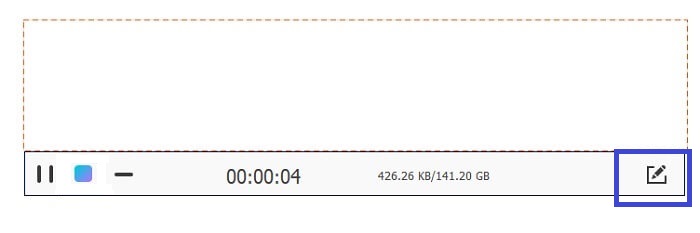
स्टेप 4. काम पूरा हो जाने पर, रिकॉर्डिंग रोकने के लिए नीले रंग के Square आइकन पर क्लिक करें।.

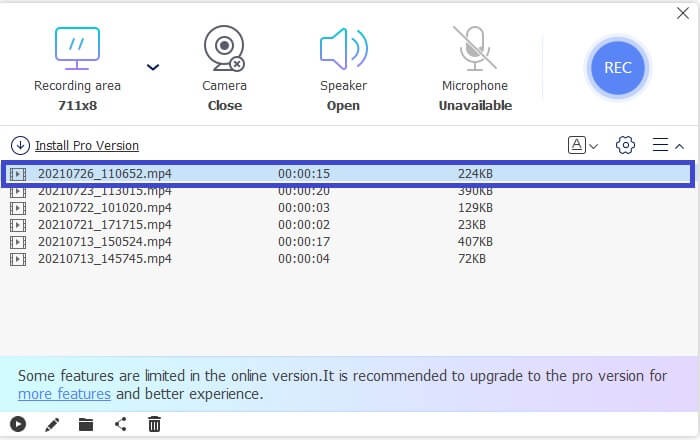
स्टेप 5. मुख्य इंटरफ़ेस से फ़ाइल के नाम पर क्लिक करके रिकॉर्ड की गई फ़ाइल की जाँच करें।.
पेशेवरों
- पंजीकरण की आवश्यकता नहीं है।
- असीमित रिकॉर्डिंग।
- अवधि में कोई सीमा नहीं।
- समायोज्य बिटरेट और फ्रेम।
विपक्ष
- यह केवल WMV और MP4 दो स्वरूपों का समर्थन करता है।
FVC स्क्रीन रिकॉर्डर
यदि आप अधिक लचीलेपन की तलाश कर रहे हैं और मुफ्त टूल की तुलना में अधिक पेशकश कर सकते हैं, तो आइए टूल के प्रीमियम संस्करण के बारे में बात करते हैं। निर्दोष, दोषरहित और लचीला है कि हम FVC स्क्रीन रिकॉर्डर का वर्णन कैसे कर सकते हैं। यह पूर्णता और नाजुक स्क्रीन रिकॉर्डिंग के साथ काम करता है जो आपको सुपर-उच्च गुणवत्ता में एमटीवी वीडियो रिकॉर्ड करने की अनुमति देता है। यह उपकरण सुविधाओं के कारण मानक को थोड़ा ऊंचा करता है। बहुत सारे हैं, लेकिन एक ध्यान देने योग्य विशेषता विंडो लॉक सुविधा है जो आपको एक विशिष्ट स्क्रीन रिकॉर्ड करने और बिना किसी रुकावट के अपने व्यस्त काम को जारी रखने की अनुमति देती है। क्या यह आश्चर्यजनक नहीं है? इस उपकरण के साथ खोजने के लिए और भी बहुत कुछ है, आप नीचे फायदे और नुकसान की सूची देख सकते हैं। इस बीच, यहां बताया गया है कि आप ऐप का उपयोग कैसे कर सकते हैं।
स्टेप 1. नीचे दिए गए डाउनलोड बटन पर क्लिक करके ऐप डाउनलोड और इंस्टॉल करें।.
मुफ़्त डाउनलोडWindows 7 या उससे बाद के लिएसुरक्षित डाउनलोड
मुफ़्त डाउनलोडMacOS 10.7 या उससे बाद के लिएसुरक्षित डाउनलोड
स्टेप 2. सेटअप विज़ार्ड का अनुसरण करें जब तक कि ऐप लॉन्च न हो जाए। एक बार लॉन्च होने के बाद, रिकॉर्डिंग का अनुपात बदलने के लिए फ़्रेम समायोजित करें।.

स्टेप 3. रिकॉर्ड करने के लिए रिकॉर्डिंग शुरू करने हेतु REC बटन पर क्लिक करें। यदि आप चाहें, तो रिकॉर्डिंग के दौरान एनोटेशन भी जोड़ सकते हैं।.

स्टेप 4. रिकॉर्डिंग पूरी हो जाने पर रिकॉर्डिंग समाप्त करने के लिए लाल Square बटन पर क्लिक करें।.

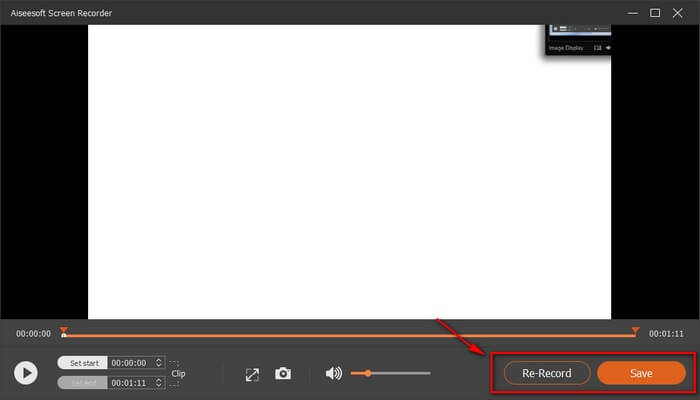
स्टेप 5. रिकॉर्डिंग सहेजने के लिए Save पर क्लिक करें और सेव की गई फ़ाइल देखें।.
पेशेवरों
- बेहतर स्ट्रीमिंग वीडियो रिकॉर्डिंग के लिए एक्सेलेरेशन समर्थित है।
- सर्वोत्तम गुणवत्ता तक समायोज्य बिटरेट।
- विंडो लॉक फीचर।
- सीधे 24 घंटे के लिए रिकॉर्ड!
विपक्ष
- उपकरण के लिए एक प्रीमियम सदस्यता की आवश्यकता होती है।
बांदीकैम
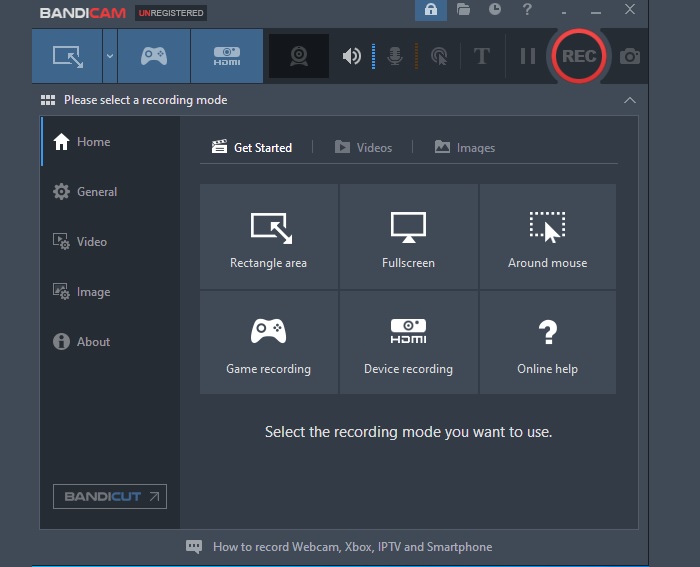
एक अन्य सॉफ़्टवेयर जो उपयोग में आसान लेकिन पूर्ण-पैक सॉफ़्टवेयर बनाने के लिए समर्पित है, वह है Bandicam। बैंडिकट वीडियो कटर और बैंडिकैम स्क्रीन रिकॉर्डिंग दो सबसे अच्छे ऐप हैं जिन पर उन्हें गर्व है। इस टूल की FVC स्क्रीन रिकॉर्डर से तुलना करने पर, वे विश्वसनीयता के समान स्तर पर हैं। आप एचडी गुणवत्ता में एक वीडियो तैयार कर सकते हैं, बिना किसी सीमा के रिकॉर्ड कर सकते हैं, और वास्तविक समय में आसानी से एनोटेट कर सकते हैं। यदि FVC स्क्रीन रिकॉर्डर में एक अनूठी विशेषता है, तो बैंडिकैम भी कर सकता है। रिकॉर्डिंग करते समय ज़ूम इन और ज़ूम आउट करें! हां, रिकॉर्डिंग करते समय, आप उन विशिष्ट भागों पर ज़ूम इन कर सकते हैं जिन पर आपको लगता है कि आपको ज़ोर देना है। अपेक्षाकृत, खोजने के लिए और भी बहुत कुछ है। नीचे दी गई सूची देखें और सूचित करें।
पेशेवरों
- ज़ूम इन और ज़ूम आउट समर्थित हैं।
- बिना किसी अवधि की सीमा के असीमित रिकॉर्डिंग।
- एचडी गुणवत्ता आउटपुट।
- मल्टीटास्क कर सकते हैं (रिकॉर्डिंग के दौरान एनोटेशन)।
विपक्ष
- टूल एक पेड ऐप है।
ओबीएस स्टूडियो
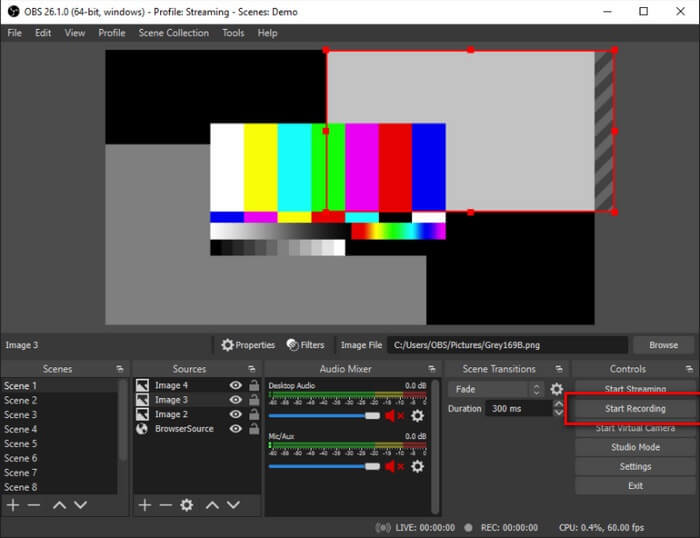
गेमर्स और लाइव स्ट्रीमर्स के साथ लोकप्रिय, ओबीएस ने अपने लगातार प्रदर्शन के कारण समय के साथ अपना नाम स्थापित किया। कई लोगों को यह उपकरण कई पहलुओं में बहुत मददगार लगता है। एक अच्छा उदाहरण रीयल-टाइम में लाइव स्ट्रीमिंग करते समय रिकॉर्डिंग करना है। इसके अलावा, आप अपने वीडियो स्ट्रीमिंग वेबसाइट खाते जैसे YouTube और Twitch को सीधे अपने लाइव प्रसारण के प्रसारण के लिए संबद्ध कर सकते हैं। संक्षेप में, सुविधा और मल्टीटास्किंग कुछ ऐसे कारण हैं जिनकी वजह से उन्होंने इसे शीर्ष पर पहुंचाया। खैर, इस ऐप के बारे में जानने के लिए और भी बहुत कुछ है। इसके बारे में और जानने के लिए पढ़ना जारी रखें।
पेशेवरों
- बेंचमार्किंग समर्थित है।
- यह वीडियो और ऑडियो रिकॉर्ड कर सकता है।
- स्ट्रीमिंग के दौरान एचडी क्वालिटी आउटपुट अधिकतम 1080p।
- कोई लेट नहीं।
विपक्ष
- टूल इंटरफ़ेस थोड़ा जबरदस्त है।
और पढ़ें
भाग 2. एमटीवी रिकॉर्डर के बारे में अक्सर पूछे जाने वाले प्रश्न
मैं MTV फॉर्मेट को MP4 में कैसे बदल सकता हूँ?
MTV फ़ॉर्मैट को कनवर्ट करने के लिए ये चरण अपनाएँ:
1. https://www.free-videoconverter.net/free-online-video-converter/ पर जाएँ।
2. लॉन्चर को सक्रिय करें और MTV फ़ाइल अपलोड करें।
3. फ़ाइल का फ़ॉर्मैट अपनी पसंद के अनुसार बदलें।
4. फ़ाइल का लोकेशन सेट करें, इसके बाद फ़ाइल अपने‑आप डाउनलोड हो जाएगी।.
एमटीवी प्रारूप की फाइलें खोलने के लिए मैं किस खिलाड़ी का उपयोग कर सकता हूं?
यहाँ कुछ प्लेयर दिए गए हैं जिन्हें आप उपयोग करने पर विचार कर सकते हैं:
1. MTV Video Converter.
2. MPlayerX.
3. VLC Player.
4. MTV Video Converter.
5. FVC Free Video Player
एमटीवी और एमपी4 में क्या अंतर है?
वे बहुत अलग हैं। MP4 एक संपीड़ित प्रारूप है जिसमें उच्च वीडियो गुणवत्ता आउटपुट होता है। इस बीच, एमटीवी कम गुणवत्ता का उत्पादन करता है। साथ ही, MP4 को MTV की तुलना में बहुत सारे वीडियो प्लेयर पर चलाया जा सकता है।
भाग 3. तुलना चार्ट
| विशेषता | FVC फ्री स्क्रीन रिकॉर्डर | FVC स्क्रीन रिकॉर्डर | बांदीकैम | ओबीएस स्टूडियो |
| ऑडियो और वीडियो रिकॉर्डिंग |  | | | |
| वीडियो संपादन सुविधा | | | | |
| लॉक-इन विंडो फ़ीचर |  | | | |
| टिप्पणी सुविधा | | | | |
| ज़ूम सुविधा | | | | |
| मैलवेयर सुरक्षित | | | | |
| समायोज्य बिट दर और पहलू अनुपात | | | | |
| लाइव स्ट्रीमिंग रिकॉर्डिंग | | | | |
| त्वरण | | | | |
| बेंच मार्किंग | | | | |
निष्कर्ष
कुल मिलाकर, MP4 को बदलने के लिए MTV को विकसित किया जा सकता है, लेकिन यह अभी भी वह नहीं कर सकता जो MP4 कर सकता है। यदि निकट भविष्य में इसमें सुधार जारी रहा, तो इसके अन्य प्रारूपों को पछाड़ने की संभावना है। इसके अलावा, इस सूची में कुछ बेहतरीन एमटीवी रिकॉर्डर देखना न भूलें।
-
 स्क्रीन वीडियो कैप्चर करने के लिए 4 सर्वश्रेष्ठ मुफ्त वेब लॉन्च रिकॉर्डर
 एक पैसे का भुगतान किए बिना अपने डेस्कटॉप पर ऑनस्क्रीन गतिविधियों को रिकॉर्ड करने का सबसे अच्छा तरीका खोज रहे हैं? यहां 4 सबसे अधिक बार उपयोग किए जाने वाले मुफ्त वेब लॉन्च रिकॉर्डर हैं।
-
 निष्पक्ष Cinch की समीक्षा ऑडियो रिकॉर्डर और सर्वश्रेष्ठ वैकल्पिक
 सेंचुरी ऑडियो रिकॉर्डर स्ट्रीमिंग साइटों से संगीत डाउनलोड करने का सबसे अच्छा तरीका है। बस निष्पक्ष समीक्षा और लेख से सर्वश्रेष्ठ विकल्प के बारे में अधिक जानें।
-
 विंडोज और मैक के लिए शीर्ष 5 सर्वश्रेष्ठ माउस और कीबोर्ड रिकॉर्डर
 यहां शीर्ष पांच सर्वश्रेष्ठ माउस और कीबोर्ड रिकॉर्डर प्रोग्राम हैं जो आपके माउस आंदोलनों और कीबोर्ड क्लिक को बचा सकते हैं, और घटनाओं को दोहरा सकते हैं।
