


 वीडियो कनवर्टर अंतिम
 स्क्रीन अभिलेखी
 वीडियो मरम्मत
 सुरक्षित डाउनलोड
पीसी पर गेमप्ले को जल्दी और प्रभावी ढंग से कैसे कैप्चर करें
अगर आप गेमर हैं और अपने गेमप्ले को रिकॉर्ड करना चाहते हैं, तो आपके पास एक स्क्रीन रिकॉर्डर टूल होना ज़रूरी है जो उच्च-गुणवत्ता वाला वीडियो कैप्चर कर सके। चिंता न करें, क्योंकि आप अकेले नहीं हैं, आजकल कई गेमर्स अपने गेमप्ले को रिकॉर्ड करते हैं।
इस लेख में, आसानी से PC पर गेमप्ले कैप्चर कैसे करें इसकी चार विधियाँ जानें, और गेमप्ले रिकॉर्ड करते समय ध्यान रखने वाली अन्य ज़रूरी बातों को सीखने का मौका न गँवाएँ। तो फिर किस बात का इंतज़ार है? आज ही अपने PC गेमप्ले को रिकॉर्ड करना शुरू करने के बेहतरीन तरीकों में डुबकी लगाएँ।.

भाग 1. पीसी पर गेमप्ले कैसे रिकॉर्ड करें?
पीसी पर गेमप्ले रिकॉर्ड करने के कई तरीके हैं, और हर तरीका अलग-अलग सुविधाएँ, कार्यक्षमताएँ, फायदे और जटिलता का स्तर प्रदान करता है। चाहे आप कुछ सरल और बिल्ट-इन चाहते हों या उच्च-गुणवत्ता वाली स्ट्रीमिंग और संपादन के लिए कोई उन्नत टूल, आपकी ज़रूरतों के हिसाब से एक समाधान मौजूद है।
नीचे, हम उनमें से चार का पता लगाएंगे, चार सर्वोत्तम विधियां और उपकरण जिनका उपयोग आप अपने गेमप्ले को कैप्चर करने के लिए कर सकते हैं।
पीसी पर गेम रिकॉर्ड करने का सबसे अच्छा तरीका
हमारी सूची में सबसे पहले है FVC Screen Recorder। यह टूल PC पर गेमप्ले कैप्चर करने के लिए बेहतरीन स्क्रीन रिकॉर्डर में से एक है, क्योंकि इसका इंटरफ़ेस उपयोगकर्ता के लिए आसान है, रिकॉर्डिंग विकल्प लचीले हैं, और आउटपुट उच्च गुणवत्ता वाला होता है। लेकिन इसके अलावा, इसे अलग बनाता है इसकी यह क्षमता कि यह सिस्टम और माइक्रोफ़ोन दोनों की ऑडियो के साथ गेमप्ले रिकॉर्ड कर सकता है, वेबकैम ओवरले जोड़ सकता है, और MP4, MOV और AVI जैसे कई एक्सपोर्ट फ़ॉर्मैट सपोर्ट करता है। इसके अलावा, इस टूल में ड्रॉइंग टूल्स शामिल हैं जो रियल‑टाइम में एनोटेशन के लिए उपयोगी हैं, ऑटोमेटेड रिकॉर्डिंग के लिए टास्क शेड्यूलर है, और आपके सिस्टम के प्रदर्शन के अनुसार रेज़ोल्यूशन और फ़्रेम रेट समायोजित करने के विकल्प हैं। अंत में, यह टूल कई वीडियो फ़ॉर्मैट्स को सपोर्ट करता है।.
यहाँ बताया गया है कि FVC Screen Recorder का उपयोग करके PC पर गेमप्ले कैसे कैप्चर करें:
कदम 1। अपने कंप्यूटर पर FVC Screen Recorder डाउनलोड और इंस्टॉल करें। यह Windows और macOS, दोनों के लिए उपलब्ध है।.
मुफ़्त डाउनलोडWindows 7 या उससे बाद के लिएसुरक्षित डाउनलोड
मुफ़्त डाउनलोडMacOS 10.7 या उससे बाद के लिएसुरक्षित डाउनलोड
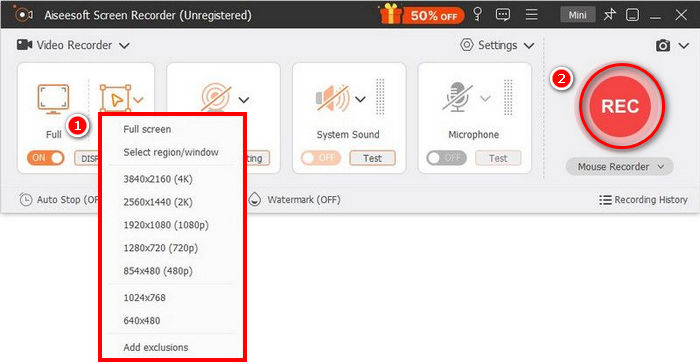
कदम 2। इसके बाद, टूल लॉन्च करें और अपनी स्क्रीन रिकॉर्डिंग शुरू करने के लिए REC बटन पर क्लिक करें। आप अपनी स्क्रीन रिकॉर्ड करने के लिए आकार या तरीका चुन सकते हैं। काम पूरा हो जाने पर, बस स्टॉप बटन पर क्लिक करें।.
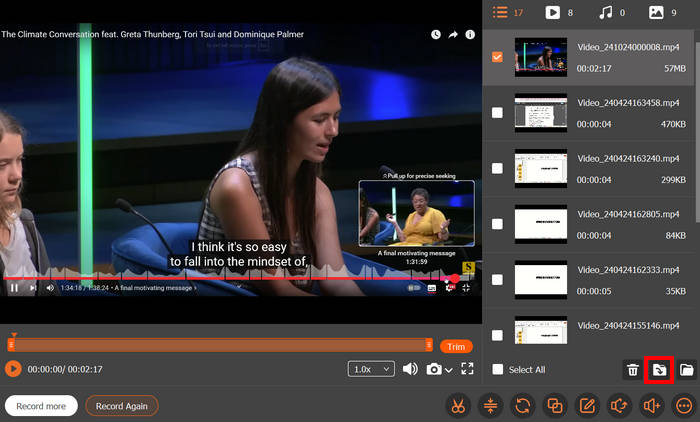
स्टेप 3. अब आपके पास वीडियो को एडिट करने के विकल्प होंगे। जब आप संतुष्ट हों, तो अपनी रिकॉर्ड की हुई वीडियो को सेव करने के लिए Import बटन पर क्लिक करें।.
FVC स्क्रीन रिकॉर्डर के साथ, आपको उच्च-गुणवत्ता वाले वीडियो रिकॉर्ड करने के लिए जटिल सुविधाओं और इंटरफ़ेस की चिंता करने की ज़रूरत नहीं है। इसका सरल इंटरफ़ेस, उन्नत स्क्रीन रिकॉर्डिंग सुविधाएँ और कई आउटपुट फ़ॉर्मेट के लिए समर्थन इसे उन गेमर्स के लिए सबसे अच्छे विकल्पों में से एक बनाता है जो एक सहज रिकॉर्डिंग अनुभव चाहते हैं। चाहे आप अभी शुरुआत कर रहे हों या पहले से ही ऑनलाइन कंटेंट स्ट्रीम कर रहे हों, यह टूल आपको उच्च-गुणवत्ता वाले गेमप्ले को आसानी से रिकॉर्ड करने के लिए आवश्यक सभी सुविधाएँ प्रदान करता है।
Xbox गेम बार के साथ PC पर गेमप्ले कैसे कैप्चर करें
पीसी पर गेमप्ले कैप्चर करने का एक और तरीका Xbox गेम बार है। अगर आप विंडोज यूजर हैं तो यह टूल आपके लिए एकदम सही है क्योंकि यह विंडोज 10 और 11 में एक बिल्ट-इन ओवरले फीचर है जो यूजर्स को गेमप्ले रिकॉर्ड करने, स्क्रीनशॉट लेने आदि की सुविधा देता है। इसके अलावा, आप विंडोज लोगो की + Alt + G को एक साथ दबाकर आसानी से इस टूल को एक्सेस कर सकते हैं। Xbox गेम बार से पीसी पर गेमप्ले कैप्चर करने का तरीका यहां बताया गया है:
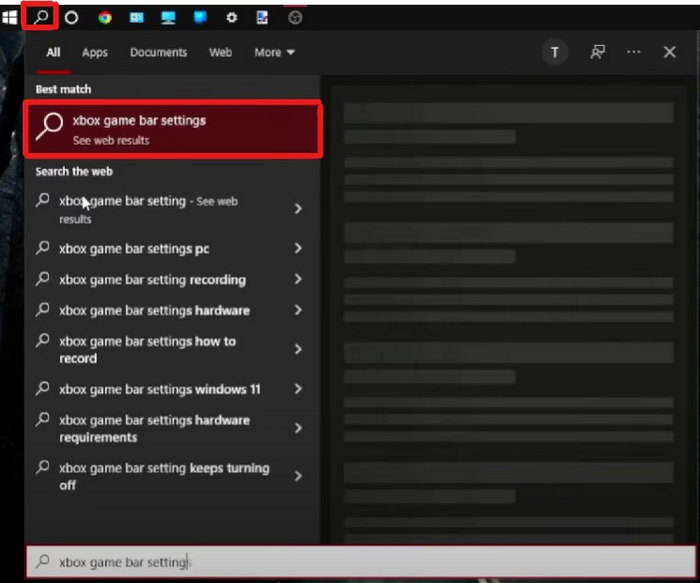
स्टेप 1। सबसे पहले, अपने कंप्यूटर पर, स्क्रीन के नीचे मौजूद टास्कबार में सर्च आइकन पर क्लिक करें और Xbox Game Bar settings खोजें।.
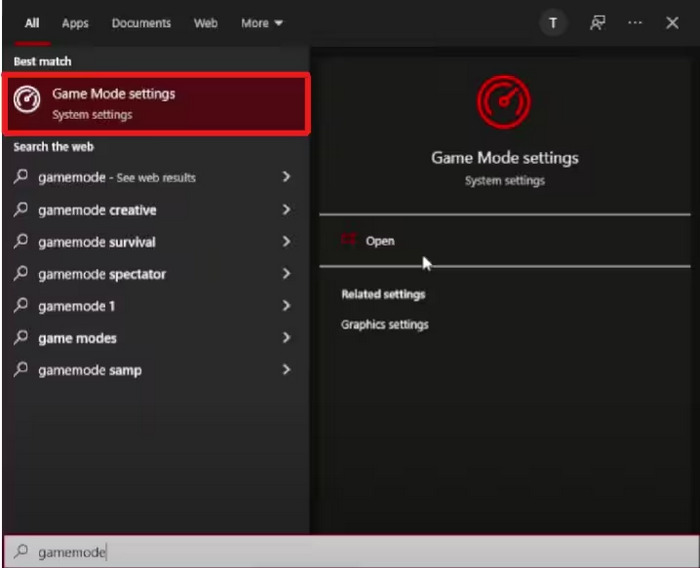
स्टेप 2। अगला, Game Mode Settings ढूँढें और उसे एक्सेस करने के लिए Open बटन पर क्लिक करें।.
स्टेप 3। अब, Xbox Game Bar के अंतर्गत, आप अपनी पसंद के अनुसार Keyboard Shortcuts को कस्टमाइज़ कर सकते हैं।.
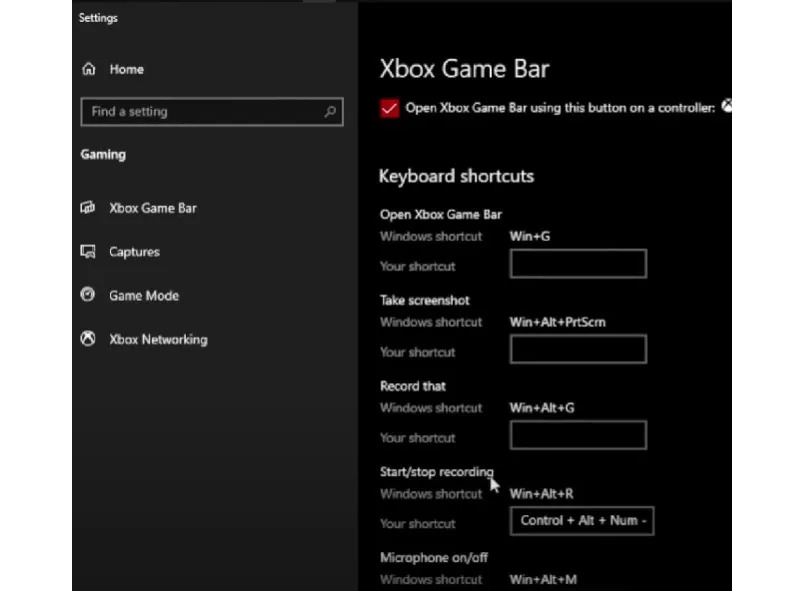
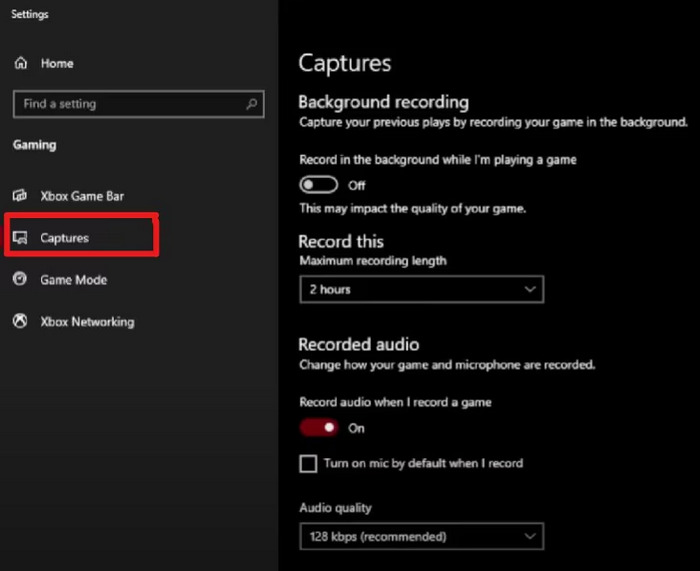
स्टेप 4। जब आप काम पूरा कर लें, तो अब आप आगे बढ़कर Captures सेक्शन चुन सकते हैं। वहाँ से, आप अपनी ज़रूरतों और पसंद के अनुसार बैकग्राउंड को कस्टमाइज़ कर सकते हैं।.
स्टेप 5। अंत में, जब आप सब सेट कर लें, तो अब आप अपना गेमप्ले रिकॉर्ड करना शुरू कर सकते हैं।.
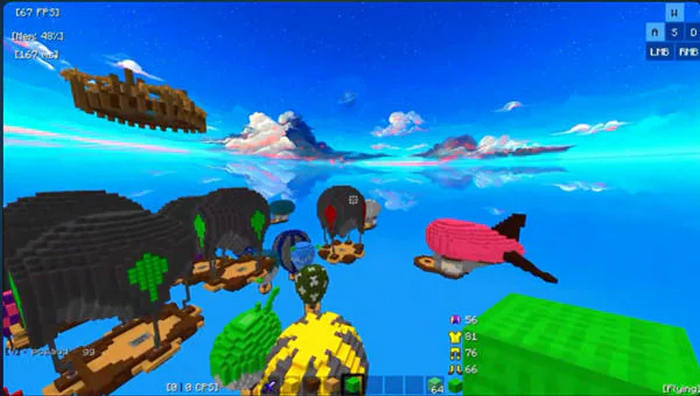
Xbox गेम बार विंडोज़ पर गेमप्ले रिकॉर्ड करने के लिए एक सरल और सुविधाजनक टूल है। चूँकि यह बिल्ट-इन है, इसलिए कुछ भी इंस्टॉल करने की ज़रूरत नहीं है। यह इस्तेमाल में आसान है और तेज़ रिकॉर्डिंग के लिए बेहतरीन है, इसलिए यह आम गेमर्स के लिए आदर्श है।
OBS स्टूडियो का उपयोग करके कंप्यूटर गेमप्ले कैसे रिकॉर्ड करें
OBS Studio, या Open Broadcaster Software, एक मुफ़्त और ओपन‑सोर्स प्रोग्राम है, जो स्क्रीन रिकॉर्डिंग और लाइव स्ट्रीमिंग के लिए व्यापक रूप से इस्तेमाल होता है। यह गेमर्स, कंटेंट क्रिएटर्स और स्ट्रीमर के बीच लोकप्रिय है क्योंकि इसमें शक्तिशाली फीचर्स, कस्टमाइज़ेबल सेटिंग्स और उच्च गुणवत्ता वाले आउटपुट का समर्थन मौजूद है। इस सॉफ़्टवेयर के साथ आप अपने गेमप्ले को बेहतरीन तरीके से रिकॉर्ड कर सकते हैं। हालाँकि, जो लोग तकनीकी रूप से बहुत अनुभवी नहीं हैं, उनके लिए यह शुरुआती स्तर पर थोड़ा कठिन हो सकता है। फिर भी, यह एक बेहतरीन टूल है, और नीचे दिए गए हैं OBS Studio का उपयोग करके कंप्यूटर गेमप्ले रिकॉर्ड करने के चरण:
स्टेप 1। सबसे पहले, आपको अपने कंप्यूटर पर OBS Studio डाउनलोड और इंस्टॉल करना होगा। यह सॉफ़्टवेयर Windows, macOS और Linux पर उपलब्ध है।.
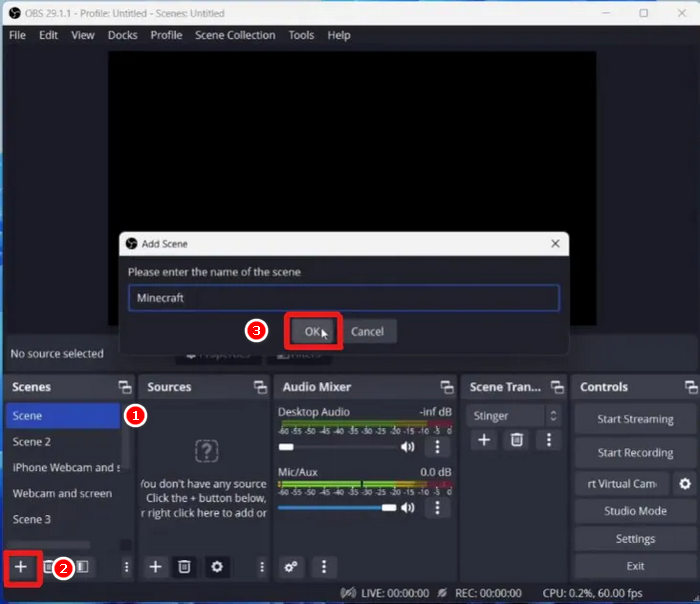
स्टेप 2। दूसरे, इंस्टॉलेशन पूरा होने के बाद, टूल खोलें और Scene पर जाएँ। उसके बाद, + आइकन पर क्लिक करें। वहाँ से, आप सीन का नाम बदल सकते हैं और फिर OK पर क्लिक करें।.
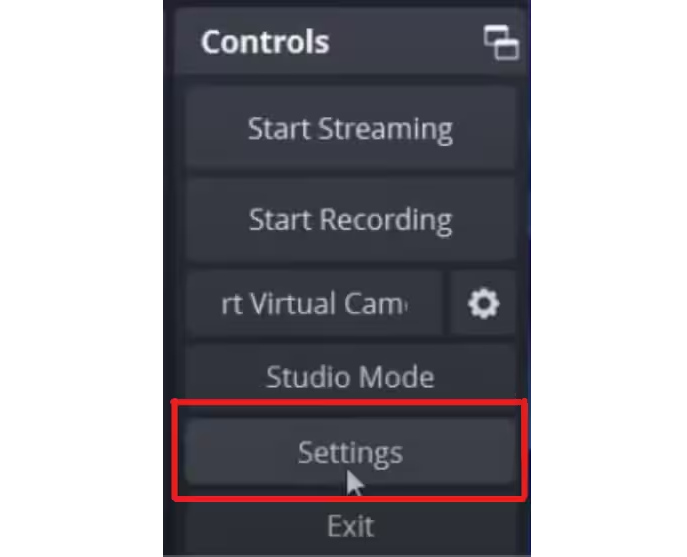
स्टेप 3। इसके बाद, अगर आप रिकॉर्डिंग शुरू करने से पहले कुछ कस्टमाइज़ करना चाहते हैं, तो Settings में जाएँ।.
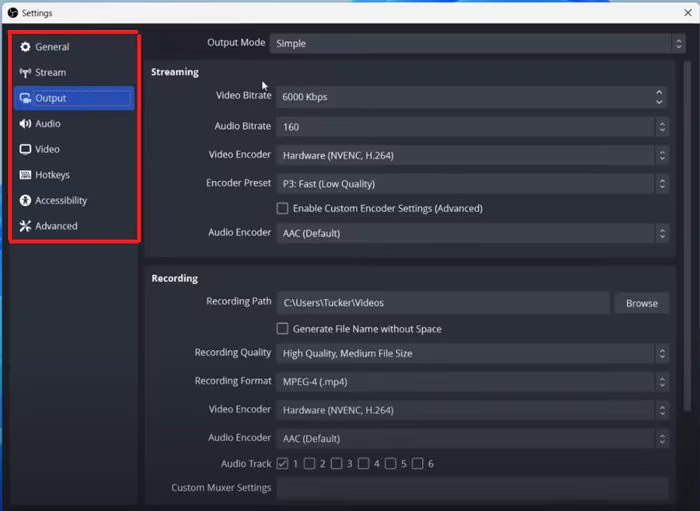
स्टेप 4। अब आप आउटपुट, ऑडियो, वीडियो और अन्य ऐसी चीज़ें एडिट कर सकते हैं जिन्हें आप कस्टमाइज़ करना चाहते हैं।.
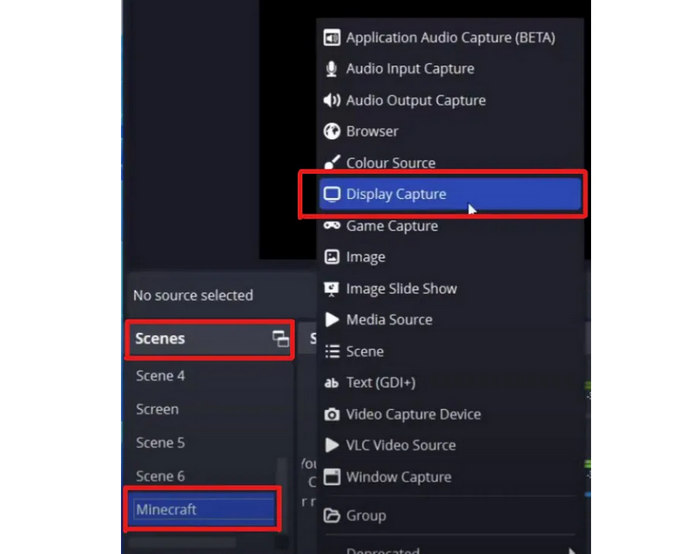
स्टेप 5। जब आप तैयार हो जाएँ, तो Scenes पर जाएँ, पहले जो सीन आपने जोड़ा था उसे ढूँढें, और अपनी रिकॉर्डिंग के लिए ज़रूरी समायोजन करें।.
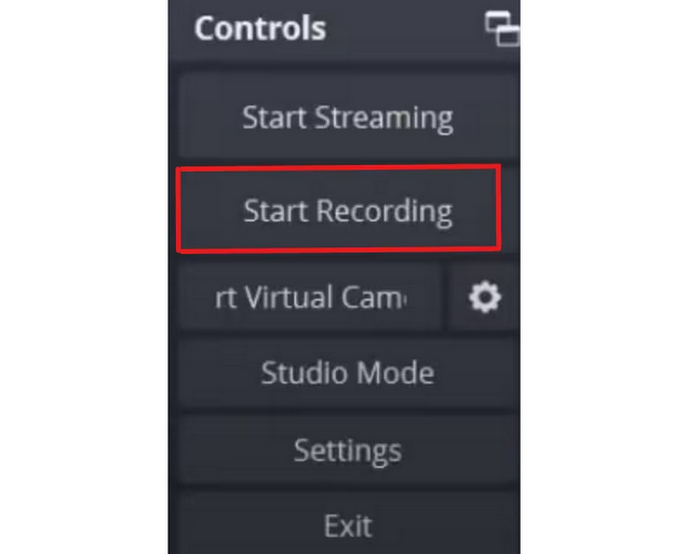
स्टेप 6। जब सब सेट हो जाए, तो Start Recording बटन पर क्लिक करके आप अपना गेमप्ले रिकॉर्ड करना शुरू कर सकते हैं।.
अगर आप उच्च-गुणवत्ता वाले परिणाम और अपनी रिकॉर्डिंग पर पूर्ण नियंत्रण चाहते हैं, तो OBS Studio पीसी पर गेमप्ले रिकॉर्ड करने के सर्वोत्तम तरीकों में से एक है। हालाँकि इसे सीखने में थोड़ा समय लग सकता है, यह गेमिंग के लिए एक विश्वसनीय और शक्तिशाली रिकॉर्डिंग सॉफ़्टवेयर है जो पेशेवरों और गंभीर शौकीनों, दोनों के लिए उपयुक्त है।
Radeon Relive के साथ PC पर गेम कैसे रिकॉर्ड करें
अगर आप AMD ग्राफ़िक्स कार्ड इस्तेमाल कर रहे हैं, तो Radeon ReLive आपके गेमप्ले को PC पर रिकॉर्ड करने का एक सुविधाजनक और कारगर तरीका है। AMD का यह मुफ़्त बिल्ट-इन रिकॉर्डिंग टूल, Nvidia के ShadowPlay जैसा ही है, जो हार्डवेयर-एक्सेलरेटेड रिकॉर्डिंग प्रदान करता है जो आपके CPU की बजाय आपके GPU का इस्तेमाल करता है, जिससे गेम खेलते समय बेहतर परफॉर्मेंस मिलती है। इसकी एक खासियत 4K तक के रेज़ोल्यूशन में रिकॉर्डिंग करने की क्षमता है, भले ही आप 1080p मॉनिटर पर ही क्यों न खेल रहे हों।
Radeon ReLive उन गेमर्स के लिए आदर्श है जो एक सरल रिकॉर्डिंग टूल चाहते हैं। हालाँकि इसमें कुछ थर्ड-पार्टी सॉफ़्टवेयर जितने उन्नत फ़ीचर या एडिटिंग टूल नहीं हैं, फिर भी यह सिस्टम परफॉर्मेंस पर न्यूनतम प्रभाव डालते हुए काम पूरा कर देता है।
यहाँ बताया गया है कि Radeon Relive के साथ PC पर गेम्स कैसे रिकॉर्ड करें:
स्टेप 1। सबसे पहले, आपको अपने PC पर AMD Radeon Software Adrenalin डाउनलोड और इंस्टॉल करना होगा। ऐसा करने के लिए, आप उनकी AMD Drivers and Support Page से Radeon सॉफ़्टवेयर पैकेज डाउनलोड करें।.
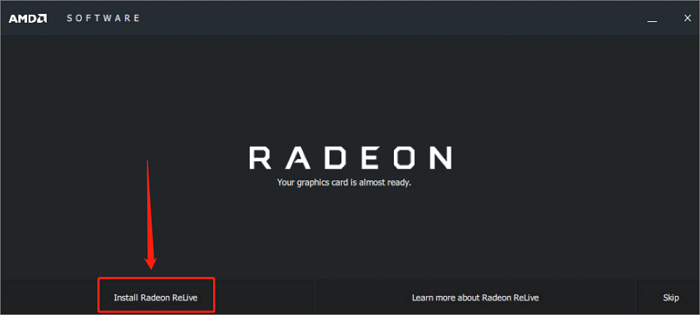
स्टेप 2। पूरा होने पर, AMD Installer चलाएँ और अंत में Install Radeon Relive चुनें।.
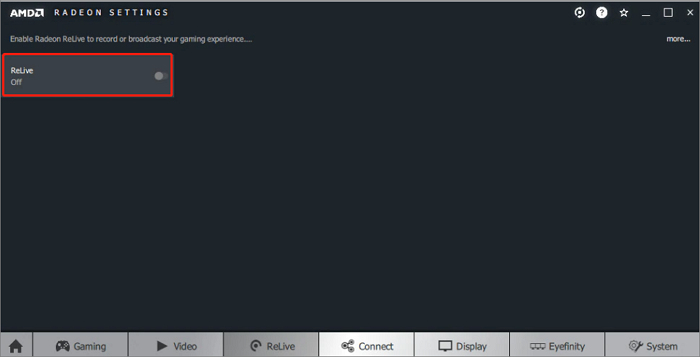
स्टेप 3। इसके बाद, आपको अपना सिस्टम रीस्टार्ट करना होगा, फिर AMD Radeon Settings खोलें, और ReLive विकल्प को चालू करें।.
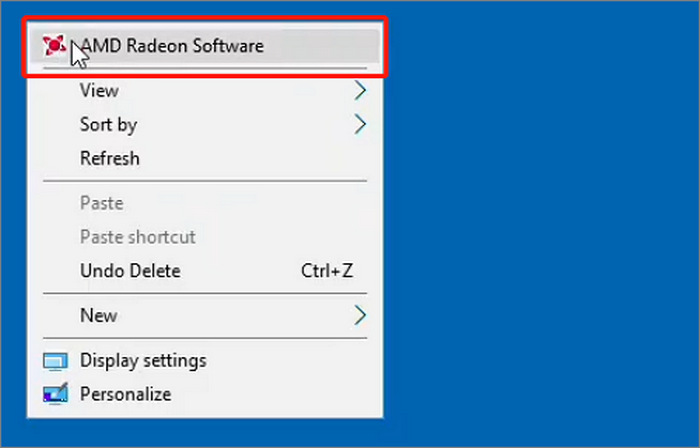
स्टेप 4। जब यह हो जाए, तो अपने PC पर माउस से राइट‑क्लिक करें और AMD Radeon Software विकल्प चुनें।.
स्टेप 5। उसके बाद, Gear आइकन पर क्लिक करें और पॉप‑अप विंडो में General विकल्प चुनें।.
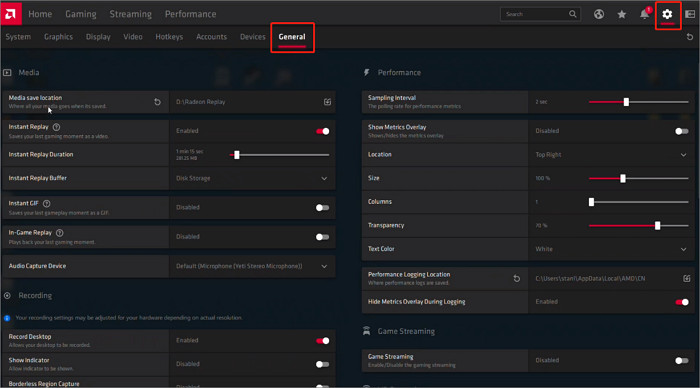
स्टेप 6। अब, आपके पास अपनी रिकॉर्डिंग को कस्टमाइज़ करने का विकल्प है।.
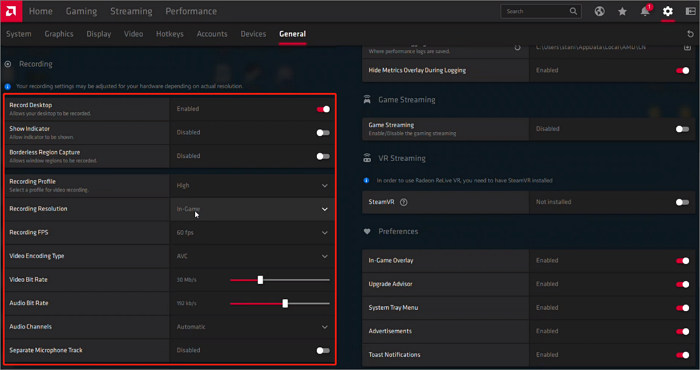
स्टेप 7। इसके अलावा, अगर आप अपने Hotkeys को कस्टमाइज़ करना चाहते हैं, तो बस Hotkeys tab पर जाएँ और उन्हें कस्टमाइज़ करें। जब आप काम पूरा कर लें, तो आप Radeon Relive का उपयोग करके अपना गेमप्ले रिकॉर्ड करना शुरू कर सकते हैं।.
अगर आपके पास AMD ग्राफ़िक्स कार्ड है, तो PC पर गेमप्ले रिकॉर्ड करने के लिए Radeon ReLive एक व्यावहारिक विकल्प है। यह इस्तेमाल में आसान है, 4K तक उच्च-गुणवत्ता वाले परिणाम देता है, और आपके सिस्टम पर ज़्यादा दबाव नहीं डालता। हालाँकि यह अन्य टूल्स जितने फ़ीचर्स प्रदान नहीं करता, फिर भी AMD उपयोगकर्ताओं के लिए यह एक बेहतरीन बिल्ट-इन विकल्प है।
भाग 2. गेमप्ले रिकॉर्डिंग के लिए सर्वोत्तम सेटिंग्स
पीसी पर गेमप्ले रिकॉर्ड करते समय उच्च गुणवत्ता सुनिश्चित करने के लिए, सही सेटिंग्स का उपयोग करना बेहद ज़रूरी है। अगर आप गेमप्ले रिकॉर्ड करते समय इनमें से किसी भी टूल का इस्तेमाल करना चाहते हैं, तो नीचे दी गई सेटिंग्स आपके लिए सुझाई गई हैं:
FVC स्क्रीन रिकॉर्डर
रेज़ोल्यूशन: फुल स्क्रीन या किसी खास विंडो का चयन करें, और 1080p की सिफारिश की जाती है।.
फ़्रेम रेट: समायोज्य, तेज़‑रफ़्तार गेम्स के लिए 60 FPS चुनें।.
आउटपुट फ़ॉर्मैट: बेहतर कम्पैटिबिलिटी के लिए MP4।.
ऑडियो: सिस्टम साउंड और माइक्रोफ़ोन दोनों रिकॉर्ड करें।.
एक्सबॉक्स गेम बार
रेज़ोल्यूशन: आपकी स्क्रीन के रेज़ोल्यूशन से मेल खाता हो, आमतौर पर 1080p।.
फ़्रेम रेट: Captures सेटिंग्स में 30 या 60 FPS सेट करें।.
वीडियो क्वालिटी: बेहतर स्पष्टता के लिए High चुनें।.
ऑडियो: आवश्यकता हो तो सिस्टम ऑडियो और माइक रिकॉर्ड करें।.
ओबीएस स्टूडियो
रेज़ोल्यूशन: 1920x1080 (1080p)
फ़्रेम रेट: स्मूद गेमप्ले के लिए 60 FPS
एन्कोडर: CPU लोड कम करने के लिए, यदि उपलब्ध हो तो Hardware (NVENC/AMD) का उपयोग करें
बिटरेट: 1080p 60fps के लिए 6000 kbps और 1440p/4K के लिए 10,000 kbps या उससे अधिक
रिकॉर्डिंग फ़ॉर्मैट: MP4 या MKV
ऑडियो बिटरेट: 160-320 kbps
राडेन रीलिव
रेज़ोल्यूशन: 4K तक, भले ही आपके पास 1080p मॉनिटर हो।.
FPS: 60 FPS
बिटरेट: उच्च गुणवत्ता के लिए 50 Mbps और सामान्य अपलोड के लिए 10-20 Mbps
रिकॉर्डिंग फ़ॉर्मैट: AVC या HEVC (फ़ाइल साइज के लिहाज से HEVC बेहतर है)
ऑडियो: 192 kbps या उससे अधिक
भाग 3. पीसी पर गेमप्ले रिकॉर्डिंग के बारे में अक्सर पूछे जाने वाले प्रश्न
क्या Nvidia स्वचालित रूप से गेमप्ले रिकॉर्ड करता है?
हाँ, अगर आप GeForce Experience में NVIDIA Highlights या Instant Replay जैसी सुविधाएँ सक्षम करते हैं, तो यह अपने‑आप आपके गेमप्ले के पलों को कैप्चर कर सकता है। या फिर आप अपने लिए एक प्रोफेशनल गेम रिकॉर्डर ले सकते हैं।.
NVIDIA गेमप्ले रिकॉर्ड क्यों नहीं करेगा?
अगर GeForce Experience नहीं चल रहा है, आपका PC सिस्टम की ज़रूरतों को पूरा नहीं करता, या इंस्टेंट रीप्ले जैसी रिकॉर्डिंग सुविधाएँ बंद हैं, तो हो सकता है कि NVIDIA गेमप्ले रिकॉर्ड न करे। हो सकता है कि आप जो गेम खेल रहे हैं वह भी समर्थित न हो।
GeForce Experience के साथ गेमप्ले कैसे रिकॉर्ड करें
NVIDIA रिकॉर्डिंग चालू करने के लिए, GeForce Experience खोलें, सेटिंग्स में जाने के लिए गियर आइकन पर क्लिक करें, और सुनिश्चित करें कि इन-गेम ओवरले चालू है। फिर ओवरले खोलने के लिए Alt + Z दबाएँ, जहाँ आप रिकॉर्डिंग विकल्पों तक पहुँच सकते हैं। वहाँ से, आप रिकॉर्डिंग शुरू कर सकते हैं, इंस्टेंट रीप्ले चालू कर सकते हैं, या अपनी सेटिंग्स को कस्टमाइज़ कर सकते हैं।
निष्कर्ष
PC पर गेमप्ले रिकॉर्ड करना ज़रूरी नहीं कि जटिल हो। सही टूल्स और सेटिंग्स के साथ, आप इसे आसानी से कर सकते हैं। अब जब आप जान गए हैं कि PC पर गेमप्ले कैसे कैप्चर करें, तो बस अपने लिए उपयुक्त टूल और तरीका चुनें। लेकिन शुरू करने से पहले, बेहतरीन गुणवत्ता और प्रदर्शन के लिए अपनी सेटिंग्स समायोजित करना न भूलें।.
-
 मैक से बाहरी ऑडियो रिकॉर्ड करने के 2 पसंदीदा तरीके
 यदि आप सोच रहे हैं कि मैक से बाहरी ऑडियो कैसे रिकॉर्ड करें, तो इस लेख को पढ़ें और दो गुणवत्ता वाले ऑडियो रिकॉर्डिंग टूल द्वारा निर्देशित हों, जिन्हें आप आसानी से उपयोग कर सकते हैं।
-
 आसानी से वीडियो स्ट्रीम/प्ले करने के लिए कोडी के 3 सर्वश्रेष्ठ विकल्प
 क्या आप कोडी का उपयोग कर रहे हैं और आपको इसका उपयोग करना कठिन लगता है? अभी इस लेख को पढ़ें और 3 कोडी विकल्पों के बारे में जानें जिन्हें आप अपनी स्ट्रीमिंग आवश्यकताओं के लिए आसानी से उपयोग कर सकते हैं।
-
 PS4 पर कैसे रिकॉर्ड करें: 3 बेहतरीन तरीके जो आपको जरूर सीखने चाहिए
 यदि आप PS4 स्क्रीन रिकॉर्ड करने का तरीका सीखने के लिए सबसे अच्छे तरीके जानना चाहते हैं, तो इस पोस्ट पर टिक करें। डिफ़ॉल्ट रूप से और वैकल्पिक रूप से यहाँ से कार्य करना सीखें।
