


 वीडियो कनवर्टर अंतिम
 स्क्रीन अभिलेखी
 वीडियो मरम्मत
 सुरक्षित डाउनलोड
Windows/macOS/iOS/Android पर स्क्रीन ऑफ के साथ वीडियो रिकॉर्ड करें
कभी-कभी स्क्रीन रिकॉर्डिंग में समय लग जाता है, और हर चीज़ के लोड होने या सक्रिय बने रहने का इंतज़ार करना झुंझलाहट भरा हो सकता है।.
जब स्क्रीन बंद हो तो वीडियो रिकॉर्ड करना न केवल बैटरी बचाने में मदद करता है, बल्कि एक अतिरिक्त प्राइवेसी लेयर भी जोड़ता है, खासकर तब जब आप नहीं चाहते कि दूसरे लोग आपके डिवाइस की स्क्रीन पर क्या है, वह देखें। तो, अगर आप सोच रहे हैं कि स्क्रीन बंद होने पर भी वीडियो रिकॉर्ड करना संभव है या नहीं, तो संक्षिप्त उत्तर है – हाँ, सही टूल और सेटिंग्स के साथ यह संभव है।.
इस लेख में आप जानेंगे कि स्क्रीन ऑफ रहते हुए रिकॉर्ड करना कब उपयोगी होता है, किन सीमाओं की उम्मीद करनी चाहिए, और Windows, macOS, iOS और Android पर व्यावहारिक व आसानी से अपनाए जा सकने वाले तरीकों की मदद से स्क्रीन ऑफ के साथ वीडियो कैसे रिकॉर्ड करें। चलिए शुरू करते हैं!

भाग 1. हमें स्क्रीन ऑफ के साथ वीडियो कब रिकॉर्ड करना चाहिए?
अक्सर यह सवाल उठता है कि हमें कब स्क्रीन ऑफ रखकर वीडियो रिकॉर्ड करना चाहिए। अगर आप ऐसा व्यक्ति हैं जो पावर बचाना चाहता है, प्राइवेसी की रक्षा करना चाहता है, या स्क्रीन रिकॉर्डिंग के दौरान ध्यान भटकने से बचना चाहता है, तो आपको यह जानना ज़रूरी है।.
ये वे सबसे व्यावहारिक स्थितियाँ हैं, जब स्क्रीन ऑफ रखकर वीडियो रिकॉर्ड करना समझदारी होती है:
बैटरी लाइफ बचाने के लिए
स्क्रीन बंद रखने से बिजली/पावर की खपत कम होती है, जो लंबी रिकॉर्डिंग के दौरान या जब आपके डिवाइस की बैटरी कम हो तब उपयोगी है।.
गुप्त या निजी रिकॉर्डिंग के लिए
स्क्रीन ऑफ के साथ रिकॉर्डिंग करने से ध्यान आकर्षित होने से बचा जा सकता है, जो पलों को डॉक्युमेंट करने, ऑडियो-केंद्रित वीडियो कैप्चर करने, या जब प्राइवेसी ज़्यादा अहम हो, तब उपयोगी है।.
जब स्क्रीन की सामग्री की ज़रूरत न हो
अगर आप अपने आसपास का माहौल, किसी लेक्चर, मीटिंग या किसी ऐसी प्रक्रिया को रिकॉर्ड कर रहे हैं, जिसमें ऑन-स्क्रीन इंटरैक्शन की ज़रूरत नहीं है, तो स्क्रीन को ऑन रखना अनावश्यक है।.
अनचाहे टैप या रुकावटों से बचने के लिए
स्क्रीन बंद करने से अनचाहे टैप, नोटिफिकेशन या ऐप इंटरप्शन से बचाव होता है, जो रिकॉर्डिंग को रोक सकते हैं या उसकी गुणवत्ता पर असर डाल सकते हैं।.
लगातार या बैकग्राउंड रिकॉर्डिंग के लिए
यह टाइम-लैप्स रिकॉर्डिंग, मॉनिटरिंग टास्क या लंबे सेशन कैप्चर करने के लिए आदर्श है, जहाँ आपको पूरी अवधि के दौरान स्क्रीन देखते रहने की आवश्यकता नहीं होती।.
लंबी रिकॉर्डिंग के दौरान ओवरहीटिंग कम करने के लिए
स्क्रीन का उपयोग डिवाइस को गर्म करता है। स्क्रीन ऑफ के साथ रिकॉर्डिंग करने से आपका डिवाइस, खासकर मोबाइल डिवाइस, अपेक्षाकृत ठंडा रह सकता है।.
सरल शब्दों में, जब कार्यकुशलता, प्राइवेसी और बिना बाधा के रिकॉर्डिंग, ऑन-स्क्रीन विज़िबिलिटी से ज़्यादा मायने रखती हों, तब स्क्रीन ऑफ रखकर वीडियो रिकॉर्ड करना सबसे बेहतर होता है।.
भाग 2. कंप्यूटर पर स्क्रीन ऑफ के साथ कैसे रिकॉर्ड करें [Windows/macOS]
कंप्यूटर पर स्क्रीन ऑफ के साथ वीडियो रिकॉर्ड करना सही टूल के साथ संभव है। यदि आप Windows या macOS यूज़र हैं, तो आपके लिए एक बेहतरीन टूल है FVC Screen Recorder।.
यह स्क्रीन रिकॉर्डर टूल यूज़र्स को डिस्प्ले ऑफ या मिनिमाइज़ होने पर भी वीडियो रिकॉर्ड करने देता है, जिससे यह लंबी रिकॉर्डिंग, बैकग्राउंड टास्क या प्राइवेसी ज़रूरी होने वाली स्थितियों के लिए आदर्श बन जाता है। FVC Screen Recorder के साथ, आपको पूरी रिकॉर्डिंग के दौरान स्क्रीन को सक्रिय रखने की ज़रूरत नहीं पड़ती। एक बार रिकॉर्डिंग शुरू होने के बाद यह बैकग्राउंड में सुचारू रूप से चलती रहती है।.
मुख्य विशेषताएं:
- स्क्रीन ऑफ या मिनिमाइज़ होने पर भी वीडियो रिकॉर्ड करता है।.
- Windows और macOS को सपोर्ट करता है।.
- सिस्टम साउंड, माइक्रोफ़ोन ऑडियो या दोनों को कैप्चर करता है।.
- अनुकूलन योग्य रेज़ोल्यूशन और फ़्रेम रेट के साथ उच्च‑गुणवत्ता वाली वीडियो रिकॉर्डिंग।.
- MP4, MOV, AVI इत्यादि जैसे कई आउटपुट फ़ॉर्मेट समर्थित हैं।.
- स्मूद और स्थिर बैकग्राउंड रिकॉर्डिंग।.
- सरल, उपयोगकर्ता के अनुकूल इंटरफ़ेस.
- अनुसूचित और लंबी अवधि की रिकॉर्डिंग की अनुमति देता है।.
- बेहतर प्रदर्शन के लिए न्यूनतम CPU उपयोग।.
FVC स्क्रीन रिकॉर्डर के साथ स्क्रीन ऑफ़ रहते हुए वीडियो कैसे रिकॉर्ड करें:
स्टेप 1. सबसे पहले, आपको इस टूल को अपने कंप्यूटर पर डाउनलोड और इंस्टॉल करना होगा।.
मुफ़्त डाउनलोडWindows 7 या उससे बाद के लिएसुरक्षित डाउनलोड
मुफ़्त डाउनलोडMacOS 10.7 या उससे बाद के लिएसुरक्षित डाउनलोड
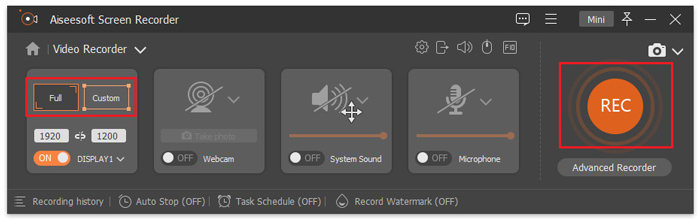
स्टेप 2. उसके बाद, टूल को लॉन्च करें और स्क्रीन रिकॉर्डिंग शुरू करने के लिए REC बटन पर क्लिक करें। आप अपनी स्क्रीन को रिकॉर्ड करने के लिए साइज या मेथड चुन सकते हैं। ध्यान रखें, आप इस टूल से बिना समय सीमा के और स्क्रीन ऑफ रहते हुए भी स्क्रीन रिकॉर्ड कर सकते हैं। काम पूरा होने पर, बस Stop बटन पर क्लिक करें।.
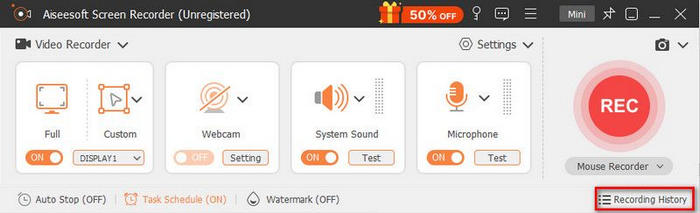
स्टेप 3. अब आपके पास वीडियो को एडिट करने के विकल्प होंगे। जब आप संतुष्ट हों, तो अपनी रिकॉर्ड की हुई वीडियो को सेव करने के लिए Import बटन पर क्लिक करें।.
आसान और तेज़ है, है ना? FVC Screen Recorder को सच में हर तरह के यूज़र्स के लिए डिज़ाइन किया गया है, शुरुआती से लेकर टेक-सेवी तक। इसके अलावा, यह टूल रिकॉर्ड की गई स्ट्रीम वीडियो की गुणवत्ता को बेहतर बनाने के लिए AI का उपयोग करने के मामले में भी ख़ुद को अनुकूलित करता है।.
भाग 3. iPhone पर स्क्रीन ऑफ के साथ वीडियो कैसे रिकॉर्ड करें?
iPhone पर स्क्रीन ऑफ रहते हुए वीडियो रिकॉर्ड करना शुरू में असंभव लग सकता है, क्योंकि iOS आमतौर पर डिस्प्ले ऑफ होते ही ज़्यादातर रिकॉर्डिंग को रोक देता है। लेकिन सही तरीकों और वर्कअराउंड्स के साथ, आप फिर भी चुपचाप वीडियो या ऑडियो कैप्चर कर सकते हैं।.
Discreet ब्लैक स्क्रीन टेक्नोलॉजी का उपयोग करता है, जो यूज़र्स को iPhone लॉक होने पर भी वीडियो, ऑडियो रिकॉर्ड करने और फोटो लेने की सुविधा देता है। यह आपको टच जेस्चर को कस्टमाइज़ करने देता है, जिससे बिना स्क्रीन देखे ही रिकॉर्डिंग प्रक्रिया सहज और आसान हो जाती है। सभी कैप्चर किए गए वीडियो और फोटो एक प्राइवेट गैलरी में सुरक्षित रूप से सेव होते हैं, जो प्राइवेसी की एक और परत जोड़ता है।.
यह ऐप स्क्रीन ऑफ के साथ गुप्त रूप से रिकॉर्डिंग करने के लिए आदर्श है, खासकर जब आप कॉन्सर्ट, लाइव इवेंट्स, या ऐसी स्थितियों के खास पलों को कैप्चर करना चाहें जहाँ ध्यान भटकाव को कम से कम रखना हो।.
यहाँ बताया गया है कि iPhone पर स्क्रीन ऑफ रहते हुए वीडियो रिकॉर्ड करने के लिए Discreet का उपयोग कैसे करें:
स्टेप 1. App Store से Discreet ऐप डाउनलोड और इंस्टॉल करें, फिर इसे अपने iPhone पर लॉन्च करें।.
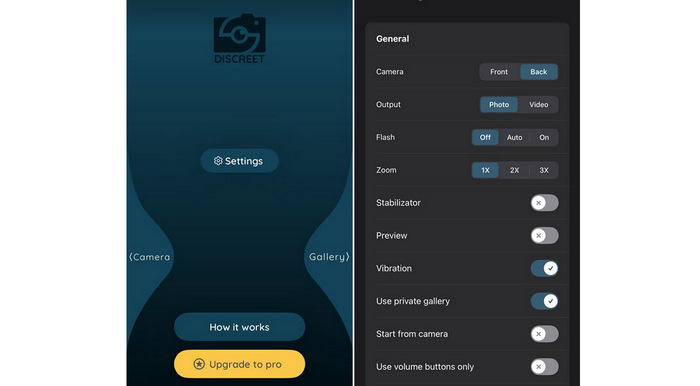
स्टेप 2. कैमरा, माइक्रोफोन और स्टोरेज जैसी ज़रूरी परमिशन दें, ताकि ऐप ठीक से काम कर सके।.
स्टेप 3. ब्लैक स्क्रीन या स्क्रीन-ऑफ रिकॉर्डिंग मोड को सक्षम करें, ताकि ऐप आपके iPhone के लॉक होने पर भी वीडियो रिकॉर्ड कर सके।.
स्टेप 4. रिकॉर्डिंग को बिना स्क्रीन ऑन किए शुरू या बंद करने के लिए टच जेस्चर सेट करें और उन्हें कस्टमाइज़ करें।.
स्टेप 5. अपना वीडियो रिकॉर्ड करना शुरू करें। स्क्रीन ऑफ रहने पर भी ऐप रिकॉर्डिंग जारी रखेगा।.
स्टेप 6. काम पूरा होने पर, निर्धारित जेस्चर की मदद से रिकॉर्डिंग रोकें और ऐप की प्राइवेट गैलरी से अपने वीडियो सुरक्षित रूप से एक्सेस करें।.
भाग 4. Android पर स्क्रीन ऑफ के साथ वीडियो कैसे रिकॉर्ड करें
Android डिवाइस स्क्रीन ऑफ के साथ वीडियो रिकॉर्डिंग के मामले में ज़्यादा लचीलापन देते हैं। आपके डिवाइस और Android वर्ज़न के अनुसार, आप बिल्ट-इन फीचर्स या थर्ड-पार्टी Android स्क्रीन रिकॉर्डर्स का उपयोग कर सकते हैं, ताकि स्क्रीन ऑफ होने के बाद भी रिकॉर्डिंग जारी रह सके।.
Camera Background Video Record आपको उस समय भी वीडियो रिकॉर्ड करने देता है, जब आपके Android फ़ोन की स्क्रीन बंद हो। जैसे ही रिकॉर्डिंग शुरू होती है, ऐप बैकग्राउंड में लगातार वीडियो कैप्चर करता रहता है, जिससे आप बैटरी बचा सकते हैं और ध्यान भटकने से बचते हुए रिकॉर्डिंग को बिना रुकावट जारी रख सकते हैं।.
Camera Background Video Record का उपयोग कैसे करें:
स्टेप 1. ऐप को अपने Android डिवाइस पर डाउनलोड और इंस्टॉल करें, फिर इसे खोलें।.
स्टेप 2. REC टैब पर जाएँ और वह कैमरा चुनें जिसे आप उपयोग करना चाहते हैं।.
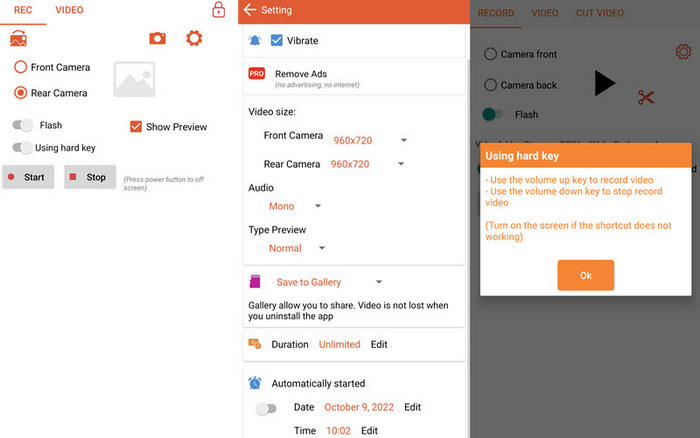
स्टेप 3. ज़रूरत पड़ने पर वीडियो साइज या ऑडियो जैसी बुनियादी सेटिंग समायोजित करने के लिए गियर आइकन पर टैप करें।.
स्टेप 4. रिकॉर्डिंग शुरू करने के लिए Start पर टैप करें। आप रिकॉर्डिंग को नियंत्रित करने के लिए वॉल्यूम कीज़ का भी उपयोग कर सकते हैं। स्क्रीन बंद होने पर भी वीडियो रिकॉर्डिंग जारी रहेगी।.
भाग 5. स्क्रीन ऑफ के साथ वीडियो रिकॉर्ड करने से जुड़े FAQs
क्या स्क्रीन बंद होने पर भी वाकई वीडियो रिकॉर्ड करना संभव है?
हाँ, स्क्रीन बंद होने पर भी वीडियो रिकॉर्ड करना संभव है, लेकिन यह आपके डिवाइस और उपयोग किए जाने वाले टूल पर निर्भर करता है। कंप्यूटर पर, FVC Screen Recorder जैसे स्क्रीन रिकॉर्डर डिस्प्ले बंद या मिनिमाइज़ होने पर भी रिकॉर्डिंग जारी रख सकते हैं। मोबाइल डिवाइस पर, iOS और Android के थर्ड-पार्टी ऐप्स स्क्रीन बंद या बैकग्राउंड में वीडियो रिकॉर्डिंग को संभव बनाते हैं, हालांकि सिस्टम प्रतिबंधों के कारण कुछ सीमाएँ लागू हो सकती हैं।.
क्या स्क्रीन बंद करके रिकॉर्डिंग करने से वीडियो की गुणवत्ता पर असर पड़ेगा?
नहीं, स्क्रीन बंद करके रिकॉर्ड करने से वीडियो की गुणवत्ता कम नहीं होती, बशर्ते कि ऐप या टूल बैकग्राउंड रिकॉर्डिंग को ठीक से सपोर्ट करता हो। ज़्यादातर भरोसेमंद स्क्रीन रिकॉर्डर आपको रिकॉर्डिंग से पहले ही रेज़ोल्यूशन, फ़्रेम रेट और ऑडियो सेटिंग्स तय करने की सुविधा देते हैं, इसलिए स्क्रीन बंद होने पर भी आउटपुट की क्वालिटी वही रहती है।.
क्या स्क्रीन बंद करके वीडियो रिकॉर्ड करना सुरक्षित और कानूनी है?
विश्वसनीय ऐप्स और टूल्स का उपयोग करते समय स्क्रीन बंद करके रिकॉर्डिंग करना आम तौर पर सुरक्षित होता है। हालांकि, इसकी वैधता इस बात पर निर्भर करती है कि रिकॉर्डिंग का उपयोग कैसे और कहाँ किया जा रहा है। हमेशा यह सुनिश्चित करें कि आप स्थानीय कानूनों का पालन करें और गोपनीयता का सम्मान करें, विशेष रूप से जब आप बिना स्पष्ट सूचना दिए अन्य लोगों, बैठकों या कार्यक्रमों की रिकॉर्डिंग कर रहे हों।.
निष्कर्ष
स्क्रीन ऑफ के साथ वीडियो रिकॉर्ड करना न केवल संभव है, बल्कि व्यावहारिक भी है, जब आप बैटरी बचाना, प्राइवेसी बनाए रखना और ध्यान भटकाव से बचना चाहते हैं। सही टूल के साथ, आप Windows, macOS, iPhone और Android पर FVC Screen Recorder जैसे सरल और भरोसेमंद तरीकों का उपयोग करके आसानी से ऐसा कर सकते हैं।.
तो फिर इंतज़ार किस बात का? अपना फ़ोन उठाइए या कंप्यूटर ऑन कीजिए और वह तरीका आज़माना शुरू कीजिए जो आपके लिए सबसे बेहतर काम करे।.
-
 2025 में अल्ट्रा एचडी रिकॉर्डिंग के लिए 9 सर्वश्रेष्ठ 4K स्क्रीन रिकॉर्डर
 क्या आप ऐसे स्क्रीन रिकॉर्डर की तलाश में हैं जो असली 4K क्वालिटी में कैप्चर करता हो? बिना क्वालिटी में कमी के वीडियो आउटपुट सुनिश्चित करने के लिए 9 सर्वश्रेष्ठ 4K स्क्रीन रिकॉर्डिंग टूल खोजें।
-
 VLC का उपयोग करके आसानी से स्क्रीन रिकॉर्ड कैसे करें [संपूर्ण गाइड]
 अगर आप सोच रहे हैं कि VLC स्क्रीन रिकॉर्ड फ़ीचर का इस्तेमाल करके अपनी स्क्रीन कैसे रिकॉर्ड करें, तो चिंता न करें! यह लेख आपको इसे एक पेशेवर की तरह करने के चार आसान तरीके सिखाएगा।
-
 शीर्ष 5 एंड्रॉइड स्क्रीन रिकॉर्डर ऐप्स जिन्हें आपको 2025 में अवश्य खरीदना चाहिए
 समस्या हो रही है क्योंकि आप अपने Android पर स्क्रीन रिकॉर्डिंग नहीं कर सकते हैं? यदि हां, तो इस लेख में उन Android स्क्रीन रिकॉर्डर की समीक्षा की गई है जिन पर आप डाउनलोड कर सकते हैं।
