


 वीडियो कनवर्टर अंतिम
 स्क्रीन अभिलेखी
 वीडियो मरम्मत
 सुरक्षित डाउनलोड
ड्राइंग टूल्स के साथ 8 सर्वश्रेष्ठ स्क्रीन रिकॉर्डर जिन्हें आपको मिस नहीं करना चाहिए
स्क्रीन रिकॉर्डिंग आज सबसे ज़्यादा इस्तेमाल किए जाने वाले टूल्स में से एक बन गई है, चाहे ट्यूटोरियल बनाने हों, गेमप्ले रिकॉर्ड करने हों, पाठ समझाने हों या मीटिंग्स रिकॉर्ड करने हों। अब सिर्फ़ रिकॉर्ड बटन दबाने की बात नहीं रह गई है, बल्कि अब विचारों को स्पष्ट और आकर्षक ढंग से संप्रेषित करने की बात हो गई है।
यहीं पर ड्राइंग टूल्स वाले स्क्रीन रिकॉर्डर काम आते हैं। इस तरह के स्क्रीन रिकॉर्डर की मदद से उपयोगकर्ता अब रिकॉर्डिंग करते समय एनोटेशन कर सकते हैं, हाइलाइट कर सकते हैं और महत्वपूर्ण बिंदुओं पर ज़ोर दे सकते हैं, जिससे साधारण वीडियो इंटरैक्टिव और आसानी से समझ में आने वाले गाइड में बदल जाते हैं। इस लेख में, हमने आठ बेहतरीन ड्राइंग टूल्स वाले स्क्रीन रिकॉर्डर चुने हैं जिन्हें आप किसी भी हालत में मिस नहीं करना चाहिए, और जो उन सभी के लिए बेहतरीन हैं जो रिकॉर्ड करना, समझाना और अपने दर्शकों से अधिक प्रभावी ढंग से जुड़ना चाहते हैं।.
भाग 1. ड्राइंग टूल्स वाले शीर्ष 8 स्क्रीन रिकॉर्डर
ड्राइंग टूल्स वाला स्क्रीन रिकॉर्डर सिर्फ़ एक साधारण रिकॉर्डिंग ऐप से कहीं बढ़कर है। यह एक ऐसा टूल है जो आपको अपनी स्क्रीन पर होने वाली हर चीज़ को रिकॉर्ड करने और रीयल-टाइम में उससे इंटरैक्ट करने की सुविधा देता है। साधारण स्क्रीन रिकॉर्डर, जो सिर्फ़ दिखाई गई चीज़ों को ही रिकॉर्ड करते हैं, के उलट, ये टूल आपको रिकॉर्डिंग के दौरान सीधे स्क्रीन पर ड्रॉइंग, हाइलाइट या एनोटेट करने की सुविधा देते हैं। इससे आपके वीडियो ज़्यादा आकर्षक, जानकारीपूर्ण और समझने में आसान हो जाते हैं। विभिन्न स्क्रीन रिकॉर्डर टूल्स के बारे में जानने और अपने लिए सबसे अच्छा टूल चुनने में मदद के लिए, नीचे दी गई समीक्षा देखें:
FVC स्क्रीन रिकॉर्डर
ड्राइंग टूल्स वाले बेहतरीन स्क्रीन रिकॉर्डरों में से एक है FVC Screen Recorder। इस टूल से आप अपनी स्क्रीन रिकॉर्ड कर सकते हैं, स्क्रीनशॉट ले सकते हैं, उन्हें एडिट कर सकते हैं और उन पर एनोटेशन जोड़ सकते हैं। यह Windows और macOS दोनों पर काम करता है, जिससे उपयोगकर्ता किसी भी ऑपरेटिंग सिस्टम पर इसे लचीले ढंग से इस्तेमाल कर सकते हैं। इसके अलावा, यह स्क्रीन रिकॉर्डिंग टूल सिस्टम ऑडियो, माइक्रोफ़ोन इनपुट और यहाँ तक कि वेबकैम रिकॉर्डिंग को भी सपोर्ट करता है, जो इसे ऑनलाइन मीटिंग, वीडियो ट्यूटोरियल और गेम रिकॉर्डिंग के लिए एक बेहतरीन विकल्प बनाता है।.
मुख्य विशेषता:
• आपको पूर्ण स्क्रीन, चयनित विंडो या कस्टम क्षेत्र रिकॉर्ड करने की अनुमति देता है।
• वीडियो कॉल, मीटिंग, गेमप्ले और ऑनलाइन कक्षाएं रिकॉर्ड करें
• रिकॉर्डिंग करते समय टेक्स्ट, लाइन, हाइलाइट्स और आकृतियाँ जोड़ने की अनुमति देता है।
• सिस्टम ऑडियो और माइक्रोफ़ोन आवाज़ दोनों रिकॉर्ड कर सकते हैं।
• विभिन्न वीडियो और ऑडियो आउटपुट प्रारूपों का समर्थन करता है।
• HD में वीडियो स्क्रीन रिकॉर्ड करें।
• विंडोज़ और मैकओएस दोनों के लिए उपलब्ध
FVC Screen Recorder का उपयोग कैसे करें (स्टेप्स):
कदम 1। अपने कंप्यूटर पर FVC Screen Recorder डाउनलोड और इंस्टॉल करें। यह Windows और macOS, दोनों के लिए उपलब्ध है।.
मुफ़्त डाउनलोडWindows 7 या उससे बाद के लिएसुरक्षित डाउनलोड
मुफ़्त डाउनलोडMacOS 10.7 या उससे बाद के लिएसुरक्षित डाउनलोड
कदम 2। इसके बाद, टूल लॉन्च करें और अपनी स्क्रीन रिकॉर्डिंग शुरू करने के लिए REC बटन पर क्लिक करें। आप अपनी स्क्रीन रिकॉर्ड करने के लिए आकार या तरीका चुन सकते हैं। काम पूरा हो जाने पर, बस स्टॉप बटन पर क्लिक करें।.
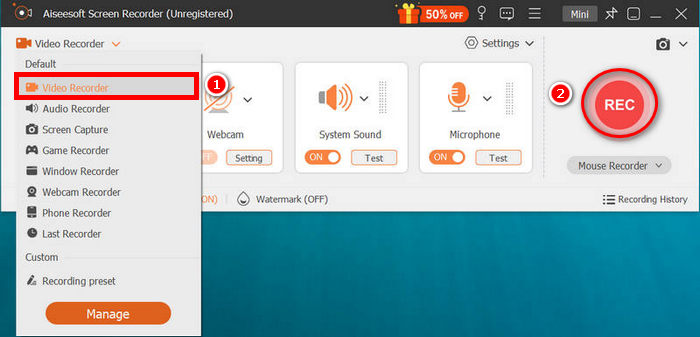
स्टेप 3. अब आपके पास इसके ड्राइंग टूल्स की मदद से वीडियो एडिट करने के विकल्प होंगे। जब आप संतुष्ट हों, तो अपनी रिकॉर्ड की हुई वीडियो सेव करने के लिए Import बटन पर क्लिक करें।.
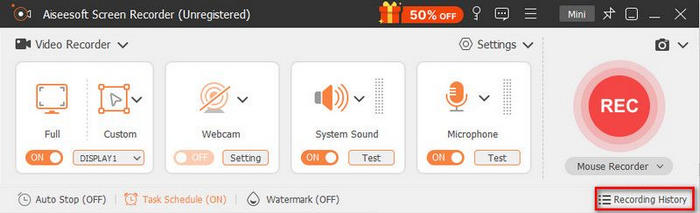
FVC स्क्रीन रिकॉर्डर के साथ, आप स्क्रीन रिकॉर्डिंग प्रक्रिया के दौरान और बाद में आसानी से एनोटेट कर सकते हैं और इसके ड्राइंग टूल्स का उपयोग कर सकते हैं। साथ ही, इसका इंटरफ़ेस इतना जटिल नहीं है कि शुरुआती लोगों के लिए इसे इस्तेमाल करना मुश्किल हो। इसलिए, अगर आप ड्राइंग टूल्स वाले स्क्रीन रिकॉर्डर की तलाश में हैं, तो FVC स्क्रीन रिकॉर्डर आपकी पहली पसंद होना चाहिए।
बांदीकैम
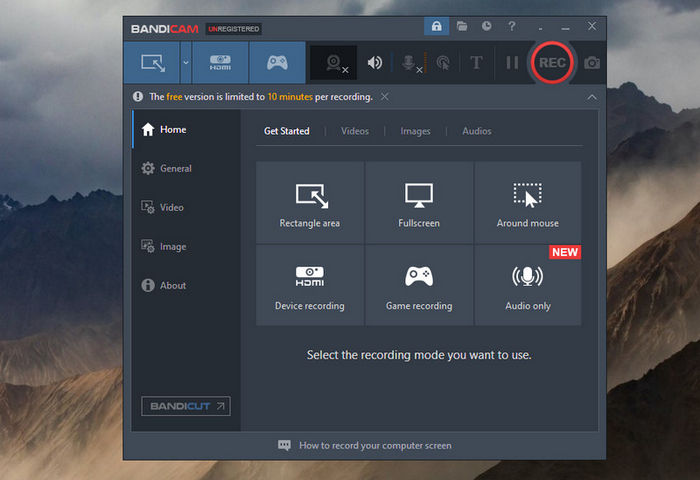
एक और बेहतरीन ड्राइंग टूल वाला स्क्रीन रिकॉर्डर है Bandicam। यह स्क्रीन रिकॉर्डर टूल आपको ऑन-स्क्रीन एनोटेशन के साथ प्रेजेंटेशन रिकॉर्ड करने देता है। ज़्यादातर रिकॉर्डर से अलग, Bandicam अपने ड्राइंग टूल्स तक तेज़ी से पहुँच के लिए क्विक शॉर्टकट प्रदान करके सुविधा बढ़ाता है। आप आसानी से आकृतियों, तीरों, नंबरों, कॉलआउट्स और पेंसिल की मदद से महत्वपूर्ण हिस्सों को हाइलाइट कर सकते हैं, और यदि आपसे कोई गलती हो जाए तो उसे तुरंत सुधारने के लिए इरेज़र टूल भी उपलब्ध है।.
पेशेवरों
- रिकॉर्डिंग करते समय वास्तविक समय में ड्राइंग और एनोटेशन की सुविधा प्रदान करता है।
- 4K UHD रिकॉर्डिंग और एकाधिक रिकॉर्डिंग मोड का समर्थन करता है।
- हल्का और न्यूनतम अंतराल के साथ उपयोग में आसान।
- यूट्यूब और वीमियो पर सीधे अपलोड करने की अनुमति देता है।
विपक्ष
- निःशुल्क संस्करण में वॉटरमार्क और समय सीमा होती है।
- उन्नत संपादकों की तुलना में सीमित संपादन विकल्प।
बैंडिकैम अपने सुचारू प्रदर्शन, रीयल-टाइम ड्राइंग टूल्स और बेहतरीन रिकॉर्डिंग क्वालिटी के लिए जाना जाता है। हालाँकि, बिल्ट-इन एडिटिंग सुविधाओं या पूरी तरह से मुफ़्त अनुभव की तलाश करने वाले उपयोगकर्ताओं को इसकी सीमाएँ सीमित लग सकती हैं।
ScreenRec
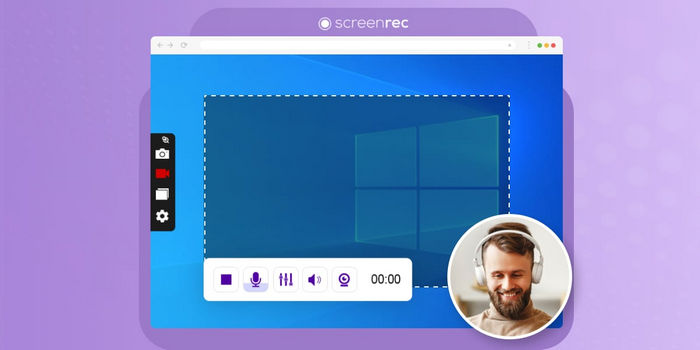
स्क्रीनरेक एक हल्का स्क्रीन रिकॉर्डर है जिसमें ड्राइंग टूल्स हैं। इस टूल से उपयोगकर्ता अपनी स्क्रीन, वेबकैम और ऑडियो एक साथ रिकॉर्ड कर सकते हैं। इसकी खासियत इसका बिल्ट-इन एनोटेशन फ़ीचर है जो उपयोगकर्ताओं को रिकॉर्डिंग के दौरान या स्क्रीनशॉट लेने के बाद, विवरणों पर ज़ोर देने के लिए ड्रॉइंग, हाइलाइट या आकृतियाँ जोड़ने की सुविधा देता है। स्क्रीनरेक तुरंत एक शेयर करने योग्य लिंक भी बनाता है, जो इसे ट्यूटोरियल और टीम सहयोग के लिए आदर्श बनाता है।
पेशेवरों
- वास्तविक समय एनोटेशन उपकरण.
- निजी लिंक के माध्यम से त्वरित साझाकरण।
- स्पष्ट ऑडियो गुणवत्ता के साथ HD में रिकॉर्ड करता है।
- बिना किसी वॉटरमार्क या समय सीमा के उपयोग हेतु निःशुल्क।
विपक्ष
- एनोटेशन के लिए सीमित अनुकूलन.
- उन्नत वीडियो संपादन सुविधाओं का समर्थन नहीं करता है.
स्क्रीनरेक तेज़, उच्च-गुणवत्ता वाले स्क्रीन कैप्चर और सहज साझाकरण के लिए सबसे उपयुक्त है। हालाँकि इसमें उन्नत संपादन उपकरण नहीं हैं, फिर भी इसकी सरलता और मुफ़्त, वॉटरमार्क-मुक्त अनुभव इसे रोज़मर्रा के उपयोग के लिए एकदम सही बनाते हैं।
आइसक्रीम स्क्रीन रिकॉर्डर
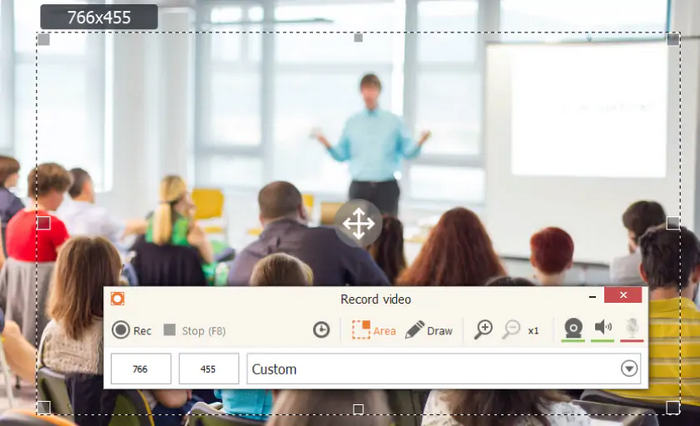
आइसक्रीम स्क्रीन रिकॉर्डर एक स्क्रीन रिकॉर्डिंग और स्क्रीन कैप्चरिंग टूल है। यह टूल उपयोगकर्ताओं को अपनी पूरी स्क्रीन आसानी से रिकॉर्ड करने या रिकॉर्ड करने के लिए विशिष्ट क्षेत्रों का चयन करने की अनुमति देता है। इसके अलावा, इस स्क्रीन रिकॉर्डिंग टूल में एक स्क्रीनशॉट सुविधा भी है जिससे आप अपनी स्क्रीन की स्थिर तस्वीरें कैप्चर कर सकते हैं और एनोटेशन जोड़ सकते हैं। इसके अलावा, इसमें कई सुविधाएँ हैं जिनका आप मुफ़्त और प्रो, दोनों संस्करणों में आनंद ले सकते हैं।
पेशेवरों
- सरल और शुरुआती अनुकूल इंटरफ़ेस.
- सिस्टम ऑडियो और माइक्रोफ़ोन इनपुट दोनों का समर्थन करता है।
- आपको व्यक्तिगत टिप्पणी के लिए वेबकैम ओवरले जोड़ने की अनुमति देता है।
- हाथों से मुक्त उपयोग के लिए अनुसूचित रिकॉर्डिंग प्रदान करता है।
विपक्ष
- कुछ उन्नत सुविधाएं प्रो संस्करण में बंद हैं।
- अन्य उपकरणों की तुलना में सीमित निर्यात प्रारूप।
- आउटपुट वीडियो के निःशुल्क संस्करण में वॉटरमार्क होता है।
आइसक्रीम स्क्रीन रिकॉर्डर उन शुरुआती लोगों के लिए आदर्श है जो एक आसान और विश्वसनीय रिकॉर्डिंग अनुभव चाहते हैं। हालाँकि इसके मुफ़्त संस्करण में कुछ सीमाएँ हैं, लेकिन इसका उपयोगकर्ता-अनुकूल डिज़ाइन और बेहतरीन प्रदर्शन इसे एक भरोसेमंद विकल्प बनाते हैं।
शेयरएक्स
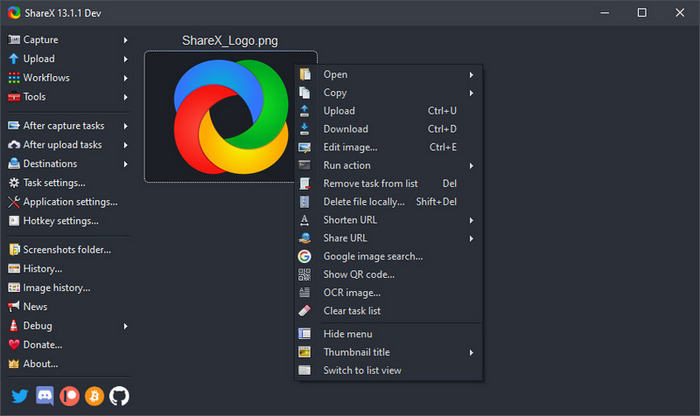
ShareX एक मुफ़्त, ओपन-सोर्स स्क्रीन रिकॉर्डर है जिसमें एक ड्राइंग टूल है। यह उपयोगकर्ताओं को अपनी स्क्रीन रिकॉर्ड करने और शक्तिशाली एनोटेशन विकल्पों के साथ स्क्रीनशॉट लेने की सुविधा देता है। आप वास्तविक समय में या कैप्चर करने के बाद आकृतियाँ, तीर बना सकते हैं, या टेक्स्ट और क्षेत्रों को हाइलाइट कर सकते हैं। अपने अनुकूलन योग्य वर्कफ़्लो और वॉटरमार्क की कोई सीमा नहीं होने के कारण, ShareX डेवलपर्स और शिक्षकों के बीच एक पसंदीदा है।
पेशेवरों
- पूर्णतः निःशुल्क और खुला स्रोत, बिना किसी वॉटरमार्क के।
- व्यापक एनोटेशन और संपादन उपकरण.
- विभिन्न कैप्चर मोड और स्वचालन विकल्पों का समर्थन करता है।
- तेज़ साझाकरण और अपलोड क्षमताओं के साथ हल्का।
विपक्ष
- शुरुआती लोगों के लिए इंटरफ़ेस भारी पड़ सकता है।
- रिकॉर्डिंग के दौरान वेबकैम ओवरले शामिल नहीं है।
ShareX एक मुफ़्त, पूरी तरह से अनुकूलन योग्य स्क्रीन रिकॉर्डर के रूप में बेजोड़ मूल्य प्रदान करता है। हालाँकि इसे सीखने में थोड़ा समय लगता है, लेकिन इसका लचीलापन और एनोटेशन टूल इसे उपलब्ध सबसे सक्षम विकल्पों में से एक बनाते हैं।
ईज़यूएस रिकएक्सपर्ट्स
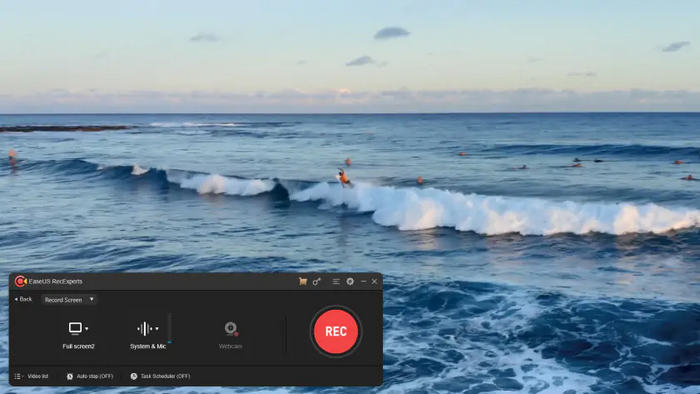
EaseUS RecExperts एक बहुउपयोगी स्क्रीन रिकॉर्डर है जिसमें ड्राइंग टूल्स हैं, जो अपने आसान एनोटेशन टूल्स और उच्च-गुणवत्ता वाली रिकॉर्डिंग के लिए जाना जाता है। यह आपको रिकॉर्डिंग के दौरान ही एनोटेशन जोड़ने, टेक्स्ट लिखने या महत्वपूर्ण हिस्सों को हाइलाइट करने देता है। इसके अलावा, यह स्क्रीन रिकॉर्डर ट्यूटोरियल और प्रेजेंटेशन बनाने के लिए बिल्कुल उपयुक्त है। अंत में, यह 4K रिकॉर्डिंग, नॉइज़ रिडक्शन और शेड्यूल्ड टास्क को सपोर्ट करता है, जो इसे प्रोफेशनल उपयोगकर्ताओं के लिए एक शानदार विकल्प बनाता है।.
पेशेवरों
- वास्तविक समय ड्राइंग और एनोटेशन उपकरण प्रदान करता है।
- सुचारू प्रदर्शन के साथ 4K रिकॉर्डिंग का समर्थन करता है।
- अंतर्निहित ट्रिमिंग और संपादन विकल्प।
- वेबकैम और सिस्टम/माइक ऑडियो से एक साथ रिकॉर्डिंग की अनुमति देता है।
विपक्ष
- निःशुल्क संस्करण में रिकॉर्डिंग समय सीमा होती है।
- कुछ उन्नत सुविधाओं के लिए प्रीमियम सदस्यता की आवश्यकता होती है।
EaseUS RecExperts अपने 4K सपोर्ट और आसान एनोटेशन टूल्स के साथ पेशेवर स्तर के परिणाम प्रदान करता है। हालाँकि इसका मुफ़्त संस्करण सीमित है, लेकिन इसकी बहुमुखी प्रतिभा और बेहतरीन आउटपुट इसे अपग्रेड के लायक बनाते हैं।
स्क्रीनकास्ट-ओ-मैटिक
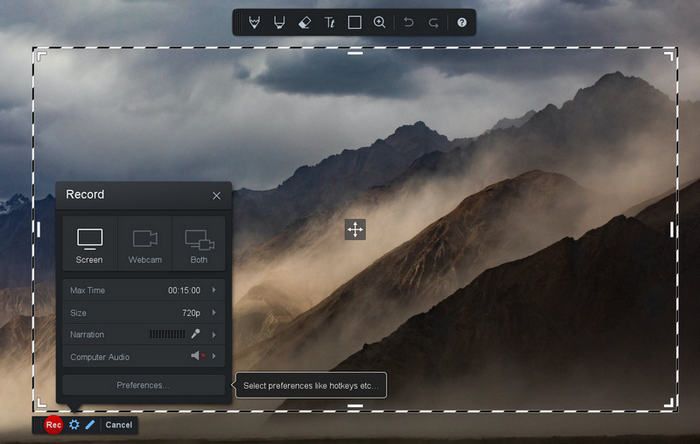
स्क्रीनकास्ट-ओ-मैटिक, जिसे अब स्क्रीनपाल कहा जाता है, एक उपयोगकर्ता-अनुकूल स्क्रीन रिकॉर्डर है जिसमें एक ड्राइंग टूल है। इस टूल से आप रिकॉर्डिंग करते समय क्षेत्रों को हाइलाइट कर सकते हैं, आकृतियाँ बना सकते हैं, या टेक्स्ट जोड़ सकते हैं, जो इसे शैक्षिक या ट्यूटोरियल सामग्री के लिए आदर्श बनाता है। इसमें ट्रिमिंग, कैप्शन जोड़ने और प्रभाव लागू करने के लिए एक अंतर्निहित संपादक भी है।
पेशेवरों
- अंतर्निर्मित ड्राइंग और एनोटेशन उपकरण.
- सभी उपयोगकर्ताओं के लिए उपयुक्त सहज ज्ञान युक्त इंटरफ़ेस।
- इसमें पोस्ट-प्रोडक्शन के लिए एक वीडियो एडिटर भी शामिल है।
- वेबकैम और माइक्रोफ़ोन रिकॉर्डिंग का समर्थन करता है।
विपक्ष
- निःशुल्क योजना में वॉटरमार्क शामिल हैं।
- सीमित उन्नत अनुकूलन जब तक आप अपग्रेड नहीं करते।
स्क्रीनपाल उपयोग में आसानी और कार्यक्षमता के बीच एक बेहतरीन संतुलन बनाता है। हालाँकि इसका मुफ़्त संस्करण सीमित है, लेकिन इसका सहज डिज़ाइन और अंतर्निहित संपादक इसे शिक्षकों और रचनाकारों के लिए एक बेहतरीन विकल्प बनाते हैं।
एक्वा डेमो
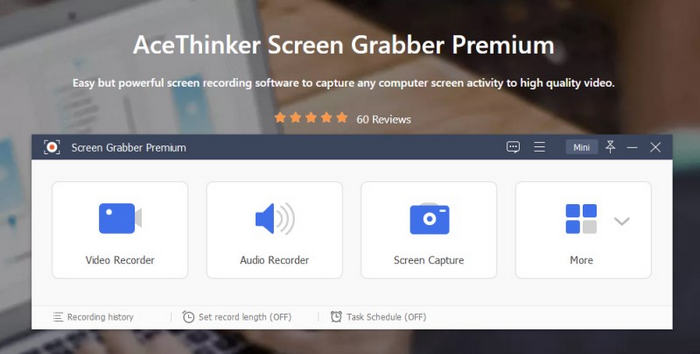
एक्वा डेमो एक प्रोफेशनल-ग्रेड स्क्रीन रिकॉर्डर है जिसमें ड्राइंग टूल्स हैं। यह कई आउटपुट फॉर्मेट और 60fps पर 4K रेज़ोल्यूशन को सपोर्ट करता है। इस टूल से आप रिकॉर्डिंग करते समय तीर, आकृतियाँ और हाइलाइट्स बना सकते हैं, जिससे आपके वीडियो ज़्यादा इंटरैक्टिव बनेंगे। यह आपको साउंड क्लिक के साथ अपने माउस मूवमेंट को ट्रैक करने और पिक्चर-इन-पिक्चर प्रेजेंटेशन के लिए अपने वेबकैम को ओवरले करने की भी सुविधा देता है।
पेशेवरों
- 4K समर्थन के साथ वास्तविक समय ड्राइंग उपकरण।
- सिस्टम ध्वनि और माइक्रोफ़ोन को एक साथ रिकॉर्ड करता है।
- ट्यूटोरियल या प्रस्तुतियों के लिए वेबकैम ओवरले शामिल है।
- पूर्ण कार्यक्षमता के लिए प्रीमियम संस्करण आवश्यक है।
विपक्ष
- आकस्मिक उपयोगकर्ताओं के लिए इंटरफ़ेस सुविधा-भारी लग सकता है।
- एक्वा डेमो उन पेशेवरों के लिए आदर्श है जो स्पष्टता और नियंत्रण दोनों चाहते हैं। हालाँकि यह ज़्यादा फ़ीचर-
एक्वा डेमो उन पेशेवरों के लिए आदर्श है जो स्पष्टता और नियंत्रण दोनों चाहते हैं। हालाँकि यह ज़्यादातर टूल्स की तुलना में ज़्यादा सुविधाओं से भरपूर है, लेकिन आम उपयोगकर्ताओं को इसकी पूरी क्षमता का इस्तेमाल किए बिना यह भारी लग सकता है।
Camtasia
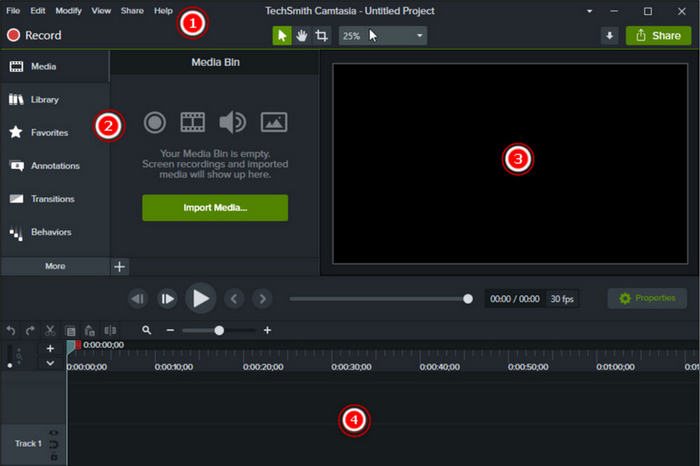
ड्राइंग टूल के साथ स्क्रीन रिकॉर्डिंग के लिए कैमटासिया सबसे भरोसेमंद टूल में से एक है। यह कई तरह के एनोटेशन टूल के साथ आता है, जिनमें कॉलआउट, शेप और लोअर थर्ड शामिल हैं। आप रिकॉर्डिंग के दौरान स्क्रीन पर स्केच बनाकर मुख्य विवरणों पर ज़ोर भी दे सकते हैं।
पेशेवरों
- उन्नत एनोटेशन और संपादन उपकरण प्रदान करता है।
- एकाधिक वीडियो प्रारूपों और उच्च गुणवत्ता वाले निर्यात का समर्थन करता है।
- उपयोगकर्ता-अनुकूल इंटरफ़ेस शिक्षकों और पेशेवरों के लिए आदर्श है।
विपक्ष
- एक बार की खरीद की उच्च लागत.
- निम्न-स्तरीय पीसी के लिए संसाधन-गहन हो सकता है
कैमटासिया एक पेशेवर ऑल-इन-वन रिकॉर्डिंग और संपादन अनुभव प्रदान करता है। हालाँकि इसकी कीमत ज़्यादा है, लेकिन इसकी उच्च-स्तरीय गुणवत्ता और रचनात्मक उपकरण इसे हर पैसे के लायक बनाते हैं।
स्क्रीनिटी
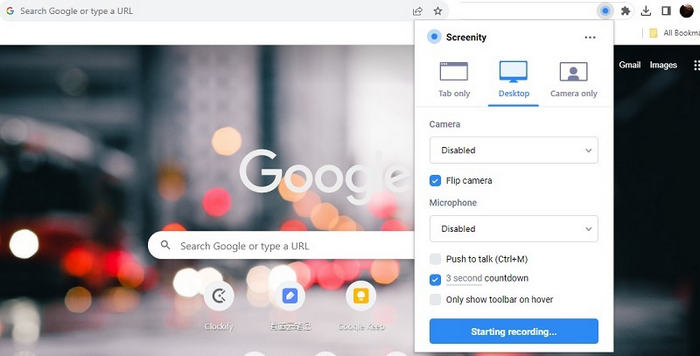
स्क्रीनिटी एक शक्तिशाली क्रोम एक्सटेंशन है जो आपको सीधे अपने ब्राउज़र से अपनी स्क्रीन रिकॉर्ड करने की सुविधा देता है। ड्राइंग टूल वाले इस स्क्रीन रिकॉर्डर से, आप रिकॉर्डिंग करते समय वास्तविक समय में चित्र बना सकते हैं, हाइलाइट कर सकते हैं, टेक्स्ट जोड़ सकते हैं या तीरों का उपयोग कर सकते हैं। यह शिक्षकों, छात्रों और पेशेवरों के लिए एकदम सही है, जिन्हें बिना किसी इंस्टॉलेशन की परेशानी के एक तेज़, ब्राउज़र-आधारित रिकॉर्डिंग टूल की आवश्यकता होती है।
पेशेवरों
- निःशुल्क और ब्राउज़र-आधारित.
- वास्तविक समय एनोटेशन और हाइलाइटिंग उपकरण।
- असीमित रिकॉर्डिंग समय और कोई वॉटरमार्क नहीं।
- आसान साझाकरण और निर्यात विकल्प.
विपक्ष
- केवल क्रोम ब्राउज़र पर काम करता है.
- डेस्कटॉप ऐप्स में पाई जाने वाली उन्नत संपादन सुविधाओं का अभाव है।
स्क्रीनिटी उन लोगों के लिए एकदम सही है जो ब्राउज़र से ही एनोटेशन टूल्स के साथ एक तेज़ और मुफ़्त स्क्रीन रिकॉर्डर चाहते हैं। हालाँकि यह डेस्कटॉप सॉफ़्टवेयर जितना उन्नत नहीं है, लेकिन इसकी सुलभता और उपयोग में आसानी इसे शिक्षकों और सामान्य उपयोगकर्ताओं के लिए एक बेहतरीन विकल्प बनाती है।
भाग 2. ड्राइंग टूल्स के साथ स्क्रीन रिकॉर्डर के बारे में अक्सर पूछे जाने वाले प्रश्न
क्या मैं रिकॉर्डिंग के दौरान या केवल रिकॉर्डिंग के बाद ड्राइंग टूल्स का उपयोग कर सकता हूँ?
यह आपके द्वारा इस्तेमाल किए जाने वाले स्क्रीन रिकॉर्डर पर निर्भर करता है। कई आधुनिक उपकरण, जैसे बैंडिकैम, ईज़यूएस रिकएक्सपर्ट्स, और FVC स्क्रीन रिकॉर्डर, रिकॉर्डिंग के दौरान रीयल-टाइम ड्राइंग की सुविधा देते हैं। कुछ अन्य उपकरण आपके वीडियो को बाद में संपादित करने के लिए पोस्ट-रिकॉर्डिंग एनोटेशन विकल्प भी प्रदान कर सकते हैं। रिकॉर्डिंग से पहले अपने उपकरण की विशिष्ट विशेषताओं की जाँच करना सबसे अच्छा है।
क्या सभी स्क्रीन रिकॉर्डर में ड्राइंग टूल शामिल होते हैं?
नहीं, सभी स्क्रीन रिकॉर्डर में ड्राइंग टूल या एनोटेशन फ़ीचर नहीं होते। कई बेसिक रिकॉर्डर सिर्फ़ आपकी स्क्रीन पर मौजूद चीज़ों को ही कैप्चर करते हैं।
क्या ड्राइंग टूल्स वाले ब्राउज़र-आधारित स्क्रीन रिकॉर्डर विश्वसनीय हैं?
स्क्रीनिटी जैसे ब्राउज़र-आधारित टूल त्वरित कार्यों और शैक्षिक रिकॉर्डिंग के लिए विश्वसनीय होते हैं। इन्हें इंस्टॉलेशन की आवश्यकता नहीं होती और ये सुविधाजनक एनोटेशन टूल प्रदान करते हैं, हालाँकि इनमें डेस्कटॉप ऐप्स में मिलने वाली उन्नत सुविधाओं और संपादन क्षमताओं का अभाव हो सकता है।
निष्कर्ष
संक्षेप में, ड्राइंग टूल्स वाले स्क्रीन रिकॉर्डर का उपयोग आपकी वीडियो को अधिक इंटरैक्टिव, स्पष्ट और आकर्षक बना सकता है। इसलिए, यदि आप अब भी यह तय करने में उलझे हैं कि कौन‑सा स्क्रीन रिकॉर्डर इस्तेमाल करें, तो बस इस विस्तृत समीक्षा को ध्यान से देखें और अपनी स्क्रीन रिकॉर्डिंग को रचनात्मक और आकर्षक बनाना शुरू करें।.
-
 सहज स्क्रीन रिकॉर्डिंग के लिए लूम के शीर्ष 9 विकल्प
 स्क्रीन रिकॉर्डिंग के लिए सबसे अच्छे लूम विकल्पों की तलाश कर रहे हैं? 2025 में 9 शीर्ष-रेटेड टूल खोजें जो समान या उससे भी बेहतर सुविधाएँ और संगतता प्रदान करते हैं।
-
 9 सर्वश्रेष्ठ स्क्रीन रिकॉर्डर नो वॉटरमार्क: विस्तृत परिचय
 यहाँ 9 सर्वश्रेष्ठ स्क्रीन रिकॉर्डर हैं जो बिना वॉटरमार्क के हैं। हर एक का विस्तृत परिचय, सर्वश्रेष्ठ के लिए, फायदे और नुकसान दिए गए हैं। पढ़ें और अपने लिए उपयुक्त एक को छाँटें।
-
 निर्बाध स्क्रीन रिकॉर्डिंग के लिए कैमटासिया के शीर्ष 6 विकल्प
 Camtasia के विकल्प की तलाश में हैं? 6 शक्तिशाली स्क्रीन रिकॉर्डर के साथ संपादन उपकरण खोजें जो शुरुआती, पेशेवरों और सीमित बजट के लिए समान रूप से उपयुक्त हैं।
