


 वीडियो कनवर्टर अंतिम
 स्क्रीन अभिलेखी
 वीडियो मरम्मत
 सुरक्षित डाउनलोड
ShareX स्क्रीन रिकॉर्डर की गहन समीक्षा [2025]
स्क्रीन रिकॉर्डिंग टूल कई तरह के यूज़र्स के लिए ज़रूरी हो गए हैं। कभी-कभी, इन टूल्स की कीमत भी ज़्यादा होती है, खासकर वे जो एडवांस्ड फीचर्स देते हैं। हालाँकि, हर किसी के पास इन पर खर्च करने का बजट नहीं होता। इसलिए, अगर आप एक मुफ़्त स्क्रीन रिकॉर्डर की तलाश में हैं, तो हम आपके लिए लेकर आए हैं।
इस लेख में, Windows सिस्टम के लिए एक मुफ़्त स्क्रीन रिकॉर्डिंग टूल ShareX स्क्रीन रिकॉर्डर के बारे में जानें। हम इसकी खूबियों, सीमाओं, फ़ीचर्स, यूज़र इंटरफ़ेस और मार्केट में मौजूद अन्य लोकप्रिय स्क्रीन रिकॉर्डर्स से इसकी तुलना तक, हर पहलू को गहराई से समझेंगे। साथ ही, हम आपको यह भी बताएँगे कि इस टूल का उपयोग कैसे करें और इसकी बेहतरीन सुविधाओं का फ़ायदा कैसे उठाएँ। क्या आप और जानना चाहते हैं? पढ़ना जारी रखें!

भाग 1. ShareX क्या है?
ShareX, विंडोज़ उपयोगकर्ताओं के लिए बनाया गया एक मुफ़्त और ओपन-सोर्स स्क्रीन रिकॉर्डिंग टूल है। इसे पहली बार 2007 में विकसित किया गया था और इसे लगातार अपडेट किया जा रहा है, जिसका नवीनतम संस्करण 8 जनवरी, 2025 को जारी किया जाएगा। ShareX उपयोगकर्ताओं को महंगे सॉफ़्टवेयर के लिए भुगतान किए बिना अपनी स्क्रीन रिकॉर्ड करने और कैप्चर करने का एक तरीका प्रदान करने के लिए जाना जाता है।
हालाँकि शुरुआत में इंटरफ़ेस थोड़ा जटिल लग सकता है, लेकिन कई उपयोगकर्ताओं को एक बार इसकी आदत हो जाने पर इसे इस्तेमाल करना आसान लगता है। पिछले कुछ वर्षों में, ShareX उन लोगों के लिए एक लोकप्रिय विकल्प बन गया है जो स्क्रीन रिकॉर्डिंग के लिए एक विश्वसनीय और मुफ़्त टूल चाहते हैं।
भाग 2. ShareX आपके लिए क्या कर सकता है?
ShareX पहली नज़र में थोड़ा जटिल लग सकता है, लेकिन यह वास्तव में कई उपयोगी काम कर सकता है। आपकी स्क्रीन रिकॉर्ड करने से लेकर स्क्रीनशॉट लेने तक, इसमें कई उपयोगी टूल हैं जो अलग-अलग कामों को आसान बनाते हैं। इस भाग में, हम बात करेंगे कि ShareX क्या कर सकता है और यह आपकी स्क्रीन रिकॉर्डिंग ज़रूरतों में कैसे आपकी मदद कर सकता है।
• ShareX स्क्रीन कैप्चर के लिए चार मोड प्रदान करता है, जिससे आपको कंटेंट कैप्चर करने के तरीके में लचीलापन मिलता है। यह आपको फ़ुल-स्क्रीन कैप्चर, एक्टिव विंडो कैप्चर, रीजन कैप्चर और स्क्रॉलिंग कैप्चर लेने की सुविधा देता है।
• यह स्क्रीन रिकॉर्डिंग टूल MP4 प्रारूप में वीडियो रिकॉर्डिंग का समर्थन करता है।
• यह ऑडियो के बिना लघु, साझा करने योग्य एनिमेटेड कैप्चर के लिए GIF रिकॉर्डिंग भी प्रदान करता है।
• क्षेत्र स्क्रीन रिकॉर्डिंग आपको एक कस्टम क्षेत्र परिभाषित करने देता है।
• आप मुख्य विवरणों को उजागर करने के लिए तीर, पाठ और आकृतियों जैसे एनोटेशन जोड़ सकते हैं।
• आप फ़ाइलों को सहेजने, अपलोड करने या संपादित करने जैसे कार्यों को स्वचालित कर सकते हैं।
भाग 3. ShareX का उपयोग कैसे करें?
ShareX स्क्रीन रिकॉर्डर का इंटरफ़ेस बहुत सहज नहीं है, इसलिए हो सकता है कि आप इस प्रक्रिया में उलझ जाएँ। नीचे ShareX का उपयोग करने के तरीके के बारे में विस्तृत चरण-दर-चरण मार्गदर्शिका दी गई है:
ShareX का उपयोग करके स्क्रीन रिकॉर्ड करने के लिए:
स्टेप 1। सबसे पहले, आपको यह टूल उनकी आधिकारिक वेबसाइट से डाउनलोड करना होगा।.
स्टेप 2। इसके बाद, टूल को लॉन्च करें और स्क्रीन के बाएँ हिस्से में मौजूद Capture मेनू पर क्लिक करें और Screen recording चुनें।.
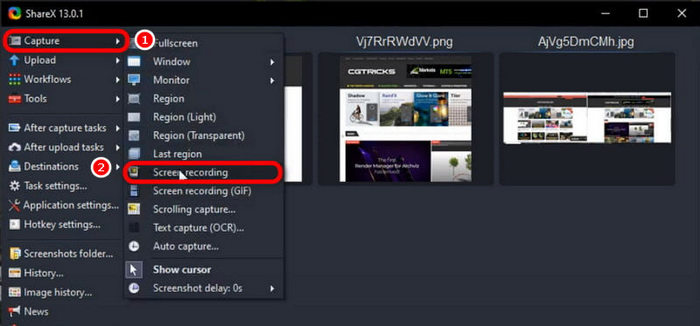
नोट: यदि आप पहली बार स्क्रीन रिकॉर्डिंग फीचर का उपयोग कर रहे हैं, तो ShareX आपसे ffmpeg नाम का एक अतिरिक्त टूल डाउनलोड करने के लिए कह सकता है, जो वीडियो रिकॉर्ड करने के लिए आवश्यक है। इसे इंस्टॉल करने के लिए बस ऑन-स्क्रीन निर्देशों का पालन करें।.
ShareX का उपयोग करके स्क्रीनशॉट लेने के लिए:
स्टेप 1। स्क्रीन के बाएँ हिस्से में मिलने वाले Capture मेनू पर क्लिक करें।.
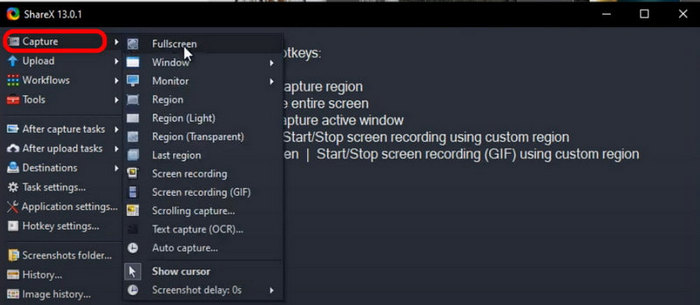
स्टेप 2। कैप्चर विकल्पों की सूची में ब्राउज़ करें और वह रीजन या मोड चुनें जिसे आप उपयोग करना चाहते हैं। आप Fullscreen, Active Window, Custom Region या Scrolling Capture में से चुन सकते हैं।.
स्टेप 3। कस्टम एरिया कैप्चर करने के लिए Ctrl + PrtSc दबाएँ। पूरी स्क्रीन कैप्चर करने के लिए केवल PrtSc दबाएँ। अंत में, किसी सक्रिय विंडो को कैप्चर करने के लिए Alt + PrtSc दबाएँ।.
स्टेप 4। अंत में, यदि आप ऐसे कंटेंट को कैप्चर करना चाहते हैं जो दिखाई देने वाली स्क्रीन से आगे तक जाता है, जैसे लंबा वेबपेज, तो कैप्चर विकल्पों में से Scrolling Capture चुनें। यह अपने आप स्क्रॉल करके पूरे कंटेंट को एक ही स्क्रीनशॉट में कैप्चर कर लेगा।.
ShareX आपके कंप्यूटर पर स्क्रीनशॉट लेने के लिए कई तरह के मोड प्रदान करता है, जो एक बेहतरीन सुविधा है और उपयोगकर्ताओं को लचीलापन प्रदान करता है। हालाँकि, स्क्रीन रिकॉर्डिंग की बात करें तो यह टूल उन उपयोगकर्ताओं के लिए पर्याप्त नहीं हो सकता है जिन्हें ऑडियो एडिटिंग, वेबकैम ओवरले या वीडियो इफ़ेक्ट जैसी उन्नत सुविधाओं की आवश्यकता होती है। यह बुनियादी रिकॉर्डिंग के लिए तो अच्छा काम करता है, लेकिन अधिक व्यापक सुविधाओं के लिए, आपको इसे किसी अन्य प्रोग्राम के साथ इस्तेमाल करना पड़ सकता है।
भाग 4. ShareX की अपने प्रतिस्पर्धियों से तुलना
ShareX एक शक्तिशाली और बहुमुखी टूल है, लेकिन इसकी तुलना ग्रीनशॉट और फ्लेमशॉट जैसे अन्य लोकप्रिय स्क्रीन कैप्चर और रिकॉर्डिंग टूल से कैसे की जा सकती है? हालाँकि प्रत्येक टूल अद्वितीय सुविधाएँ प्रदान करता है, लेकिन स्क्रीन रिकॉर्डिंग के उनके तरीके काफ़ी भिन्न हो सकते हैं। इस खंड में, हम उपयोग में आसानी, समर्थित प्लेटफ़ॉर्म और स्क्रीन रिकॉर्डिंग क्षमताओं के संदर्भ में ShareX की तुलना इसके प्रतिस्पर्धियों से करेंगे, जिससे आपको अपनी आवश्यकताओं के लिए सबसे अच्छा विकल्प चुनने में मदद मिलेगी।
शेयरएक्स बनाम फ्लेमशॉट
ShareX उन उपयोगकर्ताओं के लिए एक ज़्यादा बहुमुखी विकल्प है जिन्हें स्क्रीन रिकॉर्डिंग और स्क्रीनशॉट दोनों की ज़रूरत है। हालाँकि फ़्लेमशॉट में स्क्रीन रिकॉर्डिंग की कमी है, फिर भी यह अपने उपयोगकर्ता-अनुकूल स्क्रीनशॉट टूल और बेहतरीन एनोटेशन सुविधाओं के साथ सबसे अलग है। अगर आपको एक संपूर्ण स्क्रीन कैप्चर समाधान चाहिए, तो ShareX सबसे अच्छा विकल्प है। हालाँकि, अगर आपको केवल उन्नत स्क्रीनशॉट कार्यक्षमता चाहिए, तो फ़्लेमशॉट एक बेहतरीन विकल्प है।
ग्रीनशॉट बनाम शेयरएक्स
ShareX और Greenshot दोनों ही अच्छे टूल हैं, लेकिन उनकी ज़रूरतें अलग-अलग हैं। अगर आप अपनी स्क्रीन रिकॉर्डिंग पर ज़्यादा नियंत्रण चाहते हैं, जैसे कि विशिष्ट क्षेत्रों को रिकॉर्ड करना, GIF बनाना, या स्वचालित कार्य सेट अप करना, तो ShareX बेहतर है। यह उन उपयोगकर्ताओं के लिए बेहतरीन है जिन्हें ज़्यादा उन्नत सुविधाओं की ज़रूरत है।
दूसरी ओर, ग्रीनशॉट तेज़ और आसान स्क्रीनशॉट लेने के लिए सबसे अच्छा है। यह बुनियादी स्क्रीन रिकॉर्डिंग तो करता है, लेकिन ShareX जितना फ़ीचर्स से भरपूर नहीं है। अगर आपको हल्की रिकॉर्डिंग वाले स्क्रीनशॉट के लिए बस एक आसान टूल चाहिए, तो ग्रीनशॉट एक बेहतरीन विकल्प है।
अगर आप चाहें तो यहाँ क्लिक करके OBS स्क्रीन रिकॉर्डर रिव्यू के बारे में और पढ़ें।.
भाग 5. क्या ShareX सुरक्षित है?
हाँ, ShareX इस्तेमाल करने के लिए सुरक्षित है, और यह तथ्य कि यह कई सालों से मौजूद है, इसकी सुरक्षा के बारे में बहुत कुछ कहता है। इसके अलावा, यह स्क्रीन रिकॉर्डिंग टूल ओपन-सोर्स है, यानी इसका कोड सार्वजनिक रूप से उपलब्ध है। इसलिए, कोई भी इसकी कमज़ोरियों की जाँच कर सकता है।
इसके अलावा, यह स्क्रीन रिकॉर्डर टूल मैलवेयर, एडवेयर या किसी भी संदिग्ध सॉफ़्टवेयर के साथ बंडल किया गया है। हालाँकि, यह सुनिश्चित करने के लिए कि आपको सुरक्षित और वैध संस्करण मिल रहा है, ShareX को हमेशा इसकी आधिकारिक वेबसाइट से डाउनलोड करना सबसे अच्छा है, न कि किसी तृतीय-पक्ष डाउनलोड साइट से।
भाग 6. ShareX का सर्वोत्तम विकल्प?
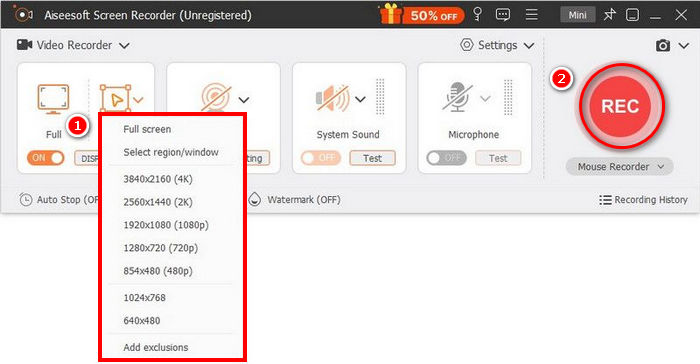
अब जब आप जान चुके हैं कि ShareX क्या है और यह अन्य स्क्रीन रिकॉर्डिंग टूल्स से कैसे अलग है, अगर फिर भी आपको लगे कि यह पर्याप्त नहीं है, तो आप एक वैकल्पिक टूल भी आज़मा सकते हैं। FVC स्क्रीन रिकॉर्डर ShareX स्क्रीन रिकॉर्डर का सबसे अच्छा विकल्प है। इस टूल से आप अपनी स्क्रीन रिकॉर्ड कर सकते हैं, स्क्रीनशॉट ले सकते हैं, उन्हें एडिट और एनोटेट कर सकते हैं। यह Windows और macOS दोनों पर काम करता है, जिससे उपयोगकर्ताओं को अपने ऑपरेटिंग सिस्टम की परवाह किए बिना इसे इस्तेमाल करने की लचीलापन मिलती है। इसके अलावा, यह स्क्रीन रिकॉर्डिंग टूल सिस्टम ऑडियो, माइक्रोफ़ोन इनपुट और यहाँ तक कि वेबकैम रिकॉर्डिंग को भी सपोर्ट करता है, जो इसे ऑनलाइन मीटिंग, वीडियो ट्यूटोरियल और गेम रिकॉर्डिंग के लिए एक बेहतरीन विकल्प बनाता है।.
मुफ़्त डाउनलोडWindows 7 या उससे बाद के लिएसुरक्षित डाउनलोड
मुफ़्त डाउनलोडMacOS 10.7 या उससे बाद के लिएसुरक्षित डाउनलोड
पेशेवरों
- आपको पूर्ण स्क्रीन, चयनित विंडो या कस्टम क्षेत्र रिकॉर्ड करने की अनुमति देता है।
- वीडियो कॉल, मीटिंग रिकॉर्ड करें, गेमप्ले, और ऑनलाइन कक्षाएं
- रिकॉर्डिंग करते समय पाठ, रेखाएँ, हाइलाइट्स और आकृतियाँ जोड़ने की अनुमति देता है।
- सिस्टम ऑडियो और माइक्रोफ़ोन आवाज़ दोनों रिकॉर्ड कर सकते हैं।
- विभिन्न वीडियो और ऑडियो आउटपुट प्रारूपों का समर्थन करता है।
- HD में वीडियो स्क्रीन रिकॉर्ड करें.
विपक्ष
- निःशुल्क संस्करण सीमित लग सकता है।
भाग 7. ShareX के बारे में अक्सर पूछे जाने वाले प्रश्न
क्या ShareX स्क्रीन के साथ ऑडियो भी रिकॉर्ड कर सकता है?
हाँ, ShareX स्क्रीन रिकॉर्डिंग के दौरान सिस्टम ऑडियो और माइक्रोफ़ोन इनपुट, दोनों रिकॉर्ड कर सकता है। हालाँकि, ऑडियो रिकॉर्डिंग सक्षम करने के लिए, आपको FFmpeg जैसे अतिरिक्त घटक इंस्टॉल करने पड़ सकते हैं। एक बार सेटअप हो जाने पर, यह आपको सिंक्रोनाइज़्ड ऑडियो के साथ उच्च-गुणवत्ता वाला वीडियो कैप्चर करने की अनुमति देता है, जिससे यह ट्यूटोरियल, प्रेजेंटेशन आदि के लिए उपयुक्त हो जाता है।
क्या ShareX पूर्णतः निःशुल्क है?
हाँ। शेयर एक्स स्क्रीन रिकॉर्डर 100% मुफ़्त है। हालाँकि, अगर आप चाहें तो उन्हें दान भी कर सकते हैं।
क्या ShareX macOS या Linux के लिए उपलब्ध है?
दुर्भाग्य से, नहीं। ShareX स्क्रीन रिकॉर्डर macOS और Linux पर उपलब्ध नहीं है। यह उन उपयोगकर्ताओं के लिए एक बड़ी कमी है जो संगतता के मामले में बहुमुखी प्रतिभा चाहते हैं। फिर भी, यह टूल विंडोज़ में सबसे अच्छा काम करता है क्योंकि इसे विंडोज़ उपयोगकर्ताओं के लिए डिज़ाइन किया गया था।
निष्कर्ष
इसमें कोई संदेह नहीं कि ShareX लंबे समय से बहुत से लोगों की पसंदीदा स्क्रीन रिकॉर्डिंग टूल रहा है। इसमें बेहतरीन स्क्रीन रिकॉर्डिंग और स्क्रीनशॉट सुविधाएँ हैं, जो कई तरह के कैप्चर मोड, एनोटेशन टूल्स और ऑटोमेशन विकल्प प्रदान करती हैं, जिससे पूरी प्रक्रिया स्मूद और प्रभावी बन जाती है। हालाँकि, कुछ लोगों को इसका इंटरफ़ेस पुराना और उतना सहज नहीं लग सकता, लेकिन एक बार सीख लेने पर इसे इस्तेमाल करना बहुत आसान हो जाता है। वहीं, यदि आप अब भी किसी स्क्रीन रिकॉर्डिंग टूल की तलाश में हैं, तो ShareX का सबसे अच्छा विकल्प FVC स्क्रीन रिकॉर्डर है। तो फिर किस बात का इंतज़ार है? आइए शुरू करें!
-
 Icecream स्क्रीन रिकॉर्डर और इसके मुफ्त वैकल्पिक की पूरी समीक्षा
 यहाँ एक निष्पक्ष आइस क्रीम स्क्रीन रिकॉर्डर समीक्षा है। Icecream फ्री स्क्रीन रिकॉर्डर में वॉटरमार्क और समय सीमा होती है। अगर आप Icecream रिकॉर्डिंग की सीमा से छुटकारा पाना चाहते हैं, तो आप यहां मुफ्त ऑनलाइन विकल्प भी प्राप्त कर सकते हैं।
-
 AirShou समीक्षा: क्या यह वास्तव में सर्वश्रेष्ठ स्क्रीन रिकॉर्डर है?
 क्या AirShou वाकई एक बेहतरीन स्क्रीन रिकॉर्डर है? इस लेख में, आइए इसकी विशेषताओं, खूबियों और खामियों के साथ-साथ स्क्रीन रिकॉर्डिंग के लिए इसके सबसे बेहतरीन विकल्प पर भी नज़र डालें।
-
 Bandicam की समीक्षा - क्या Bandicam स्क्रीन रिकॉर्डर सॉफ्टवेयर वर्थ उपयोग है
 यह Bandicam स्क्रीन रिकॉर्डर की पूरी समीक्षा है। आप इसकी विशेषताओं, मूल्य निर्धारण, लाभ और नुकसान के बारे में जानेंगे और सबसे अच्छे विकल्प ढूँढेंगे।
