


 वीडियो कनवर्टर अंतिम
 स्क्रीन अभिलेखी
 वीडियो मरम्मत
 सुरक्षित डाउनलोड
विंडोज़ और मैकओएस पर वेबकैम का उपयोग करके वीडियो कैसे रिकॉर्ड करें
वीडियो रिकॉर्ड करने के लिए वेबकैम का इस्तेमाल अब लोकप्रिय हो रहा है, खासकर जब इसका इस्तेमाल स्कूल वीडियो प्रोजेक्ट बनाने, व्लॉग बनाने, ट्यूटोरियल बनाने और कई अन्य कामों में किया जाता है। वेबकैम किसी भी डेस्कटॉप या पीसी में एक शक्तिशाली फीचर है जिसका इस्तेमाल हर कोई कर सकता है, इसलिए अगर आप वीडियो रिकॉर्ड करने के लिए अपने वेबकैम का इस्तेमाल करना चाहते हैं, तो हम आपके लिए लेकर आए हैं!
आपको Windows और macOS पर वेबकैम रिकॉर्डिंग करने के तीन तरीकों के बारे में मार्गदर्शन दिया जाएगा। ये तरीके आसान और शुरुआती उपयोगकर्ताओं के लिए उपयुक्त हैं, ताकि आप कुछ ही क्लिक में रिकॉर्डिंग शुरू कर सकें। तो फिर किस बात का इंतज़ार है? चलिए शुरू करते हैं!

भाग 1. विंडोज़ और मैकओएस पर उच्च गुणवत्ता में वेबकैम रिकॉर्डिंग करें
अगर आप अपने वेबकैम से रिकॉर्डिंग करना चाहते हैं और ऐसी उन्नत सुविधाएँ चाहते हैं जो वेबकैम रिकॉर्डिंग की प्रक्रिया को बेहतर और सरल बना सकें, तो एक बेहतरीन टूल है जो आपकी इस ज़रूरत को पूरा कर सकता है। FVC फ्री स्क्रीन रिकॉर्डर एक ऐसा टूल है जिसे उच्च-गुणवत्ता वाले वीडियो रिकॉर्ड करने, कैप्चर करने और बनाने के लिए डिज़ाइन किया गया है।
यह उपयोगकर्ताओं को स्क्रीन गतिविधि के साथ-साथ अपने वेबकैम का उपयोग करके रिकॉर्डिंग करने की सुविधा देता है, जिससे यह टूल ट्यूटोरियल, प्रेजेंटेशन और व्लॉग बनाने के लिए आदर्श बन जाता है। इसके अलावा, इंटरफ़ेस सरल और नेविगेट करने में आसान है, यहाँ तक कि शुरुआती लोगों के लिए भी। आप अपना पसंदीदा वीडियो फ़ॉर्मेट, रिज़ॉल्यूशन और ऑडियो स्रोत भी चुन सकते हैं, जिससे आपको आउटपुट पर पूरा नियंत्रण मिलता है। अंत में, यह टूल विंडोज़ और मैकओएस पर काम करता है।
FVC Free Screen Recorder की मदद से Windows और macOS पर वेबकैम रिकॉर्डिंग इस तरह करें:
चरण 1। सबसे पहले, आपको FVC Free Screen Recorder को अपने कंप्यूटर पर इंस्टॉल और डाउनलोड करना होगा, चाहे आप Windows इस्तेमाल कर रहे हों या macOS।.
मुफ़्त डाउनलोडWindows 7 या उससे बाद के लिएसुरक्षित डाउनलोड
मुफ़्त डाउनलोडMacOS 10.7 या उससे बाद के लिएसुरक्षित डाउनलोड
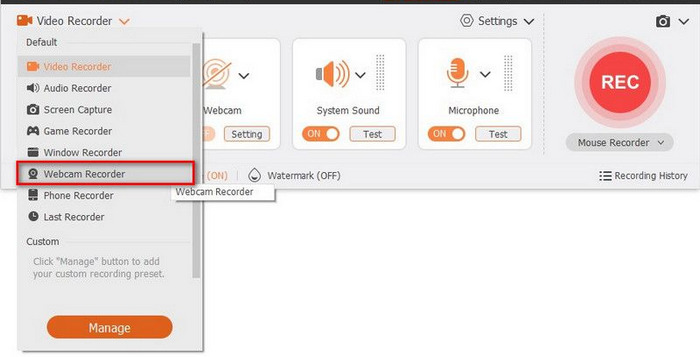
चरण 2। टूल लॉन्च करें और बाएँ ऊपर के कोने पर क्लिक करके Webcam Recorder खोजें। इसके बाद आपके कैमरे की छवि की एक प्रीव्यू विंडो दिखाई देगी। साथ ही, उसके बगल में एक सेटिंग्स विंडो होगी, जहाँ आप स्रोत कैमरा बदल सकते हैं। वहाँ से आप कैमरा इफेक्ट समायोजित कर सकते हैं, रेज़ोल्यूशन चुन सकते हैं, वॉल्यूम बदल सकते हैं और इमेज को घुमा सकते हैं। सब कुछ सेट हो जाने पर, ऊपर दिए गए Record बटन पर क्लिक करके रिकॉर्डिंग शुरू करें।.
नोट: रिकॉर्डिंग के दौरान, आप कभी भी प्रक्रिया को पॉज़ या रोक सकते हैं।.
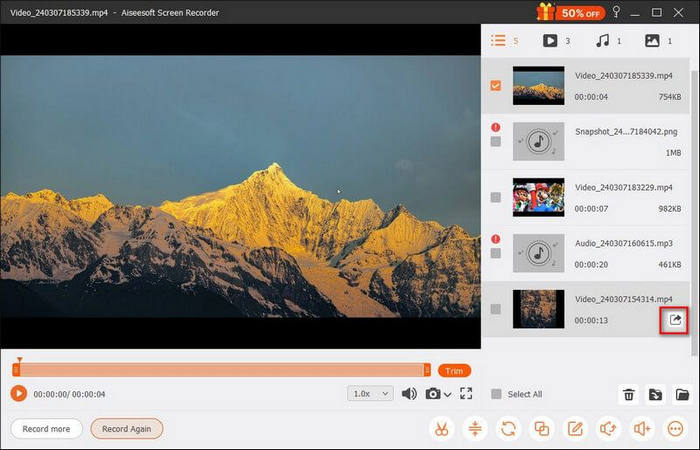
चरण 3। काम पूरा हो जाने पर, आप रिकॉर्ड किए गए वेबकैम वीडियो का प्रीव्यू देख सकते हैं। यदि आप परिणाम से संतुष्ट हैं, तो Export बटन पर क्लिक करें।.
FVC फ्री स्क्रीन रिकॉर्डर के साथ, आप आसानी से वेबकैम रिकॉर्डिंग कर सकते हैं, साथ ही इसके कुछ उपयोगी फीचर्स का इस्तेमाल करके अपने रिकॉर्ड किए गए वीडियो को और बेहतर या कस्टमाइज़ कर सकते हैं। इसलिए, अगर आप वेबकैम रिकॉर्डिंग में बहुमुखी प्रतिभा पसंद करते हैं, तो यह टूल आपके लिए सबसे अच्छे टूल में से एक है।
भाग 2. मैक पर क्विकटाइम प्लेयर का उपयोग करके वेबकैम रिकॉर्ड करें
इस बीच, अगर आप मैक इस्तेमाल कर रहे हैं और वेबकैम रिकॉर्डिंग करना चाहते हैं, तो एक बिल्ट-इन टूल है जिसका आप इस्तेमाल कर सकते हैं, और वो है क्विकटाइम प्लेयर। मुझे पता है आप सोच रहे होंगे कि इसका इस्तेमाल आमतौर पर वीडियो चलाने के लिए किया जाता है, लेकिन यह टूल इससे कहीं बढ़कर है; इसमें स्क्रीन और वेबकैम रिकॉर्डिंग फ़ीचर भी है जो मैक यूज़र्स के लिए आसान और सुविधाजनक है।
क्विकटाइम प्लेयर आपको अपने मैक के बिल्ट-इन या कनेक्टेड वेबकैम का उपयोग करके वीडियो रिकॉर्ड करने की सुविधा देता है। यह त्वरित वीडियो, ट्यूटोरियल और बुनियादी प्रोजेक्ट रिकॉर्ड करने के लिए एकदम सही है। हालाँकि इसमें उन्नत संपादन सुविधाएँ नहीं हैं, फिर भी यह कुछ ही क्लिक में उच्च-गुणवत्ता वाले वीडियो कैप्चर करने के लिए विश्वसनीय है। यह हल्का, उपयोग में आसान और पूरी तरह से मुफ़्त है, जो इसे सीधे वेबकैम रिकॉर्डिंग कार्यों के लिए एक आदर्श विकल्प बनाता है।
Mac पर QuickTime Player का उपयोग करके वेबकैम रिकॉर्ड करने का तरीका इस प्रकार है:
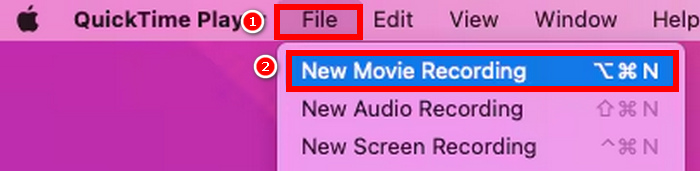
चरण 1। काम पूरा हो जाने पर, आप रिकॉर्ड किए गए वेबकैम वीडियो का प्रीव्यू देख सकते हैं। यदि आप परिणाम से संतुष्ट हैं, तो Export बटन पर क्लिक करें।.
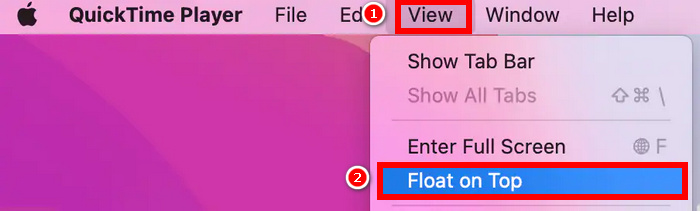
चरण 2। अब, View टैब पर जाएँ और Float on Top चुनें। इससे वेबकैम विंडो हमेशा ऊपर दिखेगी, ताकि रिकॉर्डिंग के दौरान वह लगातार दिखाई देती रहे।.
चरण 3। अब वापस File पर जाएँ और New Screen Recording पर क्लिक करें। इस बार, आप अपनी स्क्रीन पर चल रही चीज़ों को रिकॉर्ड कर सकते हैं, चाहे पूरी स्क्रीन हो या उसका कोई विशेष हिस्सा। जब तैयार हों, तो स्क्रीन और वेबकैम रिकॉर्ड करने के लिए Record बटन दबाएँ।.
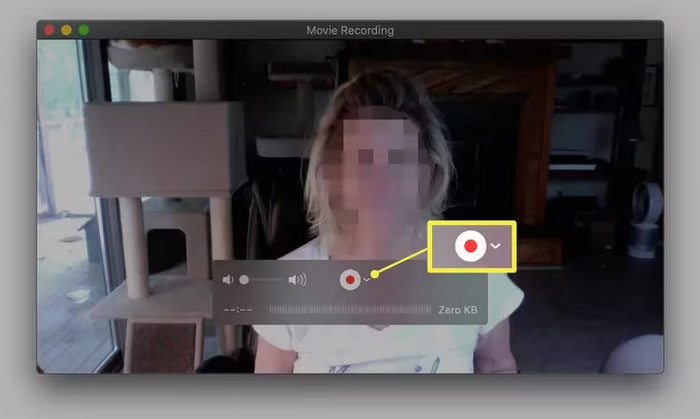
चरण 4। अंत में, जब आप वेबकैम रिकॉर्डिंग पूरी कर लें, तो एक साथ Command-Control-Esc दबाकर इसे रोक सकते हैं। वहीं, अपने रिकॉर्ड किए गए वेबकैम वीडियो को सेव करने के लिए, विंडो के ऊपर जाएँ, File टैब पर क्लिक करें, और फिर Save चुनें।.
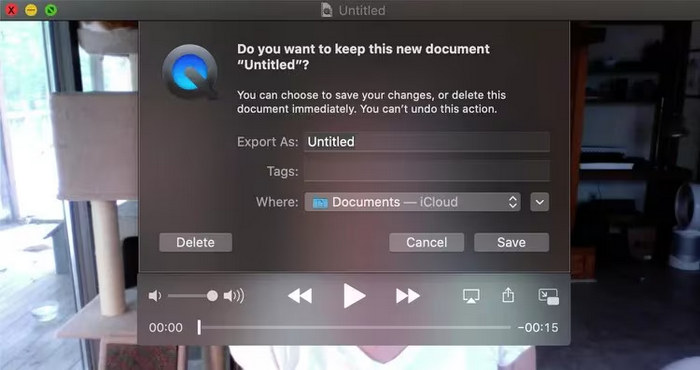
क्विकटाइम प्लेयर का इस्तेमाल करके मैक पर वेबकैम रिकॉर्डिंग करना जितना आसान लगता है, उससे कहीं ज़्यादा आसान है। बस एक बात यह है कि इसमें दूसरे समर्पित स्क्रीन रिकॉर्डिंग टूल्स की तुलना में ज़्यादा उन्नत सुविधाएँ नहीं हैं। फिर भी, अगर आप चलते-फिरते वेबकैम रिकॉर्डर चाहते हैं, तो यह एक बेहतरीन तरीका है।
भाग 3. विंडोज़ कैमरा में वेबकैम वीडियो रिकॉर्ड करें
अगर आप विंडोज यूजर हैं, तो आप वेबकैम रिकॉर्डिंग के लिए इसके बिल्ट-इन कैमरे का भी इस्तेमाल कर सकते हैं। इस टूल से आप सीधे अपने वेबकैम से वीडियो रिकॉर्ड कर सकते हैं।
विंडोज़ कैमरा ऐप एक साफ़ और सरल इंटरफ़ेस प्रदान करता है, जो इसे शुरुआती लोगों या उन उपयोगकर्ताओं के लिए आदर्श बनाता है जो रिकॉर्डिंग का एक तेज़ और आसान तरीका चाहते हैं। आप फ़ोटो और वीडियो मोड के बीच चयन कर सकते हैं, वीडियो की गुणवत्ता निर्धारित कर सकते हैं, और टाइमर और फ़्रेमिंग ग्रिड जैसी सुविधाओं का भी उपयोग कर सकते हैं। यह सरल वीडियो बनाने के लिए बेहतरीन है जिनका उपयोग आप वीडियो प्रोजेक्ट, ट्यूटोरियल और यहाँ तक कि व्लॉगिंग के लिए भी कर सकते हैं। एक बार हो जाने पर, आपकी रिकॉर्डिंग आपके सिस्टम में स्वचालित रूप से सहेज ली जाती हैं, देखने, साझा करने या अपलोड करने के लिए तैयार।
Windows Camera में वेबकैम वीडियो रिकॉर्ड करने का तरीका इस प्रकार है:
चरण 1। Windows आइकन पर जाकर Windows Camera तक पहुँचें। वहाँ से Camera सर्च करें और उस पर क्लिक करें।.
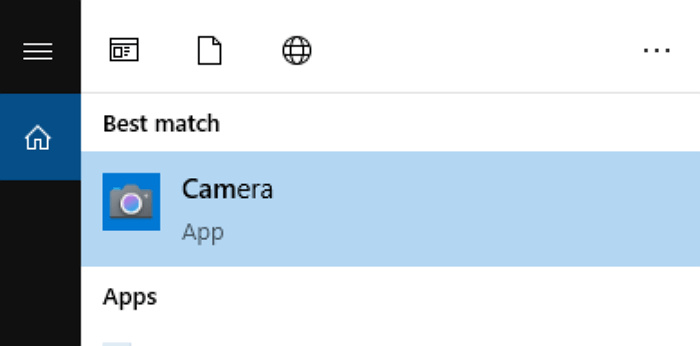
चरण 2। अब, जब आप Windows Camera इंटरफ़ेस पर हों, तो वेबकैम रिकॉर्डिंग शुरू करने के लिए Video बटन पर क्लिक करें।.
चरण 3। काम पूरा हो जाने पर, बस Stop Recording बटन पर क्लिक करें।.
यह वेबकैम रिकॉर्डिंग करने के सबसे आसान तरीकों में से एक है; हालाँकि, इस बिल्ट-इन टूल का इस्तेमाल सिर्फ़ रिकॉर्डिंग तक ही सीमित है। इसमें ऐसे कोई और फ़ीचर या टूल नहीं हैं जिनकी मदद से आप अपने वेबकैम से रिकॉर्ड किए गए वीडियो को कस्टमाइज़ या बेहतर बना सकें। फिर भी, अगर आप सिर्फ़ एक साधारण वेबकैम वीडियो चाहते हैं, तो यह आपके लिए है।
भाग 4. वेबकैम रिकॉर्डिंग के बारे में अक्सर पूछे जाने वाले प्रश्न
क्या मैं एक ही समय में अपनी स्क्रीन और वेबकैम दोनों रिकॉर्ड कर सकता हूँ?
हाँ, FVC फ्री स्क्रीन रिकॉर्डर जैसे कुछ टूल आपको अपनी स्क्रीन और वेबकैम को एक साथ रिकॉर्ड करने की सुविधा देते हैं। यह ट्यूटोरियल, रिएक्शन वीडियो या ऑनलाइन पाठ बनाने के लिए उपयोगी है जहाँ दर्शकों को आपकी स्क्रीन गतिविधि और चेहरा दोनों देखने की आवश्यकता होती है।
मेरे वेबकैम रिकॉर्डिंग को सहेजने के लिए सबसे अच्छा प्रारूप क्या है?
सबसे आम और सबसे अधिक संगत फ़ॉर्मेट MP4 है, क्योंकि यह गुणवत्ता और फ़ाइल आकार के बीच अच्छा संतुलन प्रदान करता है और विभिन्न प्लेटफ़ॉर्म पर व्यापक रूप से समर्थित है। FVC Free Screen Recorder जैसे टूल आपको अपनी पसंद का आउटपुट फ़ॉर्मेट चुनने देते हैं, जिनमें MP4, AVI और अन्य शामिल हैं।.
क्या मैं अंतर्निर्मित वेबकैम के स्थान पर बाह्य वेबकैम का उपयोग कर सकता हूँ?
बिल्कुल। ज़्यादातर रिकॉर्डिंग टूल आपको कैमरा सोर्स चुनने की सुविधा देते हैं। अगर कोई बाहरी वेबकैम कनेक्ट है, तो रिकॉर्डिंग से पहले सेटिंग्स में से उसे चुन लें।
निष्कर्ष
आज के दौर में वेबकैम रिकॉर्डिंग करना वाकई एक बड़ी बात है, और अब जब आपको यह करने के तरीके पता चल गए हैं, तो इस लेख में बताए गए आपके लिए तैयार किए गए तीनों तरीकों को निःसंकोच आज़माएँ। अंत में, हमेशा वही तरीका चुनें जो आपकी ज़रूरतों के लिए सबसे उपयुक्त हो, चाहे वह तेज़ रिकॉर्डिंग के लिए बिल्ट-इन टूल हो या अधिक लचीलापन और सुविधाओं के लिए एक समर्पित स्क्रीन रिकॉर्डर। सही टूल और कुछ सरल चरणों के साथ, आप जब चाहें आसानी से उच्च-गुणवत्ता वाले वेबकैम वीडियो बना सकते हैं।.
-
 5 प्रमुख गेम रिकॉर्डिंग सॉफ़्टवेयर जिन्हें गेमर को अवश्य जानना चाहिए [2025]
 क्या आप गेमर हैं जो गेम रिकॉर्डिंग करना चाहते हैं? फिर यह लेख आपको सबसे अच्छा गेम रिकॉर्डर देगा जिसका उपयोग आप नई गेमिंग ऊंचाइयों का अनुभव करने के लिए कर सकते हैं।
-
 शीर्ष 5 एंड्रॉइड स्क्रीन रिकॉर्डर ऐप्स जिन्हें आपको 2025 में अवश्य खरीदना चाहिए
 समस्या हो रही है क्योंकि आप अपने Android पर स्क्रीन रिकॉर्डिंग नहीं कर सकते हैं? यदि हां, तो इस लेख में उन Android स्क्रीन रिकॉर्डर की समीक्षा की गई है जिन पर आप डाउनलोड कर सकते हैं।
-
 ज़ूम पर मीटिंग रिकॉर्ड करने के लिए शीर्ष 5 ज़ूम मीटिंग रिकॉर्डर [2024]
 अपनी मीटिंग के महत्वपूर्ण विवरणों को याद न करने के लिए ज़ूम मीटिंग रिकॉर्ड करने की आवश्यकता है? यदि हां, तो यह आलेख आपको सर्वोत्तम ज़ूम रिकॉर्डर प्रदान करता है जो आपको पता होना चाहिए।
