


 वीडियो कनवर्टर अंतिम
 स्क्रीन अभिलेखी
 वीडियो मरम्मत
 सुरक्षित डाउनलोड
पिकपिक समीक्षा: स्क्रीनशॉट टूल पर एक गहन नज़र
डिफ़ॉल्ट तरीके से स्क्रीनशॉट लेने से उपयोगकर्ता तुरंत स्क्रीनशॉट का परिणाम प्राप्त कर सकते हैं, जिससे उनकी स्क्रीन पर दिखाई जा रही जानकारी को आसानी से साझा करना और सहेजना संभव हो जाता है। चूँकि स्क्रीनशॉट फीचर सभी डिवाइसों में एक डिफ़ॉल्ट सुविधा के रूप में होता है, इसलिए यह केवल साधारण स्क्रीन कैप्चर करने के एक साधन के रूप में काम करता है। क्या आप जानते हैं कि स्क्रीनशॉट सिर्फ इतना ही नहीं है? कभी‑कभी ज़्यादा बेहतर होता है, ठीक वैसे ही जैसे स्क्रीनशॉट लेने के लिए किसी सॉफ़्टवेयर टूल का उपयोग करना। PicPick एक शानदार स्क्रीन कैप्चर टूल है, क्योंकि यह आपको अपने स्क्रीनशॉट को संपादित करने की सुविधा देकर स्क्रीनशॉट अनुभव को बेहतर बनाता है, जो डिफ़ॉल्ट तरीके से संभव नहीं है।.
इस लेख में, हम PicPick नामक एक अच्छे थर्ड-पार्टी स्क्रीन कैप्चर सॉफ़्टवेयर के बारे में जानेंगे और उन सभी पहलुओं की समीक्षा करेंगे, जिन पर उपयोगकर्ता स्क्रीनशॉट लेने के लिए सॉफ़्टवेयर का उपयोग करते समय विचार कर सकता है, साथ ही इसकी उपलब्धता भी जान सकता है। इसके अलावा, सॉफ़्टवेयर के बारे में उपयोगकर्ता को जो भी संभावित जानकारी होनी चाहिए, उसे जानने के साथ-साथ, हम एक बेहतरीन PicPick विकल्प भी शामिल करते हैं, जिसे उपयोगकर्ता तब भी उपयोग करना पसंद कर सकता है, जब PicPick उनके लिए बहुत ज़्यादा हो।

भाग 1. पिकपिक क्या है?
विंडोज जैसे डेस्कटॉप डिवाइस के उपयोगकर्ता के रूप में, मैं सिस्टम की कुछ अंतर्निहित सुविधाओं का उपयोग करना भूल गया हूँ और अब अपने अनुभव को और बेहतर बनाने के लिए तीसरे पक्ष की मदद का सहारा ले रहा हूँ। विंडोज के लिए पिकपिक ऐप जैसे किसी तीसरे पक्ष का उपयोग करने से उन सुविधाओं को सामने लाने में बहुत मदद मिलती है जो मेरे विंडोज पर अंतर्निहित स्क्रीन-कैप्चरिंग टूल में उपलब्ध नहीं हैं। इसके अलावा, स्क्रीनशॉट प्रोग्राम के रूप में पिकपिक को 2018 में NGWIN सॉफ़्टवेयर डेवलपर टीम द्वारा विकसित और रिलीज़ किया गया था।
स्क्रीनशॉट टूल के रूप में, पिकपिक ने अपने लॉन्च के बाद से ही विंडोज उपयोगकर्ताओं के बीच लोकप्रियता हासिल कर ली है, क्योंकि यह उपयोगकर्ताओं को अपने स्क्रीनशॉट को संशोधित करने और विभिन्न स्क्रीन-कैप्चरिंग आवश्यकताओं के लिए सॉफ़्टवेयर का उपयोग करने की अनुमति देता है। इसके अलावा, इसके संपादन सुविधाओं में कई विशेषताएं हैं, जिनमें विभिन्न स्क्रीनशॉट प्रकारों का उपयोग, संपादन क्षमताएं, छवि या स्क्रीनशॉट पर लागू होने वाले प्रभाव, डिवाइस और प्लेटफ़ॉर्म पर साझा करने की उदारता और बुनियादी ग्राफ़िक टूल आवश्यक हैं।
भाग 2. पिकपिक समीक्षा सभी पहलू
स्क्रीन कैप्चर टूल के रूप में पिकपिक को पूरी तरह से समझने के लिए, हमने सॉफ्टवेयर के सभी पहलुओं को और अधिक विस्तृत रूप से समझाया है, ताकि इस बात पर और अधिक जोर दिया जा सके कि पिकपिक किस चीज से बना है और एक टूल के रूप में यह किस प्रकार कार्य करता है।
स्क्रीनशॉट प्रकार
स्क्रीनशॉट के लिए डिज़ाइन किए गए टूल के रूप में, पिकपिक विभिन्न प्रकार के स्क्रीनशॉट प्रदान करता है, जिनमें से प्रत्येक अलग-अलग आवश्यकताओं को पूरा करता है।

1. फुल‑स्क्रीन कैप्चर - उपयोगकर्ताओं को उनके Windows डिवाइस की पूरी स्क्रीन कैप्चर करने की अनुमति देता है।.
2. एक्टिव विंडो कैप्चर - उपयोगकर्ताओं को केवल उस विंडो का स्क्रीनशॉट लेने की अनुमति देता है जो उनकी स्क्रीन पर सक्रिय या प्रदर्शित है।.
3. विंडो कंट्रोल कैप्चर - एक फ्लोटिंग विजेट खोलता है जिसमें आसान एक्सेस के लिए सभी स्क्रीनशॉट विकल्प होते हैं।.
4. स्क्रोलिंग विंडो कैप्चर - उपयोगकर्ताओं को किसी वेबपेज की पूरी सामग्री को एक ही स्क्रीनशॉट में कैप्चर करने की अनुमति देता है।.
5. रेजन कैप्चर - उपयोगकर्ताओं को स्क्रीन पर किसी क्षेत्र (रीजन) को स्वतंत्र रूप से चुनकर उसका स्क्रीनशॉट लेने की अनुमति देता है।.
6. फिक्स्ड रेजन कैप्चर - उपयोगकर्ताओं को एक तय स्क्रीनशॉट क्षेत्र प्रदान करता है, जिसे वे अपनी स्क्रीन के अलग‑अलग हिस्सों पर खींचकर (ड्रैग करके) इस तरह समायोजित कर सकते हैं कि वे जिस हिस्से को कैप्चर करना चाहते हैं, उससे पूरी तरह परिचित हो जाएँ।.
7. फ्रीहैंड कैप्चर - उपयोगकर्ताओं को अपनी स्क्रीन पर कर्सर को स्वतंत्र रूप से खींचकर किसी क्षेत्र, जटिल आकार आदि को कैप्चर करने की अनुमति देता है।.
8. रीपीट लास्ट कैप्चर - उपयोगकर्ताओं को पहले इस्तेमाल की गई स्क्रीनशॉट सुविधा को आसानी से दोबारा उपयोग करने की अनुमति देता है।.
छवि संपादक
पिकपिक इमेज एडिटर में बुनियादी स्क्रीनशॉट समायोजन से लेकर चित्र और तत्वों को जोड़ने की एक विस्तृत श्रृंखला की सुविधा है।
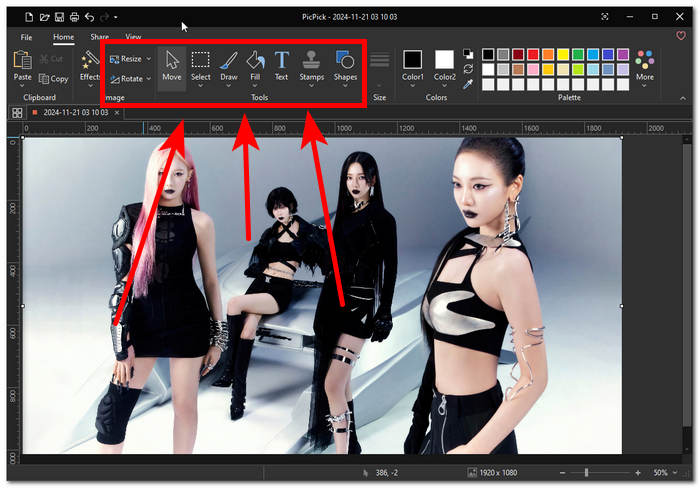
1. छवि आकार बदलने वाला उपकरण
2. इमेज रोटेटर टूल
3. मूव कर्सर टूल
4. आयताकार आकार चयन उपकरण
5. ड्रा टूल (ब्रश, इरेज़र और मार्कर)
6. भरण उपकरण (निरंतर भरण या रंग प्रतिस्थापन भरण)
7. टेक्स्ट टूल
8. स्टैम्प टूल (संख्या, तीर, और कर्सर स्टैम्प)
9. आकार उपकरण (आकार, रेखाएँ, कस्टम आकार)
प्रभाव
पिकपिक प्रभाव में चित्रों और स्क्रीनशॉट के लिए रंग ग्रेडिंग और उपयोग हेतु तैयार फिल्टर की सुविधा है।

1. उलटा करना
2. ग्रेस्केल
3. पिक्सेलेट
4. फ़्रेम
5. वॉटरमार्क
6. धुंधला
7. पैना करना
8. चमक / कंट्रास्ट
9. रंग / संतृप्ति
10. रंग संतुलन
को बचाए
स्क्रीनशॉट संग्रहीत करते समय, पिकपिक सॉफ्टवेयर उपयोगकर्ताओं को अपनी समर्थन सूची में से चयन करने की अनुमति देता है ताकि स्क्रीनशॉट को विभिन्न डिवाइसों और प्लेटफार्मों पर संग्रहीत और शीघ्रता से साझा किया जा सके।
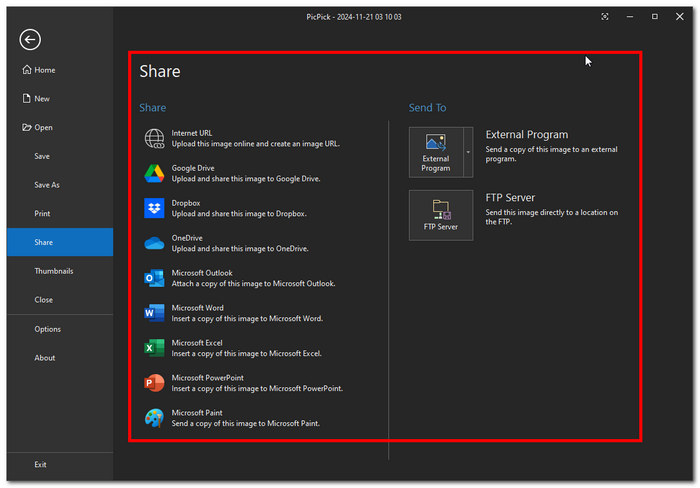
1. छवि URL उत्पन्न करें
2. क्लाउड-आधारित संग्रहण (गूगल ड्राइव, ड्रॉपबॉक्स, वनड्राइव)
3. माइक्रोसॉफ्ट प्रोग्राम (आउटलुक, वर्ड, एक्सेल, पावरपॉइंट और पेंट)
अतिरिक्त ग्राफ़िक उपकरण
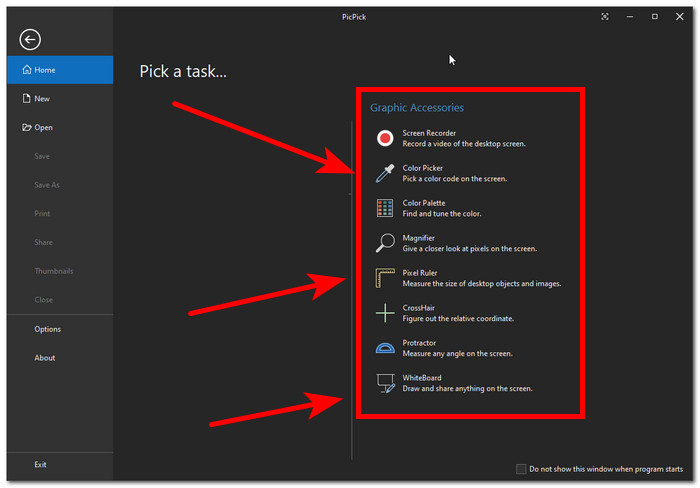
1. स्क्रीन रिकॉर्डर - डेस्कटॉप स्क्रीन वीडियो रिकॉर्डर।.
2. कलर पिकर - स्क्रीन पर दिखाई देने वाले किसी भी रंग को चुनने और पहचानने के लिए।.
3. कलर पैलेट - स्क्रीन पर दिखाई देने वाले रंगों को ढूँढने और उन्हें ठीक‑ठाक (ट्यून) करने के लिए।.
4. इमेज मैग्निफ़ायर - स्क्रीन पर ज़ूम इन और ज़ूम आउट कर सकता है।.
5. पिक्सल रूलर - विभिन्न इमेज और ऑब्जेक्ट के आकार मापने का डिजिटल तरीका।.
6. क्रॉसहेयर - निर्देशांक (कोऑर्डिनेट्स) जानने के लिए।.
7. प्रोट्रैक्टर - स्क्रीन पर कोण मापने के लिए।.
8. व्हाइटबोर्ड - स्क्रीन पर कोई भी सामग्री ड्रॉ करने और साझा करने के लिए।
भाग 3. क्या पिकपिक निःशुल्क है?
पिकपिक स्क्रीनशॉट सॉफ्टवेयर नीचे दो विकल्प प्रदान करता है और यह विंडोज एक्सपी, विस्टा, 7, 8, 8.1, 10 और 11 के लिए डाउनलोड के लिए उपलब्ध है।
PicPick पोर्टेबल - फ्री वर्ज़न
- सिर्फ व्यक्तिगत उपयोग के लिए ही।
- उपयोगकर्ताओं से मैन्युअल अपडेट की आवश्यकता होती है।
- कोई तकनीकी सहायता सेवा नहीं.
- पॉप-अप विज्ञापनों के साथ.
प्रोफेशनल वर्ज़न - ($24)
- वाणिज्यिक और व्यवसाय के लिए इस्तेमाल किया जा सकता है।
- स्वतः अद्यतन.
- प्रीमियम तकनीकी सहायता सेवा.
- कोई कष्टप्रद विज्ञापन नहीं.
भाग 4. सर्वश्रेष्ठ पिकपिक विकल्प
यदि आपको किसी भी कारण से PicPick सॉफ़्टवेयर टूल काम करता हुआ न लगे या आपको यह स्क्रीन कैप्चर टूल के रूप में थोड़ा भारी लगे, तो इस वैकल्पिक स्क्रीनशॉट टूल, FVC‑पिक्ड स्क्रीन रिकॉर्डर टूल को आज़माएँ, जो कहीं अधिक फीचर‑समृद्ध है और स्क्रीनशॉट, स्क्रीन रिकॉर्डिंग तथा अन्य सुविधाएँ प्रदान करता है। हम इस वैकल्पिक सॉफ़्टवेयर एप्लिकेशन का लाभ उठाने की सलाह देते हैं, क्योंकि यह PicPick की तुलना में कई अतिरिक्त स्क्रीनशॉट एडिटिंग सुविधाएँ देता है, जैसे स्क्रीनशॉट के ऊपर कोई तस्वीर ओवरले करने का विकल्प, एयरब्रश टूल, और गेम, वीडियो और म्यूज़िक रिकॉर्ड करने की क्षमता। इसके अलावा, जबकि दोनों सॉफ़्टवेयर मुफ्त डाउनलोड के लिए उपलब्ध हैं, FVC‑पिक्ड स्क्रीन रिकॉर्ड टूल कहीं अधिक बहुमुखी है क्योंकि यह Mac और iOS डिवाइसों के लिए भी उपलब्ध है, जबकि PicPick केवल Windows तक सीमित है।.
मुफ़्त डाउनलोडWindows 7 या उससे बाद के लिएसुरक्षित डाउनलोड
मुफ़्त डाउनलोडMacOS 10.7 या उससे बाद के लिएसुरक्षित डाउनलोड

मुख्य विशेषताएँ
● स्क्रीनशॉट टूल के रूप में iOS और Android स्मार्टफ़ोन का समर्थन करता है।
● कम जटिल इंटरफ़ेस के साथ उपयोगकर्ता के अनुकूल।
● प्रभावशाली उच्च-रिज़ॉल्यूशन स्क्रीनशॉट गुणवत्ता।
● डोबल एक गेम, वीडियो और ऑडियो रिकॉर्डर के रूप में कार्य करता है।
● इसमें PicPick के बराबर स्तर की एडिटिंग सुविधाएँ मौजूद हैं।.
भाग 5. पिकपिक के बारे में अक्सर पूछे जाने वाले प्रश्न
क्या PicPick मैक या लिनक्स के लिए उपलब्ध है?
नहीं, PicPick वर्तमान में विंडोज ऑपरेटिंग सिस्टम डिवाइस पर उपलब्ध है। अन्य ऑपरेटिंग सिस्टम पर इसकी उपलब्धता के बारे में अद्यतन जानकारी के लिए, इसकी आधिकारिक वेबसाइट पर जाएँ।
पिकपिक की तुलना स्निपिंग टूल से कैसे की जाती है?
पिकपिक स्निपिंग टूल की तुलना में अधिक सुविधाएं प्रदान करता है, जैसे कलर पिकर, मैग्निफायर, प्रोट्रैक्टर और अन्य स्क्रीनशॉट संपादन टूल जो स्निपिंग टूल में उपलब्ध नहीं हैं।
पिकपिक स्क्रीनशॉट टूल का उपयोग कैसे करें?
PicPick सॉफ़्टवेयर का उपयोग करने के लिए, आपके पास Windows ऑपरेटिंग सिस्टम डिवाइस होना चाहिए, क्योंकि इसका उपयोग केवल ऐसे डिवाइस पर ही किया जा सकता है। इसे प्रभावी ढंग से उपयोग करने के लिए, PicPick को पहले अपने डिवाइस पर डाउनलोड और इंस्टॉल करें। फिर, एक बार हो जाने के बाद, अपने डेस्कटॉप पर प्रोग्राम लॉन्च करें, और एक बार सॉफ़्टवेयर चालू हो जाने के बाद, अपनी स्क्रीन का स्क्रीनशॉट लें। फिर, इसकी छवि संपादक सुविधा के माध्यम से, आप संपादित कर सकते हैं, आकार बदल सकते हैं, तत्व या पाठ जोड़ सकते हैं, फिर अंत में इसे अपने डिवाइस पर सहेज सकते हैं।
निष्कर्ष
विंडोज ऑपरेटिंग सिस्टम की तरह पिकपिक स्क्रीन कैप्चर टूल एक विश्वसनीय और प्रोफेशनल-ग्रेड स्क्रीन कैप्चर टूल है। इस प्रकार, इस गाइड के माध्यम से टूल के हर हिस्से को जानने से उपयोगकर्ताओं को इस बात की व्यापक समझ होगी कि सॉफ्टवेयर कैसे काम करता है और स्क्रीनशॉट टूल के रूप में कैसे काम करता है। हालाँकि, इस समीक्षा के बाद, हर कोई पिकपिक का उपयोग आसानी से नहीं कर सकता है, यहाँ तक कि सही गाइड के साथ भी, और इसीलिए हमने FVC-पिक्ड स्क्रीन रिकॉर्डर टूल की एक सूची शामिल की है क्योंकि यह एक टूल के रूप में बहुत अधिक सरल है और इसके अतिरिक्त, यह पिकपिक के समान ही कार्य करता है, लेकिन अंतर यह है कि FVC-पिक्ड स्क्रीन रिकॉर्डर टूल में वीडियो, ऑडियो और गेम है।
-
 डेल पर स्क्रीनशॉट लेने के लिए चरण-दर-चरण मार्गदर्शिका [2025]
 हमारे चरण-दर-चरण गाइड से जानें कि डेल कंप्यूटर पर स्क्रीनशॉट कैसे लें। इस सरल प्रक्रिया से अपनी कार्यकुशलता बढ़ाएँ और समय बचाएँ। अभी पढ़ें!
-
 HP पर आसानी से स्क्रीनशॉट कैसे कैप्चर करें [2025 गाइड]
 हमारे चरण-दर-चरण गाइड से जानें कि डेल कंप्यूटर पर स्क्रीनशॉट कैसे लें। इस सरल प्रक्रिया से अपनी कार्यकुशलता बढ़ाएँ और समय बचाएँ। अभी पढ़ें!
-
 स्क्रीनशॉट को आसानी से JPG में कैसे सेव करें [4 सरल तरीके]
 क्या आप स्क्रीनशॉट इमेज को JPG में सेव करने के तरीके खोज रहे हैं? हम आपके लिए लेकर आए हैं! इस लेख में, हमने 4 सरल तरीके बताए हैं जिनका उपयोग करके आप स्क्रीनशॉट को आसानी से JPG में सेव कर सकते हैं।
