


 वीडियो कनवर्टर अंतिम
 स्क्रीन अभिलेखी
 वीडियो मरम्मत
 सुरक्षित डाउनलोड
डेल पर स्क्रीनशॉट कैप्चर करने के 3 प्रभावी तरीके
क्या आप अपने Dell कंप्यूटर पर कुशलता से स्क्रीनशॉट कैप्चर करना चाहते हैं? चाहे वह काम के लिए हो, पढ़ाई के लिए हो या सिर्फ़ पलों को शेयर करने के लिए, स्क्रीनशॉट लेना जानना अविश्वसनीय रूप से उपयोगी हो सकता है। इस गाइड में, हम आपको Dell उपयोगकर्ताओं के लिए तैयार की गई तीन सरल विधियाँ दिखाएँगे, जो आपकी स्क्रीन पर मौजूद चीज़ों को कैप्चर करने की प्रक्रिया को सरल बनाती हैं। स्क्रीनशॉट महत्वपूर्ण जानकारी सहेजने, तकनीकी समस्याओं का निवारण करने या यहाँ तक कि दोस्तों के साथ मज़ेदार मीम्स शेयर करने के लिए भी अमूल्य हैं। हमारे चरण-दर-चरण निर्देशों के साथ, आप अपनी Dell स्क्रीन पर दिखाई देने वाली किसी भी चीज़ को आसानी से कैप्चर कर पाएँगे, चाहे आप कीबोर्ड शॉर्टकट का उपयोग करना पसंद करें, उन्नत विकल्पों की खोज करना पसंद करें या डिफ़ॉल्ट स्निपिंग टूल का उपयोग करना पसंद करें। इस गाइड के अंत तक, आपके पास कुशलता से स्क्रीनशॉट कैप्चर करने, अपनी उत्पादकता बढ़ाने और अपने डिजिटल कार्यों को आसान बनाने का आत्मविश्वास होगा। चलिए शुरू करते हैं!

भाग 1: शॉर्टकट का उपयोग करके Dell पर स्क्रीनशॉट कैसे लें
शॉर्टकट का उपयोग करके डेल कंप्यूटर पर स्क्रीनशॉट कैप्चर करना अक्सर कई कारणों से सबसे कुशल तरीका माना जाता है। शॉर्टकट अतिरिक्त सॉफ़्टवेयर या टूल की आवश्यकता के बिना स्क्रीनशॉट लेने का एक त्वरित और सुविधाजनक तरीका प्रदान करते हैं। यह विधि उन उपयोगकर्ताओं के लिए विशेष रूप से फायदेमंद है जो अक्सर स्क्रीनशॉट लेते हैं और अपने वर्कफ़्लो के लिए एक सुव्यवस्थित दृष्टिकोण पसंद करते हैं। इसके अतिरिक्त, शॉर्टकट स्क्रीन के किस क्षेत्र को कैप्चर करना है, इस पर सटीक नियंत्रण की अनुमति देते हैं, जिससे लचीलापन और सुविधा बढ़ती है।
निम्नलिखित शॉर्टकट हैं जिनका उपयोग करके आप डेल पर आसानी से स्क्रीनशॉट ले सकते हैं:
प्रिंट स्क्रीन (PrtScn) कुंजी पर क्लिक करना
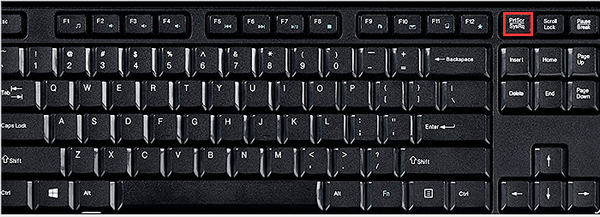
• यह क्लासिक शॉर्टकट संपूर्ण स्क्रीन को कैप्चर करता है और उसे क्लिपबोर्ड पर कॉपी करता है।
• एकल कीस्ट्रोक में संपूर्ण स्क्रीन कैप्चर करने के लिए आदर्श।
Alt + प्रिंट स्क्रीन कुंजी पर क्लिक करना
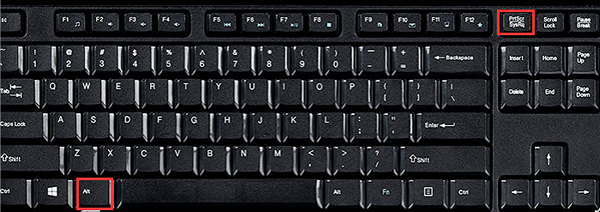
• Alt + PrtScn दबाने से केवल सक्रिय विंडो ही कैप्चर होती है, शेष स्क्रीन को छोड़कर।
• बिना किसी अव्यवस्था के विशिष्ट विंडोज़ या अनुप्रयोगों को कैप्चर करने के लिए बिल्कुल उपयुक्त।
विंडोज कुंजी + शिफ्ट + एस कुंजी (विंडोज 10 और बाद के संस्करण) पर क्लिक करना
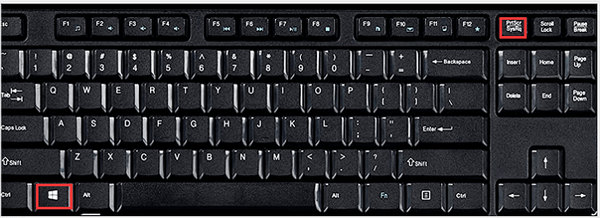
• शॉर्टकट दबाने के बाद, इच्छित क्षेत्र को खींचने और चुनने के लिए कर्सर का उपयोग करें।
• स्क्रीन के कस्टम क्षेत्रों को सटीकता के साथ कैप्चर करने के लिए बढ़िया।
इन शॉर्टकट का उपयोग करके, आप आसानी और सटीकता के साथ अपने डेल कंप्यूटर पर स्क्रीनशॉट कैप्चर कर सकते हैं, जिससे आपकी उत्पादकता बढ़ेगी और आपका वर्कफ़्लो सरल होगा।
भाग 2: उन्नत विकल्पों के साथ डेल पर स्क्रीनशॉट कैसे लें
Dell कंप्यूटर पर स्क्रीनशॉट कैप्चर करते समय स्क्रीनशॉट सॉफ़्टवेयर को एक उन्नत विकल्प के रूप में उपयोग करने से कई लाभ मिलते हैं। बुनियादी अंतर्निहित विधियों के विपरीत, स्क्रीनशॉट सॉफ़्टवेयर अक्सर अतिरिक्त सुविधाएँ और कार्यक्षमताएँ प्रदान करता है, जिससे स्क्रीनशॉट प्रक्रिया में अधिक लचीलापन और अनुकूलन की अनुमति मिलती है। ऐसा ही एक शक्तिशाली उपकरण FVC स्क्रीन रिकॉर्डर है।
FVC Screen Recorder एक बहुमुखी सॉफ़्टवेयर है, जिसे सभी Dell मॉडलों पर Windows 11/10/8/7 में स्क्रीनशॉट लेने की प्रक्रिया को आसान बनाने के लिए डिज़ाइन किया गया है। यह स्क्रीनशॉट को संपादित करने के लिए उन्नत विकल्प प्रदान करता है, जैसे आकृतियाँ बनाना, टेक्स्ट या इमेज जोड़ना आदि।.
इसका उपयोग करने के लिए नीचे दिए गए सरल चरणों का पालन करें:
Step 1. अपने Dell कंप्यूटर पर FVC Screen Recorder डाउनलोड और इंस्टॉल करें।.
मुफ़्त डाउनलोडWindows 7 या उसके बाद के वर्ज़न के लिएसुरक्षित डाउनलोड
मुफ़्त डाउनलोडMacOS 10.7 या उसके बाद के वर्ज़न के लिएसुरक्षित डाउनलोड
Step 2. अब टूल चलाएँ और दाएँ कोने में मौजूद Snapshot बटन पर क्लिक करें। इसके बाद Screen Capture चुनें।.

Step 3. अब, जब आपके Dell डिवाइस पर वीडियो चल रहा हो, तो आप कर्सर को खींचकर वीडियो के उस हिस्से का चयन कर सकते हैं, जिसका आप स्क्रीनशॉट लेना चाहते हैं।.

Step 4. जब आप पूरा कर लें, तो Save बटन पर क्लिक करें।.
अपने उपयोगकर्ता-अनुकूल इंटरफेस और उत्कृष्ट सुविधाओं के साथ, FVC स्क्रीन रिकॉर्डर उन लोगों के लिए एक उत्कृष्ट विकल्प साबित होता है जो डेल सिस्टम पर उन्नत स्क्रीनशॉट क्षमताओं की तलाश में हैं।
भाग 3: डिफ़ॉल्ट स्निपिंग टूल के साथ डेल पर स्क्रीनशॉट कैसे लें
Dell द्वारा प्रदान किए गए डिफ़ॉल्ट स्निपिंग टूल का उपयोग करना भी आपके Dell कंप्यूटर पर स्क्रीनशॉट कैप्चर करने का एक शानदार तरीका है। यह बिल्ट-इन टूल एक सीधा और आसानी से समझने योग्य इंटरफ़ेस प्रदान करता है, जो इसे सभी स्तरों के विशेषज्ञता वाले उपयोगकर्ताओं के लिए सुलभ बनाता है। स्निपिंग टूल के साथ, आप अपनी ज़रूरतों के हिसाब से बहुमुखी प्रतिभा प्रदान करते हुए, विशिष्ट क्षेत्रों, फ़ुल-स्क्रीन कैप्चर या यहां तक कि फ़्री-फ़ॉर्म कैप्चर का स्क्रीनशॉट तेज़ी से ले सकते हैं।
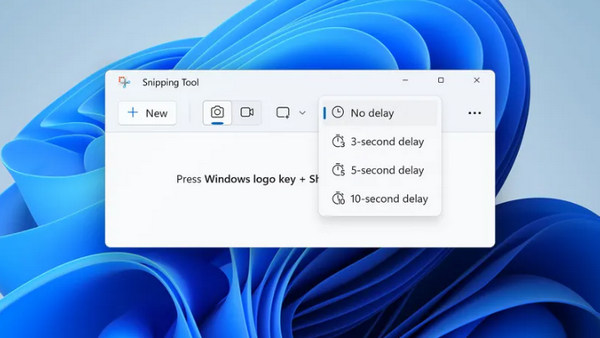
Step 1. New पर क्लिक करें या एक साथ Ctrl + N दबाएँ। स्क्रीनशॉट लेने के लिए मनचाही शेप चुनें। डिफ़ॉल्ट रूप से आयताकार स्निप चुना जाता है। वैकल्पिक रूप से, आप अन्य तीन शेप में से किसी एक को चुन सकते हैं:
• Free Form Snip: यह विकल्प आपको अपनी पसंद के किसी भी आकार में स्क्रीन कैप्चर करने की सुविधा देता है।.
• Window Snip: इस फ़ीचर की मदद से आप एक ही क्लिक में सक्रिय विंडो को कैप्चर कर सकते हैं।.
• Full-Screen Snip: एक ही बार में पूरे स्क्रीन को कैप्चर करें, जो विशेष रूप से तब उपयोगी होता है जब आप कई मॉनीटर के साथ काम कर रहे हों।.
Step 2. स्क्रीनशॉट कैप्चर करने के बाद, इमेज को अपनी पसंदीदा लोकेशन पर सेव करने के लिए Ctrl + S दबाएँ।.
इन त्वरित चरणों का पालन करके, आप आसानी और सुविधा के साथ अपने डेल कंप्यूटर पर स्क्रीनशॉट लेने के लिए डिफ़ॉल्ट स्निपिंग टूल का प्रभावी ढंग से उपयोग कर सकते हैं, जिससे यह आपकी सभी स्क्रीनशॉट आवश्यकताओं के लिए एक बढ़िया विकल्प बन जाता है।
भाग 4: Dell पर स्क्रीनशॉट लेने के बारे में अक्सर पूछे जाने वाले प्रश्न
क्या मैं बिना किसी अतिरिक्त सॉफ्टवेयर का उपयोग किए अपने डेल कंप्यूटर पर स्क्रीनशॉट ले सकता हूँ?
हां, आप बिना किसी अतिरिक्त सॉफ्टवेयर के अपने डेल कंप्यूटर पर कीबोर्ड शॉर्टकट या डिफ़ॉल्ट स्निपिंग टूल जैसी अंतर्निहित विधियों का उपयोग करके स्क्रीनशॉट ले सकते हैं।
क्या शॉर्टकट का उपयोग करके मेरे डेल कंप्यूटर पर स्क्रीन के विशिष्ट क्षेत्रों को कैप्चर करने का कोई तरीका है?
बिल्कुल। डेल कंप्यूटर स्क्रीन के विशिष्ट क्षेत्रों को सटीकता के साथ कैप्चर करने के लिए प्रिंट स्क्रीन, Alt + प्रिंट स्क्रीन, या विंडोज कुंजी + शिफ्ट + एस जैसे सुविधाजनक शॉर्टकट प्रदान करते हैं।
मैं स्क्रीनशॉट लेने के बाद उन्हें डेल कंप्यूटर पर कैसे एनोटेट या संपादित कर सकता हूँ?
अपने डेल कंप्यूटर पर स्क्रीनशॉट कैप्चर करने के बाद, आप स्क्रीनशॉट सॉफ़्टवेयर द्वारा प्रदान किए गए अन्य संपादन टूल या यहां तक कि डिफ़ॉल्ट स्निपिंग टूल का उपयोग करके आवश्यकतानुसार अपने स्क्रीनशॉट पर टिप्पणी कर सकते हैं, चित्र बना सकते हैं, टेक्स्ट जोड़ सकते हैं या क्रॉप कर सकते हैं।
क्या मैं अपने डेल कंप्यूटर पर Aiseesoft स्क्रीनशॉट रिकॉर्डर जैसे उन्नत स्क्रीनशॉट सॉफ्टवेयर का उपयोग कर पाऊंगा?
हां। Aiseesoft स्क्रीनशॉट रिकॉर्डर और इसी तरह के सॉफ़्टवेयर अक्सर उपयोगकर्ता के अनुकूल इंटरफेस के साथ आते हैं, जिससे वे सभी प्रकार के उपयोगकर्ताओं के लिए वास्तव में सुलभ हो जाते हैं। स्क्रीनशॉट को आसानी से कैप्चर करने के लिए दिए गए चरण-दर-चरण निर्देशों का पालन करें।
निष्कर्ष में, अपने Dell कंप्यूटर पर स्क्रीनशॉट लेना सीखना आपकी उत्पादकता को बहुत बढ़ा सकता है। चाहे आप शॉर्टकट, उन्नत सॉफ़्टवेयर या डिफ़ॉल्ट स्निपिंग टूल का उपयोग करना पसंद करते हों, अब आपके पास अपनी स्क्रीन पर कुछ भी आसानी से कैप्चर करने का कौशल है। तो, आज ही इन सरल तरीकों से समय बचाने और अपने डिजिटल कार्यों को सरल बनाने के लिए तैयार हो जाइए!
-
 Chromebook पर स्क्रीनशॉट कैसे लें [चरण-दर-चरण मार्गदर्शिका]
 इस विस्तृत चरण-दर-चरण मार्गदर्शिका से जानें कि अपने Chromebook पर आसानी से स्क्रीनशॉट कैसे कैप्चर करें। मार्गदर्शन प्राप्त करें और अभी वह बेहतरीन स्क्रीनशॉट प्राप्त करें!
-
 Google Chrome पर स्क्रीनशॉट लेने के 3 प्रभावी तरीके [गाइड]
 इन आसान चरणों से Google Chrome पर वेबसाइट स्क्रीनशॉट जल्दी से लेने का तरीका जानें। हमारे उपयोगकर्ता-अनुकूल गाइड के साथ समय बचाएँ और उत्पादकता बढ़ाएँ।
-
 HP पर आसानी से स्क्रीनशॉट कैसे कैप्चर करें [2025 गाइड]
 HP पर अपनी स्क्रीन कैप्चर करने के आसान चरणों के बारे में जानें। डेस्कटॉप से लेकर लैपटॉप तक, हमारा गाइड आपको दिखाएगा कि HP डिवाइस पर प्रो की तरह स्क्रीनशॉट कैसे लें।
