


 वीडियो कनवर्टर अंतिम
 स्क्रीन अभिलेखी
 वीडियो मरम्मत
 सुरक्षित डाउनलोड
HEIC को रॉ में आसानी से कैसे बदलें
HEIC फ़ाइल एक ایسا फ़ॉर्मेट है जिसकी क्वालिटी बहुत अच्छी होती है, लेकिन यह आपके डिवाइस में ज़्यादा जगह नहीं घेरती। लेकिन अगर आप अपनी HEIC इमेज को Adobe Photoshop, Microsoft Windows Photos और Canva जैसे एडिटिंग सॉफ़्टवेयर में एडिट करना चाहते हैं, तो आपको HEIC फ़ाइल को RAW फ़ाइल में कनवर्ट करना होगा, क्योंकि ज़्यादातर एडिटिंग सॉफ़्टवेयर HEIC फ़ाइलों को सपोर्ट नहीं करते। इसलिए, HEIC को RAW में बदलने और HEIC बनाम RAW के बारे में पूरी जानकारी के लिए यह लेख अंत तक पढ़ें।.

भाग 1. एचईआईसी और रॉ फाइलों के बीच अंतर
HEIC फ़ाइलें एक फ़ाइल फ़ॉर्मेट हैं जिन्हें Apple ने विकसित किया है। यह एक इमेज फ़ाइल फ़ॉर्मेट है जो बेहतरीन क्वालिटी के साथ-साथ छोटा फ़ाइल साइज भी बनाए रखता है। इसके अलावा, HEIC फ़ाइलों में उन्नत कंप्रेशन मेथड होता है, जिससे इनका फ़ाइल साइज अन्य इमेज फ़ॉर्मेट की तुलना में 50% तक छोटा हो सकता है। साथ ही, आप अपने Apple डिवाइस पर HEIC फ़ाइलों को आसानी से खोल सकते हैं। इसके विपरीत, RAW फ़ाइलें ऐसे इमेज फ़ॉर्मेट हैं जिनका उपयोग दूसरी एप्लिकेशन के ज़रिए इमेज को ट्रांसफ़र करने के लिए किया जाता है। नाम से ही स्पष्ट है कि RAW फ़ाइलें अनकंप्रेस्ड और अनप्रोसेस्ड इमेज फ़ॉर्मेट होती हैं। इस फ़ाइल का एक नुकसान यह है कि यह आपके डिवाइस में बहुत ज़्यादा जगह लेती है। फिर भी, यह अन्य एडिटिंग एप्लिकेशन और मीडिया प्लेटफ़ॉर्म के साथ आसानी से देखी और उपयोग की जा सकती है।.
यदि आप अभी भी इस बारे में झिझक रहे हैं कि आप अपनी HEIC को RAW फ़ाइल में बदलना चाहते हैं या नहीं, तो इस भाग में, हम आपको इन दो फ़ाइलों के बीच और अधिक जानकारी प्रदान करेंगे। यह भाग HEIC और RAW फ़ाइलों की तुलना उनकी विशेषताओं और सर्वोत्तम सुविधाओं के बारे में करेगा।
| HEIC | कच्चा | |
| संपीडित/असंपीड़ित | दबा हुआ | असम्पीडित |
| उपलब्धता | सभी Apple उपकरणों पर उपलब्ध | लगभग सभी क्रॉस-मीडिया प्लेटफॉर्म और छवि संपादन अनुप्रयोगों पर उपलब्ध है। |
| छवि गुणवत्ता | उच्च छवि गुणवत्ता | उचित छवि गुणवत्ता |
| प्रक्रिया/असंसाधित | प्रसंस्कृत | असंसाधित |
| के लिए सबसे अच्छा उपयोग किया जाता है | सुंदर दृश्य लेने के लिए, और उच्च गुणवत्ता वाली छवि बनाने के लिए। | छवि संपादन अनुप्रयोगों का उपयोग करके एक छवि फ़ाइल को संपादित करने के लिए। |
भाग 2. एचईआईसी को रॉ ऑनलाइन में कैसे बदलें
केवल कुछ उपकरण जो आपको HEIC को RAW में बदलने में मदद करेंगे। ऐसा होने के साथ, हम सबसे अच्छे HEIC से RAW कन्वर्टर्स की खोज करते हैं जो उपयोग में आसान हों और जो आपकी HEIC फ़ाइल को तुरंत RAW में बदल सकें। इसलिए, अपनी HEIC फ़ाइल को ऑनलाइन RAW में बदलने के लिए इस भाग को व्यापक रूप से पढ़ें।
कन्वर्ट 365
कन्वर्ट 365 एक ऑनलाइन HEIC से RAW फाइल कन्वर्टर है। यह आपको अपनी तेज़ रूपांतरण प्रक्रिया के साथ HEIC को तुरंत रॉ में बदलने में मदद करता है। साथ ही, यह एक उपयोगकर्ता के अनुकूल उपकरण है क्योंकि इसमें एक सरल उपयोगकर्ता इंटरफ़ेस है। यह टूल विभिन्न छवि फ़ाइल स्वरूपों जैसे HEIC, RAW, ARW, DNG, JPG, और बहुत कुछ का भी समर्थन करता है। हालांकि, इसमें ऐसे विज्ञापन हैं जो आपके लिए परेशान कर सकते हैं। फिर भी, बहुत से लोग इसे HEIC से RAW ऑनलाइन कनवर्टर के लिए अपनी पहली पसंद के रूप में उपयोग करते हैं।
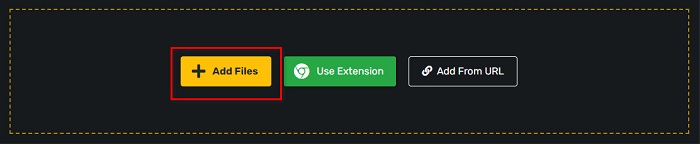
चरण 1. अपने ब्राउज़र में Convert 365 सर्च करें। फिर सॉफ़्टवेयर के मुख्य इंटरफ़ेस पर Add Files बटन पर क्लिक करें। आपके कंप्यूटर के फ़ोल्डर दिखाई देंगे, फिर अपना HEIC फ़ाइल चुनकर अपलोड करें।.
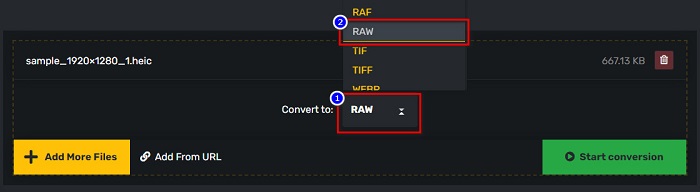
चरण 2. इसके बाद, आउटपुट फ़ॉर्मेट चुनने के लिए ड्रॉप-डाउन बटन पर क्लिक करें, और RAW फ़ॉर्मेट चुनें।.
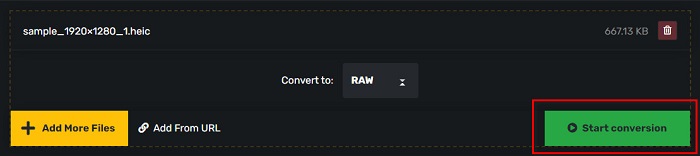
चरण 3. अंत में, Start conversion बटन पर क्लिक करें ताकि आपकी HEIC फ़ाइल RAW फ़ाइल में कनवर्ट हो जाए।.
पेशेवरों
- इसका एक सरल यूजर इंटरफेस है।
- यह HEIC, RAW, ARW, DNG, JPG, GIF, और कई अन्य जैसे कई छवि फ़ाइल स्वरूपों का समर्थन करता है।
- यह Google, Firefox और Safari सहित लगभग सभी वेब-ब्राउज़रों पर पहुँचा जा सकता है।
विपक्ष
- जब आपका इंटरनेट कनेक्शन धीमा होता है, तो आपको धीमी रूपांतरण प्रक्रिया का अनुभव हो सकता है।
पीडीएफमॉल
एक अन्य टूल जो आपको HEIC को RAW में बदलने में मदद कर सकता है, वह है PDFMall। यह ऑनलाइन कनवर्टर उपयोग करने के लिए स्वतंत्र है और उपयोग में आसान है। यह मानक छवि प्रारूपों का भी समर्थन करता है। लेकिन, कुछ उपयोगकर्ताओं को एक एंटी-वायरस खतरा सुरक्षा पॉप-अप दिखाई देता है, जबकि लोगों को संदेह है कि यह ऑनलाइन कनवर्टर उपयोग करने के लिए सुरक्षित है। इसके अलावा, इसमें ऐसे विज्ञापन हैं जो आपको परेशान कर सकते हैं।
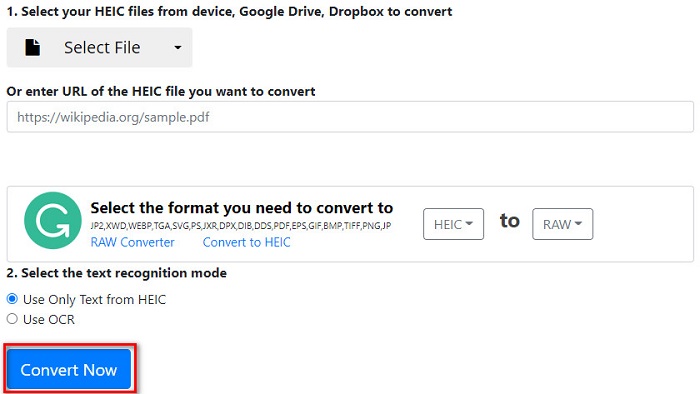
चरण 1. अपने ब्राउज़र में PDFMall सर्च करें, फिर सर्च रिज़ल्ट पेज पर PDFMall पर क्लिक करें। उसके बाद, सॉफ़्टवेयर के मुख्य इंटरफ़ेस पर Select File बटन पर क्लिक करके अपनी HEIC फ़ाइल अपलोड करें।.
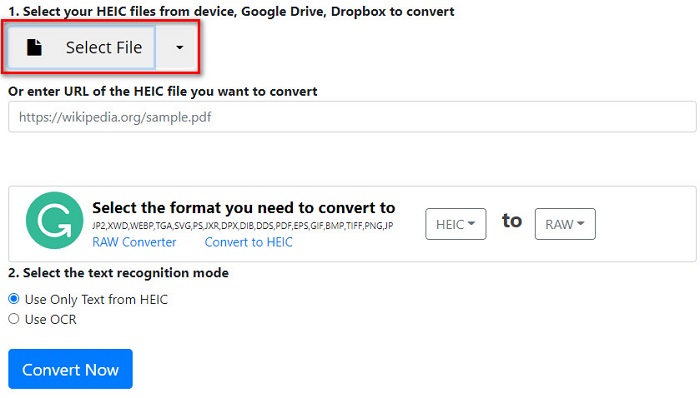
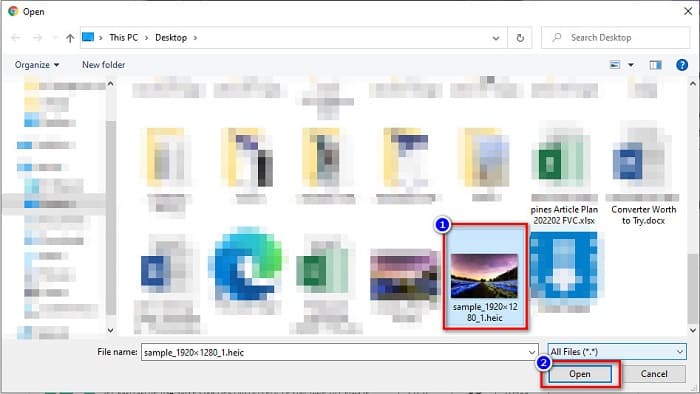
चरण 2. फिर आपके कंप्यूटर की फ़ाइलें दिखाई देंगी। अपनी HEIC फ़ाइल ढूँढें, फिर Open पर क्लिक करके उसे सॉफ़्टवेयर इंटरफ़ेस पर अपलोड करें।.
चरण 3. समाप्त करने के लिए, Convert Now बटन पर क्लिक करें ताकि आपकी HEIC फ़ाइल RAW फ़ाइल में कनवर्ट हो जाए। कुछ सेकंड इंतज़ार करें, और आपकी फ़ाइल डाउनलोड के लिए तैयार हो जाएगी।.
पेशेवरों
- यह उपयोग करने के लिए स्वतंत्र है।
- यह अन्य फ़ाइल स्वरूपों का समर्थन करता है।
- इसमें उपयोग में आसान सॉफ्टवेयर इंटरफेस है।
विपक्ष
- इसमें ऐसे विज्ञापन हैं जो अन्य HEIC से RAW कन्वर्टर्स के पास नहीं हैं।
- यह आपके डिवाइस के लिए वायरस का खतरा हो सकता है।
भाग 3. अनुशंसा: HEIC फ़ाइलों को परिवर्तित करने के लिए अंतिम HEIC कनवर्टर
इस बात से इनकार नहीं किया जा सकता है कि ऑफ़लाइन HEIC कनवर्टर का उपयोग करना एक अधिक कुशल उपकरण है क्योंकि आपको धीमी रूपांतरण प्रक्रिया का अनुभव नहीं होगा। और यदि आप अपनी HEIC फ़ाइल को अन्य मानक फ़ाइल स्वरूपों में परिवर्तित करना चाहते हैं, तो यह कनवर्टर आपके लिए सबसे उपयुक्त है। इसके अलावा, भले ही आप अपनी HEIC फ़ाइल को किसी भिन्न फ़ाइल स्वरूप में कनवर्ट करते हैं, यह EXIF डेटा रख सकता है और आपके छवि आउटपुट की गुणवत्ता को समायोजित कर सकता है। क्या अधिक है, इसमें एक विशेषता है जहाँ आप अपने डिवाइस पर खोई या हटाई गई HEIC फ़ाइलों को पुनर्प्राप्त कर सकते हैं। इसलिए, यदि आप इस कनवर्टर का उपयोग करने में रुचि रखते हैं, तो नीचे दिए गए विवरण पढ़ें।
फ्री डाउनलोडWindows 7 या बाद के संस्करण के लिएसुरक्षित डाउनलोड
फ्री डाउनलोडMacOS 10.7 या बाद के संस्करण के लिएसुरक्षित डाउनलोड
Aiseesoft HEIC कन्वर्टर की विशेषताएं:
- यह एक उपयोगकर्ता के अनुकूल सॉफ्टवेयर एप्लिकेशन है क्योंकि इसमें एक सरल यूजर इंटरफेस है।
- यह आपको बैच में HEIC फ़ाइलों को JPG या PNG फ़ाइल फ़ॉर्मेट में कनवर्ट करने की अनुमति देता है।.
- यह आपकी HEIC फाइल का EXIF डेटा रख सकता है।
- इसमें फ़ाइल आकार की सीमा नहीं है।
- विंडोज और मैक सहित सभी मीडिया प्लेटफॉर्म पर उपलब्ध है।
भाग 4. HEIC और RAW के बारे में अक्सर पूछे जाने वाले प्रश्न
क्या रॉ फाइलें दोषरहित हैं?
हां। RAW फ़ाइलें असंसाधित और असम्पीडित होने के बावजूद, RAW फ़ाइलें दोषरहित डेटा संपीड़न का उपयोग करती हैं।
क्या HEIC को RAW में बदलने से छवि का फ़ाइल आकार प्रभावित होता है?
हां। जब आप इसे RAW फ़ाइल में कनवर्ट करते हैं तो आपके HEIC का फ़ाइल आकार बड़ा हो जाएगा क्योंकि RAW फ़ाइल में बदलने के बाद आपका HEIC असम्पीडित हो जाएगा।
क्या आप Mac डिवाइस पर RAW फ़ाइल देख सकते हैं?
बिल्कुल! आप अपनी RAW फ़ाइल को अपने Mac डिवाइस पर मूल रूप से देख सकते हैं क्योंकि Mac RAW फ़ाइल छवि स्वरूपों का समर्थन करता है।
निष्कर्ष
उपरोक्त सभी HEIC से RAW कन्वर्टर्स के साथ, HEIC को RAW फाइल फॉर्मेट में बदलना बहुत आसान है। इसके अलावा, दो ऑनलाइन कन्वर्टर्स आशाजनक परिणाम दिखाते हैं, और संभावित रूप से वे वही हैं जो आपको इंटरनेट पर मिलेंगे जब एचईआईसी फाइलों को रॉ फ़ाइल प्रारूप में परिवर्तित करने की बात आती है। इसलिए, यदि आप एक कनवर्टर का उपयोग करना चाहते हैं जो HEIC को JPG और PNG जैसे अन्य सामान्य फ़ाइल स्वरूपों में परिवर्तित कर सकता है, तो Aiseesoft HEIC कनवर्टर आपके लिए सबसे अच्छा उपकरण है।
-
 विंडोज, मैक और ऑनलाइन पर HEIC फाइल कैसे खोलें
 क्या आप कोई तरीका ढूंढ रहे हैं कि HEIC फाइलें कैसे खोलें? यह आलेख आपको विंडोज़, मैक और ऑनलाइन पर एचईआईसी फाइलें खोलने के लिए सर्वोत्तम समाधान प्रदान करता है।
-
 Mac, iPhone और ऑनलाइन पर HEIC को PNG में कैसे बदलें बैच?
 HEIC को PNG में बदलने के तरीके खोज रहे हैं? यह लेख आपको ऑनलाइन और ऑफलाइन HEIC को PNG में आसानी से बदलने का सबसे अच्छा तरीका देता है।
-
 पीसी और मैक के लिए सर्वश्रेष्ठ 9 HEIC से PNG कन्वर्टर्स [ऑनलाइन और ऑफलाइन]
 यहां सर्वश्रेष्ठ ऑनलाइन और ऑफलाइन कन्वर्टर्स का पता लगाएं। हम आपको विंडोज और मैक के लिए शीर्ष और मुफ्त एचईआईसी से पीएनजी कन्वर्टर्स पेश करते हैं।
