


 वीडियो कनवर्टर अंतिम
 स्क्रीन अभिलेखी
 वीडियो मरम्मत
Mac OS पर iMovie में AVI फ़ाइलों को आयात करने का तरीका समझें
जैसा कि हम सभी जानते हैं, Mac पर वीडियो एडिट करने के लिए iMovie काफ़ी मशहूर है। अगर आप इस टूल का इस्तेमाल करते हैं तो आप समझ जाएँगे कि एडिटिंग के लिए यह सबसे बेहतरीन विकल्पों में से एक क्यों है। लेकिन iMovie की खूबियों की बात करते‑करते कुछ ऐसे मामले भी आते हैं जब आप वीडियो को एडिट करने के लिए इम्पोर्ट ही नहीं कर पाते। यह समस्या अक्सर तब सामने आती है जब आप AVI फ़ाइल फ़ॉर्मेट इम्पोर्ट करते हैं। अपने व्यापक कोडेक समर्थन के कारण AVI फ़ॉर्मेट उपयोगकर्ताओं के बीच लोकप्रिय हो गया। फिर भी, इस फ़ॉर्मेट का उपयोग करना चुनौतीपूर्ण हो सकता है, ख़ासकर तब जब आपके द्वारा इस्तेमाल किए जा रहे टूल में उसका कोडेक सपोर्ट न हो। इसलिए आप यह सोच रहे हैं कि बाद में वीडियो एडिट करने के लिए AVI को iMovie फ़ॉर्मेट में कैसे कन्वर्ट करें। नीचे दी गई सूची में कुछ ऐसे टूल्स हैं जिनका इस्तेमाल करके आप AVI फ़ॉर्मेट को कन्वर्ट कर सकते हैं और यह भी जान सकते हैं कि iMovie में वीडियो फ़ाइलें क्यों लोड नहीं हो पा रही हैं।.

भाग 1. क्यों iMovie AVI फ़ाइल स्वरूप आयात करने में विफल रहा
हालाँकि, iMovie केवल Mac पर मान्य है, इसलिए उम्मीद करें कि यह विंडोज़ के कोडेक्स को कम प्राथमिकता प्रदान करता है। लेकिन कुछ कारण हैं जिनकी वजह से आप वीडियो आयात नहीं कर सकते हैं। यहां सूची में, हम उन 2 कारणों के बारे में बात करेंगे जिनकी वजह से आप iMovie में किसी अन्य प्रारूप को आयात नहीं कर सकते हैं।
पहला कारण: iMovie केवल सीमित संख्या के कोडेक्स को सपोर्ट करता है। यही वजह हो सकती है कि आप iMovie में एडिटिंग नहीं कर पा रहे, क्योंकि कोडेक संगतता की समस्या है। AVI फ़ॉर्मेट के मामले में इसे MJPEG डेटा में एनकोड किया जाना चाहिए, वरना फ़ाइल इम्पोर्ट नहीं होगी।.
दूसरा कारण: आपका iMovie या आपका Mac OS अपडेटेड नहीं है। यह कारण समझना आसान है, क्योंकि अगर आपका सॉफ़्टवेयर या ऑपरेटिंग सिस्टम अप टू डेट नहीं है तो संभव है कि वह नए फ़ॉर्मेट्स को सपोर्ट न कर पाए।.
ये वे सबसे आम कारण हैं जिनकी वजह से आप iMovie में एडिट नहीं कर पाते, लेकिन हर समस्या का समाधान होता है। इसी वजह से नीचे कुछ तरीके दिए गए हैं जिनसे आप इस दिक्कत को दूर कर सकते हैं और आपको यह सीखना होगा कि दिए गए फ़ॉर्मेट और कोडेक में AVI फ़ाइलों को iMovie के लिए कैसे कन्वर्ट करें।.
भाग 2। सर्वश्रेष्ठ AVI कन्वर्टर्स की मदद से AVI को iMovie संगत प्रारूप में बदलें
1. FVC मुफ्त ऑनलाइन वीडियो कनवर्टर
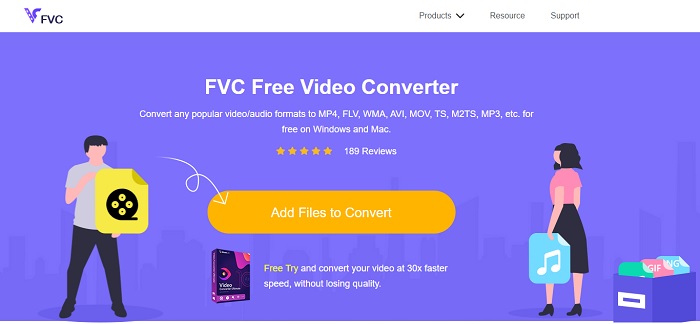
यह फ्री AVI टू iMovie टूल कन्वर्ज़न का काम कर सकता है। नीचे बताए गए टूल के विपरीत, FVC Free Video Converter को मुफ़्त में इस्तेमाल किया जा सकता है और इसे डाउनलोड करने की ज़रूरत नहीं होती। साथ ही, यह ऑनलाइन टूल नीचे दिए गए टूल का फ्री संस्करण है। जैसा कि कहा गया है, ये अच्छा कम्प्रेशन प्रदान करते हैं, लेकिन दोनों के बीच फ़र्क यह है कि इस टूल में प्रीमियम टूल वाली सभी प्रमुख सुविधाएँ और चुनने के लिए उतने अधिक फ़ॉर्मेट्स उपलब्ध नहीं हैं। फिर भी, यह अन्य कन्वर्टर्स की तुलना में सबसे अच्छा ऑनलाइन टूल है, जिस पर आप भरोसा कर सकते हैं। तो अब बिना देर किए, आइए नीचे दिए गए आसान चरणों का पालन करते हुए देखें कि यह टूल कैसे काम करता है।.
स्टेप 1. इस टूल के मुख्य वेबपेज पर जाने के लिए इस लिंक पर क्लिक करें।.
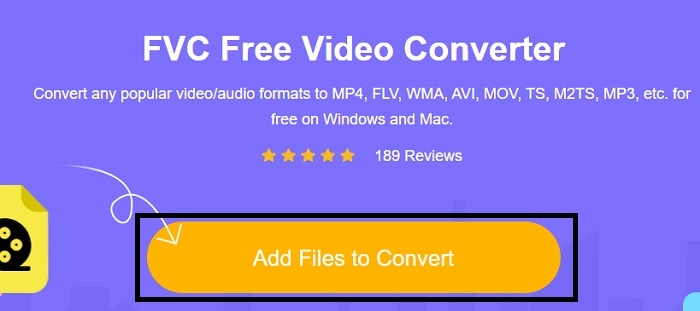
स्टेप 2. ऑनलाइन कन्वर्टर शुरू करने के लिए Add Files to Convert बटन दबाएँ।.
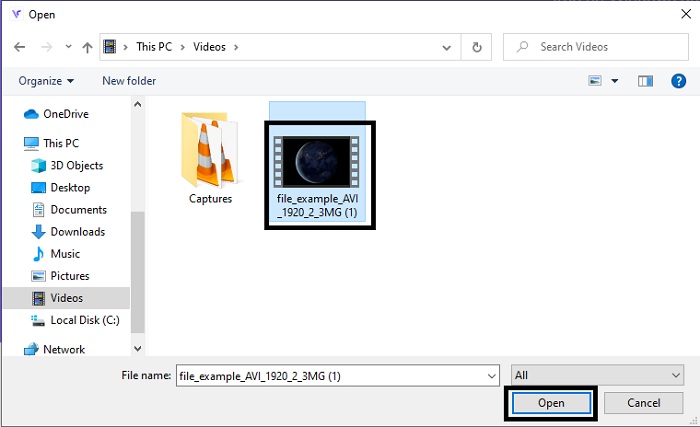
स्टेप 3. जैसे‑जैसे हम आगे बढ़ते हैं, AVI फ़ाइल चुनें और उसे इंटरफ़ेस में जोड़ने के लिए open पर क्लिक करें।.
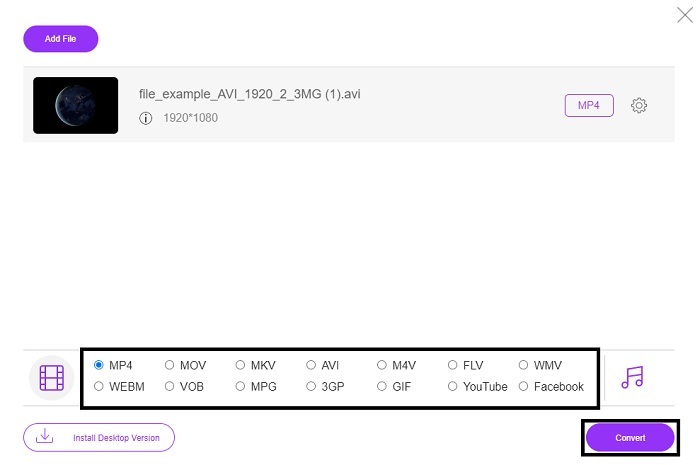
स्टेप 4. वह iMovie फ़ॉर्मेट चुनें जिसमें आप इसे कन्वर्ट करना चाहते हैं। चुनने के बाद, प्रक्रिया शुरू करने के लिए Convert पर क्लिक करें।.
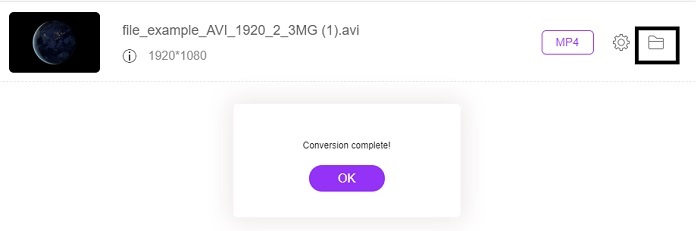
स्टेप 5. फ़ाइल मैनेजर में जाएँ और तैयार हो चुकी फ़ाइल को ढूँढें।.
2. FVC वीडियो कन्वर्टर अल्टीमेट
जैसा कि हमने पहले कहा, ऑनलाइन टूल आपको संपादन सुविधाएँ और अन्य प्रारूप भी नहीं देता है। FVC वीडियो कन्वर्टर अल्टीमेट का उपयोग iMovie के विकल्प के रूप में विशेष रूप से संपादन पर भी किया जा सकता है। यह उपयोगकर्ताओं और ग्राहकों को हर मीडिया फ़ाइल में हेरफेर करने और एक नया संस्करण बढ़ाने, संपादित करने या बनाने की क्षमता देता है। लेकिन इस उपकरण का भुगतान करने की आवश्यकता है फिर भी यह महंगा नहीं है इसलिए चिंता करने की कोई आवश्यकता नहीं है क्योंकि इस उपकरण के लिए आप जो भी पैसा देंगे वह अभी भी इसके लायक है।
तो, जब आप AVI को iMovie फ़ॉर्मेट में कन्वर्ट कर लें, तो बाद में आप इसे iMovie में लाने से पहले भी एन्हांस कर सकते हैं या चाहें तो iMovie में न ले जाकर यहीं एडिटिंग कर सकते हैं। अगर हम इस टूल की बेहतरी के बारे में विस्तार से बात करें तो इसे सही से समझाने के लिए हमें दो या उससे ज़्यादा आर्टिकल्स की ज़रूरत होगी। इसलिए अब और देरी किए बिना, नीचे दिए गए चरणों को कॉपी करके AVI को नए फ़ॉर्मेट में सफलतापूर्वक कन्वर्ट करने की यात्रा शुरू करते हैं।.
स्टेप 1. इस टूल का उपयोग करने से पहले आपको इसे अपने डेस्कटॉप पर डाउनलोड करना होगा। अपने डेस्कटॉप के अनुरूप सही ऑपरेटिंग सिस्टम चुनें। डाउनलोड प्रक्रिया पूरी होने के बाद, सेट‑अप निर्देशों का पालन करें और टूल को लॉन्च करने के लिए Finish पर क्लिक करें।.
फ्री डाउनलोडWindows 7 या बाद के संस्करण के लिएसुरक्षित डाउनलोड
फ्री डाउनलोडMacOS 10.7 या बाद के संस्करण के लिएसुरक्षित डाउनलोड
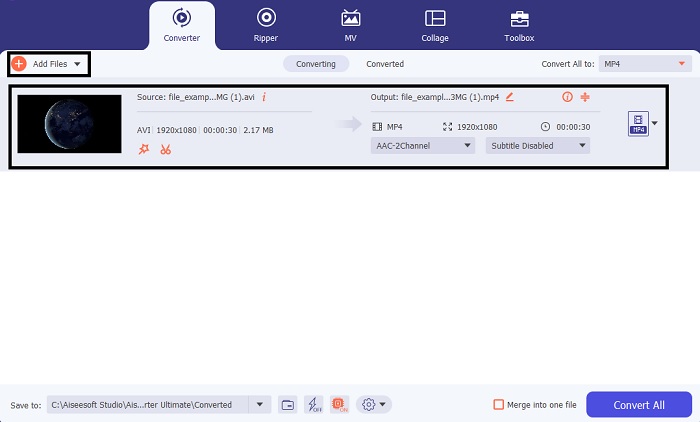
स्टेप 2. कन्वर्ट करने के लिए AVI फ़ाइल जोड़ने हेतु Add Files या प्लस के निशान पर क्लिक करें, दोनों में से किसी को भी चुनना ठीक है। जिस फ़ाइल को आप कन्वर्ट करना चाहते हैं उसे चुनें और आगे बढ़ने के लिए open पर क्लिक करें।.
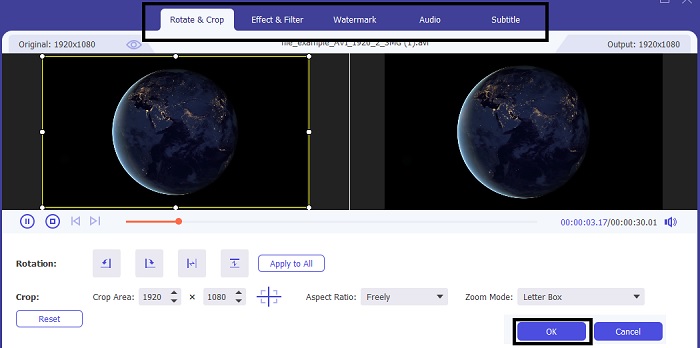
स्टेप 3. FVC टूल के इंटरफ़ेस पर आपको जादुई छड़ी जैसा दिखने वाला एक बटन नज़र आएगा, उस पर क्लिक करें। आपकी स्क्रीन पर एक नया इंटरफ़ेस खुलेगा, जहाँ आप वीडियो को और बेहतर तरीके से एडिट कर सकते हैं। ध्यान रहे, यह चरण केवल बोनस है यदि आप कन्वर्ट करने से पहले एडिटिंग करना चाहें। इस तरह बाद में यदि आप चाहें तो iMovie में एडिट करने की ज़रूरत नहीं रहेगी। सेव करने के लिए OK दबाएँ।.
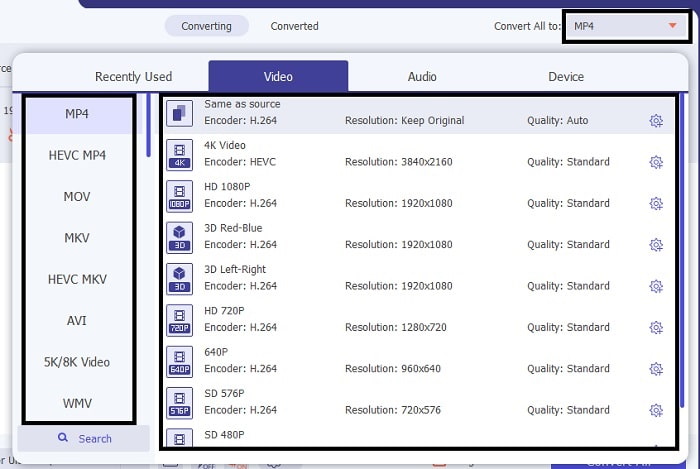
स्टेप 4. पूरी प्रक्रिया के बाद, ड्रॉप‑डाउन बटन पर क्लिक करें और वह iMovie फ़ॉर्मेट चुनें जिसमें आप इसे बदलना चाहते हैं। अगर आपने नया AVI फ़ॉर्मेट पहले ही चुन लिया है तो कन्वर्ज़न शुरू करने का संकेत देने के लिए Convert All पर क्लिक करें।.
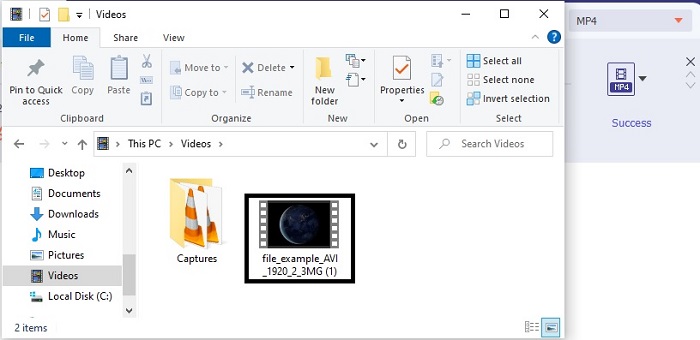
स्टेप 5. कन्वर्ज़न में केवल कुछ सेकंड लगेंगे, और पूरा हो जाने पर आपके नए फ़ॉर्मेट वाली फ़ाइल का फ़ोल्डर आपकी स्क्रीन पर दिखाया जाएगा। फ़ाइल पर क्लिक करके उसे देखें और बधाई हो, अब आप उसे iMovie में एडिट कर सकते हैं।.
भाग 3. AVI से iMovie के बारे में अक्सर पूछे जाने वाले प्रश्न
आईमूवी के निर्माता कौन है?
iMovie को Apple Inc. द्वारा उनके मालिकाना संपादन उपकरण के रूप में बनाया गया था। ऐप्पल इंक के बारे में अन्य तथ्य। उन्होंने मैक उपयोगकर्ताओं के लिए अपने मूल मीडिया प्लेयर और प्रारूप के रूप में क्विकटाइम प्लेयर और एमओवी प्रारूप भी विकसित किया।
मैक पर एवीआई प्रारूप के लिए सबसे अच्छा विकल्प क्या है?
शायद सबसे अच्छा विकल्प MOV फ़ॉर्मेट होगा, क्योंकि इसे Mac पर इस्तेमाल के लिए ही बनाया गया था। क्या आप जानना चाहते हैं कि AVI फ़ाइलों को MOV फ़ॉर्मेट में कैसे कन्वर्ट किया जाए? तो फिर AVI से MOV कन्वर्टर्स के बारे में और जानने के लिए इस लिंक पर क्लिक करें।.
AVI प्रारूप का उपयोग करने का क्या नुकसान है?
ऊपर कहा गया था कि इस फॉर्मेट में अलग-अलग कोडेक्स हो सकते हैं जो कि अच्छा है। लेकिन एवीआई प्रारूप संकुचित नहीं है इसलिए 2 से 3 मिनट के वीडियो में एक विशाल फ़ाइल आकार की अपेक्षा होती है। फिर भी, यदि आप AVI के बारे में अधिक जानना चाहते हैं तो यह जानने के लिए क्लिक करें कि AVI क्या है।
निष्कर्ष
पहले हम उलझन और अनिश्चितता में थे, क्योंकि हमें इस समस्या से कैसे निप्टा जाए इसकी कोई जानकारी नहीं थी। लेकिन अब यह बात साफ़ हो गई है कि iMovie पर एडिट करने के लिए आपको AVI फ़ाइल को कन्वर्ट करना ज़रूरी है। तो अब AVI फ़ाइलों को iMovie में कैसे इम्पोर्ट करें और बाद में एडिट करें, यह पूछने की ज़रूरत नहीं रह गई। अगर आपने FVC Video Converter Ultimate चुना है, तो आप अपने लिए तालियों के हकदार हैं, क्योंकि आपने ऐसा टूल चुना है जो आपके सभी कन्वर्टिंग, मर्जिंग, एन्हांसिंग, कम्प्रेसिंग और भविष्य में आने वाली कई और समस्याओं का समाधान देता है। तय कीजिए कि आपके लिए सबसे अच्छा क्या है, और वही सबसे अच्छा है FVC Video Converter Ultimate।.
-
 AVI को FLV में मुफ्त में बदलने में आपकी मदद करने के लिए ठोस गाइड Con
 AVI को FLV में बदलने के लिए, आपको एक शक्तिशाली वीडियो कनवर्टर की आवश्यकता है। सौभाग्य से, आप इस एकल लेख से दो और उनके चरण-दर-चरण मार्गदर्शिका सीख सकते हैं।
-
 विंडोज़/मैक पर एवीआई वीडियो को एनिमेटेड जीआईएफ फाइलों में कैसे बदलें
 जीआईएफ मेम बनाने के लिए दिलचस्प एवीआई सेगमेंट चुनना चाहते हैं? यह लेख आपको एवीआई वीडियो को क्लिप करने और एवीआई को एनिमेटेड जीआईएफ फाइलों में मुफ्त में बदलने के लिए 2 सर्वोत्तम तरीके बताएगा।
-
 [2 सर्वश्रेष्ठ समाधान] आसानी से iPhone/iPad पर AVI मूवी कैसे चलाएं
 अपने iPhone/iPad पर AVI मूवी चलाने में असमर्थ हैं और तृतीय-पक्ष वीडियो प्लेयर डाउनलोड नहीं करना चाहते हैं? आप AVI वीडियो को iPhone पर चलाने के लिए कनवर्ट करने के 2 प्रभावी तरीके सीख सकते हैं।
