


 वीडियो कनवर्टर अंतिम
 स्क्रीन अभिलेखी
 वीडियो मरम्मत
 सुरक्षित डाउनलोड
एवीआई फाइलों को एम4वी फॉर्मेट में बदलने की विस्तृत प्रक्रिया
मल्टीमीडिया कंटेनर फ़ॉर्मेट AVI, जिसका अर्थ Audio Video Interleaved है, Windows वीडियो सॉफ़्टवेयर की एक विशेषता है। यह ऑडियो और वीडियो डेटा को एक ही फ़ाइल में संयोजित करके दोनों को एक साथ चलाने की अनुमति देता है। अपनी विशिष्ट क्षमताओं, जैसे सिंक्रोनाइज़्ड नियंत्रण और रियल‑टाइम डिस्प्ले के कारण, AVI बहुत जल्दी सबसे अधिक उपयोग किए जाने वाले वीडियो फ़ॉर्मेट्स में सबसे ऊपर आ गया। लेकिन यदि आप अपना वीडियो Mac पर चलाना चाहते हैं, तो आपको AVI को M4V में कनवर्ट करना होगा, क्योंकि M4V एक Apple फ़ॉर्मेट है जो iTunes, Apple QuickTime Player और iOS डिवाइसों पर चल सकता है। आप कभी‑कभी Mac पर .avi फ़ाइलों को M4V जैसे यूनिवर्सल फ़ॉर्मेट में बदलना चाहेंगे। ऐसी स्थिति में, Mac OS पर सही तरह से काम करने के लिए AVI को M4V में कनवर्ट करना सलाह दी जाती है। हम आपको ऑनलाइन और ऑफ़लाइन दोनों तरह के एप्लिकेशन का उपयोग करके AVI को M4V में कनवर्ट करने के बेहतरीन तरीके दिखाएंगे।.

भाग 1: AVI और M4V का परिचय
| AVI | M4V | |
| फ़ाइल का नाम | ऑडियो वीडियो इंटरलेव | एमपीईजी -4 वीडियो |
| दस्तावेज़ विस्तारण | .avi | .m4v |
| विवरण | AVI फ़ाइल स्वरूप अब तक बनाए गए सबसे लोकप्रिय मल्टीमीडिया कंटेनरों में से एक है। परिवर्णी शब्द AVI, जो ऑडियो वीडियो इंटरलीव्ड के लिए खड़ा है, शुरू में Microsoft द्वारा 1992 में उनके मल्टीमीडिया ढांचे के एक घटक के रूप में जनता के लिए उपलब्ध कराया गया था, "विंडोज़ के लिए वीडियो।" AVI फ़ाइल नाम एक्सटेंशन के साथ एक AVI फ़ाइल में वीडियो और ऑडियो सामग्री दोनों को सिंक्रनाइज़ किया जा सकता है क्योंकि यह एक कंटेनर प्रारूप है। इस प्रकार, लेखक मानक का उपयोग करके ऑडियो-वीडियो अनुक्रमों या वीडियो अनुक्रमों को संपादित और एन्कोड कर सकते हैं। | Apple ने M4V फ़ाइल एक्सटेंशन बनाया, जो iTunes स्टोर की सामग्री के लिए उल्लेखनीय रूप से MP4 फ़ाइल एक्सटेंशन के समान है। केवल Apple डिवाइस ही हैं जो M4V फ़ाइलें चला सकते हैं। Apple उपकरणों पर चलाने के लिए, MP4 और MOV जैसे अन्य वीडियो प्रारूपों को M4V में परिवर्तित किया जा सकता है। M4V और MP4 फ़ाइल स्वरूपों के बीच प्राथमिक अंतर यह है कि पूर्व DRM-कॉपीराइट सुरक्षा का समर्थन करता है, जो मीडिया सामग्री उल्लंघन कॉपीराइट के उल्लंघन को रोकता है। DRM-रक्षित M4V फ़ाइल चलाने के लिए कंप्यूटर को मीडिया फ़ाइल खरीदने के लिए iTunes खाते में लॉग इन करके अनुमति देनी होगी। हालाँकि, यदि फ़ाइलें DRM-संरक्षित नहीं हैं, तो उपयोगकर्ता इसे गैर-Apple उपकरणों के साथ संगत बनाने के लिए M4V फ़ाइल एक्सटेंशन का नाम बदलकर MP4 कर सकता है। |
| द्वारा विकसित | माइक्रोसॉफ्ट | एप्पल इंक. |
| संबद्ध कार्यक्रम | VLC मीडिया प्लेयर ऐप्पल क्विकटाइम प्लेयर एडोब प्रीमियर प्रो 2020 विंडोज मीडिया प्लेयर | KMPlayer मीडिया प्लेयर क्लासिक ज़ूम प्लेयर \VLC मीडिया प्लेयर |
| फ़ाइल श्रेणी | वीडियो | वीडियो |
| माइम प्रकार | वीडियो/एक्स-वीडियो | वीडियो/x-m4v |
भाग 2: AVI को M4V में बदलने का सबसे अच्छा तरीका
आप AVI को M4V में मुफ्त में कनवर्ट करना चाहते हैं? आप FVC Free Video Converter Online का उपयोग कर सकते हैं। यह टूल आसानी से आपके AVI फ़ाइल फ़ॉर्मेट को M4V में बदल सकता है। साथ ही, यह FLV, MP4, MOV, WMA और अन्य कई वीडियो फ़ॉर्मेट्स को भी सपोर्ट करता है। यदि आप कई AVI फ़ाइलों को अलग‑अलग फ़ाइल फ़ॉर्मेट्स में कनवर्ट करने की योजना बना रहे हैं, तो भी आप इस एप्लिकेशन का उपयोग कर सकते हैं, क्योंकि यह बैच कनवर्ज़न प्रक्रिया प्रदान करता है। आप कनवर्ट करने से पहले अपने वीडियो को एडिट भी कर सकते हैं, जैसे उनका फ़्रेम रेट, रेज़ोल्यूशन और बिट रेट बदलना। इसके अलावा, FVC Free Video Converter Online MP3, AAC, AC3, FLAC आदि जैसे ऑडियो फ़ाइलों को भी कनवर्ट कर सकता है।.
विशेषताएं
M4V, AVI, MP4, MOV, VOB, FLV, WMV, आदि जैसे कई वीडियो फ़ाइल स्वरूपों को परिवर्तित करें।
◆ वीडियो के संकल्प, बिट दर और फ्रेम दर को बदल सकते हैं।
◆ MP3, AAC, AC3, FLAC, आदि जैसी ऑडियो फाइलों को परिवर्तित करें।
AVI को M4V में आसानी से बदलने के लिए नीचे दिए गए सरल गाइड का पालन करें।
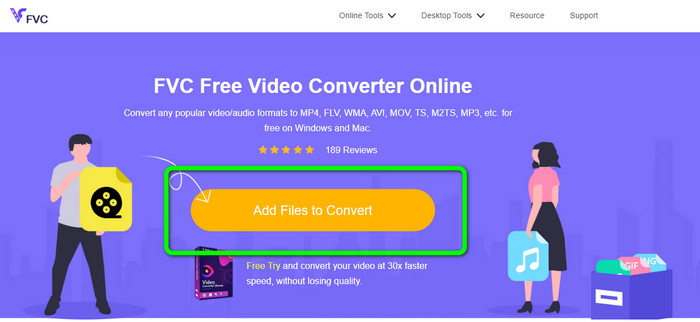
स्टेप 1: सबसे पहले अपना ब्राउज़र खोलें और FVC Free Video Converter Online वेबसाइट पर जाएँ। अपनी AVI फ़ाइल अपलोड करने के लिए Add Files to Convert बटन दबाएँ।.
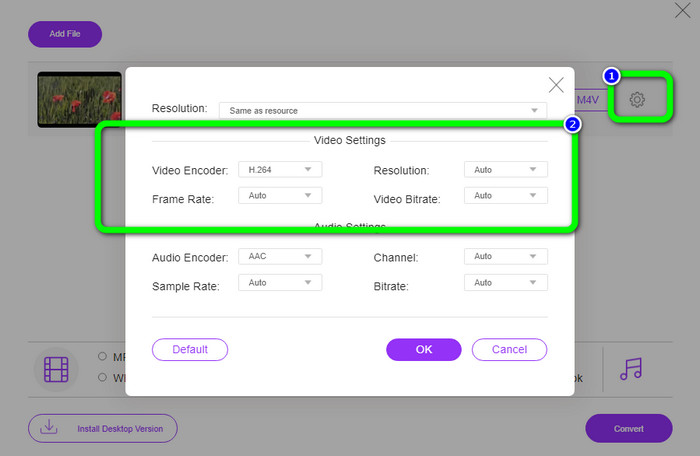
स्टेप 2: यदि आप अपने वीडियो का रेज़ोल्यूशन, फ़्रेम रेट और बिट रेट बदलना चाहते हैं, तो इंटरफ़ेस के बाएँ हिस्से में मौजूद Settings आइकन पर क्लिक करें। बदलाव पूरा होने पर OK दबाएँ।.
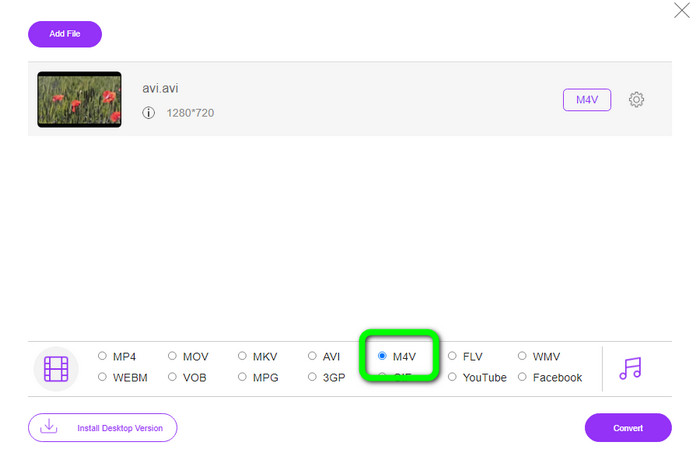
स्टेप 3: उसके बाद, इंटरफ़ेस के निचले हिस्से में, अपने आउटपुट फ़ॉर्मेट के रूप में M4V फ़ाइल चुनें।.
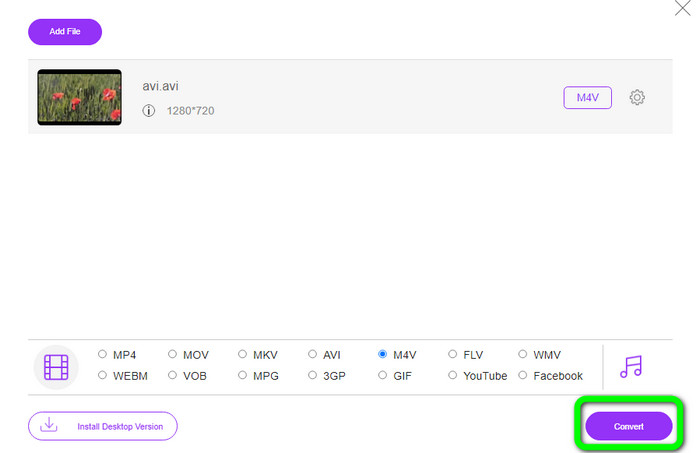
स्टेप 4: अंत में, अपना वीडियो फ़ाइल सेव करने के लिए Convert बटन पर क्लिक करें। कनवर्ज़न प्रक्रिया पूरी होने तक इंतज़ार करें और फिर अपना अंतिम आउटपुट डाउनलोड करें।.
भाग 3: विंडोज और मैक पर AVI को M4V में बदलने की आसान विधि
एक और बेहतरीन कनवर्टर जिसे आप उपयोग कर सकते हैं, वह है FVC Video Converter Ultimate। यह टूल Windows पर AVI को M4V में कनवर्ट कर सकता है। इसकी अल्ट्रा‑स्पीड कन्वर्ज़न प्रक्रिया के कारण यह आपकी फ़ाइलों को तुरंत कनवर्ट कर सकता है, जो 30x तेज़ है। साथ ही, आप एक साथ कई फ़ाइलों को कनवर्ट कर सकते हैं, क्योंकि यह बैच कनवर्ज़न की सुविधा देता है। इसके अलावा, इसका बेसिक और सहज इंटरफ़ेस इसे शुरुआती उपयोगकर्ताओं के लिए बिल्कुल उपयुक्त बनाता है। साथ‑साथ, यह ऑफ़लाइन टूल केवल Windows पर ही नहीं, बल्कि Mac पर भी उपलब्ध है। और भी, आप कनवर्ट करते समय अपने वीडियो में कुछ बदलाव भी कर सकते हैं। आप अपने वीडियो को एन्हांस करना, कट करना, फ़िल्टर जोड़ना और बहुत कुछ करके एडिट कर सकते हैं।.
विशेषताएँ
M4V, MP4, AVI, FLV, MKV, MOV, VOB, WMV, और अधिक सहित 100+ वीडियो फ़ाइलों को परिवर्तित करता है।
◆ फ्री टेम्प्लेट और फिल्टर के साथ कोलाज बनाना उपलब्ध है।
◆ संगीत वीडियो निर्माता प्रदान करता है।
◆ वीडियो एन्हांसर, ट्रिमर, वॉटरमार्क रिमूवर, कंप्रेसर आदि का उपयोग करके वीडियो एडिट करें।.
◆ बीएमपी, जेपीजी, पीएनजी, आदि जैसे छवि फ़ाइल स्वरूपों को परिवर्तित करें।
◆ एक वीडियो को गति दें और धीमा करें।
FVC वीडियो कन्वर्टर अल्टीमेट का उपयोग करके Windows और Mac पर AVI को M4V में कैसे बदलें, यह जानने के लिए नीचे दी गई विस्तृत गाइड का उपयोग करें। हम विंडोज संस्करण का उपयोग करेंगे।
स्टेप 1: अपने Windows या Mac पर FVC Video Converter Ultimate को डाउनलोड बटन पर क्लिक करके डाउनलोड करें।.
फ्री डाउनलोडWindows 7 या बाद के संस्करण के लिएसुरक्षित डाउनलोड
फ्री डाउनलोडMacOS 10.7 या बाद के संस्करण के लिएसुरक्षित डाउनलोड
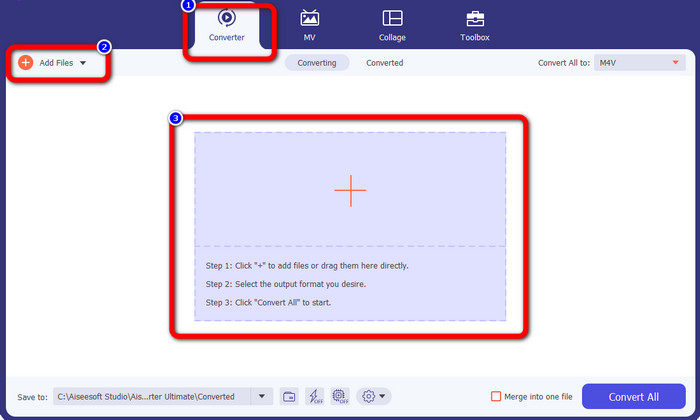
स्टेप 2: एप्लिकेशन खोलने के बाद Converter पैनल पर जाएँ। फिर, अपनी AVI फ़ाइल जोड़ने के लिए आपके पास तीन विकल्प हैं। पहला, आप दूसरे बॉक्स पर Add File बटन पर क्लिक कर सकते हैं। दूसरा विकल्प, तीसरे बॉक्स पर Plus चिन्ह पर क्लिक करना है। और आख़िरी, फ़ाइल को सीधे बीच वाले क्षेत्र में ड्रैग‑एंड‑ड्रॉप करना है।.
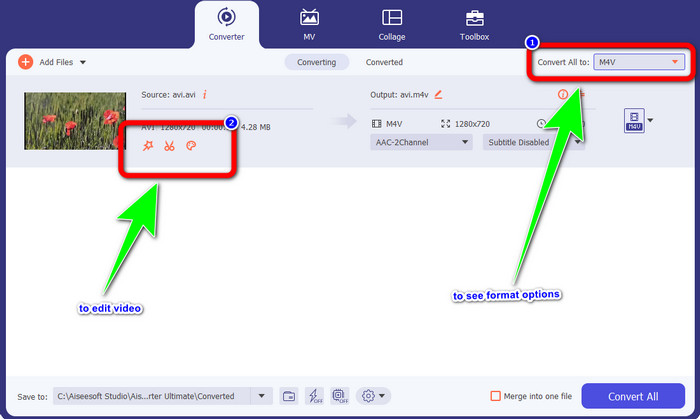
स्टेप 3: अपनी AVI फ़ाइल जोड़ने के बाद, फ़ॉर्मेट विकल्प देखने के लिए Convert All to बटन पर क्लिक करें, और M4V फ़ाइल फ़ॉर्मेट चुनें। फिर, अगर आप अपना वीडियो एडिट करना चाहते हैं, तो आप दूसरे बॉक्स में जा सकते हैं। आप अपने वीडियो को एडिट करने के लिए दिए गए टूल्स का इस्तेमाल कर सकते हैं, जैसे फ़िल्टर जोड़ना, वीडियो को घुमाना और क्रॉप करना, कट करना, आदि।.
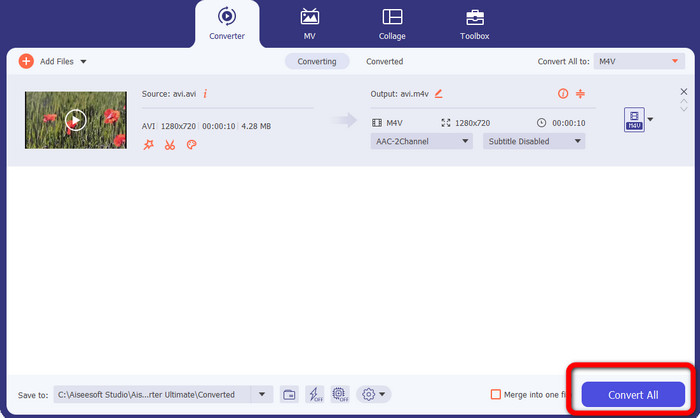
स्टेप 4: आख़िरी क़दम के लिए, Convert बटन पर क्लिक करें। तेज़ कनवर्ज़न प्रक्रिया का इंतज़ार करें और अपनी कनवर्ट की हुई वीडियो फ़ाइल सेव करें।.
भाग 4: हैंडब्रेक का उपयोग करके AVI को M4V में कैसे बदलें
Handbrake एक और कनवर्टर है जिसके जरिए आप AVI को M4V में मुफ्त में कनवर्ट कर सकते हैं। यह WEBM, M4V, MP4, MKV आदि जैसी कई फ़ाइलों को कनवर्ट कर सकता है। इस टूल की मदद से आप आसानी से कई फ़ाइलों को कनवर्ट कर सकते हैं। हालांकि, Handbrake का उपयोग करना काफ़ी जटिल है। आपको इस कनवर्टर के बारे में पर्याप्त जानकारी होनी चाहिए। साथ ही, इसका इंस्टॉलेशन प्रोसेस भी उलझनभरा है। इसे इस्तेमाल करने से पहले आपको कई चरणों से गुज़रना पड़ता है, जो उपयोगकर्ताओं के लिए समय‑साध्य है।.
स्टेप 1: अपने कंप्यूटर पर Handbrake डाउनलोड करें।.
स्टेप 2: वह AVI फ़ाइल फ़ॉर्मेट चुनें जिसे आप कनवर्ट करना चाहते हैं।.
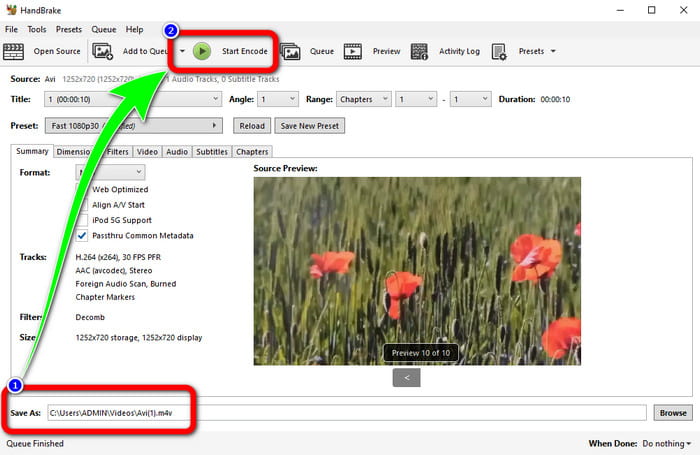
स्टेप 3: फ़ॉर्मेट पर जाएँ और M4V चुनें। फिर Start बटन पर क्लिक करके कनवर्ज़न प्रक्रिया शुरू करें।.
भाग 5: AVI को M4V में बदलने के बारे में अक्सर पूछे जाने वाले प्रश्न
1. मैक पर AVI को M4V में कैसे बदलें?
आप FVC वीडियो कन्वर्टर अल्टीमेट का उपयोग कर सकते हैं। यह कन्वर्टर आपके मैक का उपयोग करके आसानी से आपके AVI को M4V में बदल सकता है।
2. AVI फ़ाइल कितनी बड़ी होती है?
चूंकि AVI वीडियो असम्पीडित होते हैं, वे अधिक हार्ड डिस्क स्थान लेते हैं। उदाहरण के लिए, 352x288 AVI वीडियो फ़ुटेज के एक घंटे में 33GB (3300 MB) हार्ड डिस्क स्थान का उपयोग किया जा सकता है।
3. क्या एवीआई फ़ाइल सार्वभौमिक है?
हाँ। हालाँकि MP4, MOV या WMV जैसे आधुनिक फ़ॉर्मेट्स ने AVI फ़ॉर्मेट की जगह ले ली है, फिर भी लोग इसकी पोर्टेबिलिटी की वजह से AVI का उपयोग करते हैं। लगभग हर कंप्यूटर या डिवाइस AVI फ़ाइलें चला सकता है।.
निष्कर्ष
इस गाइडपोस्ट में आपने तीनों कनवर्टर्स का उपयोग करके AVI फ़ाइलों को M4V में कनवर्ट करने के बेहतरीन तरीक़े देखे। लेकिन यदि आप अल्ट्रा‑फास्ट कनवर्ज़न प्रक्रिया चाहते हैं, तो FVC Video Converter Ultimate का उपयोग करें। और अगर आप अधिक सरल तरीक़ा चाहते हैं, तो FVC Free Video Converter Online का उपयोग करें।.
-
 विंडोज / मैक / एंड्रॉइड / आईओएस के लिए शीर्ष 5 एम 4 वी प्लेयर आपको पता होना चाहिए
 जब आप अपने M4V वीडियो को QuickTime प्लेयर पर नहीं चला सकते हैं, तो आपको इस लेख से Windows, Mac, Android और iOS के लिए 5 उत्कृष्ट M4V प्लेयर से अधिक सीखना चाहिए।
-
 AVI VS MP4 - AVI और MP4 प्रारूप के बीच अंतर और समानताएं
 कौन सा बेहतर वीडियो प्रारूप है, AVI या MP4? यदि आप विस्तृत तुलना प्राप्त करना चाहते हैं, तो आप इस AVI VS MP4 लेख को देख सकते हैं। आप AVI और MP4 के बीच कई पहलुओं में अंतर और समानता जान सकते हैं
-
 मैक पर iTunes M4V को AVI में कनवर्ट करने के लिए 3 वीडियो कन्वर्टर प्रोग्राम का उपयोग किया जाता है
 एमकेवी को एवीआई प्रारूप में परिवर्तित करने का कोई विचार नहीं है? जैसा कि हम इस लेख को पढ़ना जारी रखते हैं, हम उन 3 टूल्स को जानेंगे जो इस फ़ाइल प्रारूप को बदलने में आपकी सहायता कर सकते हैं
