


 वीडियो कनवर्टर अंतिम
 स्क्रीन अभिलेखी
 वीडियो मरम्मत
 सुरक्षित डाउनलोड
सबसे सीधी विधि का उपयोग करके GIF को MKV में बदलें
GIF उन सबसे आम फ़ाइल फ़ॉर्मैट्स में से एक है, जिन्हें आप अपने डिवाइस पर इस्तेमाल कर सकते हैं, लेकिन कुछ स्थितियों में आप उसे किसी दूसरे वीडियो फ़ॉर्मैट जैसे MKV में बदलना चाह सकते हैं। हालांकि, इसके लिए कोई उपयुक्त एप्लिकेशन खोजना काफ़ी मेहनत का काम होता है। कई कन्वर्टर्स में कन्वर्ज़न प्रक्रिया के दौरान दिक्कतें आती हैं। साथ ही, कुछ ऐप्स को भी ठीक करने की ज़रूरत होती है। इसके अतिरिक्त, ऐसा टूल ढूँढ़ना जो विभिन्न वीडियो फ़ॉर्मैट्स को सपोर्ट करे, चुनौतीपूर्ण है। लेकिन इस लेख में, आपको वही बेहतरीन समाधान मिलेगा जिसकी आपको तलाश है। आप एक भरोसेमंद एप्लिकेशन का उपयोग करके, जो Windows और Mac दोनों पर चलाया जा सकता है, GIF से MKV में कन्वर्ट करने की उत्कृष्ट विधि जानेंगे।.

भाग 1: जीआईएफ और एमकेवी का परिचय
कनवर्ट करने से पहले, आप पहले इन दो स्वरूपों के बारे में जानकारी जानेंगे। नीचे दी गई तालिका में आवश्यक विवरण देखें।
| स्वरूप | GIF | MKV |
| नाम | ग्राफिक्स बदलाव प्रारूप | Matroska मल्टीमीडिया कंटेनर |
| दस्तावेज़ विस्तारण | जीआईएफ | .एमकेवी |
| विवरण | छवियों के आदान-प्रदान के लिए एक प्रारूप जीआईएफ है। यह एक व्यापक रूप से उपयोग किया जाने वाला ग्राफिक प्रारूप है जो संपीड़ित डेटा को बिना किसी गुणवत्ता वाले प्रारूप में संग्रहीत करता है और 256 से अधिक रंगों का उपयोग नहीं करता है। CompuServe ने 1987 (GIF87a) में नेटवर्क पर रेखापुंज छवियों के आदान-प्रदान के लिए GIF प्रारूप बनाया। 1989 (GIF89a) में फ़ाइल स्वरूप को बदल दिया गया था, जिसमें एनीमेशन और पारदर्शिता की क्षमता शामिल थी। जीआईएफ को ट्विटर और फेसबुक पर अपलोड करना संभव है। यूट्यूब या इंस्टाग्राम पर जीआईएफ अपलोड करना असंभव है क्योंकि वे वीडियो नहीं हैं। जीआईएफ को मीडिया प्लेयर्स पर भी नहीं चलाया जा सकता है। ग्राफिक्स इंटरचेंज फॉर्मेट को GIF कहा जाता है। क्या जीआईएफ को "जिफ" या "जीआईएफ" कहा जाना चाहिए, "जी" के साथ "बकरी" में "जी" की तरह उच्चारित किया गया है। एक ही जीआईएफ फाइल में कई फाइलों को स्टोर करना भी संभव है। | एमकेवी एक ओपन-सोर्स कंटेनर है जो मीडिया सामग्री को धारण कर सकता है जिसे विभिन्न कोडेक्स का उपयोग करके संपीड़ित किया गया है। पारंपरिक एवीआई कंटेनर की तुलना में इसके कई लाभ हैं, जिसमें कई भाषाओं में ऑडियो ट्रैक और उपशीर्षक शामिल करने की क्षमता शामिल है, जिसे प्लेबैक को रोके बिना स्विच किया जा सकता है और त्वरित फ़ाइल तलाश और रिवाइंड किया जा सकता है। इसके अतिरिक्त, प्रारूप को बदलना आसान है, जिससे ऑडियो और वीडियो डेटा निकालना आसान हो जाता है। |
| द्वारा विकसित | कॉम्प्युसर्व | मट्रोस्का |
| वर्ग | छवि फ़ाइल प्रारूप | वीडियो फ़ाइल प्रारूप |
| माइम प्रकार | इमेज/जीआईएफ | वीडियो/x-matroska |
भाग 2: GIF को MKV में बदलने के लिए विस्तृत कदम
Video Converter Ultimate वह एप्लिकेशन है जिसकी आपको आवश्यकता है, अगर आप GIF को MKV फ़ाइल फ़ॉर्मैट में तेज़ी और आसानी से कन्वर्ट करना चाहते हैं। इस सॉफ़्टवेयर की मदद से, आप अपने GIF फ़ाइलों को गुणवत्ता खोए बिना कन्वर्ट कर सकते हैं। साथ ही, यह कन्वर्टर आपको अन्य कन्वर्टर्स की तुलना में 30x तक तेज़ अल्ट्रा‑स्पीड कन्वर्ज़न प्रक्रिया प्रदान कर सकता है। आपको एक साथ कई GIF फ़ाइलों को एक ही MKV फ़ॉर्मैट में कन्वर्ट करने की अनुमति भी है, क्योंकि यह एप्लिकेशन बैच में कन्वर्ज़न कर सकता है। इस तरह, आप सुनिश्चित कर सकते हैं कि अपनी फ़ाइल को दूसरे फ़ॉर्मैट में बदलना आसान और तेज़ है। इसके अलावा, Video Converter Ultimate एक सहज और समझने में आसान इंटरफ़ेस प्रदान करता है, जो हर किसी के लिए उपयुक्त है। उपयोग की दृष्टि से, Windows और Mac उपयोगकर्ता दोनों इस कन्वर्टर का इस्तेमाल कर सकते हैं, जो उनके लिए सुविधाजनक है।.
इसके अलावा, ऐसे और भी कार्य हैं जिनका आप सामना कर सकते हैं। मान लीजिए कि आप जन्मदिन पार्टियों, शादियों, क्रिसमस पार्टियों आदि में चलाने के लिए एक अविश्वसनीय संगीत वीडियो बनाना चाहते हैं। आप अभी भी इस एप्लिकेशन पर भरोसा कर सकते हैं क्योंकि यह एक म्यूजिक वीडियो क्रिएटर प्रदान करता है। इस निर्माता के पास आपके वीडियो को अधिक रचनात्मक और अद्वितीय बनाने के लिए निःशुल्क थीम हैं। एक अन्य विशेषता जो यह पेशकश कर सकती है वह रंग सुधार उपकरण है। स्लाइडिंग बार का उपयोग करके, यह टूल आपको अपने वीडियो की चमक, कंट्रास्ट, संतृप्ति और रंग को आसानी से समायोजित करने की अनुमति देता है। इस तरह आपका वीडियो देखने में और भी अच्छा लगेगा। इस डाउनलोड करने योग्य एप्लिकेशन में आप और अधिक सुविधाओं का अनुभव कर सकते हैं। इस टूल के बारे में अधिक जानने के लिए, नीचे अतिरिक्त विवरण देखें।
विशेषताएँ
MP4, MKV, M4V, MOV, AVI, FLV, WMV, VOB, SWF, और 100 से अधिक सहित वीडियो प्रारूपों की एक विस्तृत श्रृंखला को परिवर्तित करें।
◆ एक साथ कई फाइलों को कनवर्ट करें।
◆ यह एक तेज़ रूपांतरण प्रक्रिया प्रदान करता है।
◆ यह वीडियो को बेहतर बनाने के लिए एक वीडियो एन्हांसर फ़ंक्शन प्रदान करता है।
पेशेवरों
- इसमें विस्तृत गाइड के साथ उपयोग में आसान इंटरफ़ेस है।
- नौसिखियों के लिए उपयुक्त।
- डाउनलोड करने के लिए स्वतंत्र।
- विंडोज और मैक दोनों पर पहुंच योग्य।
- यह असीमित वीडियो/छवि फ़ाइलों को परिवर्तित कर सकता है।
विपक्ष
- अधिक सुंदर सुविधाओं का अनुभव करने के लिए सशुल्क संस्करण प्राप्त करें।
नीचे दिए गए विस्तृत चरणों का पालन करके आप अपने Windows या Mac कंप्यूटर पर Video Converter Ultimate का उपयोग करते हुए तुरंत GIF से MKV कन्वर्ट कर सकते हैं।.
चरण 1: अगर आप Video Converter Ultimate को आसानी से डाउनलोड करना चाहते हैं, तो नीचे दिए गए Download बटन पर क्लिक करें। फिर इंस्टॉलेशन के बाद इसे लॉन्च करें।.
फ्री डाउनलोडWindows 7 या बाद के संस्करण के लिएसुरक्षित डाउनलोड
फ्री डाउनलोडMacOS 10.7 या बाद के संस्करण के लिएसुरक्षित डाउनलोड
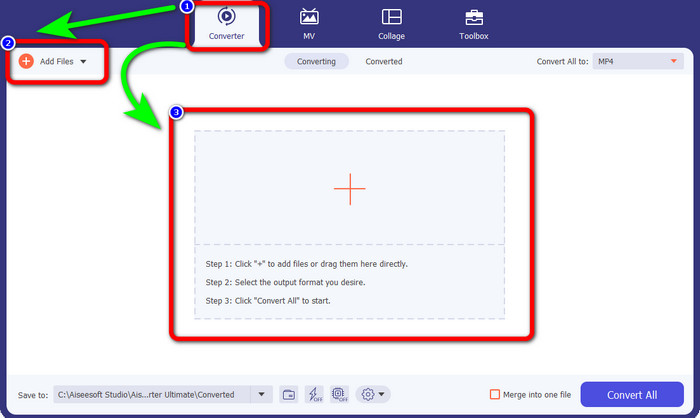
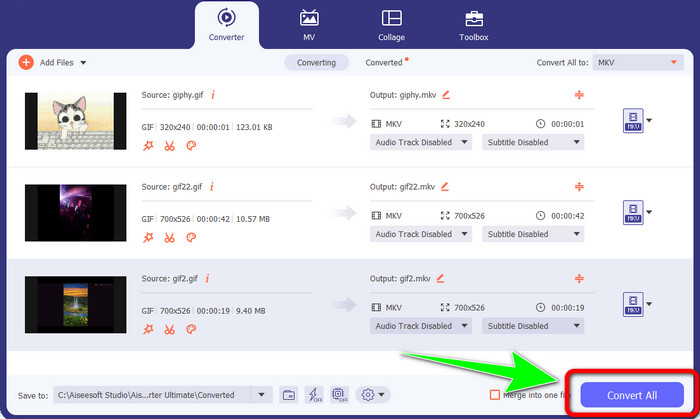
चरण 2: जब इंटरफ़ेस आपकी स्क्रीन पर दिखाई दे, तो Converter पैनल पर जाएँ। फिर GIF फ़ाइल जोड़ने के लिए Add Files बटन पर क्लिक करें। आप फ़ाइल जोड़ने के लिए बीच में स्थित इंटरफ़ेस पर Plus चिन्ह पर भी क्लिक कर सकते हैं।.
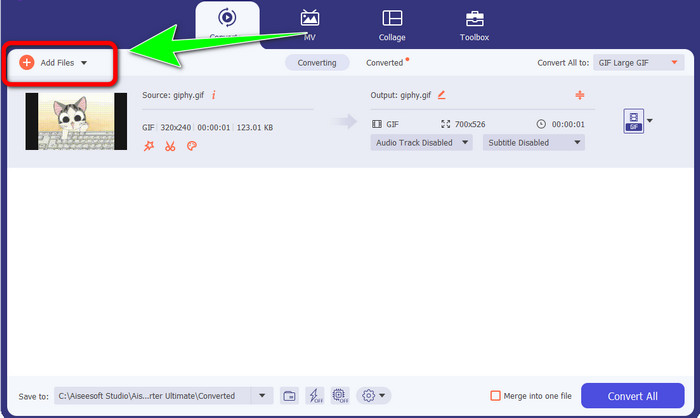
चरण 3: यदि आप बैच कन्वर्ज़न करना चाहते हैं, तो Add Files बटन पर क्लिक करें।.
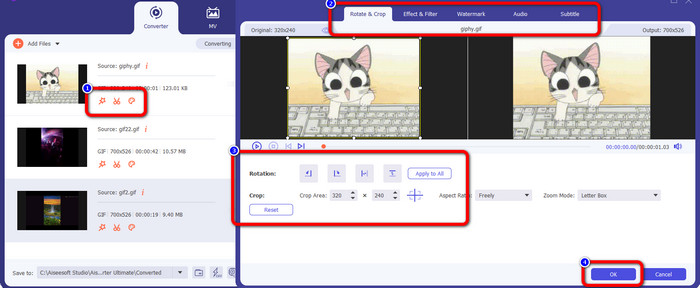
चरण 4: अगर आप कन्वर्ट करने से पहले अपना वीडियो एडिट करना चाहते हैं, तो Editing टूल आइकन पर क्लिक करें। यह टूल आपको अपने वीडियो में फ़िल्टर और इफ़ेक्ट्स जोड़ने की अनुमति देता है। आप अपने वीडियो को घुमा भी सकते हैं और क्रॉप भी कर सकते हैं। इसके बाद, OK बटन पर क्लिक करें।.
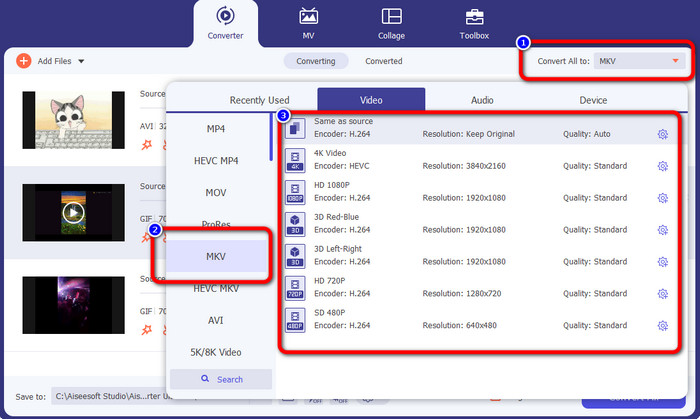
चरण 5: इसके बाद, सभी फ़ाइलों को कन्वर्ट करने के लिए Convert All to बटन पर जाएँ। फ़ॉर्मैट विकल्पों में से MKV फ़ाइल चुनें और अपनी मनचाही वीडियो क्वालिटी 480p से 4K तक में से चुनें।.
चरण 6: अंतिम चरण के लिए, इंटरफ़ेस के निचले दाएँ कोने में स्थित Convert All बटन पर क्लिक करें। कन्वर्ज़न प्रक्रिया पूरी होने तक प्रतीक्षा करें और फिर अपनी MKV वीडियो को डेस्कटॉप पर सेव कर लें। यह सॉफ़्टवेयर आपको GIF से M4V में कन्वर्ट करने में भी मदद कर सकता है।.
भाग 3: जीआईएफ को एमकेवी में कनवर्ट करने के बारे में अक्सर पूछे जाने वाले प्रश्न
1. एमकेवी में कनवर्ट करने के लिए सबसे अच्छा फ़ाइल प्रारूप क्या है?
MKV को जिस सर्वश्रेष्ठ फ़ॉर्मैट में आप कन्वर्ट कर सकते हैं, वह MP4 फ़ॉर्मैट है। MP4 फ़ाइल फ़ॉर्मैट आज के आधुनिक दौर में सबसे अधिक इस्तेमाल किया जाने वाला फ़ॉर्मैट है। संगतता (कम्पैटिबिलिटी) की बात करें, तो यह बेहतरीन है, क्योंकि आप MP4 फ़ाइल को लगभग सभी प्रोग्राम्स और डिवाइसेज़ पर चला सकते हैं। MKV से MP4 कन्वर्ट करना जानने के लिए यहाँ क्लिक करें।.
2. क्या MKV की गुणवत्ता MP4 से बेहतर है?
हाँ। भले ही MP4 फ़ाइल सभी उपकरणों के साथ संगत है, MKV फ़ाइल की गुणवत्ता MP4 फ़ाइल से बेहतर है। ऐसा इसलिए है क्योंकि अतिरिक्त सुविधाओं, एकाधिक ऑडियो ट्रैक और उपशीर्षक ट्रैक के समर्थन के कारण, MKV फ़ाइलें आमतौर पर MP4 वीडियो से बड़ी होती हैं। MKV फ़ाइल विभिन्न उपशीर्षक फ़ाइलों का भी समर्थन करती है जिनका आप विभिन्न भाषाओं में उपयोग कर सकते हैं।
3. GIF फाइल के क्या फायदे और नुकसान हैं?
जीआईएफ फाइलों का लाभ यह है कि उनका फ़ाइल आकार छोटा है, लोडिंग समय कम है, एनीमेशन संभव है, और यह दोषरहित संपीड़न है। फिर इस फ़ाइल का नुकसान यह है कि इसमें रंगों का सीमित विकल्प है, छवि केवल सपाट है, और यह रंगों की एक विस्तृत श्रृंखला के साथ फोटोग्राफी के लिए उपयुक्त नहीं है।
4. ऐसे समय क्यों होते हैं जब एमकेवी फ़ाइल धीमी होती है?
एक कारण यह है कि कंप्यूटर में उच्च-गुणवत्ता या UHD MKV वीडियो को संभालने के लिए पर्याप्त मेमोरी और CPU शक्ति नहीं हो सकती है। आखिरकार, इस फ़ाइल स्वरूप का फ़ाइल आकार बड़ा है।
5. कौन से वीडियो प्लेयर एमकेवी फाइलों का समर्थन कर सकते हैं?
आप वीएलसी मीडिया प्लेयर, मीडिया प्लेयर क्लासिक, 5केप्लेयर, रियल प्लेयर, केएमपीलेयर, पॉट प्लेयर आदि पर अपनी एमकेवी फ़ाइल चला सकते हैं। इन कार्यक्रमों के साथ, आप निश्चित रूप से अपनी एमकेवी वीडियो फ़ाइल चला सकते हैं।
निष्कर्ष
इस विधि से आप GIF से MKV आसानी और तेज़ी से कन्वर्ट कर सकते हैं। और Video Converter Ultimate एक बेहतरीन ऑफ़लाइन कन्वर्टर के रूप में सही चुनाव है। तो फिर इंतज़ार किस बात का? इस एप्लिकेशन को आज़माएँ और इसके असंख्य फ़ीचर्स का आनंद लें, जिनसे आप रूबरू हो सकते हैं!
-
 गुणवत्ता खोए बिना टीआरपी को एमकेवी में कैसे बदलें
 क्या आपको टीआरपी को एमकेवी में बदलने का तरीका खोजने में परेशानी हो रही है? तो आप सही पोस्ट पर हैं। हम आपको टीआरपी को एमकेवी में आसानी से बदलने के सर्वोत्तम तरीके प्रदान करेंगे।
-
 एमएक्सएफ को एमकेवी में परिवर्तित करने पर शीर्ष 4 महानतम समाधान [हल]
 एमएक्सएफ को ऑनलाइन और ऑफलाइन आसानी से एमकेवी में बदलने के लिए इन चार बेहतरीन तरीकों को जानें। इस पोस्ट में शामिल ऐप्स बिना किसी परेशानी के फाइलों को बदलने में आपकी मदद कर सकते हैं।
-
 ओजीवी को एमकेवी में कुशलतापूर्वक और आसानी से बदलने के आश्चर्यजनक तरीके
 यह मार्गदर्शिका आपको OGV को दोषरहित MKV में परिवर्तित करने की परेशानी-मुक्त प्रक्रिया प्रदान करेगी। इन सबसे विश्वसनीय कन्वर्टर्स को आजमाएं, और उनके शानदार कार्य का अनुभव करें
