


 वीडियो कनवर्टर अंतिम
 स्क्रीन अभिलेखी
 वीडियो मरम्मत
 सुरक्षित डाउनलोड
ओजीवी को एमकेवी में कैसे बदलें, इस पर सरल निर्देश
क्या आप जानना चाहते हैं कि OGV को MKV में कैसे बदलें और किसी दूसरे मीडिया प्लेयर पर उसे खोलें? तो आप भाग्यशाली हैं, क्योंकि इस पोस्ट में हम आपको बेहतरीन ऐप्लिकेशन्स से परिचित कराएँगे और अलग‑अलग फाइलें कन्वर्ट करने के बुनियादी चरण दिखाएँगे। साथ ही, आपको चिंता करने की ज़रूरत नहीं है; ये टूल्स इस्तेमाल करने लायक हैं और आपको कभी निराश नहीं करेंगे। इसलिए बेहतर होगा कि हम सीधे मुख्य चर्चा पर आगे बढ़ें, क्योंकि हम नहीं चाहते कि आप और इंतज़ार करें। आइए इन तरीकों को जानें और तुरंत इस लेख को पढ़ें।.

भाग 1: ओजीवी और एमकेवी प्रारूप के बारे में जानकारी
OGV फाइल को MKV फॉर्मेट में बदलने से पहले आइए पहले उनकी बहुमूल्य जानकारी दे दें।
ओजीवी क्या है?
Ogg Vorbis (OGV) एक मुक्त, मुक्त-स्रोत, पेटेंट रहित मल्टीमीडिया कंटेनर प्रारूप और कोडेक है। यह Ogg प्रारूप और कोडेक परिवार से संबंधित है, जिसे गैर-लाभकारी Xiph.Org Foundation ने पेटेंट कोडेक लेने के लिए बनाया है। OGV टाइम-डायरेक्ट मल्टीप्लेक्स (TDM) टेक्स्ट (उपशीर्षक) और मेटाडेटा कर सकता है। इसके अतिरिक्त, हानिपूर्ण और दोषरहित संपीड़न के लिए, यह स्ट्रीमिंग का समर्थन करता है।
एमकेवी क्या है?
एमकेवी एक ओपन-सोर्स कंटेनर है जो मीडिया सामग्री को धारण कर सकता है जिसे विभिन्न कोडेक्स का उपयोग करके संपीड़ित किया गया है। पारंपरिक एवीआई कंटेनर की तुलना में इसके कई लाभ हैं, जिसमें कई भाषाओं में ऑडियो ट्रैक और उपशीर्षक शामिल करने की क्षमता शामिल है, जिसे प्लेबैक को रोके बिना स्विच किया जा सकता है और त्वरित फ़ाइल तलाश और रिवाइंड किया जा सकता है। इसके अतिरिक्त, प्रारूप को बदलना आसान है, जिससे ऑडियो और वीडियो डेटा निकालना आसान हो जाता है।
भाग 2: ओजीवी को एमकेवी में दोषरहित कैसे बदलें
अगर आप यहाँ यह सीखने आए हैं कि OGV को बिना गुणवत्ता खोए MKV में कैसे बदला जाए, तो आप सही जगह पर हैं। आपके लिए सबसे बेहतरीन डाउनलोड करने योग्य कन्वर्टर है Video Converter Ultimate। यह आपके Windows और Mac कंप्यूटर पर सबसे भरोसेमंद कन्वर्टर्स में से एक है। साथ ही, यह टूल 100+ फॉर्मैट्स को सपोर्ट करता है, जैसे FLV, MP4, M4V, MOV, SWF, AVI, MTS आदि। यह केवल वीडियो कन्वर्ट करने तक सीमित नहीं है। आप यहाँ अपनी इमेज फाइलें भी कन्वर्ट कर सकते हैं, क्योंकि यह JPG, PNG, GIF, WEBP आदि को सपोर्ट करता है। सबसे अच्छी बात यह है कि आप फाइलों को अन्य टूल्स की सामान्य स्पीड की तुलना में 30 गुना तेज़ी से कन्वर्ट कर सकते हैं। इसके अलावा, इस टूल में बैच कन्वर्ज़न की सुविधा है, यानी आप कई वीडियो फाइलें एक साथ जोड़ कर एक ही प्रक्रिया में कन्वर्ट कर सकते हैं।.
इसके अलावा, और भी चीज़ें हैं जो आप अपनी OGV फ़ाइल पर कर सकते हैं। यदि आप अपने वीडियो का आकार बदलना चाहते हैं क्योंकि फ़ाइल का आकार बहुत बड़ा है, तो आप इस एप्लिकेशन का उपयोग कर सकते हैं क्योंकि यह एक वीडियो कंप्रेसर सुविधा प्रदान करता है जिसमें आप अपने वीडियो का आकार बदल सकते हैं। आप अपनी OGV फाइल को MKV फॉर्मेट में कनवर्ट करने से पहले या बाद में बेहतर बनाने के लिए और भी कई फीचर का आनंद ले सकते हैं।
विशेषताएँ
MP4, M4V, AVI, FLV, और 1000+ अधिक जैसे वीडियो प्रारूपों को परिवर्तित करें।
◆ संगीत वीडियो बनाने के लिए विभिन्न थीम प्रदान करें।
◆ कोलाज बनाना उपलब्ध है।
◆ ऑडियो और वीडियो के संयोजन में सक्षम।
◆ वीडियो को बेहतर बनाने के लिए विभिन्न सुविधाएँ प्रदान करता है, जैसे वीडियो एन्हांसर, वॉटरमार्क रिमूवर, वीडियो स्पीड कंट्रोलर, आदि।
◆ यह एक वीडियो की गति को बदलने की अनुमति देता है।
पेशेवरों
- एक समझने योग्य इंटरफ़ेस है, जो शुरुआती लोगों के लिए एकदम सही है।
- रूपांतरण प्रक्रिया 30x तेज है।
- यह बैच रूपांतरण प्रदान करता है।
- गुणवत्ता खोए बिना फ़ाइलों को रूपांतरित करें।
विपक्ष
- असाधारण विशेषताओं का अनुभव करने के लिए आपको प्रो संस्करण प्राप्त करना होगा।
वीडियो कन्वर्टर अल्टीमेट का उपयोग करके OGV को MKV फ़ाइल स्वरूप में बदलने के लिए, नीचे दी गई विस्तृत गाइड का पालन करें।
स्टेप 1: अपने Mac और Windows पर Video Converter Ultimate डाउनलोड करें। इंस्टालेशन प्रक्रिया पूरी होने के बाद ऐप्लिकेशन चलाएँ।.
फ्री डाउनलोडWindows 7 या बाद के संस्करण के लिएसुरक्षित डाउनलोड
फ्री डाउनलोडMacOS 10.7 या बाद के संस्करण के लिएसुरक्षित डाउनलोड
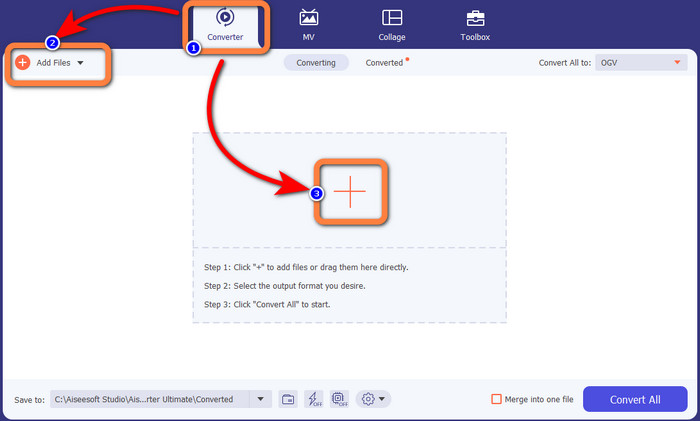
स्टेप 2: ऐप्लिकेशन लॉन्च करने के बाद Converter पैनल चुनें। OGV फाइल जोड़ने के दो तरीके हैं। आप Add Files बटन पर क्लिक कर सकते हैं या Plus साइन पर क्लिक कर सकते हैं।.
स्टेप 3: Convert All to के बगल में स्थित ड्रॉप‑डाउन आइकन पर क्लिक करके फॉर्मैट विकल्पों पर जाएँ, और अगले चरण के लिए MKV फाइल फॉर्मैट चुनें।.

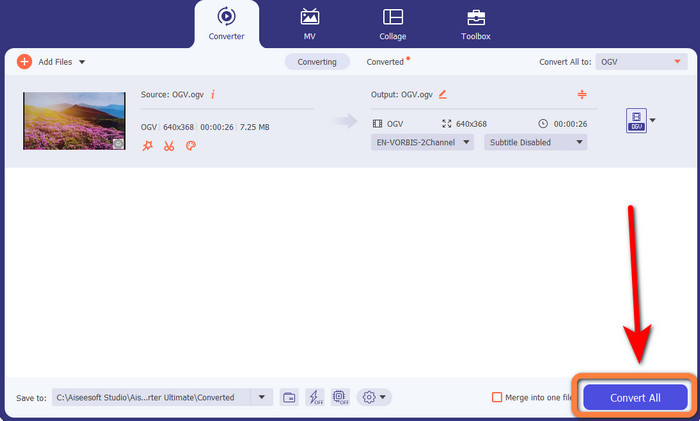
स्टेप 4: आखिरी चरण में Convert All बटन पर क्लिक करके अपनी फाइल को कन्वर्ट करें। इसके बाद आप अपना वीडियो MKV फाइल के रूप में सेव कर सकते हैं।.
भाग 3: OGV को MKV में बदलने के लिए आसान ऑनलाइन समाधान
कन्वर्टहेल्पर का उपयोग करना
अगर आप Video Converter Ultimate से प्रभावित हैं, तो यह जानकर आपको संतोष होगा कि Converthelper का उपयोग करके भी आप संतुष्ट रहेंगे। यह ऑनलाइन टूल आपको OGV को MKV में आसानी और कुशलता से कन्वर्ट करने देता है। साथ ही, यह WMA, FLV, AVI, MP4, 3GP आदि जैसे विभिन्न फाइल फॉर्मैट्स को भी सपोर्ट करता है। फाइल कन्वर्ट करने के इसके चरण भी बहुत सामान्य हैं, इसलिए एक शुरुआती उपयोगकर्ता के लिए भी इस ऑनलाइन ऐप्लिकेशन का उपयोग करना मुश्किल नहीं होगा। इसके अलावा, यह मुफ्त वीडियो कन्वर्टर आपके वीडियो को बिना गुणवत्ता खोए कन्वर्ट कर सकता है। इस तरह आप सुनिश्चित कर सकते हैं कि गुणवत्ता के मामले में आपका वीडियो पहले जैसा ही दिखेगा। हालाँकि, कुछ स्थितियों में Converthelper अच्छी तरह काम नहीं करता, खासकर जब आपका इंटरनेट कनेक्शन धीमा हो। साथ ही, इसकी कन्वर्ज़न प्रक्रिया धीमी है, जो उपयोगकर्ताओं के लिए समय लेने वाली हो सकती है। इस सॉफ्टवेयर का उपयोग करके अपना OGV फाइल MKV में कन्वर्ट करके देखें।.
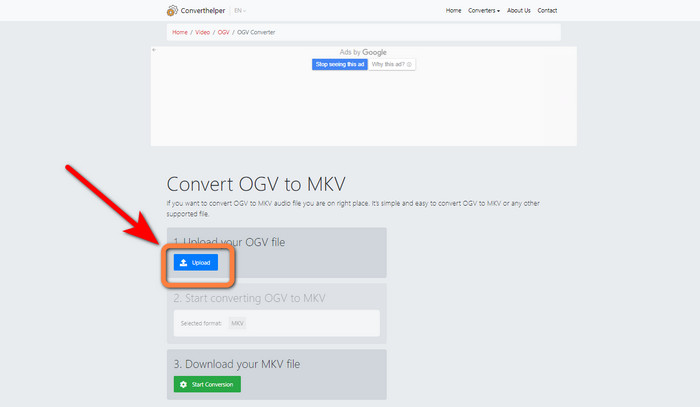
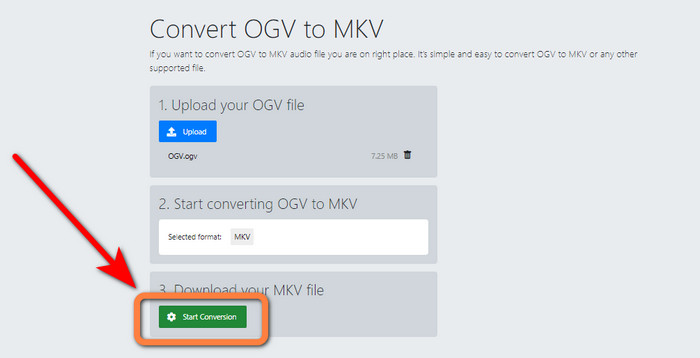
स्टेप 1: आपको Converthelper वेबसाइट पर जाना होगा। फिर Upload बटन पर क्लिक करें और OGV फाइल फॉर्मैट इम्पोर्ट करें।.
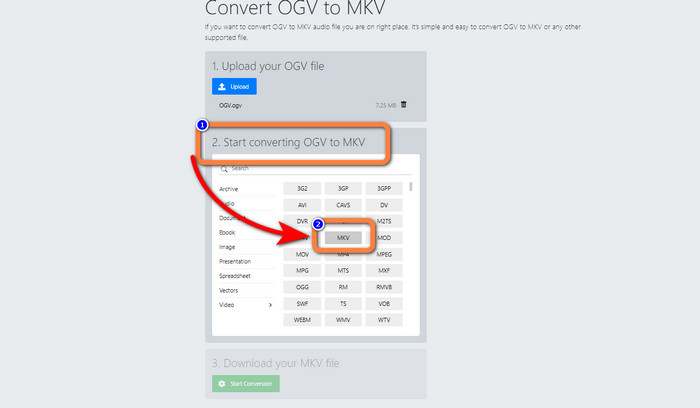
स्टेप 2: नंबर 2 पर जाएँ। फॉर्मैट विकल्पों से MKV फाइल फॉर्मैट चुनें।.
स्टेप 3: अंतिम चरण के लिए Start Conversion बटन पर क्लिक करें और कन्वर्ज़न प्रक्रिया का इंतज़ार करें। यह टूल आपको OGV को FLV में कन्वर्ट करने की सुविधा भी देता है।.
फ्रीकन्वर्ट का उपयोग करना
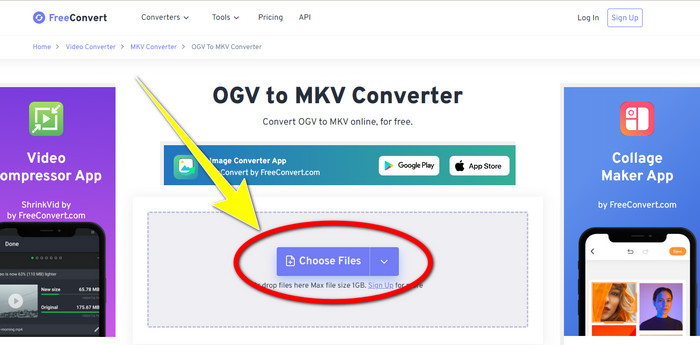
FreeConvert आपको OGV को तुरंत MKV में कन्वर्ट करने देता है। साथ ही, आप इस टूल का उपयोग अन्य फाइल फॉर्मैट्स, जैसे MP4, WMV, AVI, WEBM, 3GP, MOV आदि को कन्वर्ट करने के लिए भी कर सकते हैं। फाइल कन्वर्ट करने के इसके चरण भी सरल हैं, जो शुरुआती उपयोगकर्ताओं के लिए उपयुक्त हैं। कन्वर्ट करने के अलावा, FreeConvert वीडियो, इमेज, ऑडियो, डॉक्युमेंट्स आदि को भी कंप्रेस कर सकता है। साथ ही, आप इसके एडिटिंग टूल्स, जैसे वीडियो क्रॉपर और वीडियो ट्रिमर से अपने वीडियो को एडिट भी कर सकते हैं। दुर्भाग्य से, कन्वर्ज़न के मामले में यह अधिकतम 1GB साइज तक की फाइलें ही कन्वर्ट कर सकता है। इस तरह आप केवल सीमित फाइलें ही कन्वर्ट कर पाएँगे। अधिकतम फाइल साइज बढ़ाने के लिए आपको सब्सक्रिप्शन खरीदना होगा। यह वेब‑आधारित ऐप्लिकेशन है, इसलिए इंटरनेट कनेक्शन होना ज़रूरी है। OGV को MKV में कन्वर्ट करने के लिए नीचे दिए गए चरणों का पालन करें।.
स्टेप 1: FreeConvert की वेबसाइट पर जाएँ। OGV फाइल जोड़ने के लिए Choose File बटन पर क्लिक करें।.
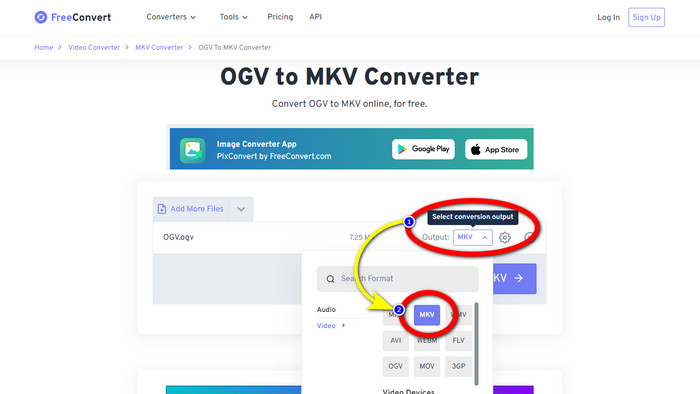
स्टेप 2: अगला चरण Output बटन पर जाना है। फॉर्मैट विकल्प देखने के लिए इस पर क्लिक करें और MKV फाइल फॉर्मैट चुनें।.
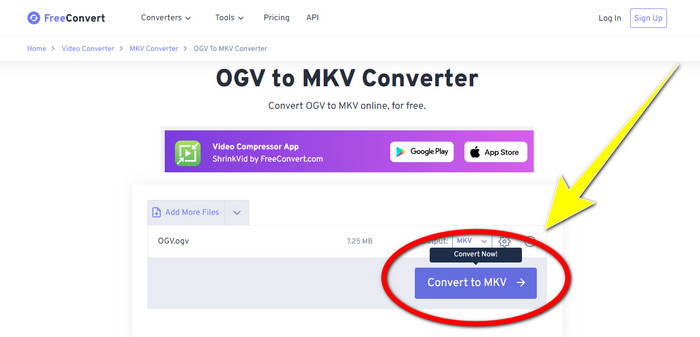
स्टेप 3: MKV फाइल फॉर्मैट चुनने के बाद Convert to MKV बटन पर क्लिक करें। फिर कन्वर्ज़न प्रक्रिया शुरू हो जाएगी और आपका अंतिम वीडियो सेव हो जाएगा।.
भाग 4: OGV को MKV में बदलने के बारे में अक्सर पूछे जाने वाले प्रश्न
1. क्या मैं OGV को MKV में बदलने के लिए FFmpeg का उपयोग कर सकता हूँ?
बिलकुल, आप कर सकते हैं। FFmpeg डाउनलोड करें। यह एक कमांड‑आधारित टूल है जो OGV, MKV, MOV, MP4, AVI आदि सहित विभिन्न वीडियो फाइलों को कन्वर्ट कर सकता है।.
2. क्या एमकेवी एक सामान्य प्रारूप है?
अधिकांश मौजूदा डिवाइस प्रारूप के साथ संगत हैं। MKV या Matroska वीडियो प्रारूप का उपयोग करके कई ऑडियो और उपशीर्षक ट्रैक एक फ़ाइल में संग्रहीत किए जा सकते हैं। मूवी रखने के लिए यह अविश्वसनीय रूप से लोकप्रिय है। काफी छोटा फ़ाइल आकार और उच्च गुणवत्ता वाला वीडियो।
3. क्या ओजीवी एक ओजीजी है?
नहीं। ओजीजी एक ओपन-सोर्स प्रारूप है जिसका उपयोग कंटेनर ओजीवी द्वारा किया जाता है। ओजीजी के विकास के प्राथमिक उद्देश्यों में से एक सॉफ्टवेयर पेटेंट प्रतिबंधों से मुक्त होना था। ओपस, वोरबिस, थियोरा, या स्पीक्स विधि का उपयोग करके संपीड़ित या ऑडियो के बिना एक वीडियो स्ट्रीम ओजीवी फ़ाइल एक्सटेंशन का उपयोग करके संग्रहीत की जाती है।
निष्कर्ष
ऑनलाइन टूल्स का उपयोग करके OGV को MKV में कन्वर्ट करना कारगर है, लेकिन यह बात नज़रअंदाज़ नहीं की जा सकती कि कन्वर्ज़न करते समय परेशान करने वाले विज्ञापन बार‑बार दिखाई देते हैं। इसलिए, अगर आप बिना विज्ञापनों से परेशान हुए फाइलें कन्वर्ट करना चाहते हैं, तो आप Video Converter Ultimate का उपयोग कर सकते हैं।.
-
 एमएक्सएफ को एमकेवी में परिवर्तित करने पर शीर्ष 4 महानतम समाधान [हल]
 एमएक्सएफ को ऑनलाइन और ऑफलाइन आसानी से एमकेवी में बदलने के लिए इन चार बेहतरीन तरीकों को जानें। इस पोस्ट में शामिल ऐप्स बिना किसी परेशानी के फाइलों को बदलने में आपकी मदद कर सकते हैं।
-
 ऑनलाइन/ऑफ़लाइन कन्वर्टर्स का उपयोग करके एमपीजी को एमकेवी में बदलने के 4 तरीके
 क्या आप उपयोग में आसान कनवर्टर की तलाश कर रहे हैं जो एमपीजी फाइलों को एमकेवी में परिवर्तित कर सके? यह आलेख एमपीजी को एमकेवी फाइलों में त्वरित रूप से परिवर्तित करने के सर्वोत्तम और आसान तरीकों को सूचीबद्ध करता है
-
 मैक पर मुफ्त में MOV को MKV में बदलने का सबसे आसान तरीका
 क्या आप Mac पर MOV को MKV में मुफ्त में बदलना चाहते हैं? अपनी MOV फ़ाइल को MKV में बदलने का सबसे आसान और सरल तरीका जानने के लिए इस लेख को पढ़ें।
