


 वीडियो कनवर्टर अंतिम
 स्क्रीन अभिलेखी
 वीडियो मरम्मत
 सुरक्षित डाउनलोड
विंडोज और मैक पर VOB को M4V में बदलने की सबसे तेज प्रक्रिया
DVD आम तौर पर VOB या Video Object फ़ाइल फ़ॉर्मेट का उपयोग करते हैं। यह फ़ाइल अक्सर DVD के रूट‑लेवल VIDEO_TS फ़ोल्डर में रहती है। हालांकि, अब इंटरनेट पर बहुत बड़ी संख्या में मीडिया फ़ाइलें मौजूद हैं। इसके अलावा, आजकल DVD कम प्रचलित हैं और ज़्यादातर डिवाइस और प्रोग्राम उन्हें सपोर्ट नहीं करते। अगर यही कारण है, तो आपको ऐसा फ़ॉर्मेट चाहिए जिसे अनेक डिवाइस और प्रोग्राम सपोर्ट करें, जैसे M4V फ़ाइल फ़ॉर्मेट। आप आभारी होंगे, क्योंकि आप ऑनलाइन और डाउनलोड करने योग्य सॉफ़्टवेयर का उपयोग करके VOB को M4V में बदलने के सबसे उपयोगी तरीके सीखेंगे।.

भाग 1: VOB और M4V के बीच अंतर
| VOB | M4V | |
| पूरा नाम | वीडियो वस्तु | एमपीईजी -4 वीडियो |
| दस्तावेज़ विस्तारण | .vob | .m4v |
| विवरण | वीडियो, ऑडियो, उपशीर्षक, डीवीडी मेनू और अन्य सामग्री सभी एक फ़ाइल में कंटेनर प्रारूप VOB का उपयोग करके समाहित हैं। VOB प्रारूप, MPEG-2 सिस्टम स्ट्रीम पर आधारित है और इसे कई मीडिया उपकरणों पर चलाया जा सकता है, आमतौर पर डिस्क के रूट पर VIDEO TS फ़ोल्डर में संग्रहीत किया जाता है। | Apple ने M4V वीडियो कंटेनर प्रारूप बनाया, जिसका उपयोग iTunes के माध्यम से ऑडियो और वीडियो सामग्री वितरित करने के लिए किया जाता है। ITunes स्टोर से टीवी एपिसोड, मूवी और अन्य मीडिया सामग्री के स्वामित्व की सुरक्षा के लिए DRM कॉपी सुरक्षा का उपयोग करने की संभावना को छोड़कर, M4V फ़ाइलें MP4 फ़ाइलों के समान हैं। |
| द्वारा विकसित | डीवीडी फोरम | सेब |
| माइम प्रकार | वीडियो/डीवीडी वीडियो/एमपीईजी | वीडियो/x-m4v |
| वीडियो कोडेक | एमपीईजी -1 एमपीईजी -2 | 264 |
| ऑडियो कोडेक | MP2 एसी-3 डीटीएस | एएसी डॉल्बी डिजिटल |
| संबद्ध कार्यक्रम | मीडिया प्लेयर क्लासिक विंडोज मीडिया प्लेयर VLC मीडिया प्लेयर PotPlayer जीओएम प्लेयर | द्रुत खिलाड़ी ई धुन मीडिया प्लेयर क्लासिक के-मल्टीमीडिया प्लेयर एम प्लेयर VLC मीडिया प्लेयर |
भाग 2: आपको VOB को M4V में बदलने की आवश्यकता क्यों है
आपको VOB को M4V में बदलने की आवश्यकता का मुख्य कारण यह है कि कई एप्लिकेशन VOB फ़ाइल का समर्थन नहीं करते हैं। कोई फर्क नहीं पड़ता, अगर आपके पास मैक पर वीओबी वीडियो है, तो आपको समस्या हो सकती है। इसे प्लेबैक के लिए QuickTime में या संपादन के लिए iMovie/FCP में डालें। इसलिए, आपको .vob फ़ाइल को एक ऐसे प्रारूप में कनवर्ट करना होगा जिसका Mac समर्थन कर सकता है, जैसे कि M4V।
भाग 3: मैक का उपयोग करके VOB को M4V में कैसे बदलें
Mac पर VOB को M4V में बदलने के लिए आप जो सबसे अच्छा कन्वर्टर उपयोग कर सकते हैं, वह है FVC Video Converter Ultimate। यह कन्वर्टर इंटरनेट पर दिखाई देने वाले अन्य कन्वर्टरों जैसा नहीं है। दूसरे कन्वर्टर केवल सामान्य कन्वर्ज़न स्पीड प्रदान करते हैं। लेकिन इस एप्लिकेशन में आप और भी रोमांचक अनुभव करेंगे। Video Converter Ultimate अल्ट्रा‑स्पीड कन्वर्ज़न प्रोसेस देता है, जो औसत स्पीड से 30 गुना तेज़ है। साथ ही, यदि आप दो या अधिक फ़ाइलों को कन्वर्ट करना चाहते हैं, तो यह एप्लिकेशन आपके लिए है। यह बैच कन्वर्ज़न की सुविधा देता है, जिसमें आप अधिक फ़ाइलें अपलोड कर सकते हैं और उन्हें एक ही प्रक्रिया में कन्वर्ट कर सकते हैं। इस बैच कन्वर्ज़न से आप और अधिक समय बचा सकते हैं। इसके अलावा, कन्वर्ट करते समय भी आप अपना वीडियो एडिट कर सकते हैं। आप अपने वीडियो को बेहतर बना सकते हैं, एडिट कर सकते हैं और क्रॉप कर सकते हैं, क्योंकि कन्वर्टिंग प्रक्रिया के दौरान इसमें कई विकल्प मौजूद हैं। इसके अतिरिक्त, आप इस कन्वर्टर की मदद से अपनी VOB वीडियो फ़ाइल को और बेहतर बना सकते हैं।.
विशेषताएँ
MP4, VOB, M4V, WMV, MKV, AVI, FLV, MTS, आदि सहित 100+ वीडियो फ़ाइल स्वरूपों को कनवर्ट करें।
◆ उपलब्ध टेम्प्लेट और फिल्टर के साथ कोलाज़ निर्माता प्रदान करता है।
◆ निःशुल्क थीम के साथ संगीत वीडियो बनाने में सक्षम। यह वीडियो और छवियों को जोड़ सकता है।
◆ टूलबॉक्स को कई संपादन उपकरण प्रदान करता है, जैसे वीडियो बढ़ाने वाला, ट्रिमर, क्रॉपर, आदि।
◆ PNG, JPG, BMP, TIFF, आदि जैसी छवि फ़ाइलों को रूपांतरित करें।
◆ 2डी से अनुकूलित 3डी वीडियो बनाएं।
◆ यह 0.125x से 8x तक वीडियो को धीमा और तेज कर सकता है।.
FVC वीडियो कन्वर्टर अल्टीमेट का उपयोग करके मैक पर VOB को M4V में बदलने के लिए नीचे दी गई मूल प्रक्रियाओं का पालन करें।
चरण 1: अपने ब्राउज़र पर FVC Video Converter Ultimate सर्च करें। आप नीचे दिए गए Download बटन पर भी क्लिक कर सकते हैं। Mac वर्ज़न चुनें। फिर एप्लिकेशन लॉन्च करें।.
फ्री डाउनलोडWindows 7 या बाद के संस्करण के लिएसुरक्षित डाउनलोड
फ्री डाउनलोडMacOS 10.7 या बाद के संस्करण के लिएसुरक्षित डाउनलोड
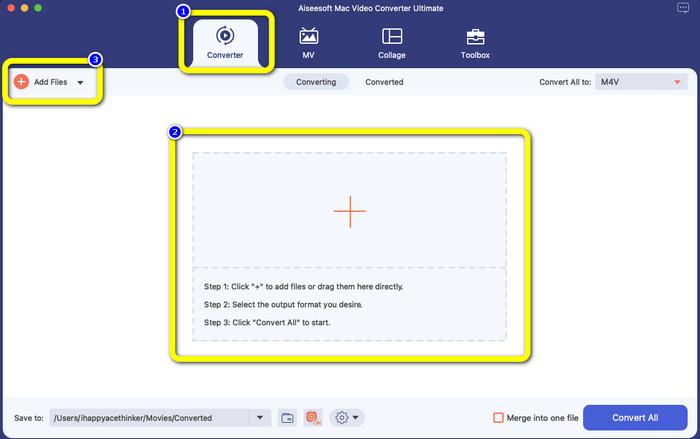
चरण 2: जब इंटरफ़ेस दिखाई दे, तो Converter पैनल चुनें। अपनी VOB फ़ाइल जोड़ने के लिए Plus आइकन या Add Files बटन पर क्लिक करें। आप अपनी वीडियो फ़ाइल को सीधे बॉक्स में ड्रैग भी कर सकते हैं।.
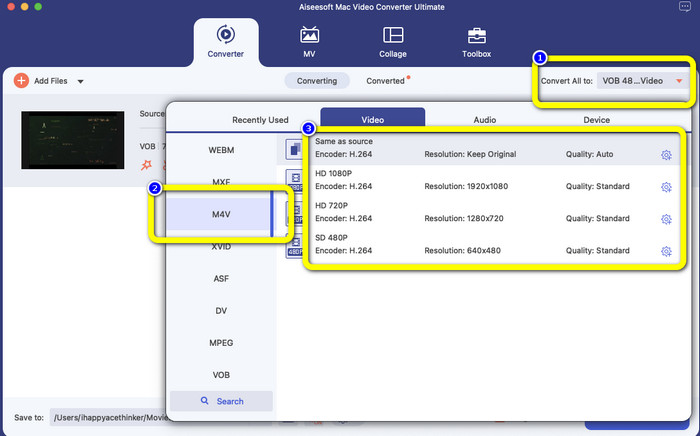
चरण 3: फ़ॉर्मेट विकल्प देखने के लिए Convert All to बटन पर क्लिक करें। उसके बाद M4V फ़ाइल फ़ॉर्मेट चुनें। आप अपने वीडियो के लिए 480p से 1080p तक कोई भी रेज़ोल्यूशन चुन सकते हैं, या मूल गुणवत्ता पर बने रह सकते हैं।.
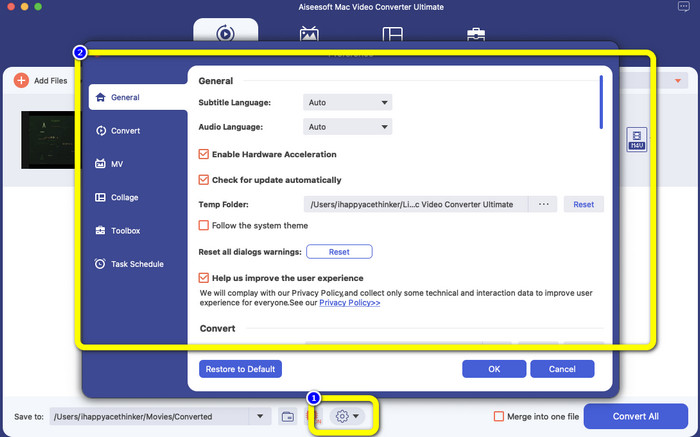
चरण 4: कन्वर्ट करने से पहले आप अपनी वीडियो को एडिट कर सकते हैं, जैसे सबटाइटल या ऑडियो भाषा जोड़ना आदि, इसके लिए इंटरफ़ेस के निचले हिस्से में Preference आइकन पर क्लिक करें।.
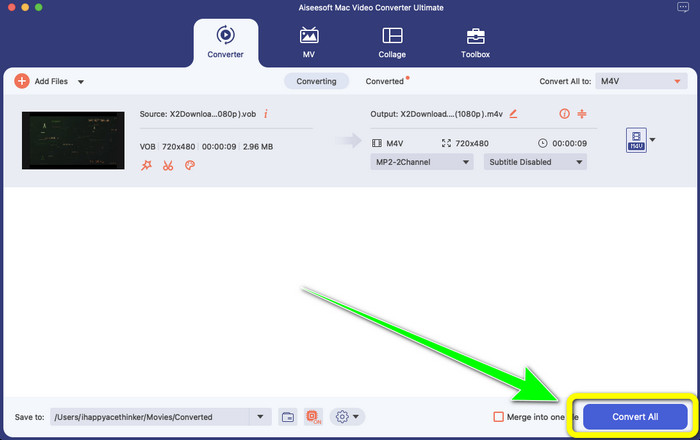
चरण 5: यदि आप अपनी VOB वीडियो में बदलाव कर चुके हैं, तो अपनी VOB फ़ाइल को M4V फ़ॉर्मेट में बदलने के लिए Convert बटन पर क्लिक करें। फिर अपनी वीडियो को Mac में सेव कर लें।.
भाग 4: वीओबी को एम4वी ऑनलाइन में मुफ्त में बदलने के आसान तरीके
यदि आप VOB को M4V में ऑनलाइन मुफ़्त में कन्वर्ट करना चाहते हैं, तो आप FreeFileConvert आज़मा सकते हैं। यह ऑनलाइन कन्वर्टर आसानी से विभिन्न फ़ाइलों को बदल सकता है। VOB वीडियो फ़ाइल को M4V फ़ॉर्मेट में बदलने के लिए इसमें केवल तीन चरण हैं, जिससे यह गैर‑पेशेवर उपयोगकर्ताओं के लिए उपयुक्त बनता है। साथ ही, 24 घंटे बाद सभी कन्वर्ट की गई फ़ाइलें सर्वर से हटा दी जाती हैं और उपलब्ध नहीं रहतीं। आप फ़ाइल कन्वर्ट होने के बाद Delete बटन का उपयोग करके अपनी फ़ाइल स्वयं भी हटा सकते हैं। इसके अतिरिक्त, FreeFileConvert केवल वीडियो कन्वर्ज़न के लिए ही अच्छा नहीं है। यह आपको इमेज, डॉक्यूमेंट, वेक्टर, ऑडियो, आर्काइव, ई‑बुक और प्रेज़ेंटेशन को भी कन्वर्ट करने देता है, जो उपयोगकर्ताओं के लिए इसे सुविधाजनक बनाता है। हालांकि, इस ऑनलाइन टूल की कन्वर्ज़न प्रक्रिया धीमी है, इसलिए आपको अधिक समय देना होगा। इसे काम करने के लिए इंटरनेट कनेक्शन की भी आवश्यकता होती है।.
चरण 1: FreeFileConvert वेबसाइट पर जाएँ।.
चरण 2: अपनी VOB वीडियो फ़ाइल जोड़ने के लिए Choose File बटन चुनें।.
चरण 3: फ़ॉर्मेट विकल्प देखने के लिए Convert File to बटन पर क्लिक करें और M4V फ़ाइल फ़ॉर्मेट चुनें।.
चरण 4: अंतिम चरण के रूप में Convert बटन चुनें। कन्वर्ज़न प्रक्रिया के बाद अंतिम वीडियो डाउनलोड करें।.
भाग 5: VOB को M4V में बदलने के बारे में अक्सर पूछे जाने वाले प्रश्न
1. वीओबी फ़ाइल को कनवर्ट करने के लिए सामान्य फ़ाइल प्रारूप क्या है?
चूंकि MP4 एक सामान्य मल्टीमीडिया फ़ाइल एक्सटेंशन है और वीडियो, ऑडियो और उपशीर्षक डेटा संग्रहीत करने के लिए एक कंटेनर प्रारूप है, यह आपकी असमर्थित VOB वीडियो फ़ाइलों को इसमें बदलने के लिए सबसे अच्छा वीडियो प्रारूप होगा। Apple उत्पादों सहित कई पोर्टेबल डिवाइस MP4 प्रारूप का समर्थन करते हैं।
2. मैं गुणवत्ता खोए बिना किसी वीओबी फ़ाइल प्रारूप को कैसे परिवर्तित करूं?
आप FVC वीडियो कन्वर्टर अल्टीमेट का उपयोग कर सकते हैं। यह ऑफ़लाइन टूल वीडियो की गुणवत्ता को बदले बिना कई फ़ाइलों को परिवर्तित कर सकता है।
3. क्या VOB फ़ाइलें Android पर चल सकती हैं?
नहीं। वीडियो DVD पर VOB (Video Object) कंटेनर फ़ॉर्मेट में सेव होते हैं। VOB फ़ाइलें आम तौर पर Android द्वारा सपोर्ट नहीं की जातीं। यदि आप उन्हें Android स्मार्टफ़ोन या टैबलेट पर चलाना चाहते हैं, तो आपको अपनी VOB फ़ाइल को MP4 या अन्य ऐसे वीडियो फ़ॉर्मेट में कन्वर्ट करना होगा जिन्हें Android डिवाइस सपोर्ट करते हैं।.
निष्कर्ष
अब आपने VOB और M4V के बीच के अंतर समझ लिए हैं। इसके अलावा, इस लेख ने आपको VOB को M4V में कन्वर्ट करने की सबसे आसान प्रक्रिया भी दिखाई है। यदि आप तेज़ कन्वर्ज़न प्रक्रिया वाला एप्लिकेशन पसंद करते हैं, तो आप FVC Video Converter Ultimate का उपयोग कर सकते हैं। यह कन्वर्टर अन्य कन्वर्टरों की तुलना में विभिन्न फ़ाइलों को 30 गुना तेज़ी से कन्वर्ट कर सकता है।.
-
 वीओबी फाइलों को ऑनलाइन और मुफ्त कैसे कंप्रेस करें [कोई डाउनलोड नहीं]
 क्या आप वीओबी फाइलों को कंप्रेस करने के तरीकों की तलाश कर रहे हैं? इस आलेख में VOB फ़ाइलों का आकार छोटा करने का सबसे अच्छा तरीका जानें
-
 विंडोज़ और मैक पर मुफ्त में M4V फाइलों में शामिल होने के लिए ठोस गाइड
 यदि आप M4V वीडियो फ़ाइलों को एक में संयोजित करने के लिए एक समाधान की तलाश कर रहे हैं, तो इस मार्ग को कभी न चूकें। यहां हम M4V वीडियो फ़ाइलों को संयोजित करने के दो सर्वोत्तम तरीकों के बारे में बात करेंगे
-
 विंडोज और मैक पर मुफ्त में VOB को 3PG में बदलें [दोषरहित]
 विंडोज और मैक पर वीओबी को 3जीपी में कैसे बदलें? यह लेख आपको VOB को 3GP में बदलने के लिए सर्वोत्तम समाधान प्रदान करता है
