


 वीडियो कनवर्टर अंतिम
 स्क्रीन अभिलेखी
 वीडियो मरम्मत
इन 3 कन्वर्टर्स के साथ VOB को MKV में मुफ्त में कैसे बदलें [सर्वश्रेष्ठ उपकरण]
VOB या वीडियो ऑब्जेक्ट एक फ़ाइल फ़ॉर्मेट है जिसका उपयोग आमतौर पर DVD में किया जाता है। यह फ़ाइल सामान्यत: DVD की रूट डायरेक्ट्री में स्थित VIDEO_TS फ़ोल्डर में रखी जाती है। लेकिन अब बहुत‑सी मीडिया फ़ाइलें इंटरनेट पर उपलब्ध हैं। आजकल DVD का उपयोग आम नहीं रह गया है और कई डिवाइस उन्हें सपोर्ट भी नहीं करते। इसलिए आपको ऐसे फ़ाइल फ़ॉर्मेट की ज़रूरत होती है जो ज़्यादातर डिवाइस पर चल सके। MKV एक ऐसा फ़ाइल फ़ॉर्मेट है जिसे असंख्य डिवाइस व्यापक रूप से सपोर्ट करते हैं। नीचे VOB को MKV में मुफ़्त में बदलने के बेहतरीन तरीक़े दिए गए हैं।.

भाग 1. VOB को दोषरहित रूप से MKV में बदलें
अपनी VOB फ़ाइलों को MKV में बदलने के लिए आपको ऐसा कन्वर्टर चाहिए जो इस काम के लिए खास तौर पर उपयुक्त हो। FVC Video Converter Ultimate आजकल बाज़ार में काफ़ी लोकप्रिय कन्वर्टर है। इस कन्वर्टर में कई विशेष सुविधाएँ हैं, जहाँ आप अपनी VOB फ़ाइल को एडिट, एन्हांस, कंप्रेस कर सकते हैं और बैच कन्वर्ज़न भी कर सकते हैं। इसके अलावा, यह टूल अल्ट्रा‑फास्ट कन्वर्ज़न भी सपोर्ट करता है, ताकि आप अपनी VOB फ़ाइल को बहुत जल्दी MKV में बदल सकें, वह भी बिना क्वालिटी खोए।.

FVC वीडियो कन्वर्टर अंतिम
5,689,200+ डाउनलोड- यह कई फाइलों को एक में मर्ज करने के लिए बैच रूपांतरण प्रदान करता है।
- इसमें उपयोग में आसान जीयूआई है, जो शुरुआती के अनुकूल है।
- इसमें GIF बनाने और 3D वीडियो बनाने की सुविधा है।
- इसकी अंतर्निहित अल्ट्रा-फास्ट रूपांतरण प्रक्रिया के कारण आपको तेज़ी से कनवर्ट करने की अनुमति देता है।
- विंडोज और मैक सहित विभिन्न प्लेटफार्मों पर उपलब्ध है।
फ्री डाउनलोडWindows 7 या बाद के संस्करण के लिएसुरक्षित डाउनलोड
फ्री डाउनलोडMacOS 10.7 या बाद के संस्करण के लिएसुरक्षित डाउनलोड
FVC वीडियो कन्वर्टर अल्टीमेट का उपयोग करके VOB को MKV में बदलने के तरीके यहां दिए गए हैं:
चरण 1. Windows या Mac के लिए नीचे दिए गए Download बटन पर क्लिक करके इस एप्लिकेशन को डाउनलोड करें। इंस्टॉलेशन प्रक्रिया का पालन करें, फिर अगले चरण पर जाएँ।.
फ्री डाउनलोडWindows 7 या बाद के संस्करण के लिएसुरक्षित डाउनलोड
फ्री डाउनलोडMacOS 10.7 या बाद के संस्करण के लिएसुरक्षित डाउनलोड
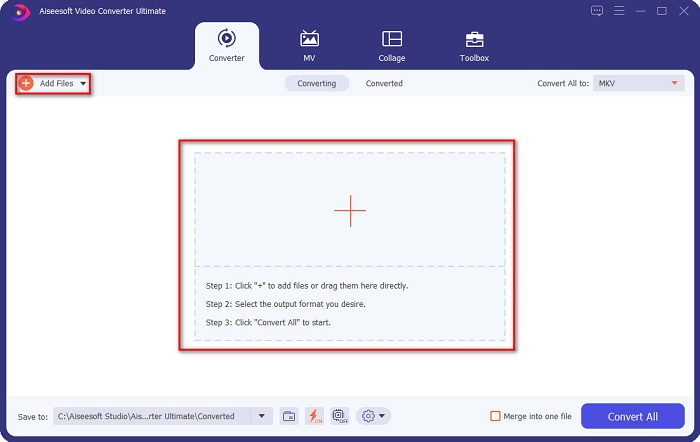
चरण 2. कन्वर्टर डाउनलोड करने के बाद, अपनी VOB फ़ाइल को कतार (queue) में अपलोड करने के लिए Add Files बटन या + बटन पर क्लिक करें।.
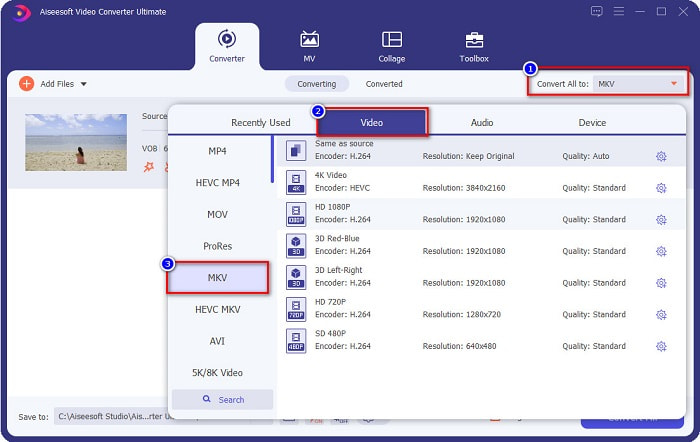
चरण 3. फिर सॉफ़्टवेयर के इंटरफ़ेस के ऊपर‑दाएँ कोने में स्थित Convert All to बटन पर क्लिक करें। फ़ाइल फ़ॉर्मेट की एक सूची दिखाई देगी, फिर अपना मनचाहा आउटपुट फ़ॉर्मेट चुनें।.
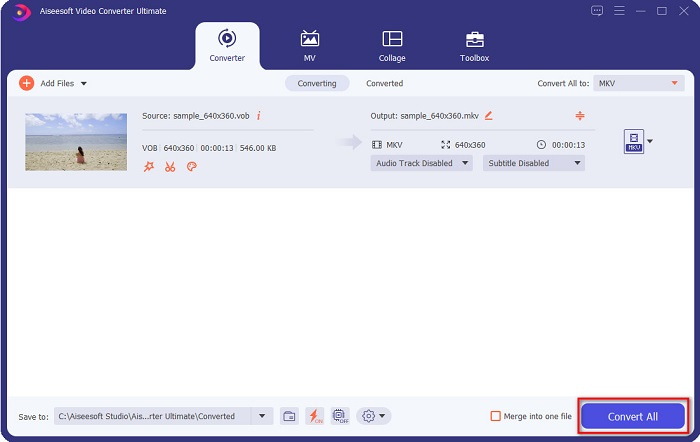
चरण 4. MKV को आउटपुट फ़ाइल के रूप में चुनने के बाद, अपनी VOB फ़ाइल को MKV फ़ाइल में बदलने के लिए Convert All बटन पर क्लिक करें। फिर कन्वर्ज़न पूरा होने के लिए कुछ सेकंड प्रतीक्षा करें।.
इन सरल चरणों का पालन करके, आप बिना किसी दोष के VOB को MKV में बदल सकते हैं।
भाग 2. फ्रीवेयर कन्वर्टर्स का उपयोग करके VOB को MKV में बदलें
आप फ्रीवेयर का उपयोग करके VOB को MKV में भी बदल सकते हैं। अपने कनवर्टर के रूप में फ्रीवेयर का उपयोग करने से आपका बहुत समय बच सकता है क्योंकि इसका उपयोग करने के लिए आपको इंटरनेट कनेक्शन की आवश्यकता नहीं होगी। और जब फ्रीवेयर कन्वर्टर्स डाउनलोड करने की बात आती है, तो आपको कुछ भी खरीदने की जरूरत नहीं है। आपके लिए कोशिश करने के लिए यहां सबसे अच्छे फ्रीवेयर कन्वर्टर्स हैं।
VLC मीडिया प्लेयर
सबसे अच्छा फ्रीवेयर कनवर्टर चुनते समय, इस बात से इनकार नहीं किया जा सकता है कि वीएलसी मीडिया प्लेयर यह होगा। बहुत से लोग इस फ्रीवेयर कनवर्टर का उपयोग करने की सुविधा के कारण इसका उपयोग करते हैं। यह मीडिया प्लेयर विंडोज यूजर्स के लिए बहुत प्रसिद्ध है और फाइलों को कन्वर्ट करने का एक शानदार तरीका साबित हुआ है।
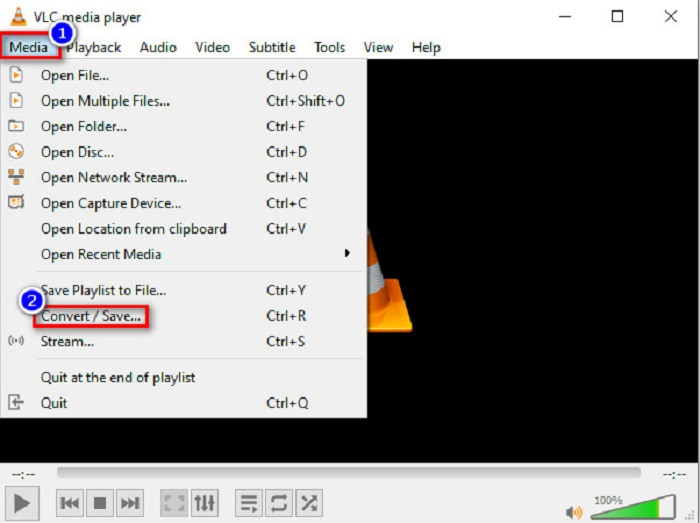
चरण 1. सबसे पहले, अगर आपके डिवाइस में VLC Media Player नहीं है, तो अपने ब्राउज़र में इसे खोजकर डाउनलोड करें। डाउनलोड करने के बाद एप्लिकेशन खोलें। ऐप खोलने के बाद Media बटन पर क्लिक करें, फिर Convert/Save बटन चुनें। इसके बाद आप एक अन्य इंटरफ़ेस पर पहुँचेगे।.
चरण 2. फिर अपनी VOB फ़ाइल अपलोड करने के लिए + Add बटन पर क्लिक करें। उसके बाद Convert/Save बटन पर क्लिक करें। फिर अगले चरण पर जाएँ।.
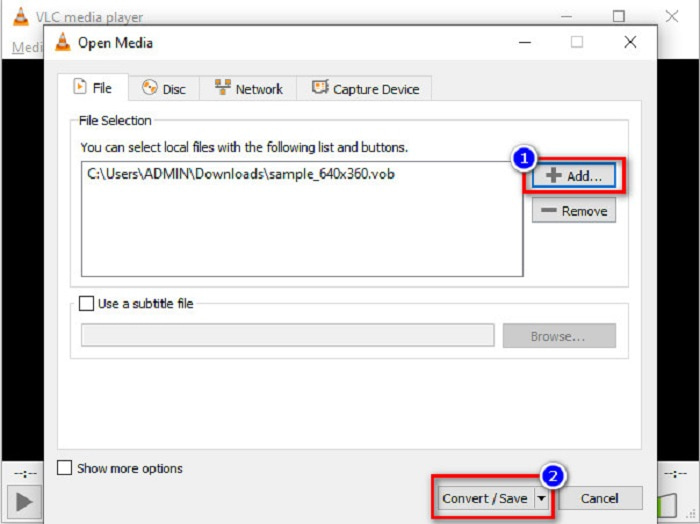
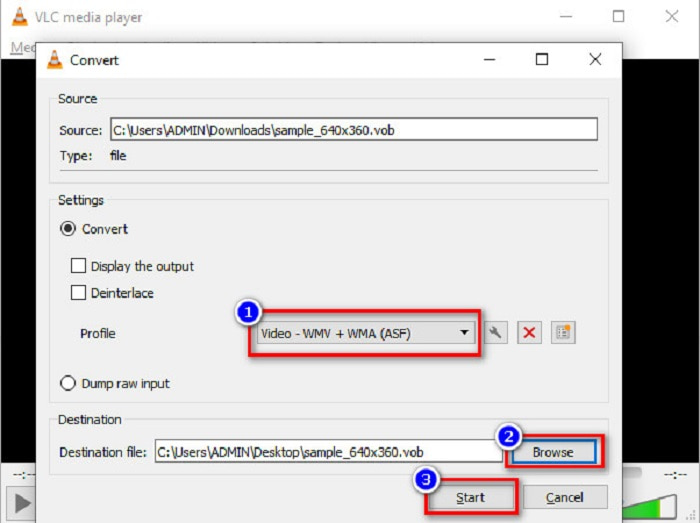
चरण 3. अंत में, Profile के बगल में दिए गए drop-down बटन पर क्लिक करके MKV फ़ाइल को आउटपुट फ़ॉर्मेट के रूप में चुनें। अपनी फ़ाइल का गंतव्य (destination) चुनने के लिए Browse बटन पर क्लिक करें। और आख़िर में, कन्वर्ज़न शुरू करने के लिए Start बटन पर क्लिक करें।.
HandBrake
एक और फ़्रीवेयर कन्वर्टर जिससे आप DVD VOB को MKV फ़ाइलों में बदल सकते हैं, वह है HandBrake। यह कन्वर्टर मुफ़्त में डाउनलोड किया जा सकता है। यह वेब पर उपलब्ध कई तरह के फ़ॉर्मेट को भी सपोर्ट करता है। हालाँकि, इसका इंटरफ़ेस शुरुआती उपयोगकर्ताओं के लिए समझना जटिल है। फिर भी, यह कन्वर्टर आपको ऐसी विशिष्ट सुविधाएँ देता है जो आपकी VOB फ़ाइल को MKV में बदलने में मदद करती हैं।.
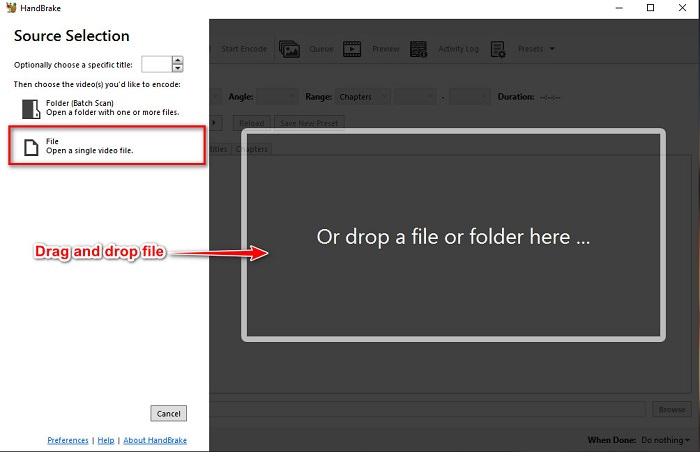
चरण 1. अपने इस्तेमाल किए जाने वाले ब्राउज़र में HandBrake खोजकर ऐप को डाउनलोड करें। डाउनलोड होने के बाद एप्लिकेशन खोलें। फिर File पर क्लिक करें, या अपनी VOB फ़ाइल को सॉफ़्टवेयर के इंटरफ़ेस के बीचों‑बीच दिए गए आयताकार बॉक्स में ड्रैग‑एंड‑ड्रॉप करके अपलोड करें।.
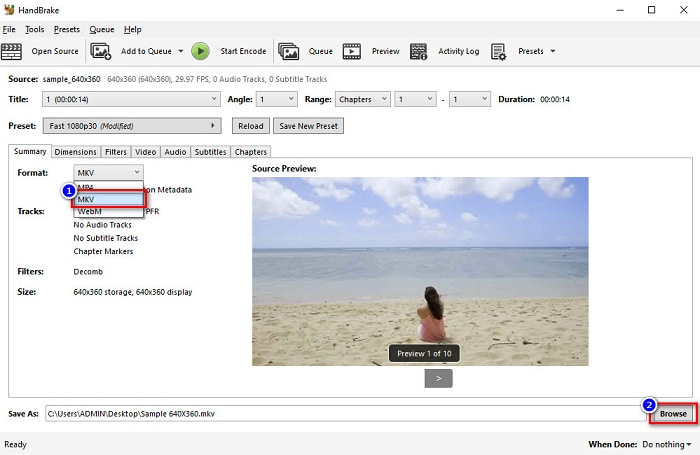
चरण 2. VOB फ़ाइल अपलोड करने के बाद, Format के बगल में दिए गए drop-down बटन पर क्लिक करके MKV को आउटपुट फ़ाइल फ़ॉर्मेट के रूप में चुनें। और अपने कंप्यूटर में फ़ाइल के गंतव्य को बदलने के लिए Browse बटन पर क्लिक करें।.
चरण 3. आख़िरी चरण के लिए, HandBrake का इस्तेमाल करते हुए अपनी VOB फ़ाइल को MKV में बदलने के लिए Start Encode बटन पर क्लिक करें।.
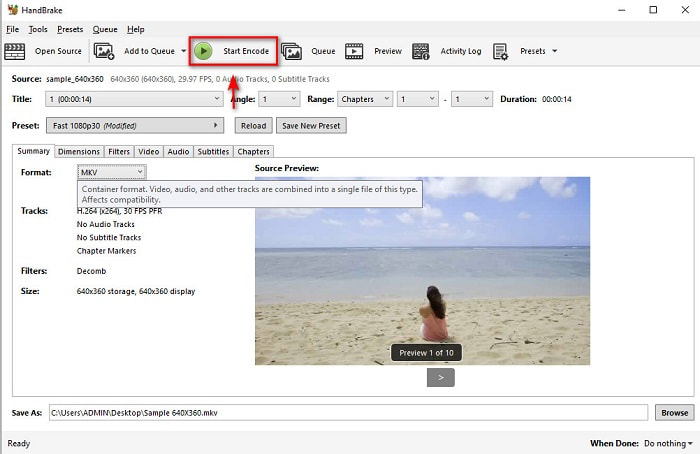
और इसी तरह आप फ्रीवेयर का उपयोग करके VOB को MKV में कनवर्ट करते हैं।
भाग 3. ऑनलाइन टूल का उपयोग करके वीओबी फ़ाइल को एमकेवी फ़ाइल में कनवर्ट करें
ऑनलाइन कन्वर्टर ज़्यादा सुविधाजनक होते हैं क्योंकि आपको कुछ भी डाउनलोड करने की ज़रूरत नहीं पड़ती। जबकि वेब पर कई मुफ़्त ऑनलाइन कन्वर्टर उपलब्ध हैं, Onlinefreeconvert.com उनमें से एक बेहतरीन साइट मानी जाती है। यह ऑनलाइन कन्वर्टर इस्तेमाल में आसान और मुफ़्त है। भले ही यह वेब‑आधारित होने के कारण आपको कन्वर्ज़न की रफ़्तार धीमी महसूस हो सकती है, फिर भी इसकी सुविधा के चलते बहुत से लोग इसका उपयोग करते हैं।.
अपनी VOB फ़ाइल को MKV फ़ाइल में ऑनलाइन कैसे बदलें, इस पर चरण:
चरण 1. VOB फ़ाइल को MKV फ़ाइल फ़ॉर्मेट में बदलने के लिए अपने ब्राउज़र में Onlinefreeconvert.com खोजें, फिर आप सीधे कन्वर्टर की वेबसाइट पर पहुँच जाएँगे।.
चरण 2. अपनी VOB फ़ाइल को ड्रैग‑एंड‑ड्रॉप करें या + बटन पर क्लिक करके अपने कंप्यूटर से फ़ाइलें चुनें।.
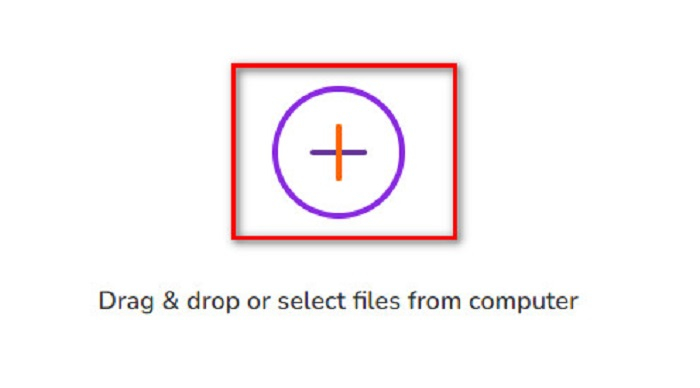
चरण 3. फिर Output Format के बगल में दिए गए drop-down बटन पर क्लिक करके MKV को आउटपुट फ़ाइल फ़ॉर्मेट के रूप में चुनें। अंत में, अपनी VOB फ़ाइल को MKV में बदलने के लिए Start Now बटन पर क्लिक करें।.
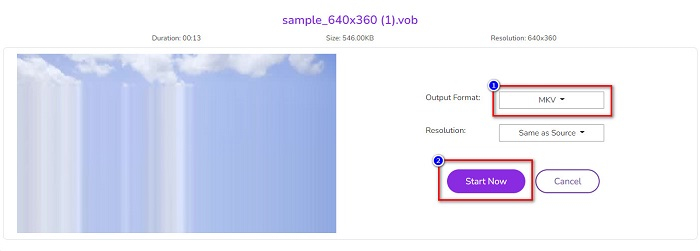
और इस तरह आप ऑनलाइन कनवर्टर का उपयोग करके VOB को MKV ऑनलाइन में परिवर्तित करते हैं।
भाग 4. वीओबी और एमकेवी के बारे में अधिक जानकारी
VOB या वीडियो ऑब्जेक्ट वह फ़ाइल स्वरूप है जो DVD वीडियो चलाती है। इसमें डेटा होता है जिसमें ऑडियो, वीडियो और उपशीर्षक शामिल होते हैं। इस प्रकार के फ़ाइल प्रारूप में सीधे कॉपी होने से बचाने के लिए कॉपीराइट सुरक्षा होती है। इसके विपरीत, MKV फ़ाइलें या Matroska एक फ़ाइल स्वरूप है जो आमतौर पर लघु वीडियो क्लिप और फिल्मों को संग्रहीत करने के लिए उपयोग किया जाता है। यह कई वीडियो और ऑडियो कोडेक्स द्वारा भी समर्थित है। इसके अलावा, यह एक भविष्य-सबूत फ़ाइल है; इसलिए, इसे भविष्य में पुराना न होने के लिए बनाया गया है।
भाग 5. VOB को MKV में बदलने के बारे में अक्सर पूछे जाने वाले प्रश्न
किसका फ़ाइल आकार बड़ा है, VOB या MKV?
MKV फ़ाइलों में VOB की तुलना में बड़े फ़ाइल आकार होते हैं। हालांकि बहुत ज्यादा अंतर नहीं है, लेकिन एमकेवी थोड़ा बड़ा है।
क्या आप Mac पर VOB वीडियो फ़ाइलें चला सकते हैं?
macOS VOB फ़ाइलों को सपोर्ट नहीं करता; इसलिए आप उन्हें Mac पर सीधे नहीं चला सकते। हालाँकि, आप एक कन्वर्टर का उपयोग करके अपनी VOB फ़ाइल को ऐसे फ़ॉर्मेट में बदल सकते हैं, जिसे macOS सपोर्ट करता है। MOV फ़ाइल एक ऐसा फ़ॉर्मेट है जिसे macOS व्यापक रूप से सपोर्ट करता है। इसके अलावा, VOB को MOV में कैसे बदला जाए, इस बारे में और जानने के लिए यह लेख पढ़ें।.
क्या VOB को MKV में कनवर्ट करते समय फ़ाइल का आकार प्रभावित होगा?
ज़रूरी नहीं। VOB को MKV में बदलने पर फ़ाइल साइज़ पर असर नहीं पड़ेगा, ख़ासकर अगर आप कन्वर्ज़न के लिए FVC Video Converter Ultimate का उपयोग करते हैं।.
निष्कर्ष
ऊपर प्रस्तुत सभी ऑनलाइन, फ्रीवेयर और ऑफलाइन कन्वर्टर्स आशाजनक प्रदर्शन दिखाते हैं। यद्यपि उनके पास एक दूसरे के खिलाफ विशिष्ट विशेषताएं हैं, फिर भी वे VOB को MKV-मुक्त में बदलने के लिए एक प्रभावी और कुशल उपकरण हैं। लेकिन अगर आप कई उत्कृष्ट सुविधाओं के साथ एक अल्ट्रा-फास्ट कनवर्टर चाहते हैं, तो FVC वीडियो कन्वर्टर अल्टीमेट इसके लिए सबसे अच्छा उपकरण है। इसलिए, यदि आप इस कनवर्टर को आज़माने में रुचि रखते हैं, तो इसे अभी डाउनलोड करें!
-
 VOB को FLV में बदलने के सर्वोत्तम तरीके [मुफ्त और ऑनलाइन शामिल]
 VOB फ़ाइल को FLV फ़ाइल में कनवर्ट करना चाहते हैं? आप डेस्कटॉप या ऑनलाइन कन्वर्टर्स के साथ कार्य को आसानी से पूरा कर सकते हैं। इस गाइड को पढ़ें और जानें कि VOB को FLV में आसानी से और जल्दी से कैसे बदला जाए।
-
 VOB फाइल क्या है और VOB फाइल को फ्री में GIF में कैसे बदलें
 क्या आप VOB फ़ाइलों के बारे में अधिक जानना चाहते हैं और रिप्ड होने के बाद इसे कैसे साझा करना चाहते हैं? या आपको VOB को GIF में बदलने की आवश्यकता क्यों है? तो इस लेख को ध्यान से पढ़ें।
-
 VOB फाइल को AVI फॉर्मेट में बदलने के लिए उपलब्ध 3 आसान कन्वर्टर्स [2021]
 कोई समस्या है क्योंकि VOB फ़ाइलें चलाने के लिए समर्थित नहीं हैं? फिर आइए प्रत्येक कनवर्टर पर विस्तृत चरणों के साथ नीचे प्रस्तुत 3 तरीकों से इसे परिवर्तित करने का प्रयास करें।
