


 वीडियो कनवर्टर अंतिम
 स्क्रीन अभिलेखी
 वीडियो मरम्मत
WMV फ़ाइलों को AVI में बदलने के लिए उपयोग किए जाने वाले 3 वेब और डेस्कटॉप कन्वर्टर्स के बारे में विस्तृत समीक्षा में
ऐसा समय ज़रूर आएगा जब आप अपनी फ़ाइल को नए फ़ॉर्मैट में बदलना चाहेंगे, क्योंकि वह चल नहीं रही होगी। इस स्थिति का एक बेहतरीन उदाहरण WMV फ़ॉर्मैट है। अगर आप विंडोज़ उपयोगकर्ता हैं, तो आपने यह फ़ॉर्मैट पहले से सुना होगा। यह एक ही कंटेनर में अलग‑अलग वीडियो और ऑडियो फ़ाइलों को संग्रहीत करता है। हालाँकि, ज़्यादातर मीडिया प्लेयर इस फ़ॉर्मैट को सपोर्ट नहीं करते। इसलिए .wmv एक्सटेंशन वाली वीडियो फ़ाइल देखने का सबसे अच्छा तरीका इसे कनवर्ट करना है। अगर आप भी वही सवाल पूछ रहे हैं जो दूसरे पूछते हैं, क्या आप WMV को AVI में बदल सकते हैं? तो नीचे दिए गए हिस्से पर आगे बढ़ें, जहाँ हमने अलग‑अलग वेब टूल इकट्ठा किए हैं जिन्हें आप दिए गए चरणों के साथ उपयोग कर सकते हैं।.
भाग 1. मुफ्त में शीर्ष 3 कन्वर्टर्स WMV को AVI ऑनलाइन में बदलें
शीर्ष 1. एफवीसी मुफ्त वीडियो कन्वर्टर ऑनलाइन
अगर आपके पास इंटरनेट एक्सेस है तो कनवर्ज़न बहुत जल्दी किया जा सकता है, और आप इस FVC Free Video Converter Online का उपयोग कर सकते हैं। यह सॉफ़्टवेयर अन्य वेब टूल की तुलना में कहीं ज़्यादा तेज़ और बेहतर कनवर्ज़न सपोर्ट करता है। साथ ही, आपको फ़ाइल अपलोड होने का इंतज़ार भी नहीं करना पड़ेगा, क्योंकि यह टूल नहीं चाहता कि आप ज़्यादा देर प्रतीक्षा करें। इस वेब टूल की एक और अच्छी बात इसका बिल्ट‑इन कनवर्टेड वीडियो लाइब्रेरी फ़ीचर है। इससे आप अपनी कनवर्ट की हुई वीडियो या ऑडियो फ़ाइल को आसानी और दक्षता से एक्सेस कर सकते हैं। हालाँकि, अगर आपके पास इंटरनेट एक्सेस नहीं है, तो आप इसे, और नीचे दिए गए दूसरे वेब टूल्स की तरह, इस्तेमाल नहीं कर पाएँगे। फिर भी, अगर आप इस टूल को आज़माना चाहते हैं, तो नीचे दिए गए चरणों का पालन करके आप मुफ्त में ऑनलाइन WMV को AVI में कनवर्ट कर सकते हैं।.
स्टेप 1. सबसे पहले, इस लिंक पर क्लिक करके FVC की मुख्य वेबसाइट पर जाएँ।.
स्टेप 2. फिर Add Files to Convert पर क्लिक करके वेब टूल का लॉन्चर इंस्टॉल करें। चिंता करने की कोई ज़रूरत नहीं है, यह केवल कुछ बाइट्स का है और सुरक्षित भी है। जब इंस्टॉलर आपके ड्राइव पर सेव हो जाए, तो दोबारा Add Files to Convert पर क्लिक करें, फ़ोल्डर में से .wmv फ़ॉर्मैट वाली फ़ाइल चुनें और Open पर क्लिक करें।.
फ़ाइलों को बैच में कनवर्ट करने के लिए डेस्कटॉप संस्करण डाउनलोड करें।.
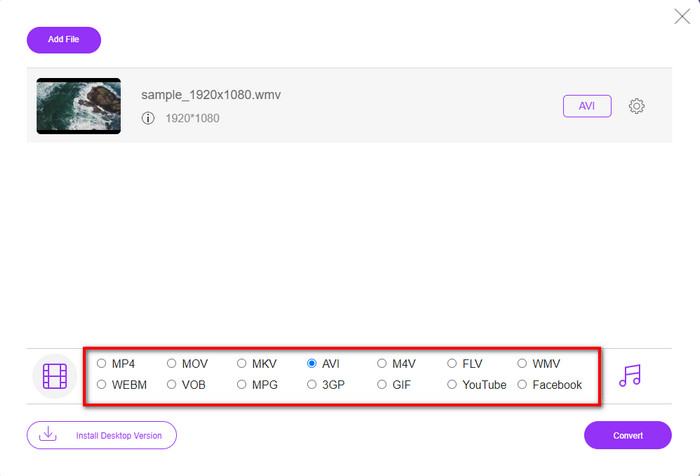
स्टेप 3. जैसे ही WMV फ़ाइल इंटरफ़ेस पर आ जाए, आपको नीचे उपलब्ध विकल्पों में से AVI फ़ॉर्मैट चुनना होगा।.
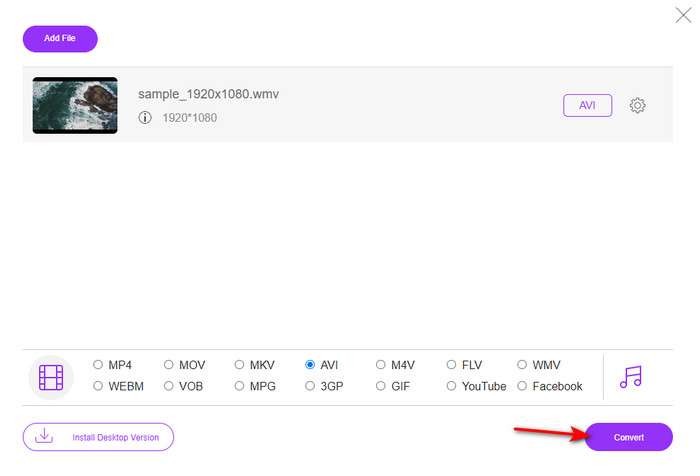
स्टेप 4. फ़ॉर्मैट चुनने के बाद, अब इसे कनवर्ट करने का सही समय है; इसके लिए Convert पर क्लिक करें।.
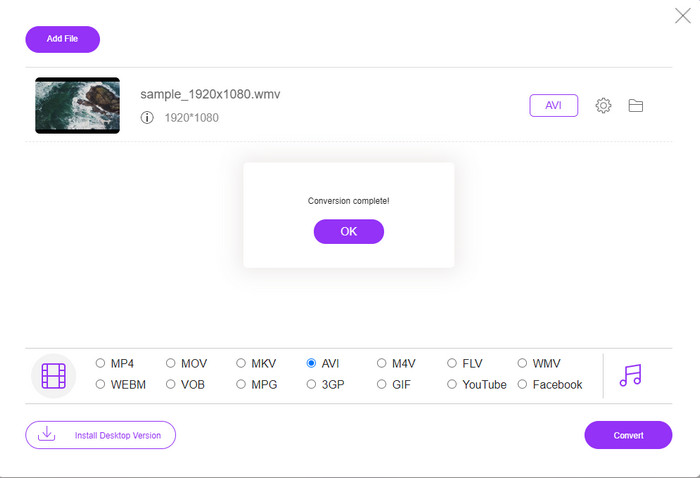
स्टेप 5. प्रक्रिया पूरी होने के लिए कुछ मिनट इंतज़ार करें, और जैसे ही यह पूरा हो जाएगा, आपकी कनवर्ट की हुई फ़ाइल वाला एक फ़ोल्डर आपकी स्क्रीन पर दिखाई देगा। फिर उस पर क्लिक करें और इस टूल से बनाए गए नए WMV फ़ॉर्मैट (यानी कनवर्टेड फ़ाइल) को देखें।.
शीर्ष 2. कन्वर्टियो
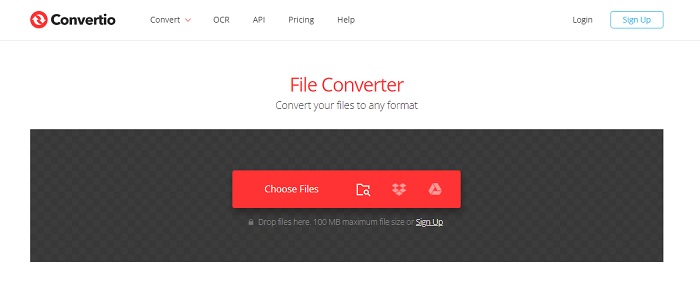
एक और ऑनलाइन कनवर्टर, जिसका उपयोग आप WMV फ़ाइलों को मुफ़्त में AVI में बदलने के लिए कर सकते हैं, वह है Convertio। ऊपर बताए गए पहले वेब टूल के विपरीत, इसे इस्तेमाल करने के लिए आपको कोई लॉन्चर इंस्टॉल करने की ज़रूरत नहीं है। साथ ही, आप इस टूल में PDF, इमेज, ऑडियो और बहुत कुछ भी कनवर्ट कर सकते हैं। हालाँकि, इसका सबसे बड़ा नुक़सान यह है कि फ़ाइलों को अपलोड और डाउनलोड करने में काफ़ी समय लगता है। इसके अलावा, इसमें आपके द्वारा बनाई गई कनवर्टेड फ़ाइलों को रखने के लिए कोई बिल्ट‑इन लाइब्रेरी भी नहीं है। तो अब, अगर आप इसे अपना कनवर्टर बनाना चाहते हैं, तो नीचे दिए गए चरणों का पालन करें।.
स्टेप 1. अपना मनपसंद ब्राउज़र खोलें और Convertio.io सर्च करें।.
स्टेप 2. Choose File पर क्लिक करें और उस फ़ोल्डर में जाएँ जहाँ वह WMV फ़ाइल है जिसे आप कनवर्ट करना चाहते हैं। फिर drop-down बटन पर क्लिक करें और AVI चुनें।.
स्टेप 3. अपलोडिंग प्रक्रिया आपका कुछ समय लेगी, और उसके बाद कनवर्टेड फ़ॉर्मैट को सेव करने के लिए Download पर क्लिक करें।.
शीर्ष 3. क्लाउड कन्वर्ट
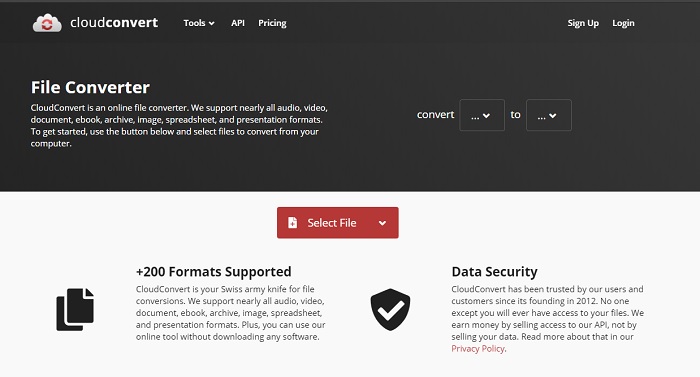
CloudConvert उन छोटे‑पैमाने के फ़ॉर्मैट्स को सपोर्ट करता है जिन्हें आप कनवर्ट करने के लिए चुन सकते हैं। साथ ही, यहाँ कनवर्ज़न प्रक्रिया सुरक्षित है और यह आपके कनवर्ज़न की कोई रिकॉर्डिंग नहीं रखता। Convertio की तरह ही, इस टूल में भी कोई लाइब्रेरी नहीं है। और यहाँ फ़ॉर्मैट कनवर्ट करने की प्रक्रिया काफ़ी धीमी है, क्योंकि यह कनवर्ज़न स्पीड बढ़ाने के लिए हार्डवेयर एक्सेलरेशन को सपोर्ट नहीं करता। फिर भी, अगर आप मुफ्त में ऑनलाइन WMV को AVI में कनवर्ट करने का अनुभव लेना चाहते हैं, तो नीचे दिए गए चरणों की कॉपी करें और उनका पालन करें।.
स्टेप 1. अपना वेब ब्राउज़र खोलें और CloudConvert सर्च करें।.
स्टेप 2. Select File दबाएँ, फिर स्क्रीन पर दिखाई देने वाले फ़ोल्डर में से .wmv फ़ाइल खोजें।.
स्टेप 3. Convert to पर क्लिक करें, AVI फ़ॉर्मैट चुनें, Convert बटन पर क्लिक करें, और कनवर्ज़न के बाद Download पर क्लिक करें।.
भाग 2. लाइटनिंग स्पीड कन्वर्टर के साथ मैक और पीसी पर WMV को AVI में कैसे बदलें
ऊपर बताए गए ऑनलाइन सॉफ़्टवेयर, FVC Video Converter Ultimate अपने उपयोगकर्ताओं को जो सुविधाएँ देता है, उनकी बराबरी नहीं कर सकते। अगर आप एक मल्टी‑पर्पज़ टूल ढूँढ रहे हैं, तो यह आपका सबसे अच्छा चुनाव हो सकता है। आप इस सॉफ़्टवेयर को कनवर्टर, एडिटर, GIF मेकर और बहुत कुछ के रूप में उपयोग कर सकते हैं। इसके अलावा, यह सॉफ़्टवेयर अपेक्षा से ज़्यादा बेहतर काम करता है और बहुत तेज़ी से कार्य पूरा करता है। इस टूल का समग्र प्रदर्शन हमें प्रभावित करता है; और अगर आप भी हैरान होना चाहते हैं, तो इस बेहतरीन कनवर्टर को अपने डेस्कटॉप पर डाउनलोड करें। अब, नीचे दिए गए स्टेप‑बाय‑स्टेप तरीक़े का पालन करके Mac और PC पर WMV को AVI में कनवर्ट करने की प्रक्रिया पर चलते हैं।.
स्टेप 1. टूल तक पहुँचने से पहले, आपको इसे डाउनलोड करना होगा और यह चुनना होगा कि आप किस प्लेटफ़ॉर्म का उपयोग कर रहे हैं। फिर सॉफ़्टवेयर को अपने डेस्कटॉप पर इंस्टॉल करें; त्वरित सेट‑अप में एक मिनट से भी कम समय लगेगा।.
फ्री डाउनलोडWindows 7 या बाद के संस्करण के लिएसुरक्षित डाउनलोड
फ्री डाउनलोडMacOS 10.7 या बाद के संस्करण के लिएसुरक्षित डाउनलोड
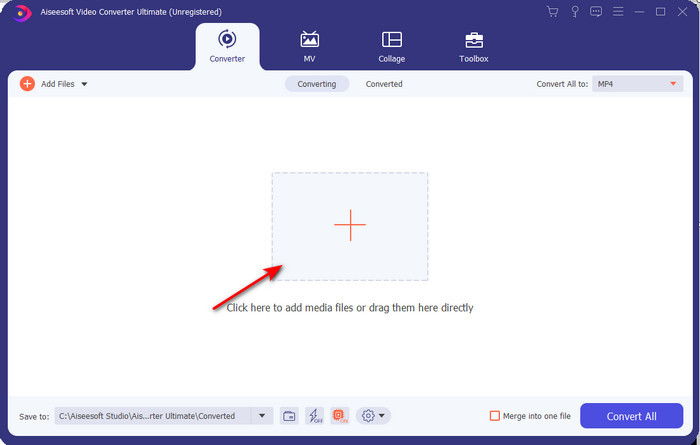
स्टेप 2. अगला स्टेप करने के लिए सॉफ़्टवेयर खोलें; लॉन्च करने के बाद आपको एक + का निशान दिखाई देगा। उस पर क्लिक करके फ़ाइलें जोड़ें, फिर Open चुनें।.
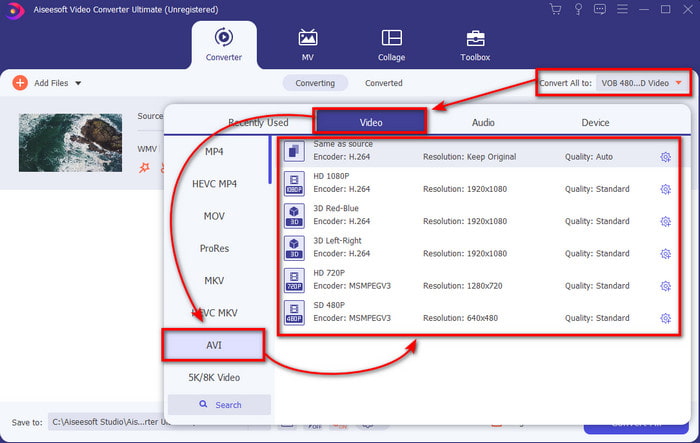
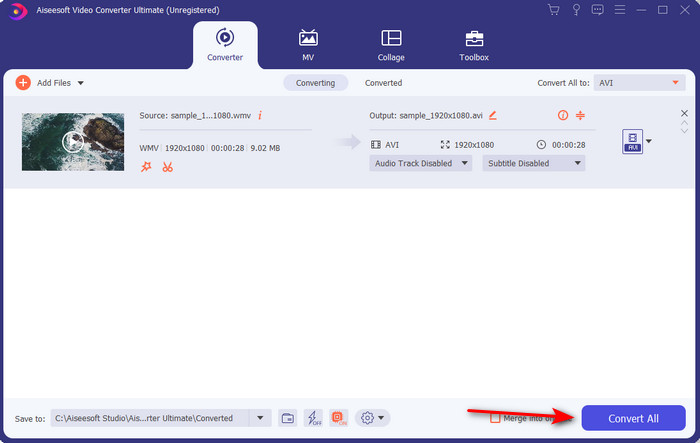
स्टेप 3. फ़ॉर्मैट बदलने के लिए, Convert All to के ड्रॉप‑डाउन मेनू पर क्लिक करें और सब‑मेनू में से AVI चुनें।.
स्टेप 4. अब WMV फ़ाइल को सफलतापूर्वक AVI में कनवर्ट करने के लिए, Convert All पर क्लिक करें और प्रक्रिया पूरी होने के लिए कुछ सेकंड प्रतीक्षा करें।.
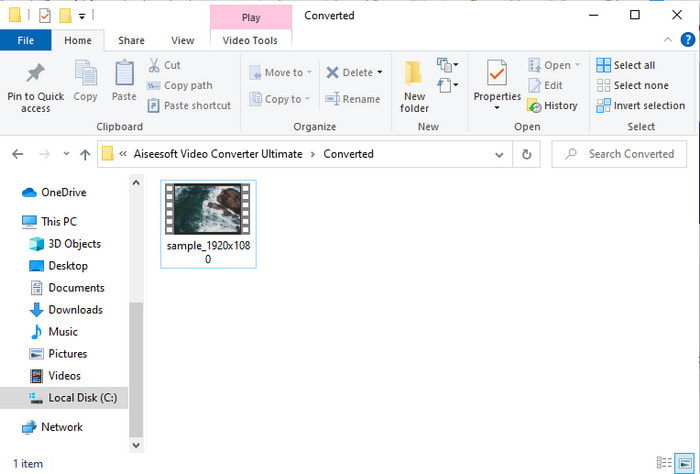
स्टेप 5. कनवर्ज़न के बाद आपकी स्क्रीन पर एक फ़ोल्डर दिखाई देगा जिसमें आपकी कुछ सेकंड पहले बनाई गई कनवर्टेड फ़ाइल होगी। इसे देखने के लिए वीडियो फ़ाइल पर क्लिक करें और बिना क्वालिटी खोए अपने कनवर्टेड WMV फ़ाइल का आनंद लें।.
भाग 3. WMV बनाम AVI; कौन सा प्रारूप सर्वश्रेष्ठ प्रदर्शन करता है
WMV और AVI कुछ बेहतरीन वीडियो फ़ाइल कंटेनर हैं जिनका आप उपयोग करना पसंद करेंगे। उल्लिखित दो प्रारूपों में उच्च-गुणवत्ता वाले वीडियो और ऑडियो हो सकते हैं, लेकिन अब इस तुलना चार्ट को पढ़कर उनके अंतरों का निर्धारण करते हैं।
| WMV | AVI | |
| के रूप में भी जाना जाता है | विंडोज मीडिया वीडियो | ऑडियो वीडियो अंतर्संबंध |
| के लिए सर्वोत्तम उपयोग | यह अच्छी तरह से संरचित वीडियो स्ट्रीमिंग ऑनलाइन के लिए एक बड़ी फ़ाइल को एक छोटी फ़ाइल में बदल देता था। | वीडियो और ऑडियो को अलग-अलग स्टोर करने और बिना किसी देरी के उन्हें एक साथ चलाने के लिए उपयोग किया जाता है। |
| द्वारा विकसित | माइक्रोसॉफ्ट | माइक्रोसॉफ्ट |
| प्रारूप के नुकसान | यह मीडिया खिलाड़ियों से कम ध्यान और समर्थन प्राप्त करता है। | इस बड़ी फ़ाइल को बहुत छोटी लेकिन एक सीमा के भीतर संपीड़ित करने के लिए एक कोडेक की आवश्यकता होती है। |
WMV बनाम AVI
Microsoft द्वारा निर्मित, WMV 2000 के दशक में सबसे आम वीडियो प्रारूपों में से एक था। इसे वेब पर देखा जा सकता है और विंडोज़ पर विभिन्न मीडिया प्लेयर द्वारा चलाया जा सकता है। और यह विंडोज मीडिया प्लेयर का डिफॉल्ट वीडियो फाइल फॉर्मेट भी है। लेकिन इसे हाल ही में अन्य प्रारूपों द्वारा ले लिया गया है।
रिसोर्स इंटरचेंज फाइल फॉर्मेट (आरआईएफएफ) के आधार पर, एवीआई प्रारूप को माइक्रोसॉफ्ट द्वारा 1992 में पेश किया गया था। यह उच्च गुणवत्ता वाले वीडियो / ऑडियो को सहेज सकता है क्योंकि यह कम संपीड़न का उपयोग करता है। लेकिन यह AVI फ़ाइल के बड़े फ़ाइल आकार का भी कारण बनता है, जो सीमित स्थान होने पर एक समस्या हो सकती है।
भाग 4. WMV और AVI प्रारूप के बारे में अक्सर पूछे जाने वाले प्रश्न
क्या WMV को AVI में बदलना गुणवत्ता को प्रभावित करता है?
जब आप इसे AVI में बदलते हैं तो WMV फ़ाइल की गुणवत्ता नहीं बदलनी चाहिए। हालाँकि, मान लीजिए कि आपका WMV बदल जाता है और गुणवत्ता गिर जाती है। उस स्थिति में, आपके द्वारा उपयोग किया जाने वाला कन्वर्टर आपके वीडियो के उच्च-गुणवत्ता वाले पिक्सेल का समर्थन नहीं करता है।
क्या मेरे परिवर्तित होने के बाद मेरे WMV का आकार बदल जाता है?
WMV का फ़ाइल आकार मूल फ़ाइल आकार से थोड़ा भिन्न हो सकता है। इसके बदलने का एक कारण है। एक कारण यह है कि संपीड़ित फ़ाइल असम्पीडित हो जाती है, इसलिए फ़ाइल का आकार बदल जाता है। लेकिन परिवर्तन मूल फ़ाइल आकार के निकट होने चाहिए और इतने दूर या बड़े नहीं होने चाहिए।
क्या मैं ईमेल में वीडियो अटैच करने के लिए WMV का उपयोग कर सकता हूं?
हां, WMV प्रारूप का उपयोग करना और वीडियो को ईमेल में संलग्न करना आदर्श है क्योंकि यह Microsoft के अनुसार MPEG-4 की तुलना में बेहतर और तेज संपीड़न का समर्थन करता है। साथ ही, फ़ाइल का आकार कितना छोटा हो सकता है, इसके कारण इसे लघु प्रारूप के रूप में जाना जाता है। हालाँकि, वीडियो की गुणवत्ता बनी रहती है।
निष्कर्ष
जैसे ही हम समाप्त करते हैं, हमारे लिए यह समझना आसान हो जाता है कि सभी प्लेटफॉर्म और सॉफ्टवेयर WMV का समर्थन नहीं करते हैं। इसके अलावा, वेबटूल अच्छा प्रदर्शन करता है, लेकिन एक उपकरण है जो बैच फ़ाइलों को बहुत तेज़ी और आसानी से परिवर्तित कर सकता है: एफवीसी वीडियो कन्वर्टर अल्टीमेट। मान लीजिए कि आप इस सॉफ़्टवेयर द्वारा प्रदान किए जाने वाले असाधारण रूपांतरण का अनुभव करना चाहते हैं। उस स्थिति में, आपको इसे अभी अपने डेस्कटॉप पर डाउनलोड करना होगा और इसका उपयोग करना होगा।
-
 WMV को MP4 में मुफ्त और ऑनलाइन कैसे बदलें [हल]
 WMV फ़ाइलों को MP4 में कैसे बदलें? यहाँ WMV को मैक और विंडोज पर सरल चरणों के साथ WMV में परिवर्तित करने के 4 आसान तरीके दिए गए हैं।
-
 WMV से MP3 - मुफ्त में वीडियो को ऑडियो में कैसे बदलें [डेस्कटॉप/ऑनलाइन]
 WMV वीडियो देखते समय, आपको ऑडियो भाग आकर्षक लगता है। इस प्रकार, आप इसे अपने एमपी3 प्लेयर पर चलाना चाहते हैं। लेकिन स्पष्ट रूप से आपका खिलाड़ी WMV प्रारूप का समर्थन नहीं करता है। इससे आपको आश्चर्य होता है कि क्या WMV को MP3 में बदलने का कोई तरीका है।
-
 पीसी/मैक पर WMV फ़ाइलों को FLV में बदलने के 2 सबसे आसान तरीके Way
 आप WMV को FLV में कैसे बदल सकते हैं? सबसे पहले, आपको हमारी सिफारिश को पढ़ने और अपनी पसंदीदा विधि खोजने की जरूरत है, और फिर काम को जल्दी से करने के लिए हमारे गाइड का पालन करें।

