


 वीडियो कनवर्टर अंतिम
 स्क्रीन अभिलेखी
 वीडियो मरम्मत
 सुरक्षित डाउनलोड
Xvid को DivX में बदलने के लिए उपयोग करने के लिए 4 सर्वश्रेष्ठ एप्लिकेशन
इस आधुनिक युग में वीडियो हर जगह दिखाई देते हैं। लोग फिल्में, क्लिप्स आदि देखना पसंद करते हैं। हालांकि, कुछ अप्रत्याशित क्षण ऐसे आते हैं जब कोई वीडियो किसी विशेष प्लेटफ़ॉर्म के साथ असंगत होता है। इसका एक बड़ा कारण यह हो सकता है कि वीडियो की फ़ाइल फ़ॉर्मेट उस प्लेटफ़ॉर्म पर समर्थित नहीं है। ऐसे में सबसे अच्छा समाधान यह है कि वीडियो को किसी अन्य फ़ाइल फ़ॉर्मेट में बदल दिया जाए। फ़ाइल फ़ॉर्मेट बदलते समय आपको ऐसा बेहतरीन सॉफ़्टवेयर ढूँढ़ना होगा जिसकी मदद से आप एक फ़ॉर्मेट को दूसरे में बदल सकें। अगर आप सीखना चाहते हैं कि Xvid को DivX में कैसे कन्वर्ट करें, तो आगे पढ़ें।.

भाग 1: कंप्यूटर पर कन्वर्ट करने के लिए सबसे अच्छा अनुप्रयोग
Video Converter Ultimate एक उत्कृष्ट और शानदार सॉफ़्टवेयर एप्लिकेशन है, जिसकी मदद से आप अपने कंप्यूटर पर Xvid को DivX में कन्वर्ट कर सकते हैं। यह एप्लिकेशन Windows और Mac दोनों पर उपलब्ध है। इसके अलावा, यह GIF, FLV, AVI, MOC, MKV और अन्य कई फ़ाइल फ़ॉर्मेट का समर्थन करता है। यह कन्वर्टर एप्लिकेशन उन फ़ाइलों को भी कन्वर्ट कर सकता है जो अन्य प्रोग्राम या डिवाइस के साथ असंगत हों। आप अपनी फ़ाइल को बिना क्वालिटी खोए भी कन्वर्ट कर सकते हैं। साथ ही, Video Converter Ultimate सरल और उपयोग में आसान है, जो उन शुरुआती उपयोगकर्ताओं के लिए एकदम उपयुक्त है जो आसानी से फ़ाइलें कन्वर्ट करना चाहते हैं। यह एप्लिकेशन केवल अलग‑अलग फ़ाइलें कन्वर्ट करने में ही अच्छा नहीं है। इसके अलावा, इसमें कई एडिटिंग टूल भी हैं जिनका आप इस सॉफ़्टवेयर के साथ आनंद ले सकते हैं, जैसे कोलाज मेकर, वीडियो स्पीड कंट्रोलर, वीडियो कंप्रेसर, ऑडियो कंप्रेसर, वॉटरमार्क जोड़ना और हटाना, वीडियो क्रॉपर, कोलाज मेकर, वॉटरमार्क जोड़ना, कलर करेक्शन आदि। यदि आप Xvid को DivX में कन्वर्ट करना चाहते हैं, तो नीचे दिए गए आसान और सरल चरणों का पालन करें।.
चरण 1: अपने कंप्यूटर पर Video Converter Ultimate डाउनलोड करें। इंस्टॉलेशन प्रक्रिया पूरी होने के बाद एप्लिकेशन लॉन्च करें।.
फ्री डाउनलोडWindows 7 या बाद के संस्करण के लिएसुरक्षित डाउनलोड
फ्री डाउनलोडMacOS 10.7 या बाद के संस्करण के लिएसुरक्षित डाउनलोड
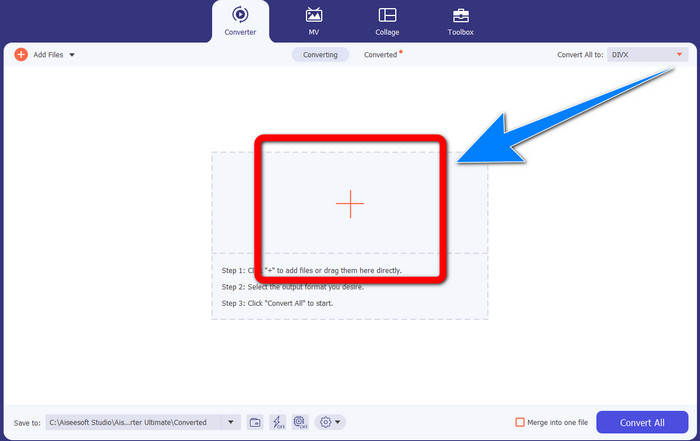
चरण 2: जब आप Video Converter Ultimate लॉन्च कर लें, तो Converter पर जाएँ। फिर Plus साइन बटन पर क्लिक करें और वह Xvid वीडियो फ़ाइल जोड़ें जिसे आप DivX में कन्वर्ट करना चाहते हैं।.
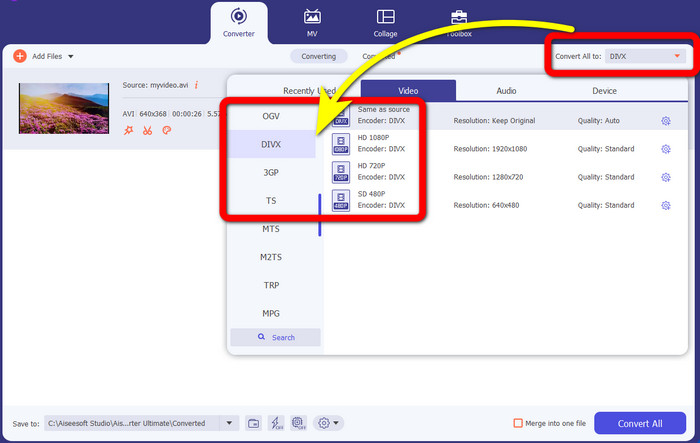
चरण 3: जब आप अपनी Xvid वीडियो फ़ाइल जोड़ लें, तो Convert All to बटन पर क्लिक करें। फिर DivX फ़ाइल चुनें और अपनी मनचाही क्वालिटी, जैसे 480p, 720p या 1080p का चयन करें।.
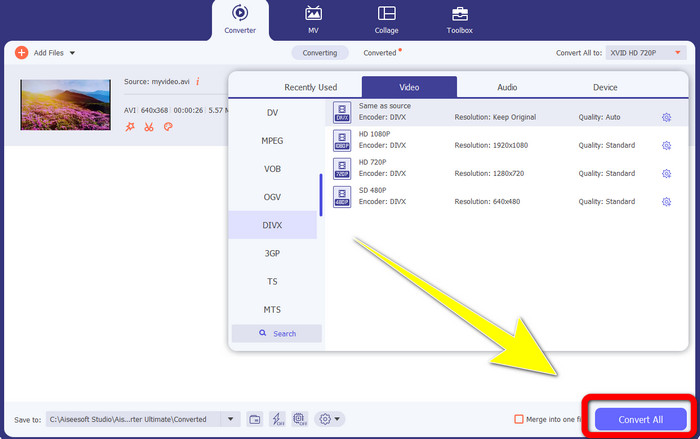
चरण 4: जब आप अपने वीडियो को Xvid फ़ाइल से DivX फ़ाइल में बदल लें, तो अंतिम आउटपुट को कन्वर्ट और सेव करने के लिए Convert All बटन पर क्लिक करें। इसके बाद आप अपने डिवाइस पर कन्वर्ट की गई फ़ाइल चलाकर देख सकते हैं कि अब वह संगत है या नहीं।.
भाग 2: Xvid को DivX में बदलने के लिए मुफ्त सॉफ्टवेयर
एक और वीडियो कन्वर्टर जिसे आप मुफ्त में उपयोग कर सकते हैं, वह है HitPaw Video Converter। आप इस एप्लिकेशन को अपने Windows और Mac पर डाउनलोड कर सकते हैं। यह एप्लिकेशन आपको Xvid को DivX में कन्वर्ट करने की सुविधा देता है। इसके अलावा, यह MP4, M4V, MOV, MKV, WMV, MPEG, AVI, FLV आदि जैसे 1000+ से अधिक फ़ाइल फ़ॉर्मेट को भी कन्वर्ट कर सकता है। साथ ही, HitPaw Video Converter एक साधारण एप्लिकेशन है, जो हर प्रकार के उपयोगकर्ता के लिए उपयुक्त है। इस एप्लिकेशन का उपयोग करके आप कई फ़ाइलों को और भी आसानी से कन्वर्ट कर सकते हैं। हालांकि, इंस्टॉलेशन में कुछ समय लगता है, और एडवांस्ड फीचर्स केवल पेड वर्ज़न में उपलब्ध हैं। यदि आप Xvid को DivX में कन्वर्ट करना चाहते हैं, तो नीचे दिए गए चरणों का पालन करें।.
चरण 1: अपने Windows और Mac पर HitPaw Video Converter डाउनलोड करें। इंस्टॉलेशन प्रक्रिया पूरी होने के बाद एप्लिकेशन लॉन्च करें।.
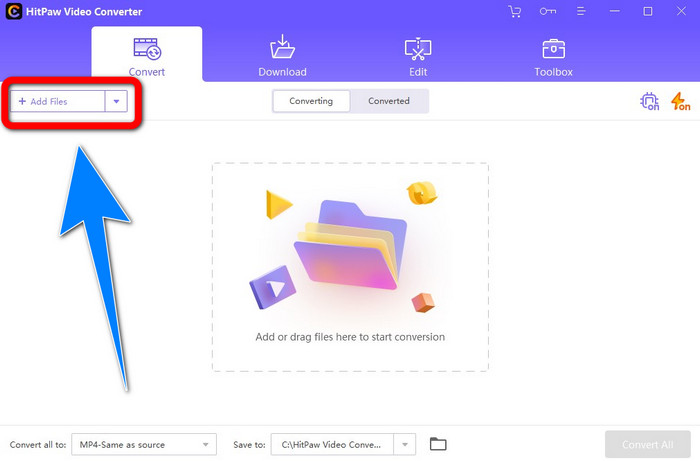
चरण 2: अपनी Xvid फ़ाइल जोड़ने के लिए Add File button पर क्लिक करें।.
चरण 3: फ़ॉर्मेट विकल्पों पर जाएँ और DivX file पर क्लिक करें।.
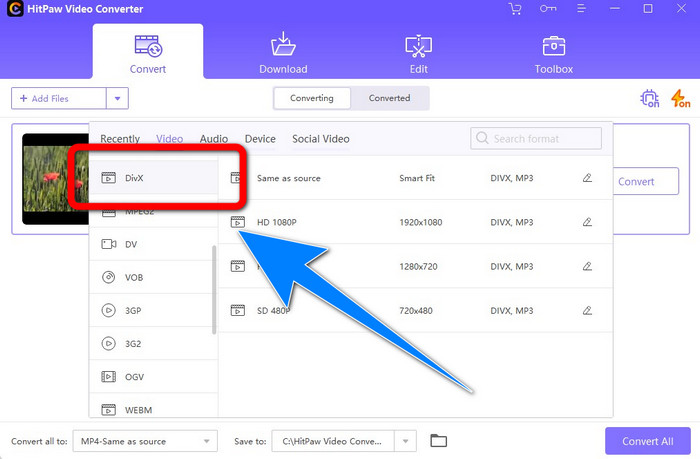
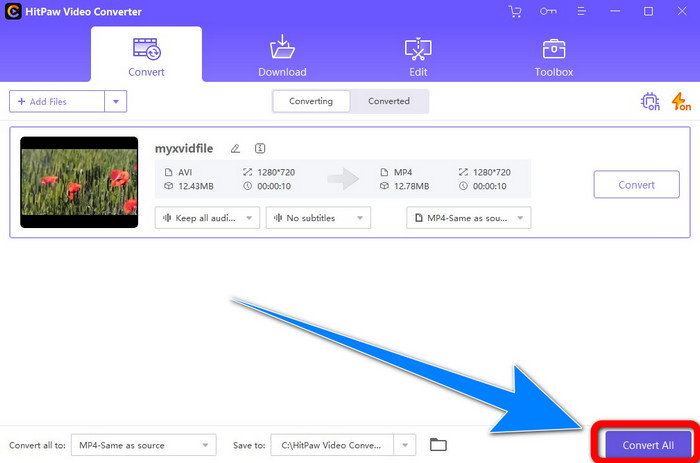
चरण 4: जब आप DivX फ़ाइल फ़ॉर्मेट चुन लें, तो अपने अंतिम आउटपुट को कन्वर्ट और सेव करने के लिए Convert All बटन पर क्लिक करें।.
भाग 3: ऑनलाइन टूल का उपयोग करके Xvid को DivX में बदलना
1. इवानो का उपयोग करना
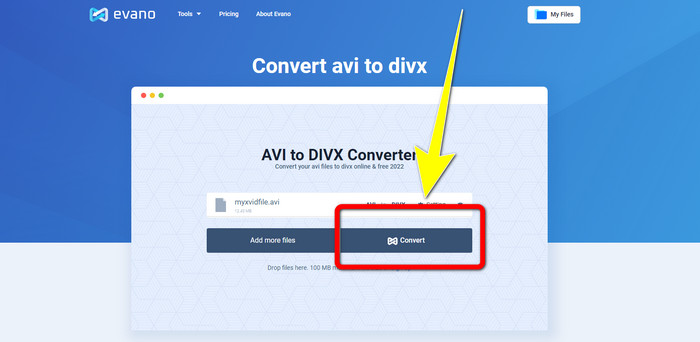
Evano सबसे विश्वसनीय और बेहतरीन सॉफ़्टवेयर में से एक है, जिसकी मदद से आप अपनी Xvid फ़ाइल को DivX फ़ाइल में कन्वर्ट कर सकते हैं। इसके अलावा, यह सॉफ़्टवेयर मुफ्त है और इसमें कन्वर्ज़न की सरल विधियाँ हैं, जो नए उपयोगकर्ताओं के लिए अच्छी हैं। साथ ही, यह अनेक ऑडियो और वीडियो फ़ॉर्मेट का समर्थन करता है। ऑडियो में यह MP3, WAV, FLAC, M4R, DTS, AAC, MP2 और अन्य कई ऑडियो फ़ॉर्मेट को सपोर्ट करता है। वीडियो फ़ॉर्मेट में यह Divx, Xvid, AVI, MPEG, MKV, MOV, MJPEG, WEBM आदि का समर्थन करता है। हालांकि, इस सॉफ़्टवेयर की कुछ सीमाएँ भी हैं। आप प्रति दिन केवल कम से कम दस फ़ाइलों को ही कन्वर्ट कर सकते हैं, जो उन लोगों के लिए सही नहीं है जिन्हें बहुत‑सी फ़ाइलें कन्वर्ट करनी होती हैं। साथ ही, इसका कन्वर्ज़न प्रोसेस धीमा है, जिसमें कुछ मिनट लग सकते हैं। यदि आप Evano का उपयोग करके Xvid को DivX में कन्वर्ट करना चाहते हैं, तो नीचे दिए गए चरणों का पालन करें।.
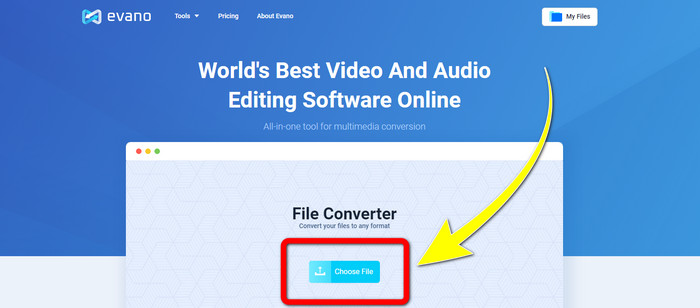
चरण 1: Evano की वेबसाइट पर जाएँ। फिर Choose file पर क्लिक करें और अपनी Xvid वीडियो फ़ाइल जोड़ें।.
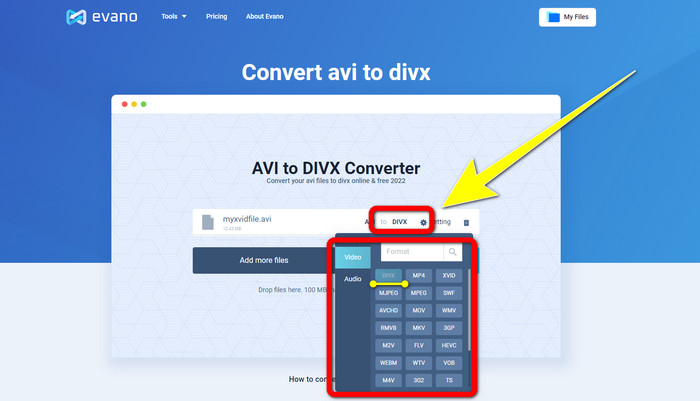
चरण 2: जब आप अपनी वीडियो फ़ाइल जोड़ लें, तो Format options पर जाएँ और फिर DivX file फ़ॉर्मेट चुनें।.
चरण 3: DivX फ़ाइल पर क्लिक करने के बाद, Convert बटन चुनें। कन्वर्ज़न प्रोसेस के पूरा होने तक प्रतीक्षा करें और फिर अपनी कन्वर्ट की हुई फ़ाइल को Download करें।.
2. AnyConv का उपयोग करना
अगर आप Xvid को DivX में कन्वर्ट करने के लिए किसी और उपयोगी और क़ीमती ऑनलाइन एप्लिकेशन की तलाश में हैं, तो AnyConv वह सॉफ़्टवेयर है जिसका आप उपयोग कर सकते हैं। इसके अलावा, आपको कोई सब्सक्रिप्शन खरीदने की ज़रूरत नहीं है क्योंकि यह एप्लिकेशन मुफ्त है। साथ ही, यह 3GP, DIVX, MOV, FLAC, FLV, H264, JPEG, JPG, MP3, MP3, MP4, MPEG और अन्य कई ऑडियो, वीडियो और इमेज फ़ॉर्मेट को सपोर्ट करता है। इसके अलावा, आप इस सॉफ़्टवेयर का आसानी से उपयोग कर सकते हैं क्योंकि Xvid फ़ाइल को DivX में कन्वर्ट करने के लिए इसमें केवल तीन सरल चरण हैं। हालांकि, AnyConv का कन्वर्ज़न प्रोसेस धीमा है और कभी‑कभी यह सॉफ़्टवेयर ठीक से काम नहीं करता। लेकिन यदि आप इस ऑनलाइन एप्लिकेशन का उपयोग करके अलग‑अलग फ़ाइलें कन्वर्ट करना चाहते हैं, तो नीचे दिए गए चरणों का पालन करें।.
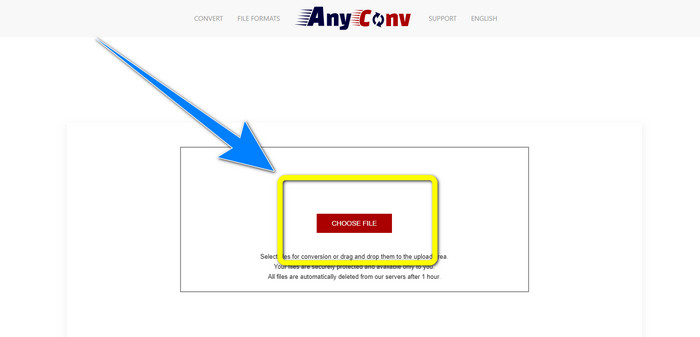
चरण 1: AnyConv की वेबसाइट पर जाएँ। Choose File बटन पर क्लिक करें और वह वीडियो जोड़ें जिसे आप कन्वर्ट करना चाहते हैं।.
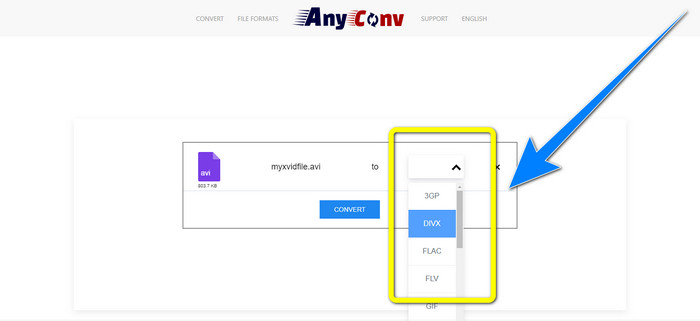
चरण 2: जब आप अपनी फ़ाइल जोड़ लें, तो format options पर जाएँ और DivX फ़ॉर्मेट चुनें।.
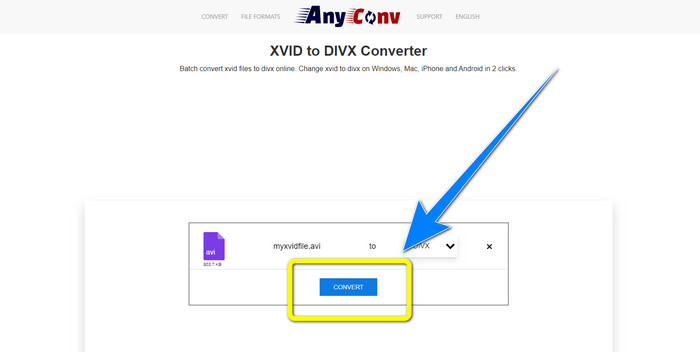
चरण 3: फिर Convert बटन पर क्लिक करें। कन्वर्ज़न प्रोसेस पूरा होने के बाद, जिस फ़ाइल को आपने कन्वर्ट किया है उसे डाउनलोड करें और अपने डिवाइस पर सेव करें।.
संबंधित:
गुणवत्ता खोए बिना XviD को FLV में कैसे कन्वर्ट करें [समाधान]
XviD को WMV फ़ॉर्मेट में बिना गुणवत्ता खोए ट्रांसकोड करने के 2 लाभदायक तरीके
भाग 4: Xvid और DivX का परिचय
Xvid एक सॉफ़्टवेयर है जो GNU जनरल पब्लिक लाइसेंस के अंतर्गत प्रकाशित किया गया है और MPEG‑4 फ़ॉर्मेट पर आधारित है। यह इतनी कंप्रेशन भी प्रदान करता है कि एक पूरी लंबाई की DVD फ़िल्म एक ही CD पर फिट हो सके। इसके अलावा, यह DivX से उत्पन्न हुआ है। साथ ही, Xvid, DivX का सीधा प्रतिद्वंद्वी है। इसके अतिरिक्त, यह नवीनतम है और अन्य फ़ाइल फ़ॉर्मेट की तुलना में बेहतर तकनीक प्रदान करता है। दूसरी ओर, DivX बाज़ार में उपलब्ध सबसे पुराने वीडियो कोडेक्स में से एक है। यह भी MPEG‑4 परिवार से संबंधित है। हालांकि, DivX फ़ाइल का साइज अन्य फ़ाइल फ़ॉर्मेट की तुलना में छोटा होता है। सबसे अच्छी बात यह है कि DivX फ़ाइल अलग‑अलग ऑपरेटिंग सिस्टम और डिवाइस के साथ संगत होती है।.
भाग 5: Xvid को DivX में बदलने के बारे में अक्सर पूछे जाने वाले प्रश्न
मेरे Xvid को DivX फ़ाइल में बदलने में कितना समय लगता है?
गति वीडियो रूपांतरण प्रक्रिया इस बात पर निर्भर करेगी कि आप किस एप्लिकेशन का उपयोग कर रहे हैं। कुछ एप्लिकेशन को रूपांतरित होने में केवल कुछ सेकंड लगते हैं, और कुछ को कुछ समय लगता है। साथ ही, यह अभी भी वीडियो के फ़ाइल आकार पर निर्भर करता है।
क्या मैं अपने Mac का उपयोग करके Xvid को DivX फ़ाइल में बदल सकता हूँ?
हाँ, बिल्कुल! आप Mac पर Xvid को DivX फ़ाइल में कन्वर्ट कर सकते हैं। आपके डिवाइस के लिए उपयुक्त एप्लिकेशन है Video Converter Ultimate। यह Windows और Mac दोनों पर उपलब्ध है। साथ ही, यह आपको अन्य एप्लिकेशन की तुलना में तेज़ी से कन्वर्ट करने में मदद कर सकता है।.
क्या मैं वीडियो कन्वर्टर अल्टीमेट का उपयोग करके अपनी MP4 फाइल को दूसरी फाइल में भी बदल सकता हूं?
हाँ आप कर सकते हैं! वीडियो कन्वर्टर अल्टीमेट कई वीडियो फ़ाइल स्वरूपों का समर्थन करता है, जैसे MP4, WEBM, MXF, FLV, GIF, XVID, DIVX, AVI, 5K/8K वीडियो, और बहुत कुछ। इस तरह, आप इस एप्लिकेशन का उपयोग करके विभिन्न फ़ाइल स्वरूपों को परिवर्तित कर सकते हैं।
मुझे अपनी फाइलों को दूसरे प्रारूप में बदलने की आवश्यकता क्यों है?
कभी-कभी आपको अपनी फ़ाइलों को अपने उपकरणों के साथ अधिक संगत बनाने के लिए उन्हें अन्य स्वरूपों में बदलना पड़ता है।
निष्कर्ष
जैसा कि आप देख सकते हैं, Xvid को DivX में कन्वर्ट करना बहुत महत्वपूर्ण है। यह केवल फ़ाइल फ़ॉर्मेट बदलने की बात नहीं है। यह इस बारे में है कि आप किसी विशेष डिवाइस पर बिना किसी समस्या के वीडियो कैसे चला सकते हैं। कन्वर्ज़न सबसे अच्छा समाधान है, खासकर तब जब आपका वीडियो आपके डिवाइस पर उपयुक्त या संगत न हो। इसके अलावा, यदि आप और अधिक फ़ाइलों को कन्वर्ट करना चाहते हैं और उन्हें अन्य फ़ाइल फ़ॉर्मेट में बदलना चाहते हैं, तो आपके लिए सबसे अच्छा और सबसे भरोसेमंद कन्वर्टर है Video Converter Ultimate।.
-
 XviD को MOV में बदलने के लिए शीर्ष 2 सुझाए गए कन्वर्टर्स [ऑनलाइन और ऑफलाइन]
 पता लगाएँ कि कौन से 2 सुझाए गए कन्वर्टर हैं जिनका उपयोग आप XviD फ़ाइलों को MOV प्रारूप में बदलने के लिए कर सकते हैं।
-
 वीडियो की गुणवत्ता खोए बिना XviD को AVI में कैसे बदलें [2021]
 क्या आप अपनी XviD फाइल को AVI में बदलना चाहते हैं? यदि ऐसा है, तो इस लेख को पढ़ें क्योंकि हम XviD के बारे में अधिक बोलते हैं और अपनी XviD फ़ाइल को AVI प्रारूप में कैसे परिवर्तित करें।
-
 एमकेवी को डिवएक्स ऑनलाइन और ऑफलाइन में मुफ्त में कैसे बदलें
 क्या आप एमकेवी को डिवएक्स प्रारूप में मुफ्त में बदलने के सर्वोत्तम तरीकों की तलाश कर रहे हैं। सर्वश्रेष्ठ MKV से DivX ऑनलाइन और ऑफलाइन कन्वर्टर्स जानने के लिए पढ़ते रहें।
