


 वीडियो कनवर्टर अंतिम
 स्क्रीन अभिलेखी
 वीडियो मरम्मत
एक समर्थक की तरह एक टिकटोक वीडियो पोस्ट में एक तस्वीर कैसे जोड़ें पर संक्षिप्त चर्चा
Tiktok पहले ही दुनिया भर में एक अरब से ज़्यादा बार डाउनलोड किया जा चुका है, और आज भी लगातार बढ़ रहा है। यूज़र इस ऐप को इस्तेमाल करके बेहद खुश हैं, क्योंकि यह हमें 3 मिनट या उससे कम की वीडियो फ़िल्माने और दुनिया भर के दूसरों की वीडियो देखने की सुविधा देता है। जैसे‑जैसे यह और बेहतर बनने की कोशिश कर रहा है, इसमें कई ऐसे फ़ीचर हैं जिनसे आप अपनी Tiktok वीडियो को अलग और विशेष बना सकते हैं; उन्हीं में से एक है वीडियो पर इमेज जोड़ना। लेकिन, Tiktok पर रिकॉर्डिंग करते हुए इमेज जोड़ना कुछ यूज़रों के लिए थोड़ा मुश्किल हो सकता है। सौभाग्य से, हमने आपके लिए तीन तरीकों के साथ यह सिखाने का तरीका ढूंढ लिया है कि Tiktok वीडियो में तस्वीर कैसे जोड़ें और उनसे सीखें।.

भाग 1. दो अंतर्निहित टिकटोक सुविधाओं का उपयोग करके टिकटॉक वीडियो पर फोटो कैसे लगाएं
शुरू करने से पहले हम आपको यह बताना चाहेंगे कि इस लेख में हमने जो दो तरीके जोड़े हैं, वे पहले से ही टिकटोक में हैं। तो अब, कृपया चुनें कि आप किस तरह से सबसे अधिक फिट हैं और अपने वीडियो को उसकी छवि के साथ फिल्माने का आनंद लें।
पहला रास्ता। टिकटोक वीडियो पर बैकग्राउंड के रूप में फोटो का उपयोग कैसे करें
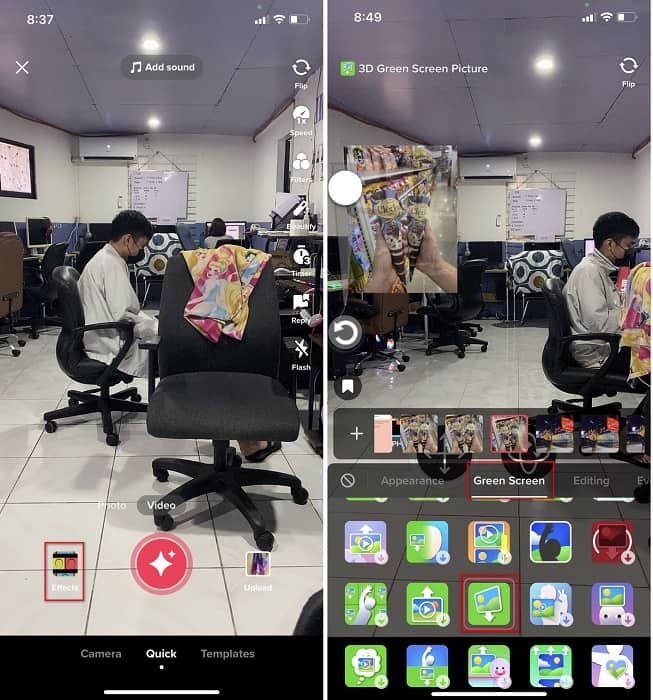
मान लीजिए कि आप उस छवि का उपयोग करना चाहते हैं जो आपके पास पृष्ठभूमि के रूप में है; ठीक है, हमने आपको कवर कर लिया है। कृपया नीचे दिए गए विस्तृत चरणों को पढ़ें और टिकटोक पर वीडियो और तस्वीरें एक साथ रखना सीखें।
स्टेप 1. Play Store या App Store से Tiktok ऐप डाउनलोड करें, फिर उसे खोलें।.
स्टेप 2. उसके बाद, + बटन पर क्लिक करें और Effects पर जाएँ।.
स्टेप 3. मेनू को स्लाइड करें और विकल्प देखें, Green Screen ढूँढें और उस पर क्लिक करें। विकल्पों में से चुनें वाला बटन दबाएँ, फिर वह इमेज चुनें जिसे आप बैकग्राउंड के रूप में इस्तेमाल करना चाहते हैं।.
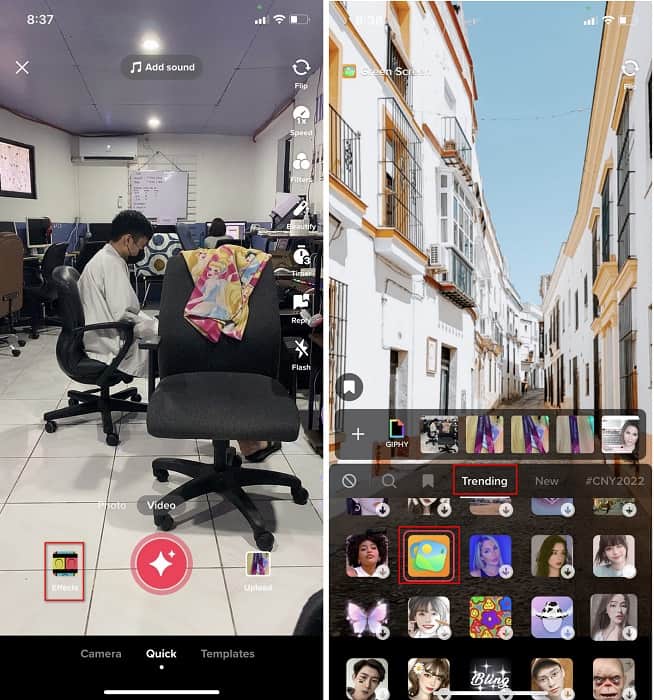
स्टेप 4. इमेज बैकग्राउंड के साथ वीडियो रिकॉर्ड करने के लिए गोल REC बटन पर क्लिक करें, रोकने के लिए उसी पर दोबारा क्लिक करें, फिर Next पर और उसके बाद Drafts पर क्लिक करें ताकि इसे आपके अकाउंट के फ़ोल्डर में सेव किया जा सके।.
दूसरा रास्ता। वीडियो को फिल्माते समय टिकटोक पर इमेज कैसे जोड़ें
यह तरीका चलन में है क्योंकि अधिकांश उपयोगकर्ता अपने पसंदीदा कलाकार, दोस्तों, परिवार, गैजेट्स आदि की इस जोड़ी गई तस्वीर का उपयोग करते हैं। हो सकता है कि आपके पास पहले से ही विचार हो, और अब आपको यह सिखाने के लिए कि टिकटॉक वीडियो में फ़ोटो कैसे जोड़ें, नीचे दिए गए चरणों का पालन करें।
स्टेप 1. अपने Play Store या App Store पर Tiktok डाउनलोड करें, और उसके बाद आगे दिए गए चरणों को फ़ॉलो करने के लिए ऐप खोलें।.
स्टेप 2. + बटन दबाएँ और फिर Effects पर क्लिक करें।.
स्टेप 3. Trending पर क्लिक करें और वहाँ यह image आइकन ढूँढकर उस पर क्लिक करें। इसके बाद, जो इमेज आप चाहते हैं उसे चुनें और स्क्रीन पर जहाँ चाहें वहाँ रख दें।.
स्टेप 4. रिकॉर्डिंग शुरू करने के लिए red बटन पर टैप करें; रिकॉर्डिंग पूरी होने पर इसे रोकने के लिए फिर से उसी बटन पर क्लिक करें। उसके बाद Next और फिर Drafts दबाएँ ताकि यह अभी आपके TikTok अकाउंट पर पोस्ट न हो।.
भाग 2। विंडोज और मैक पर अंतिम तरीके का उपयोग करके एक टिकटॉक वीडियो में एक तस्वीर कैसे जोड़ें
क्या आप वह राज़ जानना चाहते हैं और सीखना चाहते हैं कि TikTok वीडियो में तस्वीर कैसे डालें? क्या आप Tiktok के बिल्ट‑इन एडिटर से संतुष्ट नहीं हैं? ऐसे में, आपको Video Converter Ultimate का इस्तेमाल करना चाहिए। अगर आपको एडिटिंग करना अच्छा लगता है, तो आप TikTok पर पोस्ट करने से पहले इसी टूल की मदद से अपनी TikTok वीडियो में इमेज, इफ़ेक्ट, फ़िल्टर और बहुत कुछ जोड़ सकते हैं।.
इस टूल से, आप अंतिम आउटपुट के साथ अन्य उपयोगकर्ताओं को प्रभावित करने के लिए एक प्रभावशाली वीडियो बना सकते हैं। हालाँकि, आप अपने फ़ोन पर टूल डाउनलोड नहीं कर सकते क्योंकि यह समर्थित नहीं है। लेकिन अगर आपके पास एक डेस्कटॉप और यह टूल है तो आप और भी बहुत कुछ कर सकते हैं। क्या आप अपने टिकटॉक वीडियो में इमेज जोड़ना चाहते हैं? टिकटोक वीडियो में इमेज कैसे जोड़ें, यह जानने के लिए नीचे दिए गए ट्यूटोरियल का पालन करें।
स्टेप 1. नीचे दिए गए डाउनलोड बटन पर क्लिक करके आप अब सीधे Windows और Mac पर Ultimate डाउनलोड कर सकते हैं। इसके बाद, इसे तुरंत इंस्टॉल करें, फिर टूल को खोलकर अपने सिस्टम पर रन करें। आगे के चरणों पर जाने से पहले, आपको टूल के इंटरफ़ेस से थोड़ा परिचित होना पड़ेगा। अगर आप पहले से ही इंटरफ़ेस से परिचित हो चुके हैं, तो अगले स्टेप पर जाएँ।.
फ्री डाउनलोडWindows 7 या बाद के संस्करण के लिएसुरक्षित डाउनलोड
फ्री डाउनलोडMacOS 10.7 या बाद के संस्करण के लिएसुरक्षित डाउनलोड
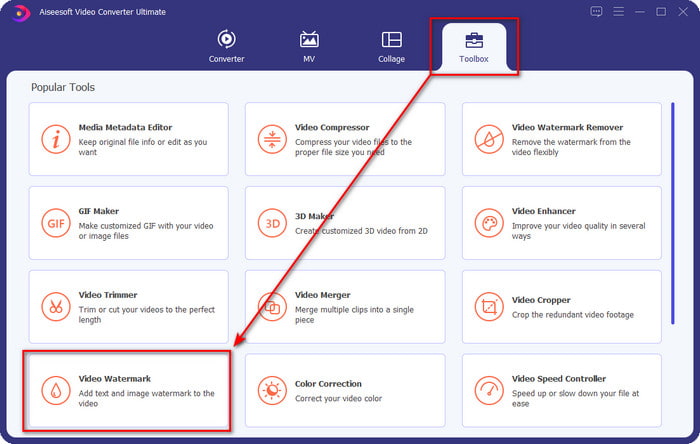
स्टेप 2. Toolbox वाले हिस्से पर क्लिक करें और Video Watermark को खोजें।.
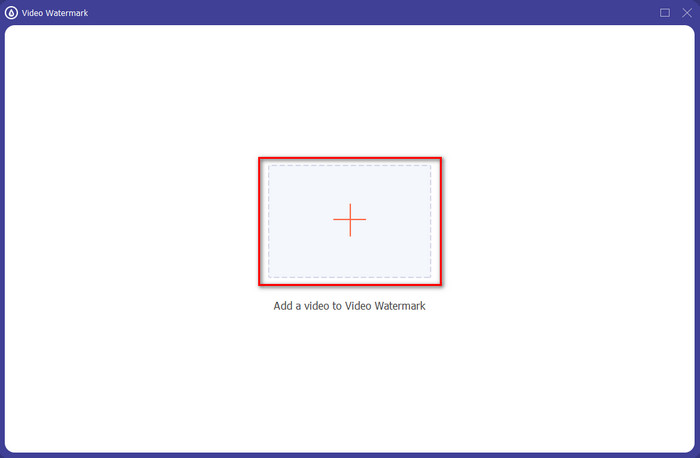
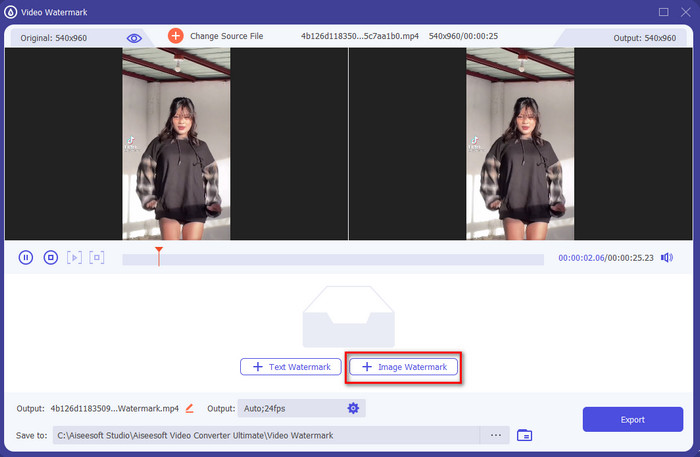
स्टेप 3. + साइन पर क्लिक करके वीडियो फ़ाइल जोड़ें, आपकी स्क्रीन पर जो फ़ोल्डर खुलेगा उसमें फ़ाइल ढूँढें, उस पर क्लिक करें और Open दबाकर फ़ाइल अपलोड करें।.
स्टेप 4. नई विंडो में Image Watermark पर क्लिक करें। आपकी स्क्रीन पर एक और कंप्यूटर फ़ोल्डर खुलेगा; उसमें वह इमेज ढूँढें जिसे आप जोड़ना चाहते हैं और Open दबाएँ।.
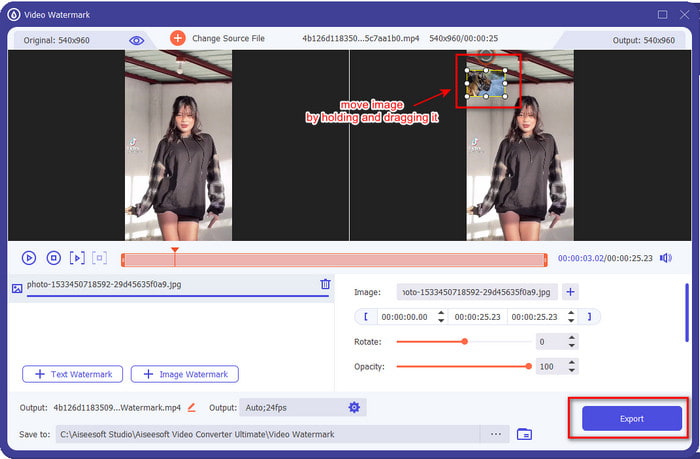
स्टेप 5. इमेज का साइज एडजस्ट करने के लिए इमेज के frame ratio को ड्रैग करें। इमेज को hold और move करके स्क्रीन पर जहाँ चाहें वहाँ रखें। सब कुछ होने के बाद, TikTok वीडियो को तस्वीर के साथ सेव करने के लिए Export बटन पर क्लिक करें।.
भाग 3. टिकटॉक वीडियो पर तस्वीरें कैसे जोड़ें के बारे में अक्सर पूछे जाने वाले प्रश्न
मैं टिकटोक वॉटरमार्क कैसे हटा सकता हूं?
Tiktok का वॉटरमार्क कैसे हटाएं, यह सीखने के लिए आप इस आर्टिकल पर क्लिक करके इसे पढ़ सकते हैं और यह जान सकते हैं कि यह कैसे किया जाता है। इस पोस्ट में दिए गए विवरण आपको एक्सपोर्टेड वीडियो में TikTok का वॉटरमार्क हटाने का एक कारगर तरीका बताएँगे; चिंता न करें, इसे फ़ॉलो करना और समझना आसान है।.
क्या टिकटॉक का इस्तेमाल करना सुरक्षित है?
टिकटॉक का इस्तेमाल करना सुरक्षित है। हालांकि, कुछ वीडियो अन्य उपयोगकर्ताओं को मौत को मात देने वाले स्टंट करने की चुनौती देते हैं जो किसी भी उम्र के लिए असुरक्षित हैं। इसके अलावा, ऐप में एंड-टू-एंड एन्क्रिप्शन नहीं है, इसलिए रिसीवर और प्रेषक के बीच संचार एन्क्रिप्टेड नहीं है या, यह कहने के लिए कि यह सुरक्षित है। इसके अलावा, कुछ सबूतों का कहना है कि टिकटोक ने उपयोगकर्ताओं के बायोमेट्रिक्स एकत्र किए; विशिष्ट होने के लिए, यह आवाज के निशान और चेहरे चुराता है। इसलिए, याद रखें कि ऐप का बुद्धिमानी से उपयोग करें और कभी भी अपने बारे में बहुत अधिक महत्वपूर्ण जानकारी न जोड़ें।
टिकटोक जहरीला क्यों हो गया?
इस पीढ़ी में बनाए गए टिकटॉक उपयोगकर्ताओं की संस्कृति विषाक्त हो गई, और कुछ उपयोगकर्ता वीडियो-शेयरिंग ऐप को अस्वस्थ के रूप में देखते हैं, खासकर छोटे बच्चों के लिए। किसी व्यक्ति की राष्ट्रीयता, लिंगवाद, सभी के लिए सौंदर्य मानक और धमकाने जैसी अनुचित सामग्री को देखना अपरिहार्य हो गया। हालांकि यह अपरिहार्य है, फिर भी ऐसी सामग्री है जो साबित करती है कि सभी टिकटॉक उपयोगकर्ता विषाक्त नहीं हैं। और हम अभी भी मानते हैं कि इस विषाक्तता को बदलने और इसे एक शांतिपूर्ण और प्यार करने वाले समुदाय में बदलने का मौका है।
निष्कर्ष
अब जबकि हम जान चुके हैं कि Tiktok वीडियो में तस्वीर कैसे जोड़ें, तो अब समय है कि आप अपनी तस्वीरों वाली TikTok वीडियो सबके साथ शेयर करें ताकि अच्छी वाइब्स या यूनिक वीडियो हर किसी तक पहुँच सकें। हालाँकि, तस्वीर के साथ फ़िल्माते समय आपकी मूवमेंट्स थोड़ी सीमित हो जाएँगी, क्योंकि इमेज स्क्रीन पर रुकावट बन जाती है। लेकिन ठहरिए, निराश न हों, क्योंकि आप पहले बिना तस्वीर के वीडियो फ़िल्म कर सकते हैं, उसे कंप्यूटर में ट्रांसफ़र कर सकते हैं और बाद में इमेज जोड़ने के लिए Video Converter Ultimate का इस्तेमाल कर सकते हैं। इसकी मदद से आप अपनी TikTok वीडियो पर और भी ज़्यादा काम कर सकते हैं और उन्हें बाकी वीडियो की तुलना में ज़्यादा आकर्षक बना सकते हैं। तो फिर आप किसका इंतज़ार कर रहे हैं? इसे अभी अपने डेस्कटॉप पर डाउनलोड करें और सबसे उम्दा और प्रभावशाली TikTok वीडियो बनाना शुरू करें!
-
 विंडोज और मैक पर फोटोशॉप में वीडियो में वॉटरमार्क कैसे जोड़ें का सबसे अच्छा तरीका
 जानना चाहते हैं कि फोटोशॉप पर वीडियो में वॉटरमार्क कैसे जोड़ें? उस स्थिति में, यह लेख आपको वह चीज़ प्रदान करेगा जो आपको जानना आवश्यक है।
-
 आसानी से वीडियो से वॉटरमार्क कैसे निकालें, इस पर 3 सर्वश्रेष्ठ समाधान
 वीडियो पर कष्टप्रद वॉटरमार्क हटाना चाहते हैं? इस ब्लॉग के साथ, आप वीडियो पर वॉटरमार्क हटाने के विभिन्न विचारों को जान सकते हैं।
-
 किसी भी वीडियो पर तुरंत वॉटरमार्क जोड़ने के 4 बेहतरीन तरीके
 आइए जानें कि विंडोज, मैक, ऑनलाइन, आईओएस और एंड्रॉइड पर किसी भी वीडियो में वॉटरमार्क कैसे जोड़ा जाए, अगर आप इस लेख को पढ़ते हैं तो विस्तृत चरणों के साथ।
