


 वीडियो कनवर्टर अंतिम
 स्क्रीन अभिलेखी
 वीडियो मरम्मत
 सुरक्षित डाउनलोड
डेस्कटॉप पर सर्वश्रेष्ठ सॉफ्टवेयर का उपयोग करके एमपी3 में एल्बम आर्ट कैसे जोड़ें, इस पर चरण-दर-चरण
एल्बम आर्ट जोड़ना कई बार बहुत उपयोगी हो सकता है, खासकर तब जब आप चाहते हों कि श्रोता जिस संगीत को सुन रहे हैं, उससे वे ज़्यादा जुड़ाव महसूस करें। इस एल्बम आर्ट की मदद से उपयोगकर्ता यह अंदाज़ा लगा सकते हैं कि संगीत किस बारे में है, खासकर डिजिटल फ़ाइलों के मामले में। कई स्थितियों में MP3 के पास सही एल्बम आर्ट नहीं होता या वह फ़ाइल से जुड़ा नहीं होता। अगर आपके साथ भी ऐसा हो रहा है, तो यह जानना ज़रूरी है कि अपने डेस्कटॉप पर MP3 में एल्बम आर्ट कैसे जोड़ें। इस विषय के बारे में और जानने के लिए, इस लेख को आगे पढ़ते रहें, क्योंकि हम यहाँ इस समस्या से जुड़ी सटीक और संक्षिप्त जानकारी दे रहे हैं।.

भाग 1. वीडियो कन्वर्टर अल्टीमेट के साथ एमपी3 में एल्बम कला कैसे जोड़ें [अनुशंसित टैग संपादक]
क्या आप MP3 में एल्बम आर्ट जोड़ने के लिए एक बेहतरीन सॉफ़्टवेयर की तलाश में हैं? इस काम के लिए FVC Video Converter Ultimate अनुशंसित टैग एडिटर है। यह सॉफ़्टवेयर यूँ ही अनुशंसित नहीं है। जहाँ अन्य सॉफ़्टवेयर में आप सिर्फ़ सीमित फ़ॉर्मैट की एल्बम आर्ट अपलोड करके MP3 के कवर के रूप में इस्तेमाल कर सकते हैं, वहीं इस टूल में ऐसी पाबंदी नहीं है। इस अल्टीमेट सॉफ़्टवेयर की मदद से आप MP3, WAV, WMA, AAC, FLAC और 1000+ से भी ज़्यादा वीडियो व ऑडियो फ़ॉर्मैट में एल्बम आर्ट जोड़ सकते हैं। कमाल है, है न? यह टूल आपके एल्बम पर इमेज कवर जोड़ने के लिए पहली पसंद हो सकता है। क्या आप जानना चाहते हैं कि इस अल्टीमेट सॉफ़्टवेयर का इस्तेमाल कैसे करें? अगर हाँ, तो नीचे दिया गया डेमोंस्ट्रेशन ध्यान से पढ़ें और फ़ॉलो करें।.
स्टेप 1. नीचे दिए गए डाउनलोड बटन पर क्लिक करें और अपना मौजूदा ऑपरेटिंग सिस्टम चुनें। सॉफ़्टवेयर डाउनलोड हो जाने के बाद टूल को इंस्टॉल करें। जब सब हो जाए, तो Start Now पर क्लिक करके अपने डेस्कटॉप पर सॉफ़्टवेयर को लॉन्च करें।.
फ्री डाउनलोडWindows 7 या बाद के संस्करण के लिएसुरक्षित डाउनलोड
फ्री डाउनलोडMacOS 10.7 या बाद के संस्करण के लिएसुरक्षित डाउनलोड
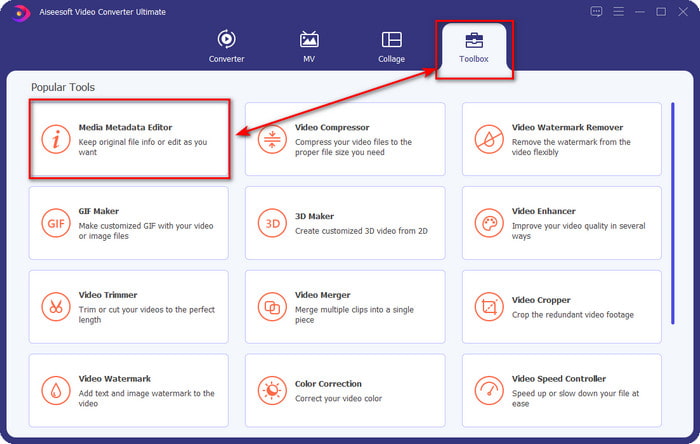
स्टेप 2. Toolbox सेक्शन में जाएँ और उसके अंदर Media Metadata Editor पर क्लिक करें।.
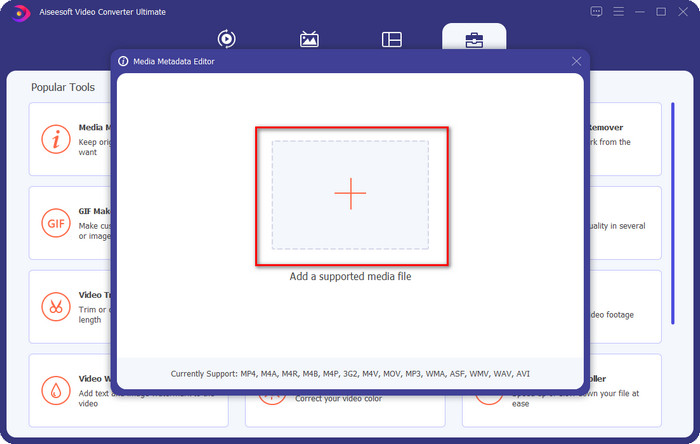
स्टेप 3. उस म्यूज़िक फ़ाइल को चुनें जिसमें आप एल्बम आर्ट जोड़ना चाहते हैं, इसके लिए + बटन पर क्लिक करें। चुनी हुई म्यूज़िक फ़ाइल इंपोर्ट करने के लिए Open पर क्लिक करें।.
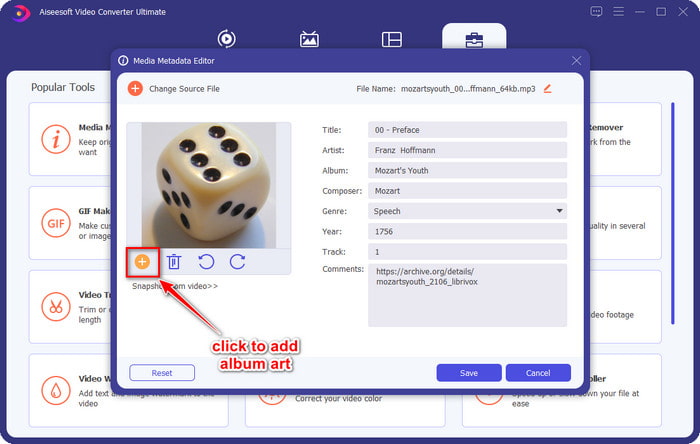
स्टेप 4. इसके बाद इंटरफ़ेस के निचले बाएँ हिस्से में मौजूद + बटन पर क्लिक करें, वह एल्बम कवर खोजें जिसे आप इस्तेमाल करना चाहते हैं, और Open पर क्लिक करें। अगर ज़रूरत हो, तो textbox में वह अन्य मेटाडेटा भी जोड़ें जो आप डालना चाहते हैं।.
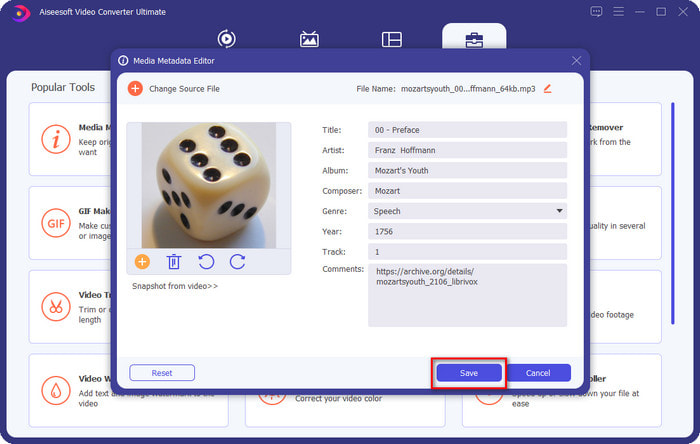
स्टेप 5. जब आप MP3 फ़ाइल में एल्बम आर्ट और मेटाडेटा जोड़कर तैयार हो जाएँ, तो अब आप Save पर क्लिक करके अपलोड की गई MP3 फ़ाइल से एल्बम आर्ट को अटैच कर सकते हैं। आसान है, है न? इस अल्टीमेट टूल का इस्तेमाल करके यह काम बहुत ही आसान और संभव हो जाता है।.
भाग 2. वीएलसी मीडिया प्लेयर फ्री मेटाडेटा संपादक का उपयोग करके एमपी3 में एल्बम कला कैसे जोड़ें]
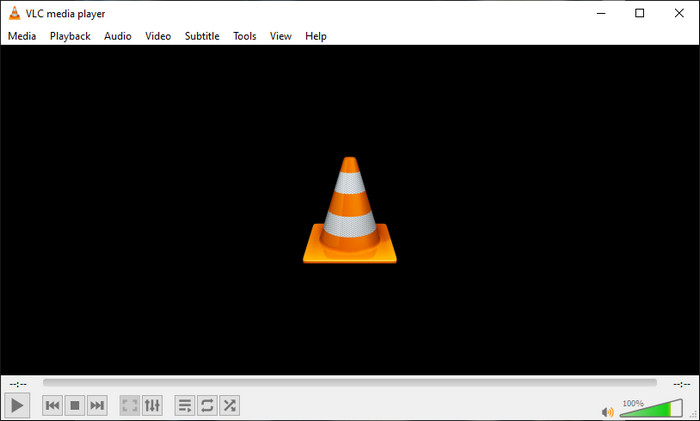
VLC Media Player वह बेहतरीन मीडिया प्लेयर है जो हममें से ज़्यादातर लोगों के पास होता है। यह टूल किसी भी वीडियो फ़ाइल को चला सकता है और साथ ही मेटाडेटा एडिट करने में भी सक्षम है, जैसे कि म्यूज़िक फ़ाइल में एल्बम आर्ट जोड़ना। इस मीडिया प्लेयर के ज़रिए आप मेटाडेटा को आसानी से एडजस्ट या जोड़ सकते हैं। अगर आप Windows 10/11 या Mac पर इस टूल की मदद से MP3 में एल्बम आर्ट जोड़ने की ट्यूटोरियल चाहते हैं, तो नीचे दिए गए स्टेप्स आपके लिए हैं।.
स्टेप 1. अपने डेस्कटॉप पर मीडिया प्लेयर डाउनलोड करें और उसे खोलें।.
स्टेप 2. मुख्य इंटरफ़ेस पर Tools पर क्लिक करें और उसके अंदर Information पर क्लिक करें।.
स्टेप 3. दाएँ निचले कोने में मौजूद VLC आइकॉन पर राइट‑क्लिक करें, एल्बम आर्ट जोड़ें, और Save पर क्लिक करें।.
भाग 3. आईट्यून्स में एमपी3 में एल्बम आर्ट कैसे जोड़ें [मैक पर अंतर्निहित मेटाडेटा संपादक]
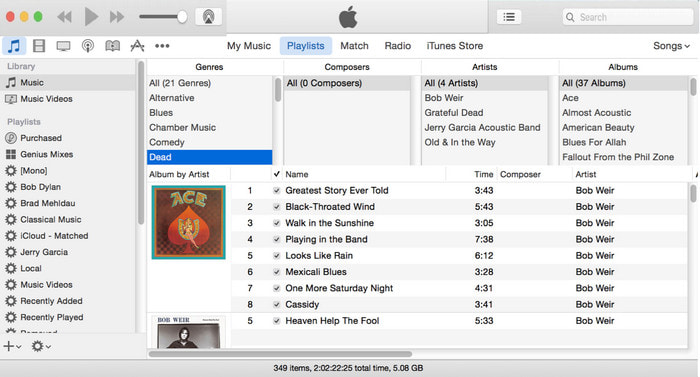
Mac उपयोगकर्ताओं के लिए, MP3 फ़ाइल पर इमेज कवर जोड़ने के लिए हमारा पसंदीदा मेटाडेटा एडिटर iTunes है। यह बिल्ट‑इन ऐप Mac पर मौजूद फ़ाइलों का मेटाडेटा एडिट करने में हमारी मदद करता है। हालाँकि, वर्तमान में यह सॉफ़्टवेयर कुछ Mac वर्शन पर उपलब्ध नहीं है, क्योंकि अब इसे तीन अलग‑अलग ऐप्स में बाँट दिया गया है जो iTunes जैसा ही काम करते हैं। लेकिन कुछ पुराने वर्शन वाले Mac पर यह अभी भी होता है। अगर आप उन Mac उपयोगकर्ताओं में से हैं जो जानना चाहते हैं कि iTunes में MP3 पर एल्बम आर्ट कैसे जोड़ें, तो आप नीचे दिए गए स्टेप्स फ़ॉलो कर सकते हैं।.
स्टेप 1. अपने Mac पर iTunes एप्लिकेशन खोलें।.
स्टेप 2. Music पर क्लिक करें, फिर Library चुनें और उस म्यूज़िक फ़ाइल पर राइट‑क्लिक करें जिसमें एल्बम आर्ट नहीं है।.
स्टेप 3. ऊपर दिए गए विकल्पों में से Artwork पर क्लिक करें, फिर Add Artwork चुनें, वह इमेज सेलेक्ट करें जिसे आप अपलोड करना चाहते हैं, और इसे लागू करने के लिए OK पर क्लिक करें।.
भाग 4. एमपी3 पर एल्बम कला कैसे जोड़ें पर अक्सर पूछे जाने वाले प्रश्न
क्या मैं ऑडेसिटी पर एमपी3 में एल्बम आर्ट जोड़ सकता हूं?
दुर्भाग्य से, आप ऑडेसिटी का उपयोग कर रहे एमपी3 फ़ाइल में इमेज आर्ट नहीं जोड़ सकते। यह उपकरण किसी भी छवि या वीडियो प्रारूप का समर्थन नहीं करता है क्योंकि इसका उद्देश्य संगीत संपादक के रूप में उपयोग करना है। लेकिन यदि आप अपने एमपी3 मेटाडेटा को संपादित करना चाहते हैं, तो भी आप ऑडेसिटी को मेटाडेटा संपादक के रूप में उपयोग कर सकते हैं।
मेरी ऑडियो फ़ाइल में मेरी एल्बम कला क्यों गायब है?
आपकी ऑडियो फ़ाइल से आपकी एल्बम कला गायब होने के तीन कारण हैं। पहला कारण यह है कि आपको जिस फ़ाइल को डाउनलोड करना है उसमें एल्बम कला शामिल नहीं है, खासकर अगर यह पायरेसी है। हमारे द्वारा वेब पर डाउनलोड की गई अधिकांश संगीत फ़ाइल कॉपी राइटिंग समस्याओं से बचने के लिए एल्बम कला के साथ नहीं आती है। इसके बाद, फ़ाइल गायब हो गई क्योंकि छवि ठीक से संलग्न नहीं थी। कुछ उपयोगकर्ता इस समस्या का सामना करते हैं, और इसे संभालना मुश्किल है, इसलिए एक पेशेवर एल्बम कला योजक का उपयोग करना आवश्यक है। अंत में, छवि दूषित है; यदि आपके द्वारा अपलोड की गई फ़ाइल एल्बम कला के रूप में अनुपलब्ध है या आपकी संगीत फ़ाइल दूषित है, तो इसके पीछे यही कारण हो सकता है।
सबसे अच्छा मेटाडेटा कौन सा है जिसका मैं उपयोग कर सकता हूं?
अगर ऊपर बताए गए मेटाडेटा एडिटर्स आपको कम लगते हैं, तो आप इस लिंक पर क्लिक करके एक नए लेख पर जा सकते हैं, जहाँ से आप इस्तेमाल करने के लिए सभी सर्वश्रेष्ठ मेटाडेटा एडिटर्स की जानकारी जुटा सकते हैं।.
निष्कर्ष
अब जब हमारे पास एमपी3 पर एल्बम कला जोड़ने का विचार है, तो यह चुनने का समय है कि हमें कौन सा उपकरण सबसे अच्छा लगता है। यदि आप एक मैक उपयोगकर्ता हैं और अपने डेस्कटॉप पर कोई सॉफ्टवेयर डाउनलोड नहीं करना चाहते हैं, तो आपको आईट्यून्स चुनना होगा। लेकिन मैक के अपडेटेड वर्जन पर आईट्यून्स को चरणबद्ध तरीके से बंद कर दिया गया है। यदि आप एक मुफ्त टूल डाउनलोड करना चाहते हैं जो आपके संगीत में कवर जोड़ने में आपकी मदद कर सके, तो वीएलसी एक बढ़िया विकल्प है। हालाँकि, उपकरण एक पेशेवर उपकरण नहीं है। इसलिए, यदि आप विशेषज्ञ सॉफ्टवेयर चाहते हैं जो आपको ऑपरेटिंग सिस्टम, विंडोज और मैक दोनों पर उपलब्ध इस कार्य में समायोजित कर सके, तो अंतिम सॉफ्टवेयर का उपयोग करें। ऊपर प्रस्तुत डाउनलोड बटन पर क्लिक करके पेशेवर उपकरण को अपनी पहुंच में रखने के लिए अपने डेस्कटॉप पर सॉफ्टवेयर डाउनलोड करें।
-
 IOS पर आसानी से फ़ोटो और वीडियो का मेटाडेटा कैसे देखें
 क्या आप जानना चाहते हैं कि iPhone और iPad पर मेटाडेटा कैसे देखें? तो इस लेख को पढ़ने से आपको इस समस्या को आसानी से हल करने में मदद मिल सकती है।
-
 ITunes पर iD3 टैग संपादित करने की सर्वोत्तम तकनीक [प्रभावी युक्तियाँ]
 यह जानने की जरूरत है कि आईट्यून्स पर टैग कैसे संपादित करें? तब आप सही स्थान पर हैं। जैसा कि हमने विधियों पर चर्चा की, आप iTunes का उपयोग करके टैग संपादित करने के लिए अनुसरण कर सकते हैं।
-
 विंडोज 10/11 और मैक पर WAV फाइलों के गुणों को कैसे संपादित करें [हल]
 क्या आप विंडोज 10/11 पर अपनी डब्ल्यूएवी फाइलों के गुणों को संपादित करने का कोई तरीका ढूंढ रहे हैं? यदि आप इस लेख को पढ़ते रहेंगे तो इस प्रश्न का उत्तर मिल जाएगा।
