


 वीडियो कनवर्टर अंतिम
 स्क्रीन अभिलेखी
 वीडियो मरम्मत
 सुरक्षित डाउनलोड
डेस्कटॉप पर एमकेवी मेटाडेटा को सबसे आसान तरीके से कैसे संपादित करें पर ट्यूटोरियल
MKV एक एक्सटेंशन है जो Matroska मल्टीमीडिया कंटेनर फॉर्मैट के लिए बहुत लोकप्रिय है। MKV को दूसरे फॉर्मैट्स के मुकाबले लोकप्रिय क्या बनाता है? बहुत‑से उपयोगकर्ता यह सोचते हैं कि MKV ऑडियो और वीडियो पर इस्तेमाल होने वाला एक वीडियो कम्प्रेशन है, जबकि ऐसा नहीं है। यह फॉर्मैट लोकप्रिय इसलिए हुआ क्योंकि यह ऑडियो, वीडियो और सबटाइटल के लिए अलग‑अलग कोडेक्स को अपनाने में लचीला है और उन्हें एक ही फ़ाइल में स्टोर कर सकता है। इन विशेषताओं की वजह से यह फॉर्मैट भविष्य‑सुरक्षित (फ्यूचर‑प्रूफ) बन गया, जिसका मतलब है कि यह फ़ाइल फॉर्मैट कभी पुराना नहीं पड़ता, यहाँ तक कि इसमें सेव किया गया मेटाडेटा भी। तो, अगर आप अपनी MKV फ़ाइल में मेटाडेटा जोड़ना, हटाना या एडिट करना चाहते हैं, तो आपको यह लेख पढ़ते रहना चाहिए और तेजी से यह सीखना चाहिए कि MKV मेटाडेटा कैसे एडिट करें।.

भाग 1. डेस्कटॉप पर 3 सर्वश्रेष्ठ सॉफ़्टवेयर के साथ एमकेवी फ़ाइल के मेटाडेटा को कैसे संपादित करें
FVC वीडियो कन्वर्टर अल्टीमेट - विंडोज और मैक पर सबसे शक्तिशाली MKV टैग एडिटर
FVC Video Converter Ultimate वह बेहतरीन MKV मेटाडेटा एडिटर है जिसे आप दोनों ऑपरेटिंग सिस्टम पर डाउनलोड कर सकते हैं और प्रोफ़ेशनल की तरह काम पूरा कर सकते हैं। यह शक्तिशाली सॉफ़्टवेयर MKV फ़ाइल को आसानी से संभाल सकता है और अगर आप चाहें तो उनका मेटाडेटा बदलने के लिए उन्हें खोल सकता है। इसके व्यापक वीडियो और ऑडियो फॉर्मैट सपोर्ट की वजह से MKV जैसे किसी भी मीडिया फॉर्मैट को अपलोड करना कभी भी झंझट भरा नहीं लगता। सॉफ़्टवेयर का इस्तेमाल करते समय आप पाएंगे कि इसे उपयोग करना और इसकी पूरी अवधारणा को समझना बहुत आसान है। क्या आप यह टूल इस्तेमाल करना चाहते हैं, लेकिन आपके पास भरोसे के लायक कोई ट्यूटोरियल नहीं है? सौभाग्य से, नीचे दी गई जानकारी आपको प्रो की तरह यह काम करने में मदद करेगी; नीचे दिए गए विवरण पढ़ें और जानें कि एक मिनट से भी कम समय में MKV फ़ाइल का शीर्षक (टाइटल) कैसे बदलें।.
चरण 1. सबसे पहले, डाउनलोड बटन पर क्लिक करने से सॉफ़्टवेयर तुरंत आपके डेस्कटॉप पर डाउनलोड हो जाएगा, और आप यह चुनें कि आप इस समय कौन‑सा सिस्टम इस्तेमाल कर रहे हैं। फिर इसे अपने डेस्कटॉप पर इंस्टॉल करें और लॉन्च करें, ताकि आप अपनी MKV फ़ाइलों में मेटाडेटा जोड़ सकें।.
फ्री डाउनलोडWindows 7 या बाद के संस्करण के लिएसुरक्षित डाउनलोड
फ्री डाउनलोडMacOS 10.7 या बाद के संस्करण के लिएसुरक्षित डाउनलोड
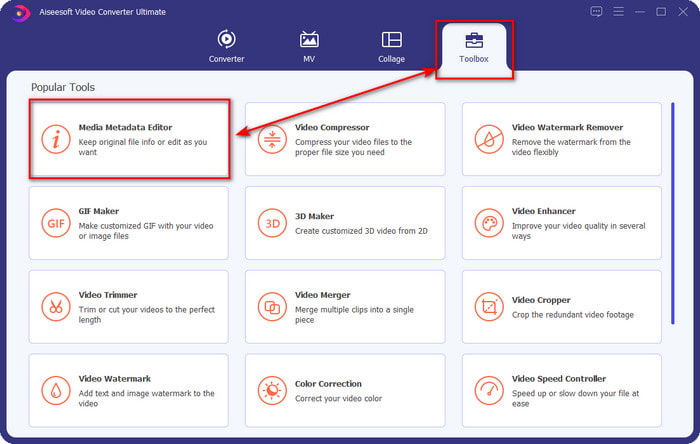
चरण 2. अब जब आपने टूल लॉन्च कर लिया है, तो आपको Toolbox सेक्शन में जाना है और नीचे दी गई सूची में से Media Metadata Editor ढूँढ़ना है।.
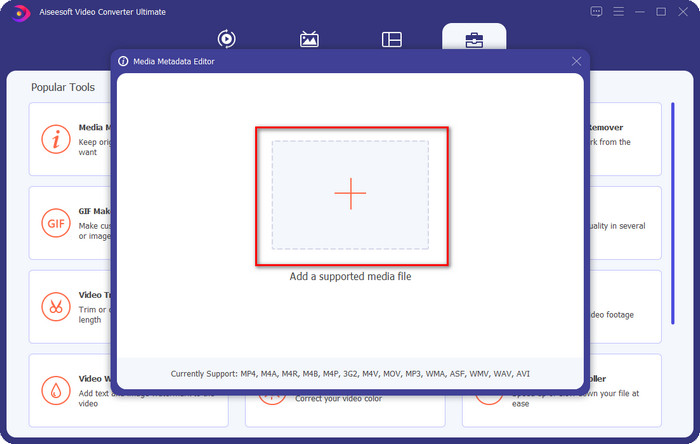
चरण 3. MKV फ़ाइल जोड़ने के लिए, स्क्रीन पर दिखने वाले + बटन पर क्लिक करें, फ़ोल्डर में .mkv फ़ाइल खोजें और अगला चरण शुरू करने के लिए Open पर क्लिक करें।.
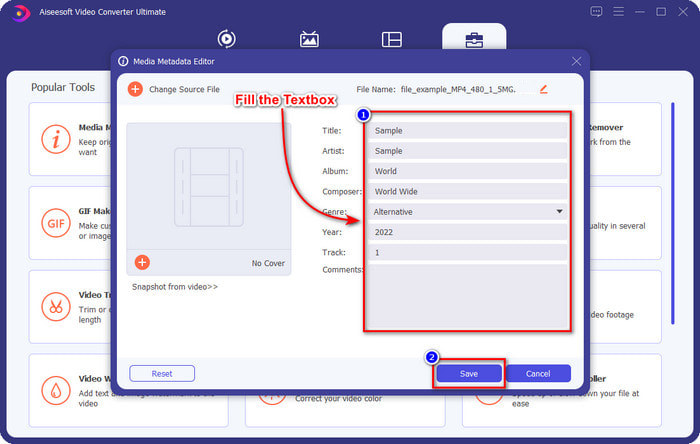
चरण 4. इस हिस्से में, अब आप अपनी MKV में ज़रूरत के मुताबिक मेटाडेटा जोड़ सकते हैं, उन्हें अपनी पसंद के अनुसार भरें, और जब सब कुछ पूरा हो जाए और आप इसे लागू करने के लिए तैयार हों, तो Save पर क्लिक करें। इस तरह, आपने अपनी MKV फ़ाइल पर टैग जोड़ दिए हैं, ताकि फ़ाइल में क्या है, यह जल्दी से पहचाना जा सके।.
वीएलसी मीडिया प्लेयर - मुफ्त एमकेवी मेटाडेटा संपादक
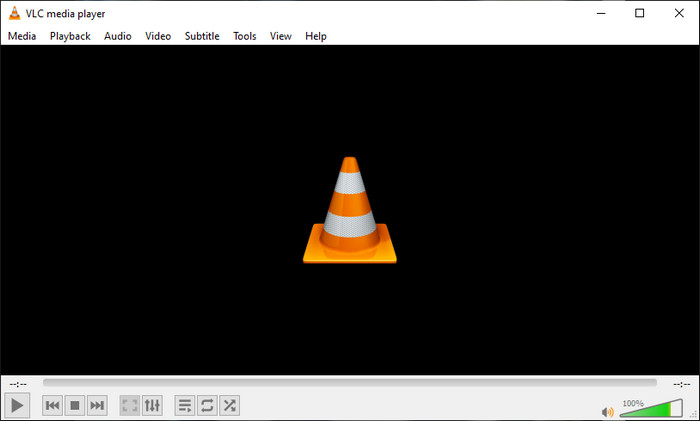
VLC Media Player आपके MKV की टैग्स को आसानी से प्ले और एडिट कर सकता है। यह टूल ओपन‑सोर्स है, इसलिए इसे अपने डेस्कटॉप पर डाउनलोड करने को लेकर चिंता करने की ज़रूरत नहीं, क्योंकि आप इसके सभी फ़ीचर्स का इस्तेमाल मुफ्त में कर सकते हैं, हालांकि आप चाहें तो डोनेशन दे सकते हैं। भले ही यह टूल इस सूची में दिए गए दूसरे मेटाडेटा एडिटर्स जितना अच्छा न हो, फिर भी इसे एक भरोसेमंद टूल माना जाता है जिसे आप अपने डिवाइस पर इस्तेमाल कर सकते हैं। इसके अलावा, आप अपनी MKV फ़ाइल पर मूलभूत जानकारी जैसे लेखक का नाम, शीर्षक, कलाकार, एल्बम आदि जोड़ने के लिए स्वतंत्र हैं। नीचे दिए गए चरणों का पालन करें और सीखें कि इस मीडिया प्लेयर को मेटाडेटा एडिटर की तरह इस्तेमाल करते हुए MKV मेटाडेटा कैसे एडिट करें।.
चरण 1. VLC को अपने डेस्कटॉप पर डाउनलोड करें और फिर खोलें।.
चरण 2. Tools पर जाएँ और Media Information पर क्लिक करें। अगर आप आसान तरीका चाहते हैं तो CTRL + I दबाकर हॉटकी का इस्तेमाल कर सकते हैं। आप जो भी तरीका चुनें, दोनों की कार्यक्षमता एक‑सी है।.
चरण 3. ज़रूरत की जानकारी टाइप करें और मेटाडेटा को अपने‑आप सेव करने के लिए Close पर क्लिक करें।.
MKVToolNix GUI - समर्पित MKV टैग संपादक
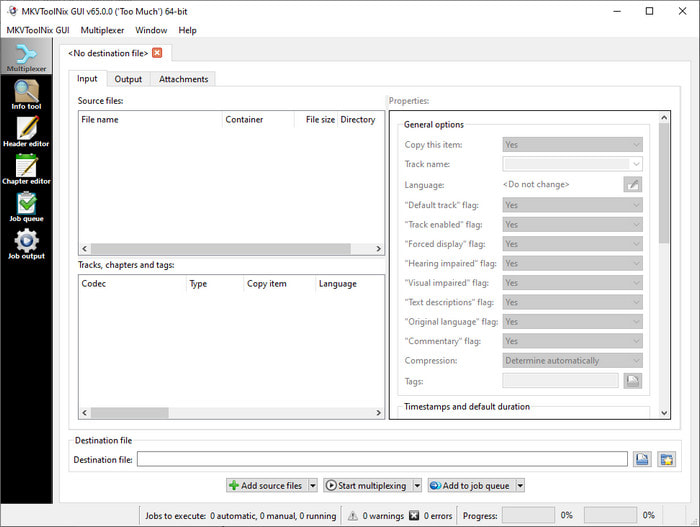
MKVToolNix GUI एक समर्पित MKV फ़ाइल समाधान है; हालाँकि आप अन्य फॉर्मैट भी अपलोड कर सकते हैं, सॉफ़्टवेयर उनका फॉर्मैट बदलकर MKV बना देगा। यह टूल MKV से जुड़ी हर ज़रूरत के लिए एक वन‑स्टॉप समाधान के रूप में जाना जाने लगा है, क्योंकि यह एक टूलसेट को सपोर्ट करता है, यानी आप केवल मेटाडेटा एडिटिंग के अलावा भी कई फ़ंक्शन पा सकते हैं। इसके सीधे‑साधे GUI की वजह से इसे इस्तेमाल करना सीखने के लिए बहुत कुछ नहीं है; आम तौर पर कुछ ही मिनटों में आप इसे चलाना सीख सकते हैं। फिर भी, जो उपयोगकर्ता पहले से ही और भी बेहतर मेटाडेटा एडिटर इस्तेमाल कर रहे थे, उन्होंने इसके GUI की तुलना दूसरों से की और कहा कि यह टूल उनके लिए उतना सहज (इंट्यूटिव) नहीं है। जो भी उन्होंने कहा हो, इसमें कोई शक नहीं कि यह टूल हमें सिखा सकता है कि MKV फ़ाइल का शीर्षक कैसे बदला जाए।.
चरण 1. सॉफ़्टवेयर को अपने डेस्कटॉप पर डाउनलोड करें, खोलें, Add Source File पर क्लिक करें और फ़ोल्डर में मौजूद MKV फ़ाइल ढूँढ़ें।.
चरण 2. Output दबाएँ और यहाँ मेटाडेटा बदलें।.
चरण 3. यदि आपने यह सब कर लिया है, तो अब Start Multiplexing पर क्लिक करके इसे सेव कर सकते हैं।.
भाग 2. MKV मेटाडेटा संपादक के बारे में अक्सर पूछे जाने वाले प्रश्न
क्या मैं VOB को MKV में बदल सकता हूँ?
आप आसानी से VOB को MKV में कन्वर्ट कर सकते हैं; इस लिंक पर क्लिक करते ही एक नया टैब खुलेगा, जो सीधे आपकी मदद करेगा VOB को MKV में कन्वर्ट करने में। अगर आप VOB और MKV के बारे में और जानकारी चाहते हैं, तो यह लेख आपके लिए बिलकुल सही है।.
मेरी MKV फ़ाइलों का फ़ाइल आकार बड़ा क्यों है?
आपकी MKV फ़ाइलें बड़ी होने की वजह यह है कि इस फॉर्मैट में केवल वीडियो और ऑडियो ही नहीं होते। इसमें सबटाइटल्स, मेटाडेटा, वैरिएबल बिटरेट और कई अन्य तत्व भी शामिल होते हैं। तो अगर आप MKV फ़ाइल को क्वालिटी खराब किए बिना छोटा करने के लिए कम्प्रेस करना चाहें तो क्या करना चाहिए? बहुत ज़्यादा भरोसेमंद वीडियो कम्प्रेसर्स नहीं हैं, और इसी वजह से हमने कुछ रिसर्च की है ताकि हम आपकी मदद कर सकें कि आप आसानी से क्वालिटी खोए बिना MKV को कम्प्रेस कर सकें।.
एमकेवी प्रारूप के नुकसान क्या हैं?
भले ही फ़ाइल स्वरूप ज्ञात हो, कुछ मीडिया प्लेयर और संपादक अभी भी कोडेक और तत्वों की समस्या के कारण प्रारूप को संभाल सकते हैं। इसके अलावा, प्रारूप का आकार बहुत बड़ा है, और सभी सॉफ़्टवेयर बड़े फ़ाइल आकार को अपलोड करने का समर्थन नहीं करते हैं क्योंकि इसे आयात और निर्यात करने में बहुत समय लगता है। फ़ाइल का आकार भी बढ़ जाएगा क्योंकि यह फ़ाइल का एक हिस्सा है, ठीक उसी तरह जैसे दूसरे प्रारूप में आपने मेटाडेटा जोड़ा है। यहां तक कि इसकी कमजोरी भी है, यह अभी भी मीडिया फ़ाइल को संग्रहीत करने और भविष्य के उद्देश्यों के लिए उन्हें सुरक्षित रखने के संबंध में प्रतिस्पर्धी है।
निष्कर्ष
क्या यह आश्चर्यजनक नहीं है? ये तीन डेस्कटॉप सॉफ़्टवेयर आपको क्या प्रदान कर सकते हैं? दूसरा मीडिया प्लेयर है, जबकि दूसरा एमकेवी के लिए एक समर्पित संपादक है, लेकिन आपको किस टूल का उपयोग करना चाहिए? यदि आप सर्वश्रेष्ठ चाहते हैं, तो हम ख़ुशी-ख़ुशी आपके लिए अंतिम उपकरण लेकर आए हैं। FVC वीडियो कन्वर्टर अल्टीमेट के साथ MKV मेटाडेटा को संपादित करना सीखना आसान और प्रभावी हो गया। तो आप किसका इंतज़ार कर रहे हैं? अपनी पहुंच पर उपकरण रखें और कुछ ही क्लिक के साथ अपनी एमकेवी फाइलों पर एक समर्थक की तरह मेटाडेटा को ठीक करने के लिए इसका इस्तेमाल करें।
-
 OGG मेटाडेटा को संपादित करने के 2 सर्वोत्तम तरीके आपको मुफ़्त में आज़माने चाहिए
 OGG मेटाडेटा संपादित करने की आवश्यकता है? ठीक है, आप सही सॉफ़्टवेयर का उपयोग करके आसानी से टैग संपादित कर सकते हैं। यदि आपके पास एक भी नहीं है तो इस लेख को पढ़ना अनिवार्य है।
-
 पेंटाहो मेटाडेटा संपादक के बारे में एक संपूर्ण अवलोकन [अपडेट किया गया 2022]
 पेंटाहो मेटाडेटा संपादक के बारे में विश्वसनीय लेख नहीं मिल रहा है? सौभाग्य से, हमने टूल के बारे में तथ्य प्रदान करने के लिए स्वयं टूल की समीक्षा की जिससे आप टूल के बारे में जान पाएंगे।
-
 वीएलसी मेटाडेटा संपादक के बारे में युक्तियाँ और तरकीबें जो आपको 2022 में अवश्य जाननी चाहिए
 क्या आप VLC को मेटाडेटा संपादक के रूप में उपयोग करना चाहते हैं? इस मामले में, आप इस लेख को पढ़ सकते हैं क्योंकि हम वीएलसी मेटाडेटा संपादक की निष्पक्ष समीक्षा प्रदान करते हैं।
