


 वीडियो कनवर्टर अंतिम
 स्क्रीन अभिलेखी
 वीडियो मरम्मत
 सुरक्षित डाउनलोड
वायरल सफलता और स्थायी छाप के लिए टिकटॉक पर वीडियो कैसे बनाएं
यदि आप अपने TikTok कौशल को अगले स्तर पर ले जाना चाहते हैं और बेहतरीन व शेयर‑योग्य कंटेंट बनाना चाहते हैं, तो आप सही जगह पर हैं। TikTok की सबसे शक्तिशाली विशेषताओं में से एक है कई वीडियो को आपस में जोड़ना या स्टिच करना, जिससे आप ऐसा आकर्षक और डायनैमिक कंटेंट बना सकते हैं जो बहुत जल्दी वायरल हो सकता है। इस विस्तृत गाइड में हम आपको विस्तार से बताएँगे कि TikTok पर वीडियो को कैसे जोड़ा जाए, और प्रो की तरह काम करने के लिए विशेषज्ञ टिप्स व तकनीकें साझा करेंगे, ताकि आप सहज, सुंदर और भीड़ भरे TikTok प्लेटफ़ॉर्म पर अलग दिखने वाले वीडियो बना सकें। तो चलिए, TikTok पर वीडियो स्टिचिंग की रोमांचक दुनिया में डुबकी लगाते हैं!

भाग 1. टिकटॉक का उपयोग करके वीडियो कैसे संयोजित करें
टिकटॉक एक प्रसिद्ध सोशल मीडिया प्लेटफॉर्म है जो उपयोगकर्ताओं को संगीत, साउंड इफेक्ट और वॉयसओवर के लिए शॉर्ट-फॉर्म वीडियो बनाने और साझा करने में सक्षम बनाता है। अपने उपयोगकर्ता के अनुकूल इंटरफेस और रचनात्मक उपकरणों के साथ, टिकटोक एक वैश्विक घटना बन गई है, जिसने दुनिया भर में लाखों उपयोगकर्ताओं का ध्यान आकर्षित किया है। इस बीच, आइए हम नीचे दिए गए चरणों का पालन करके सीखें कि टिकटॉक पर सिलाई वीडियो कैसे बनाएं और कैसे देखें:
कदम 1. अपने मोबाइल डिवाइस पर TikTok ऐप खोलें और अपने अकाउंट में साइन इन करें।.
कदम 2. नया वीडियो बनाने के लिए स्क्रीन के नीचे मौजूद + आइकन पर टैप करें।.
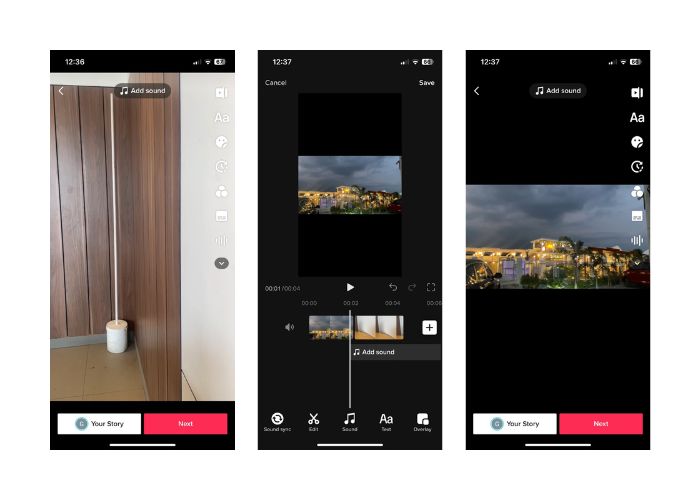
कदम 3. रिकॉर्डिंग स्क्रीन के दाएँ तरफ मौजूद Edit विकल्प पर टैप करके वह वीडियो चुनें जिसे आप स्टिच करना चाहते हैं।.
कदम 4. स्लाइडर को मनचाही जगह पर ले जाकर उस वीडियो का शुरुआती पॉइंट चुनें जिसे आप स्टिच करना चाहते हैं। इसके बाद अपना वीडियो रिकॉर्ड करें और उसमें अपनी अनोखी बातें जोड़ें, जैसे वॉइस‑ओवर, रिएक्शन या अतिरिक्त कंटेंट।.
कदम 5. जब आप अपने स्टिच किए गए वीडियो से संतुष्ट हों, तो आप उसमें कैप्शन, इफेक्ट्स और अन्य क्रिएटिव एलिमेंट्स जोड़ सकते हैं।.
कदम 6. आगे बढ़ने के लिए Next बटन पर टैप करें। इससे आप वीडियो के डिटेल पेज पर पहुँचेंगे, जहाँ आप डिस्क्रिप्शन और हैशटैग जोड़ सकते हैं और तय कर सकते हैं कि आपका वीडियो कौन देख सकता है। अंत में, Post बटन पर टैप करके अपना स्टिच किया हुआ वीडियो TikTok कम्युनिटी के साथ साझा करें।.
भाग 2. टिकटॉक पर वीडियो कैसे स्टिच करें
कदम 1. अपने मोबाइल डिवाइस पर TikTok ऐप खोलें और अपने अकाउंट में लॉग इन करें।.
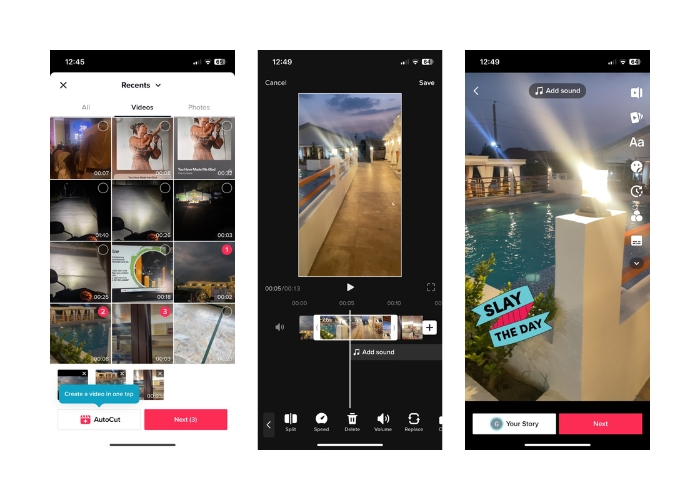
कदम 2. Upload बटन पर टैप करें और वे वीडियो जोड़ें जिन्हें आप साथ में स्टिच करना चाहते हैं। आप दो या कई वीडियो चुनकर उन्हें जोड़ सकते हैं। आप अपने खुद के वीडियो या दूसरे TikTok यूज़र्स के वीडियो चुन सकते हैं। चयन की पुष्टि करने के लिए Next पर टैप करें।.
कदम 3. वीडियो चुन लेने के बाद आपको चुने गए वीडियो की टाइमलाइन दिखाई देगी। टाइमलाइन पर स्टार्ट और एंड पॉइंट को ड्रैग करके आप वीडियो को ट्रिम कर सकते हैं और वह हिस्सा चुन सकते हैं जिसे आप स्टिच करना चाहते हैं।.
कदम 4. वीडियो ट्रिम करने के बाद आप अपने स्टिच किए गए वीडियो में टेक्स्ट, स्टिकर, इफेक्ट्स और अन्य क्रिएटिव एलिमेंट्स जोड़ सकते हैं।.
कदम 5. वीडियो डिस्क्रिप्शन और अन्य सेटिंग्स पर जाने के लिए Next बटन पर टैप करें। एक कैप्शन और हैशटैग जोड़ें, और वीडियो के लिए मनचाही प्राइवेसी सेटिंग्स चुनें।.
कदम 6. अंत में, Post बटन पर टैप करके अपना स्टिच किया हुआ वीडियो TikTok पर पब्लिश करें। अब आपका वीडियो अन्य लोगों के लिए देखने और उस पर इंटरैक्ट करने के लिए उपलब्ध होगा।.
भाग 3. टिकटॉक के लिए वीडियो कैसे संयोजित करें
1. FVC वीडियो कन्वर्टर अल्टीमेट - पीसी के लिए
FVC Video Converter Ultimate आमतौर पर वीडियो कन्वर्ज़न और मल्टीमीडिया फ़ाइल मैनेजमेंट के लिए इस्तेमाल किया जाता है, जो उपयोगकर्ताओं को अपने वीडियो और ऑडियो को अलग‑अलग उद्देश्यों के लिए कन्वर्ट और एडिट करने का सुविधाजनक तरीका देता है। इसमें वीडियो को मर्ज करना, स्प्लिट करना और ट्रिम करना भी शामिल है। FVC Video Converter Ultimate की मुख्य विशेषताओं में से एक है कई वीडियो को एक ही वीडियो फ़ाइल में जोड़ने की क्षमता। इस फ़ीचर के ज़रिए यूज़र दो या ज़्यादा वीडियो क्लिप्स को मर्ज कर सकते हैं और एक लगातार चलने वाला, सहज वीडियो आउटपुट बना सकते हैं। यूज़र अलग‑अलग फ़ॉर्मैट के वीडियो चुन सकते हैं, जैसे वीडियो टू MP4, AVI, MKV, WMV, MOV, FLV और अन्य, और उन्हें बिना क्वालिटी खोए एक ही वीडियो फ़ाइल में मर्ज कर सकते हैं। अब, TikTok के लिए वीडियो मर्ज करना सीखने के स्टेप्स नीचे दिए गए हैं:
कदम 1. FVC Video Converter Ultimate इंस्टॉल और लॉन्च करें
यदि आपने अभी तक अपने कंप्यूटर पर FVC Video Converter Ultimate डाउनलोड और इंस्टॉल नहीं किया है, तो ऐसा करें। नीचे दिए गए Free Download बटन पर क्लिक करें और सॉफ़्टवेयर को लॉन्च करें ताकि आप इसका इस्तेमाल शुरू कर सकें।.
Free DownloadWindows 7 या बाद के वर्ज़न के लिएसिक्योर डाउनलोड
Free DownloadMacOS 10.7 या बाद के वर्ज़न के लिएसिक्योर डाउनलोड
कदम 2. सॉफ़्टवेयर में वीडियो जोड़ें
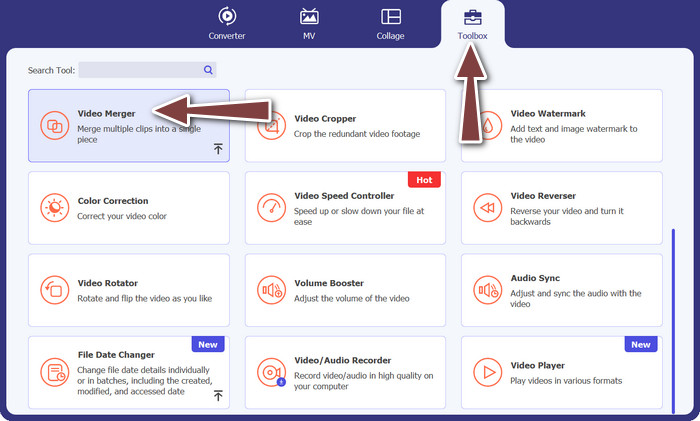
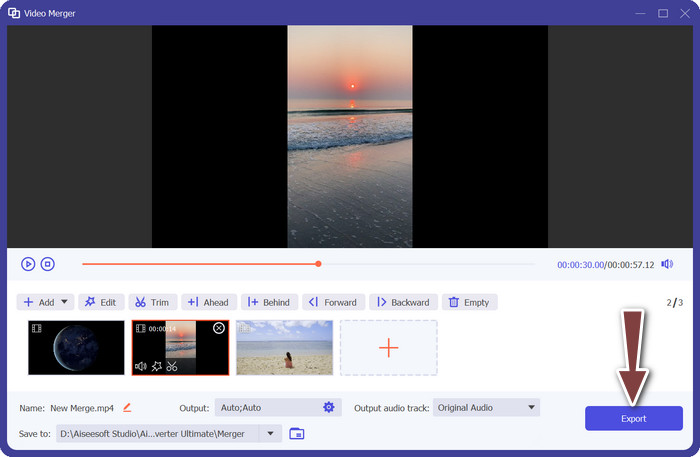
Toolbox टैब पर जाएँ और चयन में से Video Merger चुनें। फिर ऐड बटन पर क्लिक करें और आप कई वीडियो चुन सकते हैं।.
कदम 3. वीडियो का क्रम तय करें
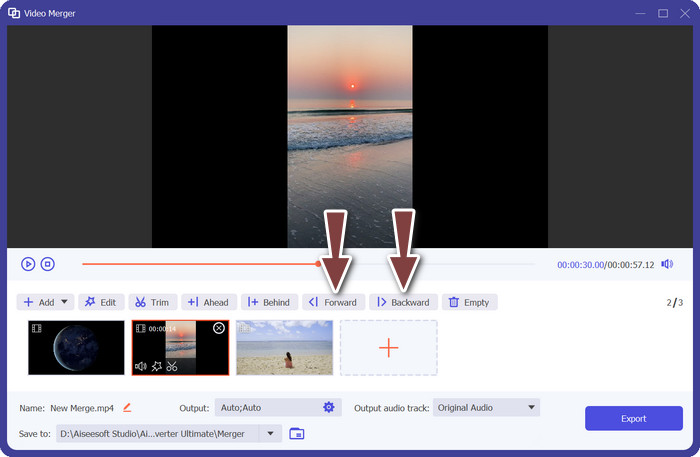
वीडियो जोड़ने के बाद, आप उनका क्रम अपनी पसंद के अनुसार सेट कर सकते हैं। वैकल्पिक रूप से, आप Forward और Backward बटन का उपयोग कर सकते हैं। इससे तय होगा कि फ़ाइनल आउटपुट वीडियो में क्लिप्स किस क्रम में मर्ज होंगी।.
कदम 4. वीडियो मर्ज करें
वीडियो को अरेंज और एडिट करने के बाद, आप उन्हें एक ही वीडियो में मर्ज कर सकते हैं। Export बटन ढूँढें और उस पर क्लिक करें। सॉफ़्टवेयर आपके चुने हुए क्रम के अनुसार वीडियो को जोड़ना शुरू कर देगा और आउटपुट के रूप में नई वीडियो फ़ाइल बना देगा।.
2. YouCut - फोन के लिए
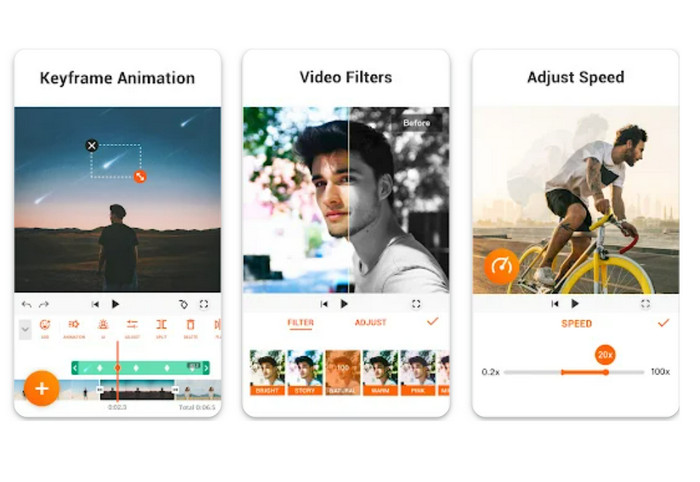
YouCut एक लोकप्रिय वीडियो एडिटिंग ऐप है, क्योंकि यह यूज़र्स को क्लिप्स को जोड़ने, टाइटल और साउंडट्रैक ऐड करने और वीडियो क्वालिटी में बदलाव करने जैसी कई सुविधाएँ देता है। YouCut के आसान इंटरफ़ेस और शक्तिशाली एडिटिंग फ़ीचर्स के कारण इसे काफी सराहना मिली है। जो लोग बिना किसी ऐप ब्रांडिंग के प्रोफेशनल दिखने वाले वीडियो बनाना चाहते हैं, उनके लिए यह सॉफ़्टवेयर बेहतरीन है, क्योंकि इसमें वॉटरमार्क नहीं आता। यही वजह है कि यह इतना प्रभावशाली है और सबसे अच्छे फ्री Android वीडियो मर्जर ऐप्स में से एक माना जाता है। नीचे दिए गए स्टेप्स देखें और जानें कि YouCut की मदद से TikTok के लिए 2 वीडियो कैसे जोड़े जाएँ।.
कदम 1. सबसे पहले अपने Android डिवाइस पर Google Play Store में जाएँ और YouCut - Video Editor & Video Creator ऐप को खोजकर इंस्टॉल करें।.
कदम 2. वीडियो मर्ज करना शुरू करने के लिए मुख्य मेनू में जाएँ और Video Merger विकल्प चुनें।.
कदम 3. वे वीडियो इम्पोर्ट करें जिन्हें आप जोड़ना चाहते हैं, इसके लिए Add बटन पर टैप करें। आप एक ही बार में कई वीडियो चुन सकते हैं।.
कदम 4. वीडियो क्लिप्स इम्पोर्ट करने के बाद, उन्हें टाइमलाइन पर उस क्रम में लगाएँ जिसमें आप उन्हें चलाना चाहते हैं। वीडियो का क्रम बदलने के लिए बस उन्हें ड्रैग‑ऐंड‑ड्रॉप करें।.
कदम 5. जब आप क्लिप्स को अपनी पसंद के अनुसार क्रमबद्ध और एडिट कर लें, तो वीडियो को जोड़ने के लिए Export विकल्प पर टैप करें।.
भाग 4. टिकटॉक का उपयोग करके वीडियो के संयोजन के बारे में अक्सर पूछे जाने वाले प्रश्न
क्या मैं टिकटॉक पर अपने खुद के वीडियो स्टिच कर सकता हूं?
हां, आप टिकटॉक पर अपने खुद के वीडियो स्टिच कर सकते हैं। यह आपको अपनी स्वयं की वीडियो सामग्री के लिए एक निरंतरता या प्रतिक्रिया बनाने की अनुमति देता है, या एक से अधिक वीडियो को एक समेकित कहानी या अनुक्रम में संयोजित करता है।
क्या मैं किसी वीडियो को टिकटॉक पर स्टिच करते हुए उस पर प्रतिक्रिया दे सकता हूं?
नहीं, आप किसी वीडियो को टिकटॉक पर स्टिच करते हुए उस पर प्रतिक्रिया नहीं दे सकते। स्टिचिंग आपको दूसरे उपयोगकर्ता के वीडियो के सेगमेंट को अपने स्वयं के वीडियो के साथ संयोजित करने की अनुमति देता है, लेकिन इसमें डुएटिंग जैसी अंतर्निहित प्रतिक्रिया विशेषता नहीं होती है। हालांकि, आप अपनी स्वयं की टिप्पणी या मूल वीडियो पर प्रतिक्रिया प्रदान करने के लिए सिले हुए वीडियो खंड के भीतर अपनी सामग्री और प्रतिक्रियाएं जोड़ सकते हैं।
क्या मैं TikTok पर सिले हुए वीडियो के क्रम को नियंत्रित कर सकता हूँ?
हां, टिकटॉक पर सिले वीडियो के क्रम पर आपका नियंत्रण है। जब आप कोई वीडियो सिलते हैं, तो आप चुन सकते हैं कि मूल वीडियो के संबंध में अपने वीडियो सेगमेंट को कहां रखा जाए। आप अपने वीडियो सेगमेंट को सिले हुए सेगमेंट से पहले या बाद में जोड़ सकते हैं, जिससे आप उस क्रम को नियंत्रित कर सकते हैं जिसमें वीडियो चलते हैं।
निष्कर्ष
हमें पता है कि TikTok पर वीडियो स्टिच करना एक रचनात्मक और मज़ेदार तरीका है, जिसके ज़रिए आप किसी दूसरे यूज़र के वीडियो के हिस्सों को अपने वीडियो के साथ जोड़कर अनोखा और आकर्षक कंटेंट बना सकते हैं। TikTok पर वीडियो को कैसे जोड़ा जाए यह सीखकर आप दूसरे यूज़र्स के साथ कोलैब कर सकते हैं, वीडियो पर रिस्पॉन्ड कर सकते हैं, अपने रिएक्शन्स जोड़ सकते हैं और स्टिच किए गए वीडियो का लुक अपनी पसंद के मुताबिक कस्टमाइज़ कर सकते हैं।.
-
 टिकटोक पर वीडियो और तस्वीरें एक साथ जोड़ने के 3 प्रभावी तरीके
 जानना चाहते हैं कि टिकटोक वीडियो पर इमेज कैसे जोड़ें? उस स्थिति में, अपने टिकटोक वीडियो में छवियों को आसानी से जोड़ने का तरीका जानने के लिए इस लेख को क्लिक करें और पढ़ें।
-
 TikTok के साथ वीडियो को कैसे ट्रिम करें [विस्तृत निर्देश]
 क्या आप जानना चाहते हैं कि टिकटॉक के साथ वीडियो को छोटा कैसे करें? फिर, हम आसान तरीके प्रदान करेंगे। साथ ही, आप ऑफ़लाइन एप्लिकेशन/कार्यक्रमों का उपयोग करके अन्य तरीके सीखेंगे।
-
 क्रॉपिंग मेड ईज़ी: फुल एंगेजमेंट के लिए टिकटॉक वीडियो को कैसे क्रॉप करें
 हमारे सरल ट्यूटोरियल से अपने टिकटॉक वीडियो को क्रॉप करना सीखें! आप केवल कुछ टैप और स्वाइप से अधिक आकर्षक वीडियो बना सकते हैं।
