


 वीडियो कनवर्टर अंतिम
 स्क्रीन अभिलेखी
 वीडियो मरम्मत
 सुरक्षित डाउनलोड
3GP को संपीड़ित करें - यहाँ बैच प्रक्रिया में 3GP फ़ाइलों को कम करने के लिए अंतिम मार्गदर्शिका है
3GP अपने छोटे फ़ाइल आकार और मजबूत गतिशीलता के लिए प्रसिद्ध है। जब आपको अपने ब्लैकबेरी फोन का अधिक स्थान जारी करने की आवश्यकता होती है, तो बैकअप और 3GP फ़ाइलों को कम करना सबसे कुशल तरीका है। बेशक, आप वीडियो का आकार कम करने के लिए केवल 3GP वीडियो को मुफ्त में ऑनलाइन कंप्रेस कर सकते हैं। जब आपको 3GP को सिकोड़ने या यहां तक कि वीडियो को प्रबंधित करने की आवश्यकता होती है, तो आप लेख से पेशेवर 3GP कम्प्रेसर चुन सकते हैं।

भाग १: कैसे फ्री बैच ३जीपी वीडियो ऑनलाइन Free
कई 3GP वीडियो को ऑनलाइन कंप्रेस करने का सबसे अच्छा तरीका क्या होना चाहिए? ज़्यादातर ऑनलाइन वीडियो कंप्रेसर एक समय में केवल एक ही वीडियो का आकार कम करने देते हैं। Free Video Compressor वह उपयुक्त 3GP वीडियो कंप्रेसर है, जो कुछ ही क्लिक में बड़ी संख्या में वीडियो को छोटा कर देता है। यह आपको रिज़ॉल्यूशन, बिटरेट आदि जैसे वीडियो पैरामीटर समायोजित करने की सुविधा देता है।.
- 1. सरल चरणों के साथ कई 3GP वीडियो को ऑनलाइन कंप्रेस करें।
- 2. वीडियो रिज़ॉल्यूशन, बिटरेट, वीडियो आकार, और बहुत कुछ में बदलाव करें।
- 3. आपकी वीडियो फ़ाइलों में कोई वॉटरमार्क जोड़े बिना उपयोग में आसान।
- 4. बैच अन्य उपकरणों की तुलना में 30x तेज गति में 3GP को संपीड़ित करता है।
चरण 1: जब आप अपने स्मार्टफ़ोन से 3GP वीडियो ट्रांसफ़र कर चुके हों, तब आप फ्री 3GP ऑनलाइन कंप्रेसर पर जाएँ और Add Files to Compress बटन पर क्लिक करके वह 3GP फ़ाइल इम्पोर्ट करें जिसे आप छोटा करना चाहते हैं।.

चरण 2: इसके बाद, आप रिज़ॉल्यूशन, बिटरेट और अन्य कई पैरामीटर समायोजित कर सकते हैं। 3GP वीडियो के आकार का प्रीव्यू करें और फिर Compress बटन पर क्लिक करके 3GP वीडियो को ऑनलाइन कंप्रेस करें।.

चरण 3: जब आप 3GP फ़ाइल डाउनलोड कर लें, तो आप बस Change Source File बटन पर क्लिक करके किसी दूसरी 3GP फ़ाइल के लिए बदल सकते हैं। 3GP वीडियो फ़ाइलों की संख्या पर कोई सीमा नहीं है। यहाँ और भी 3GP प्लेयर ढूँढें।.
भाग 2: बैच में 3GP फ़ाइलों को संपीड़ित करने का व्यावसायिक तरीका
यदि आपको अपने 3GP वीडियो को एक साथ कंप्रेस करने की आवश्यकता है, या उन्हें छोटे आकार में बाँटने की ज़रूरत है, तो Video Converter Ultimate एक बहु-फ़ीचर वाला 3GP कंप्रेसर है, जो न केवल 3GP वीडियो का आकार घटाता है, बल्कि 3GP वीडियो को स्प्लिट और क्रॉप भी कर सकता है। इसके अलावा, आप 3GP वीडियो को MP4 और अन्य वीडियो फ़ॉर्मैट में भी कनवर्ट कर सकते हैं।.
- 1. एक क्लिक में एक साथ कई 3GP वीडियो को कंप्रेस करें।
- 2. वांछित 3GP फ़ाइल को ट्रिम करने के लिए प्रारंभ बिंदु और समापन बिंदु का चयन करें।
- 3. बिटरेट, वीडियो फॉर्मेट, रिजॉल्यूशन आदि के साथ 3GP वीडियो को सिकोड़ें।
- 4. 3GP को MP4 और अन्य वीडियो प्रारूपों को छोटे आकार में बदलें।
फ्री डाउनलोडWindows 7 या बाद के संस्करण के लिएसुरक्षित डाउनलोड
फ्री डाउनलोडMacOS 10.7 या बाद के संस्करण के लिएसुरक्षित डाउनलोड
एक बार जब आप वीडियो कन्वर्टर अल्टीमेट स्थापित कर लेते हैं, तो आप अपने कंप्यूटर पर प्रोग्राम लॉन्च कर सकते हैं। यह 3GP वीडियो को कंप्रेस करने के 3 अलग-अलग तरीके प्रदान करता है। बस नीचे दी गई विस्तृत प्रक्रिया देखें।
1: टूलबॉक्स से 3GP फ़ाइलें कंप्रेस करें
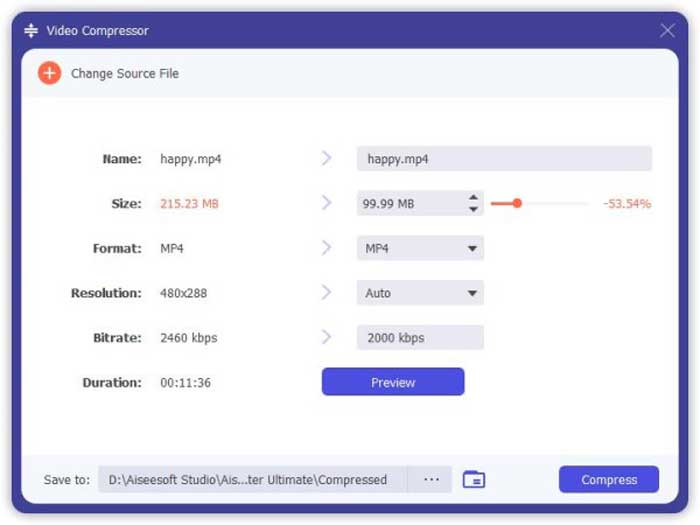
यूज़र इंटरफ़ेस में Toolbox मेनू पर जाएँ, वहाँ आप Video Compressor विकल्प चुनकर 3GP फ़ाइलों का आकार घटा सकते हैं। आप वीडियो कोडेक, बिटरेट, रिज़ॉल्यूशन और अन्य कई सेटिंग्स को एडजस्ट कर सकते हैं। उसके बाद, 3GP फ़ाइलों को कंप्रेस करने से पहले वीडियो के आकार का प्रीव्यू भी देख सकते हैं।.
2: बैच प्रक्रिया में 3GP संपीड़ित करें
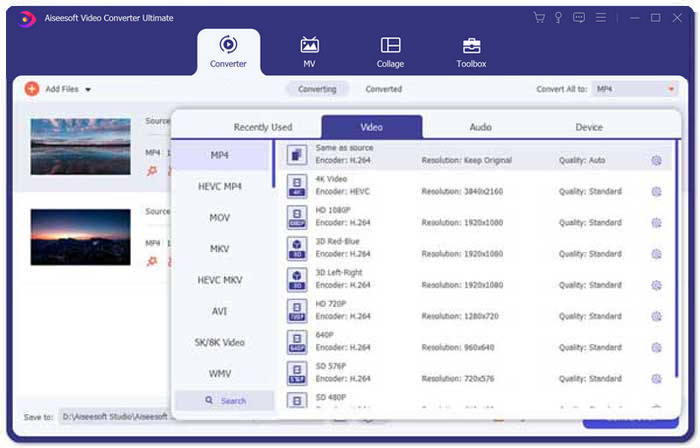
Converter मेनू पर जाएँ और Add Files चुनकर 3GP वीडियो को प्रोग्राम में इम्पोर्ट करें। फिर Convert All to: कॉलम के पास आउटपुट फ़ॉर्मैट के रूप में MP4 चुनें। इसके अलावा, आप 3GP फ़ाइलों को छोटा करने के लिए वीडियो बिटरेट, वीडियो कोडेक और अन्य सेटिंग्स भी समायोजित कर सकते हैं।.
3. वांछित 3GP वीडियो भाग ट्रिम करें
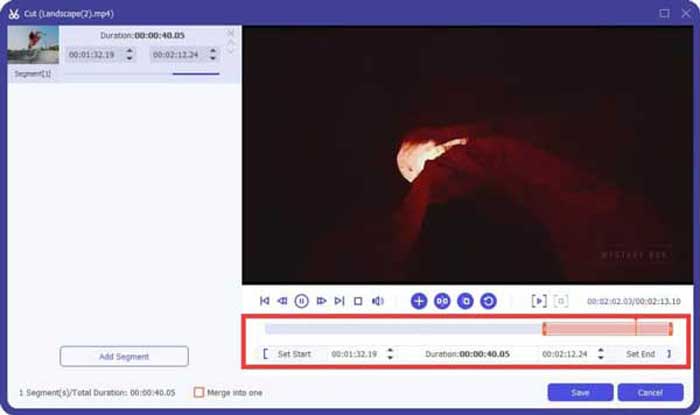
जब आपको केवल मनचाहा हिस्सा ही रखना हो, तो आप Scissor आइकन पर क्लिक करके 3GP वीडियो को स्प्लिट कर सकते हैं। बस स्टार्ट पॉइंट और एंड पॉइंट चुनें, ताकि 3GP का आकार कम हो सके। उसके बाद, आप Convert All बटन पर क्लिक करके 3GP वीडियो के इच्छित हिस्से को एक्सट्रैक्ट कर सकते हैं।.
भाग 3: 3GP वीडियो को कैसे कंप्रेस करें के बारे में अक्सर पूछे जाने वाले प्रश्न
1. 3GP वीडियो फॉर्मेट क्या है?
3GP को थर्ड जनरेशन पार्टनरशिप प्रोजेक्ट ग्रुप के रूप में भी जाना जाता है। मल्टीमीडिया फ़ाइल कंटेनर के रूप में, 3GP का उद्देश्य स्थान, डेटा उपयोग और बैंडविड्थ को बचाना है। अगर आपने स्मार्टफोन पर बार-बार वीडियो लिया है, तो आपको 3GP फाइलों को कंप्रेस करना होगा।
2. क्या मुझे 3GP को MP4 में संपीड़ित करना चाहिए?
3GP की तुलना में, MP4 अधिक लोकप्रिय और लचीला फ़ाइल स्वरूप है। यदि आप अपने डिवाइस पर 3GP को खोल या चला नहीं सकते हैं, तो आप अपने 3GP को MP4 में संपीड़ित करना चुन सकते हैं। किसी भी वीडियो कनवर्टर में बस 3GP वीडियो जोड़ें। आप कुछ ही क्लिक में 3GP को MP4 फॉर्मेट में बदल सकते हैं।
3. क्या ब्लैकबेरी के लिए 3GP वीडियो कंप्रेशर्स हैं?
हाँ। आप ब्लैकबेरी के लिए केवल 3GP वीडियो संपादक या 3GP वीडियो कम्प्रेसर खोज सकते हैं। बेशक, आप अपनी आवश्यकताओं के अनुसार 3GP वीडियो को कम करने और कम करने के लिए Google ड्राइव और कुछ ऑनलाइन 3GP वीडियो कम्प्रेसर का भी उपयोग कर सकते हैं।
निष्कर्ष
यह आलेख 3GP वीडियो को संपीड़ित करने के दो प्रभावी तरीके साझा करता है। यदि आप अपने 3GP को मुफ्त में ऑनलाइन कंप्रेस करना चाहते हैं, तो FVC ऑनलाइन वीडियो कंप्रेसर सही विकल्प होना चाहिए। जब आपको बैच प्रक्रिया में 3GP फ़ाइलों को कम करने की आवश्यकता होती है, तो वीडियो कन्वर्टर अल्टीमेट हमेशा आपकी पहली पसंद होनी चाहिए।
-
 WhatsApp के लिए बड़ी वीडियो फ़ाइलों को संपीड़ित करने और परिवर्तित करने के 3 तरीके
 इस लेख से, आप व्हाट्सएप के लिए ऑनलाइन वीडियो सेक करने के 3 आसान तरीके प्राप्त कर सकते हैं। आप व्हाट्सएप पर वीडियो क्यों नहीं भेज सकते? व्हाट्सएप वीडियो साइज लिमिट तय करने के लिए आप क्या कर सकते हैं? बस पढ़िए और जांचिए।
-
 GIF को संपीड़ित करने के लिए ट्यूटोरियल और उच्च गुणवत्ता के साथ इसकी फ़ाइल का आकार कम करें
 अपने कंप्यूटर या मोबाइल फ़ोन पर GIF को संपीड़ित करने के 2 आसान तरीके यहां दिए गए हैं। आप विभिन्न पहलुओं में एफवीसी फ्री ऑनलाइन वीडियो कंप्रेसर और फ़ोटोशॉप कम कर सकते हैं।
-
 MP4 को 3GP में बदलने के 3 तरीके परेशानी मुक्त
 तेज और आसान तरीके से MP4 को 3GP में बदलना चाहते हैं? यहां हम विभिन्न मोबाइल फोन पर खेलने के लिए MP4 को 3GP में बदलने के लिए 3 MP4 से 3GP कन्वर्टर्स साझा करेंगे।
