


 वीडियो कनवर्टर अंतिम
 स्क्रीन अभिलेखी
 वीडियो मरम्मत
 सुरक्षित डाउनलोड
अधिक पॉलिश्ड लुक के लिए स्नैपचैट पर वीडियो क्रॉप करना सीखें
क्या आप चाहते हैं कि आपका कॉन्टेंट भीड़ में अलग दिखे और आपके फॉलोअर्स उस से प्रभावित हों? तो फिर Snapchat पर वीडियो क्रॉपिंग से बेहतर कुछ नहीं। इस सरल लेकिन शक्तिशाली तकनीक में महारत हासिल करके आप ऐसे सलीकेदार, प्रोफेशनल दिखने वाले स्नैप बना सकते हैं जो आपके ऑडियंस का ध्यान खींच लें। पढ़ते रहिए, हम आपको दिखाएंगे कि Snapchat पर वीडियो कैसे क्रॉप करें जैसे एक प्रो। जिन तरीकों का हम परिचय कराएंगे, वे आपकी स्टोरीटेलिंग को अगले स्तर पर ले जाएँगे। इस मौके का फायदा उठाइए और अपनी Snapchat स्टोरीज़ या वीडियोज़ को बदलकर इस डायनेमिक सोशल मीडिया प्लेटफ़ॉर्म पर अपनी पहचान बनाइए।.

भाग 1. स्नैपचैट पर वीडियो कैसे क्रॉप करें
स्नैपचैट एक सोशल मीडिया प्लेटफॉर्म है जिसने अपनी अनूठी विशेषताओं और उपयोगकर्ता के अनुकूल इंटरफेस के साथ दुनिया में तूफान ला दिया है। स्नैपचैट के वीडियो एडिटिंग टूल्स की सबसे महत्वपूर्ण विशेषताओं में से एक वीडियो को क्रॉप करने की क्षमता है। अपने वीडियो को क्रॉप करके, आप किसी विशेष विषय पर ध्यान केंद्रित कर सकते हैं, अधिक आकर्षक रचना बना सकते हैं, और कई क्लिपों के बीच निर्बाध रूप से संक्रमण कर सकते हैं। दूसरी ओर, स्नैपचैट पर वीडियो क्रॉप करने के तरीके के बारे में यहां एक सरल निर्देशात्मक मार्गदर्शिका दी गई है।
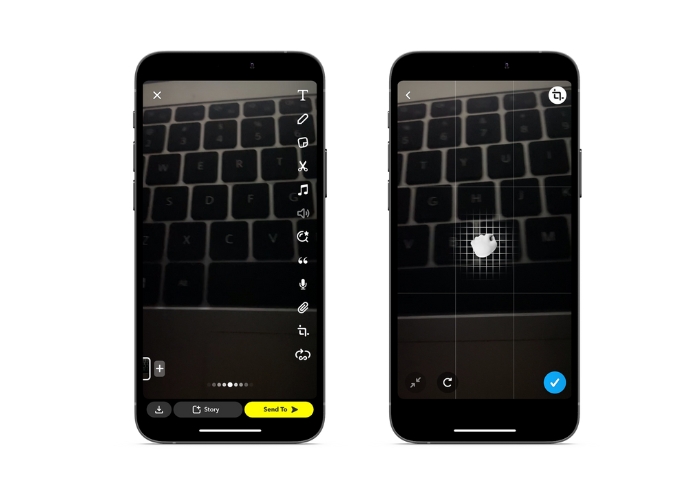
स्टेप 1. Snapchat खोलें। गोल कैप्चर बटन को दबाकर रखें और वीडियो रिकॉर्ड करें।.
स्टेप 2. जब आपका वीडियो रिकॉर्ड हो जाए, तो दाएँ वाले मेन्यू से क्रॉपिंग टूल खोलने के लिए क्रॉप आइकन पर टैप करें।.
स्टेप 3. वीडियो को अपनी उंगलियों से पिंच और ड्रैग करें, ताकि आप उसे मनचाहे साइज़ और शेप में क्रॉप कर सकें। जब आप अपने क्रॉप से संतुष्ट हों, तो बदलाव सेव करने के लिए चेकमार्क आइकन पर टैप करें।.
स्टेप 4. अपने वीडियो में कोई भी अतिरिक्त फ़िल्टर, टेक्स्ट ओवरले या इफ़ेक्ट जोड़ें, और फिर इसे अपने फॉलोअर्स को भेजें या अपनी स्टोरी में जोड़ दें।.
भाग 2. स्नैपचैट के लिए वीडियो कैसे क्रॉप करें
1. FVC वीडियो कन्वर्टर अल्टीमेट
FVC Video Converter Ultimate की मदद से आप कुछ ही क्लिक में अपने वीडियो को कन्वर्ट और ऑप्टिमाइज़ कर सकते हैं। FVC Video Converter Ultimate की दिलचस्प खूबियों में से एक इसका शक्तिशाली टूलबॉक्स है, जिसमें वीडियो एडिटिंग और इन्हें बेहतर बनाने के लिए कई तरह के टूल्स शामिल हैं। सबटाइटल्स और वॉटरमार्क जोड़ने से लेकर ब्राइटनेस, कॉन्ट्रास्ट और सैचुरेशन एडजस्ट करने तक, इस टूलबॉक्स में वह सब कुछ है जिसकी आपको भीड़ से अलग दिखने वाले प्रोफेशनल वीडियो बनाने के लिए ज़रूरत पड़ती है। लेकिन शायद इस टूलबॉक्स का सबसे उपयोगी टूल वीडियो को क्रॉप करने की क्षमता है। आप अपने वीडियो को क्रॉप करके अनचाहे हिस्से हटा सकते हैं, आस्पेक्ट रेशियो बदल सकते हैं या और भी ज़्यादा एंगेजिंग कम्पोज़िशन बना सकते हैं। नीचे दिए गए वॉकथ्रू को फॉलो करें और जानें कि Snapchat पर पोस्ट करने के लिए वीडियो कैसे क्रॉप करें।.
स्टेप 1. प्रोग्राम प्राप्त करें
FVC Video Converter Ultimate का इस्तेमाल करके अपने वीडियो को क्रॉप करना शुरू करने के लिए, आपको पहले इसे अपने कंप्यूटर पर डाउनलोड और इंस्टॉल करना होगा। बस अपने ऑपरेटिंग सिस्टम से मेल खाने वाले Free Download बटन पर क्लिक करें और इंस्टॉलेशन निर्देशों का पालन करें।.
Free DownloadWindows 7 या बाद के वर्ज़न के लिएसिक्योर डाउनलोड
Free DownloadMacOS 10.7 या बाद के वर्ज़न के लिएसिक्योर डाउनलोड
स्टेप 2. क्रॉप करने के लिए वीडियो इम्पोर्ट करें
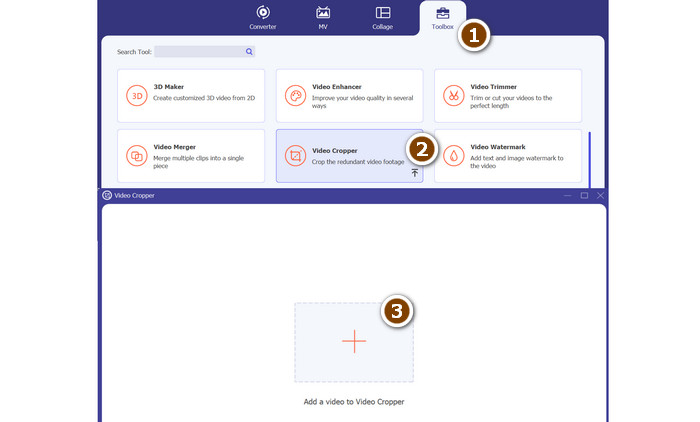
जब प्रोग्राम इंस्टॉल हो जाए, तो उसे खोलें और Toolbox टैब पर क्लिक करके टूलबॉक्स में जाएँ। वहाँ से Video Cropper विकल्प चुनें, जिससे क्रॉपिंग टूल खुल जाएगा। क्रॉप करने के लिए वीडियो इम्पोर्ट करने के लिए, Video Cropper विकल्प के अपलोड क्षेत्र में प्लस साइन वाले बटन पर क्लिक करें।.
स्टेप 3. वीडियो क्रॉप करें
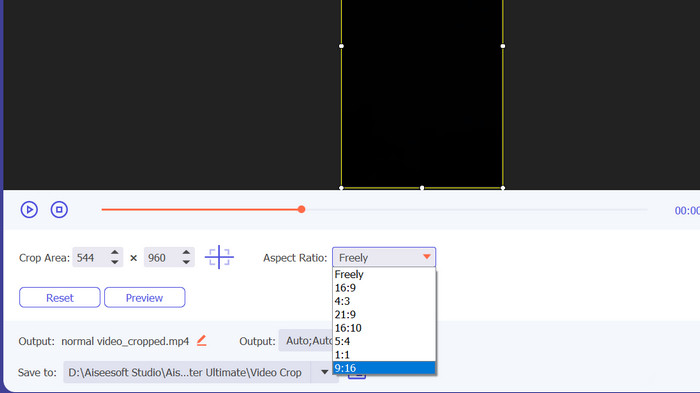
अगला, उस पहलू अनुपात का चयन करें जिसे आप अपने वीडियो के लिए उपयोग करना चाहते हैं। स्नैपचैट के लिए, आदर्श पहलू अनुपात 9:16 (ऊर्ध्वाधर) है। आप वीडियो पूर्वावलोकन के नीचे स्थित ड्रॉप-डाउन मेनू से अपना वांछित पहलू अनुपात चुन सकते हैं। अपने वीडियो को क्रॉप करने के लिए, अपने वीडियो के आकार और आकार को समायोजित करने के लिए बस क्रॉपिंग बॉक्स के कोनों को खींचें।
स्टेप 4. क्रॉप किया हुआ वीडियो एक्सपोर्ट करें
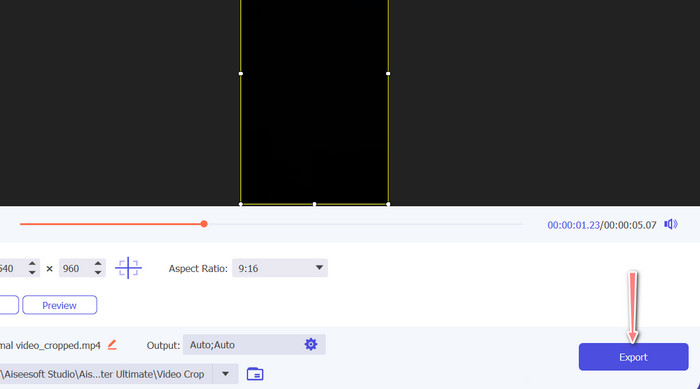
जब आप अपने क्रॉप से संतुष्ट हों, तो इंटरफ़ेस के निचले दाएँ कोने में मौजूद Export बटन पर क्लिक करें ताकि आपका क्रॉप किया हुआ वीडियो फ़ाइल सेव हो जाए। इसके बाद आप इसे अपने फॉलोअर्स के साथ शेयर कर सकते हैं या अपने Snapchat अकाउंट पर पोस्ट कर सकते हैं, और अपने शानदार वीडियो एडिटिंग स्किल्स से दोस्तों को प्रभावित कर सकते हैं!
2. वीडियो फन
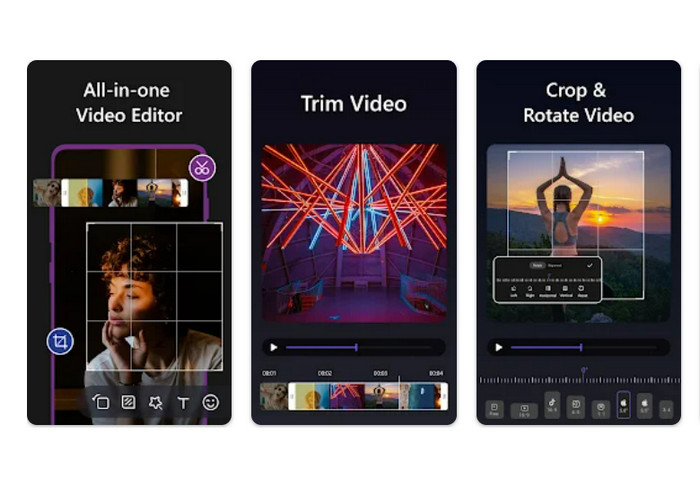
अगर आप स्मार्टफ़ोन या टैबलेट का इस्तेमाल कर रहे हैं, तो Vid.fun आपकी मदद कर सकता है कि आप अपने वीडियो को Snapchat के लिए आदर्श डाइमेंशन में क्रॉप करें। इस ऐप के कई उपयोगी टूल्स में से एक मज़बूत वीडियो क्रॉपर है, जो कुछ ही टैप में आपके वीडियो का आस्पेक्ट रेशियो एडजस्ट करना आसान बना देता है। साथ ही, यह कई तरह के आस्पेक्ट रेशियो विकल्प देता है, जिससे आपके Snapchat वीडियो हमेशा बेहतरीन दिखें। नीचे Snapchat वीडियो क्रॉप करने का एक ट्यूटोरियल दिया गया है।.
स्टेप 1. सबसे पहले Google Play Store से Vid.fun डाउनलोड करें। फिर तुरंत ऐप को लॉन्च करें। मुख्य मेन्यू से Crop बटन तक पहुँचा जा सकता है।.
स्टेप 2. दूसरे, आपको अपने डिवाइस की गैलरी से कोई एक मीडिया फ़ाइल चुनकर उसे जोड़ना होगा। संबंधित ड्रॉप-डाउन मेन्यू से मनचाहा आस्पेक्ट रेशियो चुनें। आप वीडियो प्रीव्यू पर मौजूद क्रॉप और पोज़िशन हैंडल्स का इस्तेमाल करके भी मनचाहा रिज़ल्ट पा सकते हैं।.
स्टेप 3. अपने क्रॉप किए हुए वीडियो का रिज़ल्ट जाँचें और सुनिश्चित करें कि यह वैसा ही है जैसा आपने सोचा था। ऊपर दाएँ कोने में आपको Export बटन मिलेगा; क्रॉपिंग पूरी होने पर इस पर टैप करें।.
और पढ़ें
किसी भी डिवाइस पर Snapchat पर वीडियो को आसानी से स्लो कैसे करें
स्क्रीनशॉट से Snapchat टेक्स्ट हटाने के सबसे आसान तरीके
भाग 3. स्नैपचैट पर वीडियो क्रॉप करने के बारे में अक्सर पूछे जाने वाले प्रश्न
स्नैपचैट में पहलू अनुपात कैसे बदलें?
स्नैपचैट वीडियो के लिए 9:16 (वर्टिकल), 16:9 (लैंडस्केप), 16:9 (लैंडस्केप), और 4:5 (वर्टिकल) सहित कई पहलू अनुपातों का समर्थन करता है।
स्नैपचैट वीडियो के लिए मुझे किस पहलू अनुपात का उपयोग करना चाहिए?
स्नैपचैट वीडियो के लिए आदर्श पहलू अनुपात 9:16 (ऊर्ध्वाधर) है। यह सुनिश्चित करता है कि आपके वीडियो मोबाइल उपकरणों पर पूर्ण स्क्रीन लेते हैं और प्लेटफॉर्म पर देखने के लिए अनुकूलित हैं।
स्नैपचैट के लिए वीडियो क्रॉप करने के कुछ सुझाव क्या हैं?
स्नैपचैट के लिए वीडियो क्रॉप करते समय, एक पहलू अनुपात चुनना महत्वपूर्ण है जो प्लेटफॉर्म के दिशानिर्देशों के लिए उपयुक्त हो और मोबाइल उपकरणों पर अच्छा लगे।
निष्कर्ष
Snapchat के लिए वीडियो क्रॉप करना एक सरल लेकिन ज़रूरी प्रक्रिया है, ताकि आपका कॉन्टेंट इस प्लेटफ़ॉर्म पर बेहतरीन दिखे। ऊपर बताए गए चरणों का पालन करके, चाहे आप Snapchat पर वीडियो क्रॉप कर रहे हों या Snapchat के लिए, आप आसानी से अपने वीडियो को सही आस्पेक्ट रेशियो में क्रॉप कर सकते हैं और उन्हें अपने फॉलोअर्स के साथ साझा कर सकते हैं।.
-
 वीडियो की गुणवत्ता खोए बिना MP4 फ़ाइल को क्रॉप कैसे करें [2023]
 केवल आपके लिए उपलब्ध कराए गए आसान चरणों के साथ MP4 को क्रॉप करना सीखें। इसलिए, गति बनाए रखें क्योंकि हम आपके लिए आपके द्वारा उपयोग किए जा सकने वाले सर्वोत्तम फसल उपकरण प्रस्तुत करते हैं।
-
 [निःशुल्क] ऑनलाइन और ऑफलाइन एनिमेटेड GIF को क्रॉप करने के 4 आसान तरीके
 GIF को आसानी से क्रॉप करना चाहते हैं? ठीक है, आप इसे इस लेख में उपलब्ध इन GIF क्रॉपर्स की मदद से कर सकते हैं, इसे अच्छी तरह से पढ़ सकते हैं और इसे करना सीख सकते हैं।
-
 स्नैपचैट पर 6 पसंदीदा विकल्प स्नैपचैट एनिमेटेड स्नैपचैट फिल्टर
 स्नैपचैट वीडियो पर फिल्टर जोड़ने का सबसे अच्छा तरीका जानना चाहते हैं? ठीक है, आप इसे क्लिक कर सकते हैं और विभिन्न फ़िल्टर सीख सकते हैं जिनका उपयोग आप स्नैपचैट वीडियो पर लागू करने के लिए कर सकते हैं।
