


 वीडियो कनवर्टर अंतिम
 स्क्रीन अभिलेखी
 वीडियो मरम्मत
 सुरक्षित डाउनलोड
स्नैपचैट पर एक वीडियो को काटने के उल्लेखनीय तरीके [ऑफ़लाइन तरीके सहित]
Snapchat ऐप हाल ही में लोकप्रिय होने वाला एक अलग तरह का ऐप है। शुरुआत में Snapchat का मुख्य उद्देश्य निजी, व्यक्तिगत फ़ोटो भेजना‑पाने पर केंद्रित था। लेकिन अब आप इसे कई तरह के कामों के लिए इस्तेमाल कर सकते हैं, जैसे वीडियो भेजना और लाइव वीडियो कॉन्फ़्रेंस में भाग लेना। दूसरी ओर, आप इसी ऐप का इस्तेमाल अपने वीडियो काटने के लिए भी कर सकते हैं। जैसा कि हम जानते हैं, Snapchat पर अधिकतम 60 सेकंड तक के वीडियो ही स्वीकार किए जाते हैं। अगर आप इस मोबाइल ऐप पर कोई वीडियो अपलोड या पोस्ट करना चाहते हैं, तो वीडियो को ट्रिम करना सबसे अच्छा समाधान है। ऐसे में, यह पोस्ट पढ़ें और विस्तार से दिए गए तरीक़े देखें, जिनकी मदद से आप जान सकते हैं कि Snapchat पर वीडियो कैसे ट्रिम करें और Snapchat के लिए वीडियो कैसे काटें।.

भाग 1। पीसी का उपयोग करके स्नैपचैट के लिए एक वीडियो कैसे ट्रिम करें
Snapchat पर वीडियो पोस्ट करने के लिए एक सीमा होती है। इस तरह की समस्या का सबसे अच्छा समाधान वीडियो को छोटा करना है। इस तरह, जब आप किसी वीडियो को ट्रिम या कट करते हैं, तो आप उसे Snapchat पर जोड़ सकते हैं। अगर आप लंबा वीडियो काटकर Snapchat के लिए तैयार करने के लिए बेहतरीन वीडियो एडिटिंग सॉफ़्टवेयर ढूँढ रहे हैं, तो Video Converter Ultimate का उपयोग करें। इस प्रोग्राम में आपका वीडियो कई हिस्सों में बाँटने के लिए बेहतरीन स्प्लिटिंग फ़ीचर है। साथ ही, वीडियो को स्प्लिट करने की प्रक्रिया नॉन‑प्रोफेशनल यूज़र्स के लिए भी बिल्कुल उपयुक्त है। आप कुछ ही क्लिक में वीडियो स्प्लिट कर सकते हैं। इसका लेआउट भी यूज़र‑फ्रेंडली है, जिससे हर विकल्प को समझना आसान हो जाता है। इसके अलावा, वीडियो स्प्लिट करने के अलावा इसमें और भी कई उपयोगी सुविधाएँ हैं। Video Converter Ultimate की मदद से आप अपनी पसंद के अनुसार वीडियो को क्रॉप, रोटेट और एन्हांस कर सकते हैं। साथ ही, यह विभिन्न वीडियो फ़ॉर्मैट्स को सपोर्ट करता है, जिनमें MP4, MOV, MKV, AVI और अन्य शामिल हैं। इसके अतिरिक्त, यह प्रोग्राम Mac और Windows दोनों कंप्यूटर्स के लिए उपलब्ध है, इसलिए Windows और Mac दोनों यूज़र इसका उपयोग कर सकते हैं।.
स्टेप 1. नीचे दिए गए डाउनलोड बटन पर क्लिक करके Video Converter Ultimate डाउनलोड करें। चूँकि प्रोग्राम Mac और Windows दोनों कंप्यूटर्स के लिए उपलब्ध है, इसलिए नीचे दो बटन दिए गए हैं। आप जिस डिवाइस का उपयोग कर रहे हैं, उसके अनुसार सही बटन पर क्लिक करें। उसके बाद प्रोग्राम को लॉन्च करें।.
फ्री डाउनलोडWindows 7 या बाद के संस्करण के लिएसुरक्षित डाउनलोड
फ्री डाउनलोडMacOS 10.7 या बाद के संस्करण के लिएसुरक्षित डाउनलोड
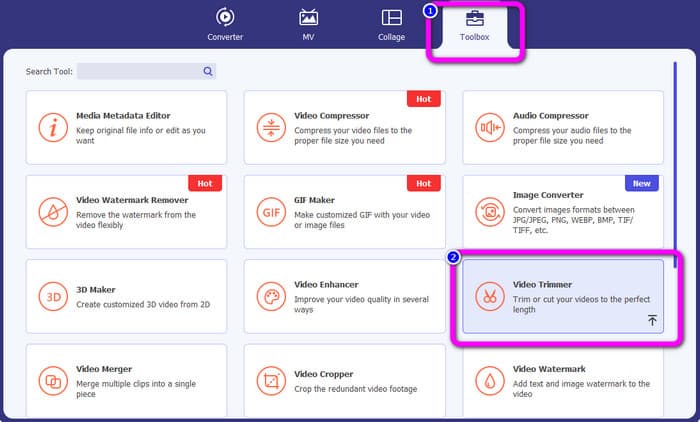
स्टेप 2. ऊपर की इंटरफ़ेस में Toolbox पैनल पर क्लिक करें। जब Toolbox के अंतर्गत टूल्स दिखाई दें, तो Video Trimmer टूल चुनें।.
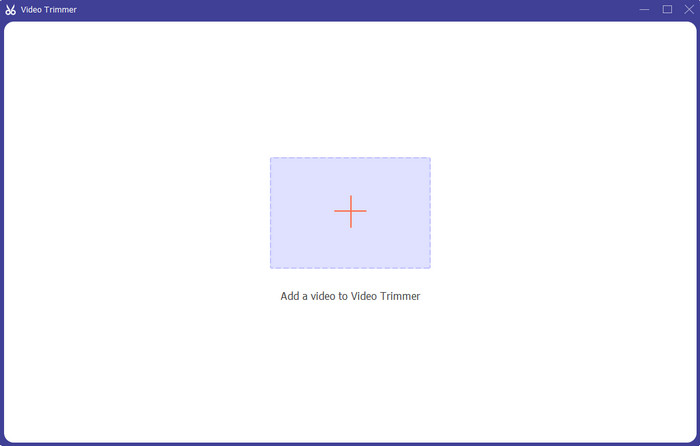
स्टेप 3. इंटरफ़ेस के बीच वाले हिस्से में Plus के निशान पर क्लिक करें। उसके बाद फ़ाइल फ़ोल्डर से वह वीडियो चुनें जिसे आप काटना चाहते हैं।.
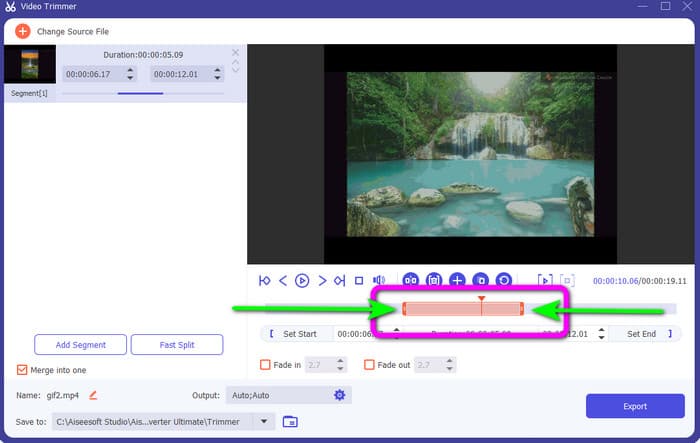
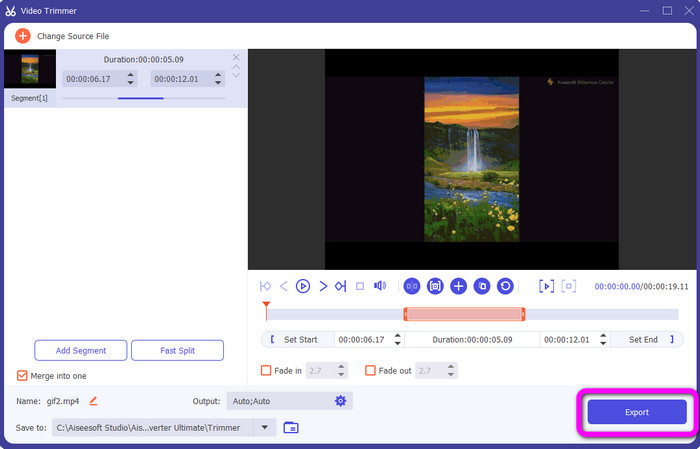
स्टेप 4. आप वीडियो को नीचे दिख रही नारंगी पट्टी को समायोजित करके काट सकते हैं। इस पट्टी के दोनों सिरों पर किनारे होते हैं। जिस हिस्से को ट्रिम करना चाहते हैं, उसके अनुसार पट्टी के किनारों को खींचकर समायोजित करें।.
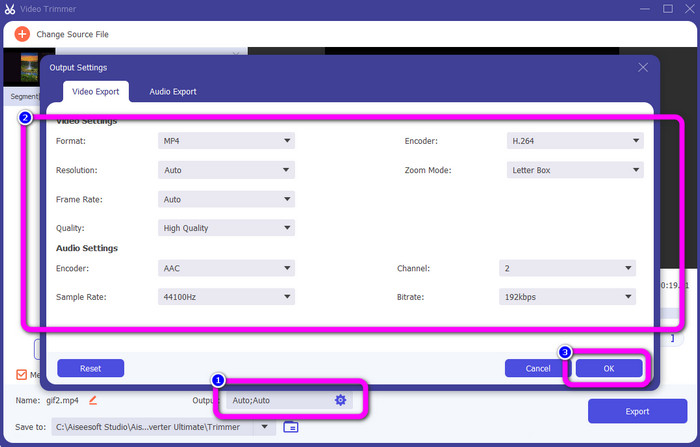
स्टेप 5. Output Settings विकल्प पर क्लिक करके आप वीडियो की फ़्रेम रेट, क्वालिटी, रेज़ोल्यूशन और ज़ूम मोड जैसी चीज़ें अतिरिक्त रूप से बदल सकते हैं। साथ ही, आप ऑडियो का सैंपल रेट और बिटरेट भी बदल सकते हैं। फिर OK पर क्लिक करें।.
स्टेप 6. आख़िरी स्टेप के लिए Export बटन पर क्लिक करें। अंतिम प्रोसेस पूरा होने तक कुछ क्षण इंतज़ार करें, और कुछ सेकंड बाद आप एडिट किया हुआ अंतिम वीडियो अपने कंप्यूटर पर सेव कर सकते हैं।.
भाग 2। स्नैपचैट पर वीडियो कैसे काटें
इस भाग में आप जानेंगे कि स्नैपचैट पर वीडियो को कैसे ट्रिम करना है। यह मोबाइल एप्लिकेशन फोटो और वीडियो कैप्चर करने के लिए उत्कृष्ट है। उन्हें बढ़ाने और उपयोगकर्ताओं को संतुष्ट करने के लिए यह आपको कई प्रभाव देता है। इसे अन्य लोगों के लिए एक संचार मंच भी माना जाता है। इसके अलावा, स्नैपचैट न केवल उस तरह के सामान के लिए सक्षम है। मोबाइल एप्लिकेशन आपको वीडियो को आसानी से काटने या ट्रिम करने की अनुमति भी देता है। इसके अलावा, स्नैपचैट आपको फ़िल्टर बदलकर, प्रभाव जोड़कर, काट-छाँट करके और बहुत कुछ करके अपने वीडियो को संपादित करने देता है। हालाँकि, अन्य एप्लिकेशन की तरह, स्नैपचैट फ़ोटो और वीडियो कैप्चर करने पर ध्यान केंद्रित करता है। इसलिए, आप एप्लिकेशन से उन्नत संपादन टूल का उपयोग नहीं कर सकते। इसके अलावा, यह केवल छोटे वीडियो को ही स्वीकार करता है, जो उन उपयोगकर्ताओं के लिए असंतुष्ट है जो लंबे वीडियो अपलोड करना चाहते हैं। स्नैपचैट पर वीडियो को छोटा करने के तरीके के बारे में नीचे दी गई प्रक्रियाएँ देखें।
रिकॉर्डिंग के बाद एक वीडियो काटें
स्टेप 1. अपने App Store या Google Play Store से Snapchat डाउनलोड करें। मोबाइल ऐप इंस्टॉल करने के बाद, इसे अपने फ़ोन पर खोलें।.
स्टेप 2. इसके बाद Snapchat का उपयोग करके वीडियो रिकॉर्ड करें। रिकॉर्डिंग पूरी होने पर स्क्रीन के निचले हिस्से में एक छोटा क्लिप दिखाई देगा। ट्रिमिंग प्रक्रिया शुरू करने के लिए उस पर क्लिक करें।.
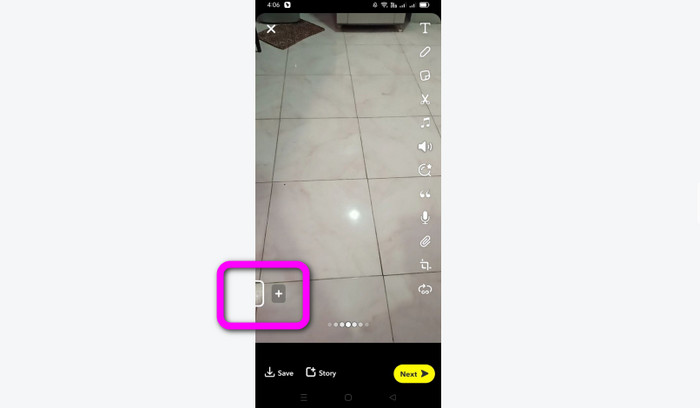
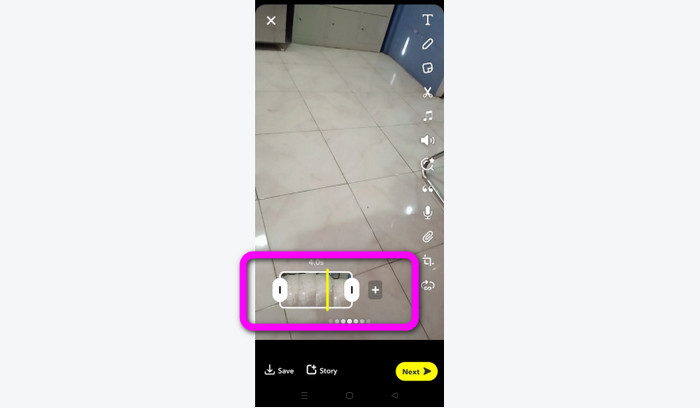
स्टेप 3. जब क्लिप स्क्रीन पर आ जाए तो आप प्रक्रिया आगे बढ़ा सकते हैं। क्लिप के किनारों को खींचें और अपनी पसंद के अनुसार वीडियो को ट्रिम करें।.
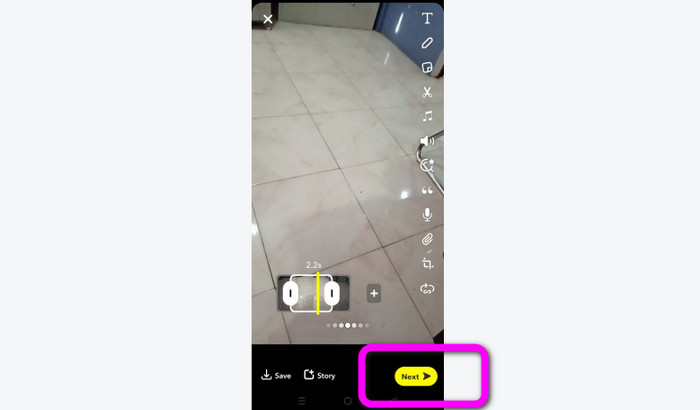
स्टेप 4. फिर, जब आप अंतिम नतीजे से संतुष्ट हों, तो इंटरफ़ेस के निचले बाएँ कोने में Next बटन दबाएँ। इस तरह आप अपने ट्रिम किए गए वीडियो को सेव कर सकते हैं।.
यादों से एक वीडियो काटें
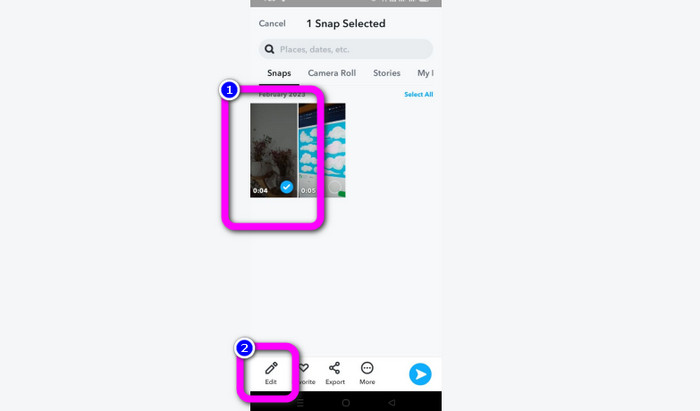
स्टेप 1. अपने फ़ोन से Snapchat ऐप खोलें। इसके बाद Memories में जाएँ। इस हिस्से में आप अपने वीडियो देख सकते हैं। जिस वीडियो को एडिट करना है उसे कुछ सेकंड के लिए दबाकर रखें और Edit विकल्प पर टैप करें।.
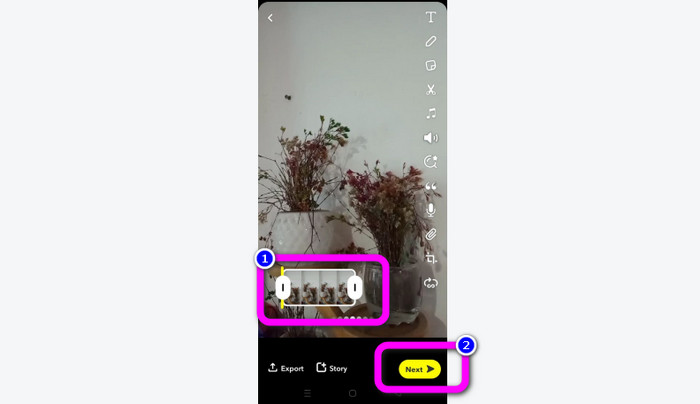
स्टेप 2. फिर स्क्रीन के निचले हिस्से में वीडियो दिखाई देगा। इसी वीडियो के ज़रिए आप वीडियो के किनारों को समायोजित कर ट्रिमिंग शुरू कर सकते हैं। उसके बाद, जब ट्रिमिंग पूरी हो जाए, तो अपना अंतिम वीडियो सेव करने के लिए Next बटन पर क्लिक करें।.
11 बेहतरीन वीडियो ट्रिमर जिनका आप इस्तेमाल कर सकते हैं [फ़्री और पेड]
ऑनलाइन आसानी से वीडियो काटने के बेहतरीन तरीके
भाग 3. स्नैपचैट पर वीडियो कैसे काटें के बारे में अक्सर पूछे जाने वाले प्रश्न
1. स्नैपचैट पर वीडियो को ट्रिम करने का क्या मतलब है?
एक वीडियो ट्रिम करने के लिए एक कटौती करना है जो शुरुआत के रूप में एक निर्दिष्ट खंड और वीडियो क्लिप के अंत के रूप में एक विशिष्ट खंड स्थापित करता है। यह विकल्प आपको स्नैपचैट पर वीडियो की शुरुआत और अंत की स्थिति चुनने देता है। यह विकल्प आदर्श है यदि आप किसी ऐसे वीडियो के अंश अपलोड करना चाहते हैं जो प्रारंभ में 10 सेकंड से अधिक समय तक चलता है।
2. क्या आप स्नैपचैट पर स्प्लिट फीचर का इस्तेमाल कर सकते हैं?
यदि आप अपने कैमरा रोल से कोई वीडियो अपलोड करते हैं तो आप इस सुविधा का उपयोग नहीं कर सकते। अगर आपने कैप्चर करने के लिए स्नैपचैट कैमरे का इस्तेमाल किया है, तो आप कर सकते हैं। आप फिल्म को संपादन योग्य टुकड़ों में अलग करने के लिए स्प्लिट टूल का उपयोग कर सकते हैं और ऐसे किसी भी हिस्से को हटा सकते हैं जिसे आप संरक्षित नहीं करना चाहते हैं।
3. एकल स्नैपचैट वीडियो के लिए अधिकतम वीडियो आकार क्या है?
अगर आप अपने कैमरा रोल से स्नैपचैट को तस्वीरें या वीडियो ट्रांसमिट करते हैं, तो आप केवल 2.5 एमबी तक का एक वीडियो भेज सकते हैं। डिलीवर किए जाने से पहले आपकी फ़ाइलें कंप्रेस की जाती हैं।
निष्कर्ष
अगर आप Snapchat का उपयोग वीडियो ट्रिम करने के लिए करते हैं, तो यह लेख आपके लिए है। इस लेख में आपको Snapchat पर वीडियो कैसे ट्रिम करें, इसका सबसे अच्छा तरीक़ा बताया गया है। साथ ही, अगर आप कंप्यूटर पर Snapchat के लिए वीडियो ट्रिम करना पसंद करते हैं, तो आप एक प्रोग्राम का उपयोग कर सकते हैं। Video Converter Ultimate कंप्यूटर पर वीडियो ट्रिम करने के लिए एक बेहतरीन प्रोग्राम है। इसका इंटरफ़ेस सहज है और इसका उपयोग बिल्कुल मुफ़्त है।.
-
 स्नैपचैट पर 6 पसंदीदा विकल्प स्नैपचैट एनिमेटेड स्नैपचैट फिल्टर
 स्नैपचैट वीडियो पर फिल्टर जोड़ने का सबसे अच्छा तरीका जानना चाहते हैं? ठीक है, आप इसे क्लिक कर सकते हैं और विभिन्न फ़िल्टर सीख सकते हैं जिनका उपयोग आप स्नैपचैट वीडियो पर लागू करने के लिए कर सकते हैं।
-
 स्नैपचैट पर किसी भी डिवाइस पर आसानी से वीडियो को कैसे धीमा करें
 स्नैपचैट पर वीडियो को धीमा करने का सबसे अच्छा तरीका पहले से ही यहां है। यह जानने के लिए कि वीडियो को धीमा करने के लिए ये तकनीकें क्या हैं, इसका अच्छी तरह से पालन करें।
-
 स्क्रीनशॉट से स्नैपचैट टेक्स्ट को हटाने के सबसे आसान तरीके
 आइए ऑनलाइन और ऑफलाइन विश्वसनीय टूल्स का उपयोग करके फोटो और वीडियो से स्नैपचैट टेक्स्ट हटा दें। हम आपको आसान तरीके बता रहे हैं। इसे अभी आज़माएं, और चलिए इसे आजमाते हैं!
