


 वीडियो कनवर्टर अंतिम
 स्क्रीन अभिलेखी
 वीडियो मरम्मत
iTunes पर iD3 टैग संपादित करना सीखें [सबसे तेज़ और आसान तरीका]
iTunes एक बहुउद्देशीय सॉफ़्टवेयर है जिसका उपयोग आप मीडिया प्लेयर, मीडिया लाइब्रेरी, प्रबंधन उपयोगिता और Apple डिवाइसों के लिए क्लाइंट ऐप के रूप में कर सकते हैं। शुरू में यह सॉफ़्टवेयर केवल खरीदे जा सकने वाले तरह–तरह के संगीत के संग्रह पर ही केंद्रित था। लेकिन जैसे‑जैसे अन्य सुविधाओं की माँग बढ़ी, सॉफ़्टवेयर ने अपने सिस्टम पर बड़े स्तर पर अपग्रेड किया। इसी तरह, अब यह टूल ऊपर बताए गए अन्य काम भी कर सकता है। तो अगर आप यह जानना चाहते हैं कि iTunes पर iD3 टैग कैसे एडिट करें, तो यह आपके लिए सही लेख है; इसके बारे में और जानने के लिए पढ़ते रहें।.

भाग 1। 3 अलग-अलग तरीकों का उपयोग करके iTunes पर ID3 टैग संपादित करने के प्रभावी तरीके
मैक पर आईट्यून्स मेटाडेटा को संपादित करने के लिए आप तीन अलग-अलग तरीकों का उपयोग कर सकते हैं यदि आप नहीं जानते कि आईट्यून्स का उपयोग करके मेटाडेटा को कैसे संपादित किया जाए। आप नीचे दिए गए चरणों की जांच कर सकते हैं और चुन सकते हैं कि आप किस विधि का उपयोग करना चाहते हैं; हम गारंटी देते हैं कि आपके द्वारा चुने गए तीनों में से किसी के लिए भी आईट्यून्स का उपयोग करके मेटाडेटा अपडेट नहीं किया जाएगा।
विधि 1. iTunes पर संपादन का उपयोग करें
चरण 1. अपने Mac पर iTunes ऐप खोलें।.
चरण 2. मीडिया फ़ाइल पर एक बार क्लिक करें, Edit पर क्लिक करें, और उसके अंदर Album Info पर क्लिक करें।.
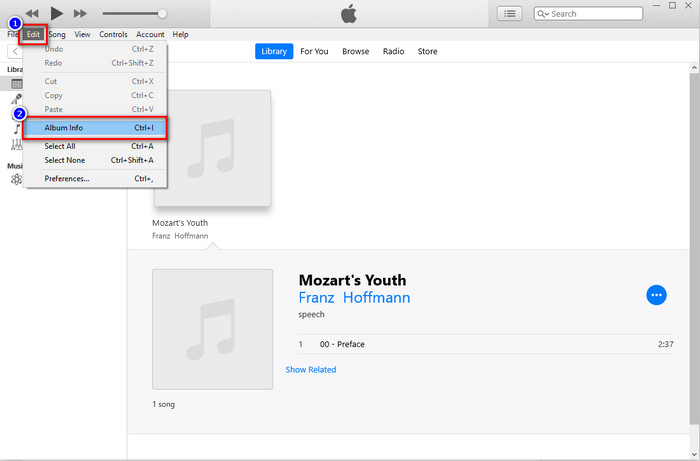
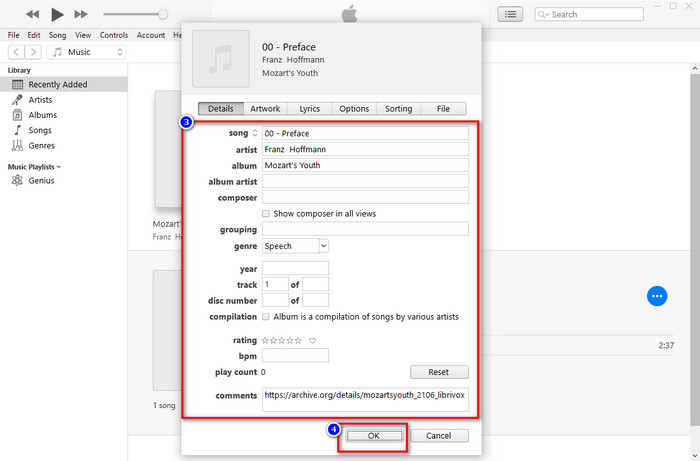
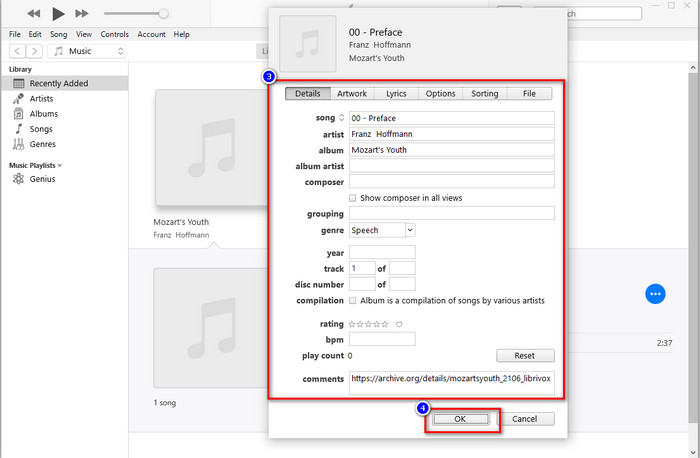
चरण 3. एक नया पैनल दिखाई देगा जहाँ आप अपनी स्क्रीन पर मौजूद फ़ाइलों के टैग बदल सकते हैं। यदि आपने जानकारी संपादित कर ली है, तो अब आप किए गए बदलावों को सुरक्षित करने के लिए OK पर क्लिक कर सकते हैं।.
विधि 2. आईट्यून्स पर राइट-क्लिक करें
चरण 1. iTunes लॉन्च करें और मीडिया फ़ाइल खोजें।.
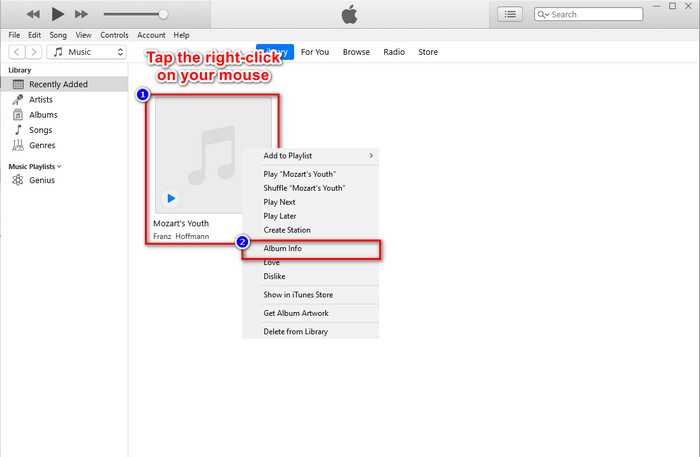
चरण 2. Edit में जाने के बजाय, आप अपने माउस का राइट‑क्लिक दबाएँ और Album Info पर क्लिक करें।
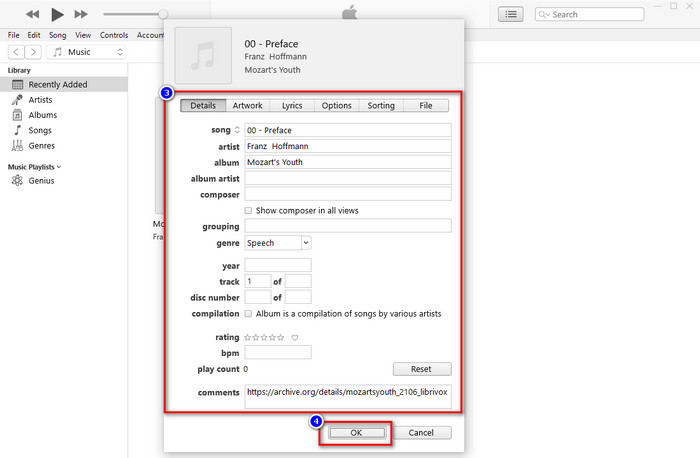
चरण 3. iTunes पर मेटाडेटा अपडेट करने के लिए पैनल पर दिखाई देने वाले textbox को भरकर मेटाडेटा बदलें, और यदि आप पूरा कर चुके हैं, तो अब आप सुरक्षित करने के लिए OK पर क्लिक कर सकते हैं।.
विधि 3. आईट्यून्स पर थ्री-डॉट्स का उपयोग करें
चरण 1. Finder में iTunes खोजें और उसे खोलने के लिए क्लिक करें।.
चरण 2. जैसे ही आपने सॉफ़्टवेयर लॉन्च कर लिया, फ़ाइल पर एक बार क्लिक करें। आपकी स्क्रीन पर तीन डॉट्स दिखाई देंगे, उस पर क्लिक करें और Album Info चुनें।.
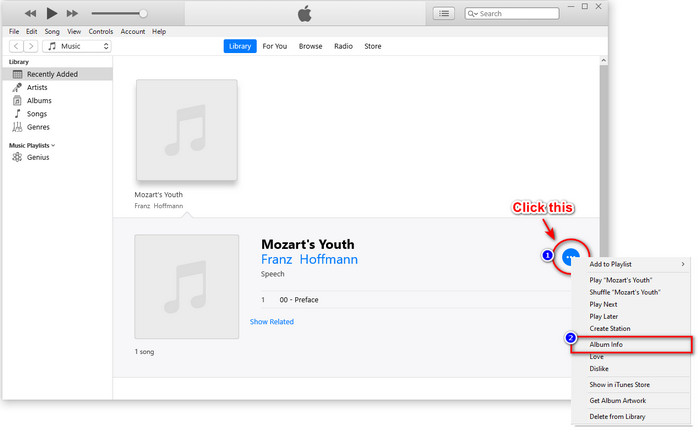
चरण 3. आपकी स्क्रीन पर एक पैनल दिखाई देगा जिसमें आप अपनी iD3 टैग के रूप में ज़रूरी मुख्य डेटा भर सकते हैं, फिर अगर आप बदलाव सुरक्षित करना चाहते हैं तो OK दबाएँ।.
यदि आप ध्यान दें, तो विधियों में कोई महत्वपूर्ण परिवर्तन नहीं हुआ है, लेकिन हम अभी भी उन सभी को शामिल करते हैं जिन्हें आप चुन सकते हैं। हालांकि मैक पर आईट्यून्स उपलब्ध है, मैक का अपग्रेड वर्जन अब आईट्यून्स को सपोर्ट नहीं करता है; तो आपको क्या उपयोग करना चाहिए? सौभाग्य से, हम ऐसे सॉफ़्टवेयर शामिल करते हैं जिनका उपयोग आप Mac पर iTunes मेटाडेटा को ठीक करने के बजाय कर सकते हैं। इस सॉफ़्टवेयर विकल्प के बारे में अधिक जानने के लिए, आप नीचे भाग 2 पढ़ना जारी रख सकते हैं और इसका उपयोग करना सीख सकते हैं।
भाग 2। मैक पर एमपी 3 मेटाडेटा को आसानी से संपादित करने के लिए अंतिम विकल्प आईट्यून्स के बिना आसानी से [अनुशंसित]
मूल रूप से, ऐप्पल पर तीन अलग-अलग विशेषताओं से आईट्यून्स आगे निकल गया है: संगीत, पॉडकास्ट, और शो या मूवी। तो अब, मैक के आधुनिक संस्करण में, आप iTunes का उपयोग नहीं कर सकते क्योंकि उन्होंने इसे बदल दिया है। तो, मैक पर iTunes के बिना MP3 मेटाडेटा को संपादित करने के लिए आपको क्या करना चाहिए? क्या यह अभी भी संभव है? खैर, परम साधन की मदद से सब कुछ संभव है।
FVC Video Converter Ultimate Mac या Windows पर मेटाडेटा बदलने के लिए इस्तेमाल करने लायक सबसे अच्छा विकल्प है। इस टूल से आप आसानी से अपनी MOV, M4V, WMV, FLV, RMVB, MP4 और 1000+ से भी ज़्यादा फॉर्मैट की फ़ाइलें अपलोड कर सकते हैं। भले ही आपके पास कोई बहुत ही कम इस्तेमाल होने वाला फॉर्मैट हो, यह टूल आपके उस फॉर्मैट को भी सपोर्ट करता है। इस टूल की एक और शानदार बात जो आपको iTunes पर नहीं मिलती, वह है वीडियो से संबंधित सभी सुविधाएँ जो इसके Toolbox में मौजूद हैं। अगर आप अपने Mac पर मेटाडेटा बदलने के लिए इस बेहतरीन टूल का उपयोग करना चाहते हैं, तो नीचे दिया गया ट्यूटोरियल पढ़ें और उसी के अनुसार इसे फ़ॉलो करें।.
चरण 1. कृपया नीचे दिए गए डाउनलोड बटन पर क्लिक करें और Mac चुनें, लेकिन अगर आप Windows उपयोगकर्ता हैं तो आपको उपयुक्त बटन पर क्लिक करना होगा। उसके बाद, तुरंत इंस्टॉल करें और प्रक्रिया को फ़ॉलो करें, फिर अब टूल को खोलें।.
फ्री डाउनलोडWindows 7 या बाद के संस्करण के लिएसुरक्षित डाउनलोड
फ्री डाउनलोडMacOS 10.7 या बाद के संस्करण के लिएसुरक्षित डाउनलोड
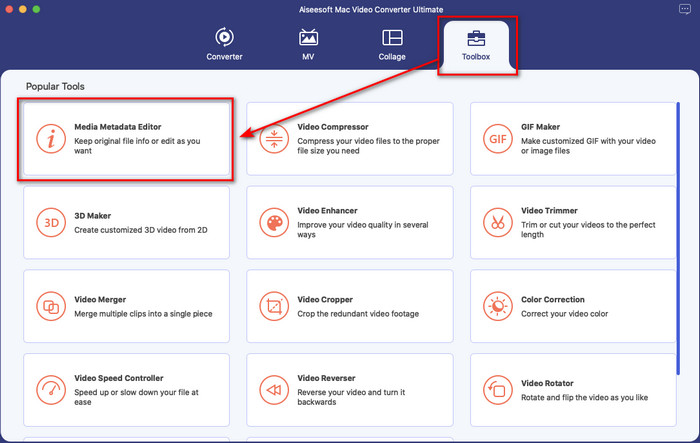
चरण 2. इस अल्टीमेट टूल के Toolbox को खोलें और वहाँ Media Metadata Editor को ढूँढें।.
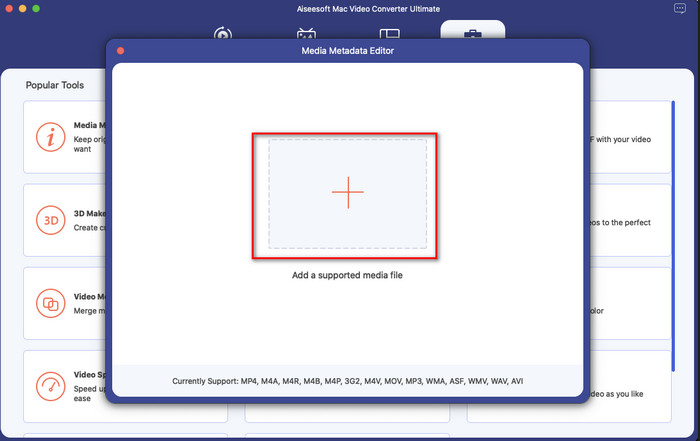
चरण 3. + बटन पर क्लिक करें, फिर आपके Mac की स्क्रीन पर एक फ़ाइल फ़ोल्डर दिखाई देगा; मीडिया फ़ाइल चुनें, उस पर क्लिक करें और आगे बढ़ने के लिए Open दबाएँ।.
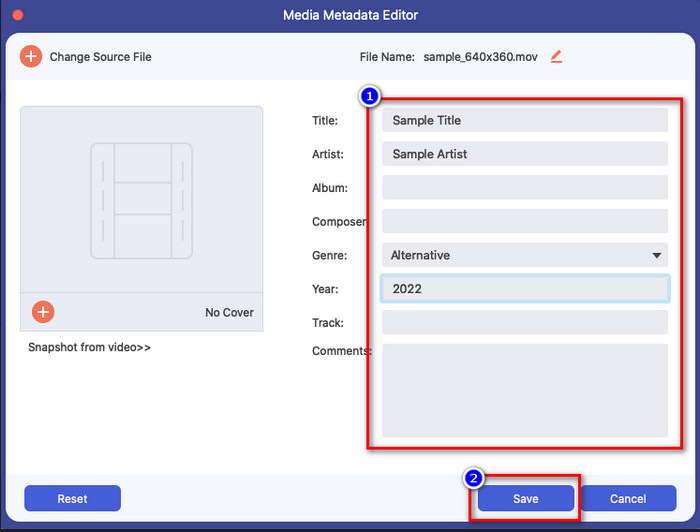
चरण 4. हर textbox का मेटाडेटा सही ढंग से भरें, फिर आपने जो भी मेटाडेटा इस अल्टीमेट सॉफ़्टवेयर से जोड़ा है उसे लागू करने के लिए Save दबाएँ। आसान नहीं है? अल्टीमेट टूल की बदौलत आप iTunes म्यूज़िक मेटाडेटा एडिटर की बजाय इसे कम कीमत पर बेझिझक इस्तेमाल कर सकते हैं।.
पेशेवरों
- यह आपको किसी भी मीडिया फाइल को आसानी से अपलोड करने की पेशकश करता है।
- समीक्षाओं के अनुसार, 2022 के सर्वश्रेष्ठ मेटाडेटा संपादकों में से एक।
- यह वीडियो और ऑडियो एडिटिंग के साथ-साथ कनवर्ट करने में भी सक्षम है।
- यह विंडोज 10/11 या मैकओएस जैसे सभी ऑपरेटिंग सिस्टम में उपलब्ध है।
विपक्ष
- यह बिल्ट-इन नहीं है, इसलिए आपको टूल डाउनलोड करना होगा।
- सॉफ्टवेयर की पूरी क्षमता को उजागर करने के लिए खरीदारी आवश्यक है।
भाग 3. iTunes में iD3 टैग संपादित करने के बारे में अक्सर पूछे जाने वाले प्रश्न
मुझे अपने Mac पर iTunes क्यों नहीं मिल रहा है?
यदि आपके मैक का संस्करण 10.14 या उससे ऊपर है, तो आईट्यून्स वहां उपलब्ध नहीं है क्योंकि बिल्ट-इन ऐप को तीन अलग-अलग टूल में विभाजित किया गया है: शो या मूवी, संगीत और पॉडकास्ट। हालाँकि, आप अभी भी 10.13 या Mac के निचले संस्करण में iTunes का उपयोग कर सकते हैं।
क्या आईट्यून्स मेटाडेटा बदलने पर विंडोज ओएस का समर्थन करता है?
सौभाग्य से, यदि आप इसे अपने डेस्कटॉप पर चाहते हैं तो आप विंडोज ओएस पर आईट्यून्स डाउनलोड कर सकते हैं। इसलिए, यदि आप विंडोज़ पर आइट्यून्स मेटाडेटा बदलें का उपयोग करने जा रहे हैं, तो आप ऊपर दिए गए समान चरणों का पालन कर सकते हैं। भले ही छवियां मैक पर उपकरण हैं, फिर भी आपकी मीडिया फ़ाइल पर मेटाडेटा को आसानी से बदलने के लिए उपरोक्त चरणों की प्रतिलिपि बनाना संभव है।
क्या iTunes पर मेरी फ़ाइलें हटा दी जाती हैं?
ब्रांड का नाम बदल दिया गया है, लेकिन आपके iTunes पर जो फ़ाइल है वह Apple Music ऐप पर है। साथ ही, नए संगीत स्टोर पर कुछ संगीत खरीदने के लिए iTunes उपहार कार्ड अभी भी प्रयोग करने योग्य है। हालांकि संगीत, पॉडकास्ट और फिल्में विभाजित हैं, उनका कार्य अभी भी वही है, लेकिन उनका जीयूआई अब पिछले आईट्यून्स की तुलना में काफी बेहतर है।
आईट्यून्स का पहला लॉन्च कब है?
यह 9 जनवरी, 2001 था; Apple ने सबसे अच्छा मल्टीमीडिया प्लेयर खोला जिसमें विभिन्न मीडिया फ़ाइलें, जैसे संगीत, वीडियो और पॉडकास्ट शामिल हैं।
निष्कर्ष
अब जब हमें पता चल गया है कि iTunes पर iD3 टैग कैसे एडिट करें, तो अब ऊपर दिए गए चरणों का पालन करके इसे करने की बारी है। यदि आप iTunes का उपयोग करके संतुष्ट नहीं हैं या उसे ढूँढ नहीं पा रहे हैं, तो हम सुझाव देते हैं कि आप सबसे अच्छा विकल्प इस्तेमाल करें जो आपको मिल सकता है, यानी FVC Video Converter Ultimate। इस टूल की मदद से आप Apple पर DRM से सुरक्षित किसी भी वीडियो या ऑडियो का मेटाडेटा आसानी से जोड़ या हटा सकते हैं। तो, अगर आप इसे और अच्छी तरह जानना चाहते हैं, तो आपको इसे अभी डाउनलोड करना चाहिए और खुद आज़माना चाहिए।.
-
 उपयोग और कार्यक्षमता पर FFmpeg मेटाडेटा की पूरी समीक्षा
 क्या आप जानना चाहते हैं कि FFmpeg मेटाडेटा संपादक का उपयोग कैसे करें? निश्चित रूप से, सॉफ्टवेयर का उपयोग करना आसान नहीं है, लेकिन इस लेख के साथ, आप इसे आसानी से पूरा कर सकते हैं।
-
 IOS पर आसानी से फ़ोटो और वीडियो का मेटाडेटा कैसे देखें
 क्या आप जानना चाहते हैं कि iPhone और iPad पर मेटाडेटा कैसे देखें? तो इस लेख को पढ़ने से आपको इस समस्या को आसानी से हल करने में मदद मिल सकती है।
-
 2022 में 4 सुझाए गए ऑडियोबुक मेटाडेटा संपादक
 अगर आपको ऑडियोबुक टैग एडिटर के बारे में कोई जानकारी नहीं है तो यह लेख आपकी मदद करेगा। नीचे दिए गए प्रत्येक विवरण और उपयोग किए जाने वाले टूल को पढ़कर इसे बेहतर तरीके से जानें।
