


 वीडियो कनवर्टर अंतिम
 स्क्रीन अभिलेखी
 वीडियो मरम्मत
 सुरक्षित डाउनलोड
VHS वीडियो क्वालिटी को एन्हांस करने का सबसे अच्छा तरीका क्या है?
चूंकि अब उद्योग का अधिकांश हिस्सा VHS टेप का समर्थन नहीं करता, इसलिए उनमें से ज़्यादातर को आधुनिक डिवाइसेज़ और फ़ॉर्मैट के अनुरूप बनाने के लिए डिजिटल कॉपी में बदल दिया जाता है। हालाँकि, डिजिटाइज़ करने के बाद भी इन वीडियो में अक्सर उनकी मूल खामियाँ, कम रेज़ोल्यूशन, नॉइज़, धुंधलापन और फीके रंग बने रहते हैं, जो उन्हें देखने में कम आनंददायक बनाते हैं।.
लेकिन उन्नत टूल्स और AI-संचालित तकनीक की मदद से अब VHS वीडियो की समग्र गुणवत्ता को बेहतर बनाना संभव हो गया है। इसमें रेज़ोल्यूशन को अपस्केल करना, ग्रेन को कम करना, डिटेल्स को शार्प करना और रंगों को बहाल करना शामिल है। अब, इस लेख में आप VHS वीडियो क्वालिटी को बढ़ाने का सबसे अच्छा तरीका जानेंगे, साथ ही भरोसेमंद टूल्स और सरल तरीकों के बारे में सीखेंगे जिनकी मदद से आप अपनी पुरानी रिकॉर्डिंग्स को लगभग 4K या यहाँ तक कि 8K रेज़ोल्यूशन तक अपग्रेड कर सकते हैं, वह भी उनके मूल एहसास और माहौल को खोए बिना।.

भाग 1. VHS वीडियो क्या है?
VHS वीडियो उस डिजिटाइज़्ड या कन्वर्टेड फ़ाइल को कहा जाता है जो मूल VHS या वीडियो होम सिस्टम टेप से ली गई हो। VCR पर देखने के बजाय इसकी सामग्री को डिजिटल फ़ॉर्मैट में ट्रांसफ़र कर दिया जाता है ताकि इसे कंप्यूटर, फ़ोन या आधुनिक टीवी पर चलाया जा सके।.
इसके अलावा, कन्वर्ज़न के बाद भी वीडियो VHS की मूल सीमाओं को अपने साथ बनाए रखता है। यानी यह कम रेज़ोल्यूशन वाला, धुंधला, ग्रेनी या फीके रंगों वाला दिख सकता है। ये समस्याएँ कन्वर्ज़न के कारण नहीं, बल्कि VHS की एनालॉग प्रकृति के कारण होती हैं। ज़्यादातर मामलों में आउटपुट MP4 या AVI जैसे आम फ़ॉर्मैट में सेव किया जाता है, जिससे इन्हें स्टोर करना, एडिट करना और शेयर करना आसान हो जाता है।.
इसी वजह से VHS वीडियो क्वालिटी को बेहतर बनाना अब एक ज़रूरत बनता जा रहा है, जहाँ लक्ष्य स्पष्टता बढ़ाना, नॉइज़ कम करना, रंग ठीक करना और रेज़ोल्यूशन को अपस्केल करना होता है।.
भाग 2. Windows/macOS पर VHS वीडियो क्वालिटी को 4K/8K तक कैसे एन्हांस करें?
यदि आपके पास कोई VHS वीडियो है और आप बेहतर व्यूइंग अनुभव के लिए उसे अपस्केल या एन्हांस करना चाहते हैं, तो इसका तरीका मौजूद है। आप FVC Video Converter Ultimate जैसे वीडियो एन्हांसर टूल का उपयोग कर सकते हैं। यह टूल 4K MP4, 4K MKV, 4K MOV, 4K AVI आदि के लिए अपनी बेहतरीन 4K वीडियो कन्वर्ज़न क्षमताओं के लिए जाना जाता है। अन्य 4K वीडियो कन्वर्टिंग टूल्स की तुलना में यह सिर्फ़ फ़ॉर्मैट कन्वर्ट ही नहीं करता, बल्कि इसमें ऐसा फीचर भी है जो आपको वीडियो को 8K तक अपस्केल करने देता है। इसके अतिरिक्त, यह आपको ऑडियो और 4K वीडियो दोनों स्ट्रीम्स के लिए एन्कोडर, फ़्रेमरेट, रेज़ोल्यूशन और बिटरेट को कस्टमाइज़ और एडिट करने की सुविधा देता है। साथ ही, इसमें एक AI वीडियो एन्हांसर विकल्प भी है जो सिर्फ़ एक क्लिक में वीडियो रेज़ोल्यूशन को अपने-आप सुधार और दुरुस्त कर सकता है, जिससे VHS वीडियो क्वालिटी बढ़ाने के लिए यह वाकई आदर्श बन जाता है।.
खास बात यह है कि यह टूल GPU एक्सेलरेशन सपोर्ट के साथ कन्वर्ज़न स्पीड में 120 गुना तक तेज़ है, जिससे बड़े वीडियो फ़ाइलों को भी तेज़ी से प्रोसेस किया जा सकता है। अंत में, यदि आपके पास कई क्लिप्स हैं जिन्हें 4K में कन्वर्ट कर एक ही फ़ाइल में मर्ज करना है, तो आप यह काम भी सॉफ़्टवेयर के भीतर आसानी से कर सकते हैं।.
मुख्य विशेषताएँ
- • 4K कन्वर्ज़न के लिए सहज और उपयोगकर्ता-अनुकूल इंटरफ़ेस।.
- • वीडियो या ऑडियो को 1000+ फ़ॉर्मैट में कन्वर्ट करें।.
- • 4K फ़ुटेज को निखारने के लिए टूलबॉक्स में 20 से अधिक टूल, जैसे वीडियो वॉटरमार्क रिमूवर, वीडियो कंप्रेसर आदि।.
- • AI तकनीक से आपकी वीडियो क्वालिटी को बेहतर करना, जैसे वीडियो नॉइज़ हटाना, वीडियो और कॉन्ट्रास्ट को ऑप्टिमाइज़ करना, और वीडियो शेकिंग कम करना।.
FVC Video Converter Ultimate से VHS वीडियो को एन्हांस करने के चरण:
स्टेप 1. सबसे पहले, आपको इस टूल को अपने कंप्यूटर पर डाउनलोड और इंस्टॉल करना होगा।.
फ्री डाउनलोडWindows 7 या बाद के संस्करण के लिएसुरक्षित डाउनलोड
फ्री डाउनलोडMacOS 10.7 या बाद के संस्करण के लिएसुरक्षित डाउनलोड
स्टेप 2. इंस्टॉल होने के बाद टूल खोलें और Enhancer टैब पर क्लिक करें। वहाँ से आप कई AI एन्हांसमेंट टूल्स चुन सकते हैं, जिनमें Video Quality Repair Model भी शामिल है।.
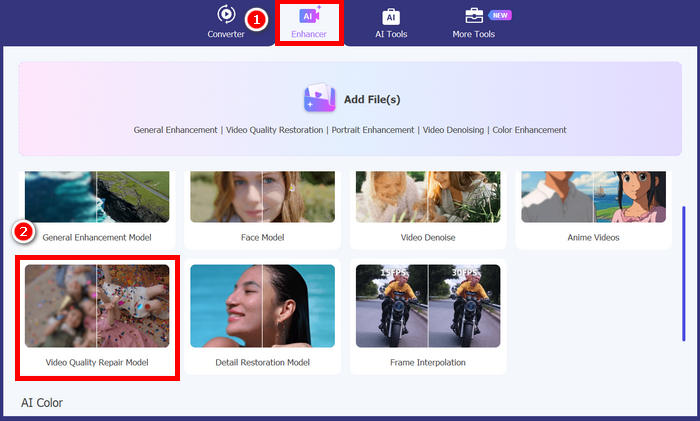
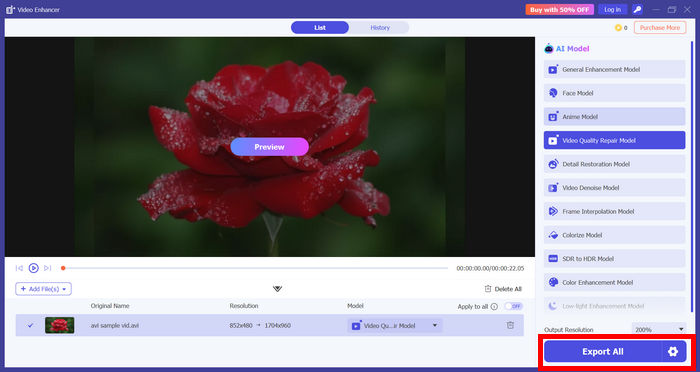
स्टेप 3. इसके बाद Video Quality Repair Model चुनें और वह वीडियो इम्पोर्ट करें जिसे आप एन्हांस करना चाहते हैं। कुछ सेकंड इंतज़ार करें ताकि वीडियो सीधे एन्हांस हो जाए, और फिर उसे डाउनलोड करने के लिए Export बटन पर क्लिक करें।.
भाग 3. Topaz Video Enhance AI का उपयोग करके VHS क्वालिटी को कैसे एन्हांस करें
Topaz Video AI एक उन्नत वीडियो एन्हांसमेंट टूल है जो आर्टिफ़िशियल इंटेलिजेंस का उपयोग करके वीडियो क्वालिटी में सुधार करता है। यह खास तौर पर VHS वीडियो, लो-रेज़ोल्यूशन क्लिप्स और यहाँ तक कि क्षतिग्रस्त या नॉइज़ी रिकॉर्डिंग्स को बेहतर बनाने के लिए लोकप्रिय है।.
इस टूल की ख़ासियत इसकी यह क्षमता है कि यह वीडियो को समझदारी से अपस्केल करता है और डिटेल्स को सुरक्षित रखता है। सिर्फ़ इमेज को खींचने के बजाय यह हर फ़्रेम का विश्लेषण कर शार्पनेस बढ़ाता है, नॉइज़ घटाता है और स्पष्टता वापस लाता है। इसी कारण इसे अक्सर VHS वीडियो को HD 1080p, 4K या यहाँ तक कि 8K रेज़ोल्यूशन तक अपग्रेड करने के लिए इस्तेमाल किया जाता है।.
मुख्य विशेषताएँ
- • AI-संचालित वीडियो अपस्केलिंग, 4K और 8K तक।.
- • VHS और SD वीडियो को सपोर्ट करता है।.
- • ऑटोमेटिक नॉइज़ रिडक्शन और डिटेल एन्हांसमेंट।.
- • बेहतर स्पष्टता और शार्पनेस के लिए फ़्रेम-बाय-फ़्रेम प्रोसेसिंग।.
- • पुराने, कम-क्वालिटी और हाई-रेज़ोल्यूशन फ़ाइलों सहित विभिन्न प्रकार के वीडियो को सपोर्ट करता है।.
- • रेज़ोल्यूशन और क्वालिटी के लिए कस्टमाइज़ेबल आउटपुट सेटिंग्स।.
Topaz AI Video का उपयोग करके VHS वीडियो क्वालिटी को कैसे एन्हांस करें:
स्टेप 1. सबसे पहले अपने कंप्यूटर पर Topaz Video AI को डाउनलोड और इंस्टॉल करें, फिर इसे लॉन्च करें।.
स्टेप 2. अपने VHS वीडियो को इम्पोर्ट करने के लिए Browse पर क्लिक करें, या फ़ाइल को सीधे ड्रैग और ड्रॉप करके प्रोग्राम में छोड़ दें। जोड़ने के बाद, आपको दाएँ पैनल पर वीडियो क्वालिटी बढ़ाने के लिए कई सेटिंग्स दिखाई देंगी।.
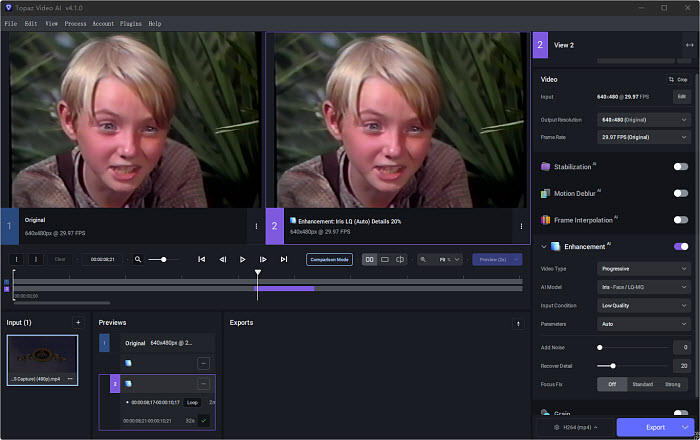
स्टेप 3. इसके बाद, अपनी ज़रूरत के अनुसार अलग-अलग प्रीसेट विकल्पों में से चुनें, जैसे 60fps में कन्वर्ज़न, स्लो मोशन बनाना, डीइंटरलेसिंग, या HD और 4K तक अपस्केल करना।.
स्टेप 4. अगला कदम, अपने वीडियो को बेहतर बनाना शुरू करने के लिए Enhancement फीचर को ऑन करें।.
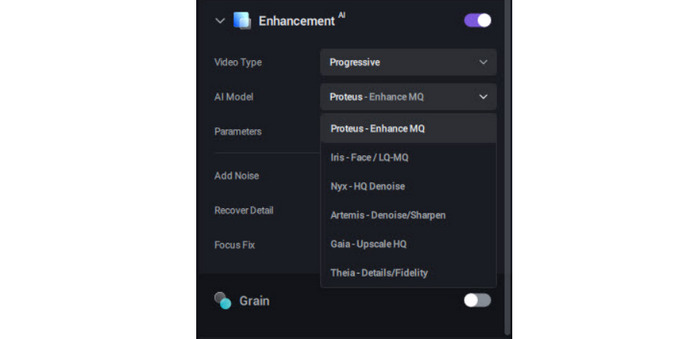
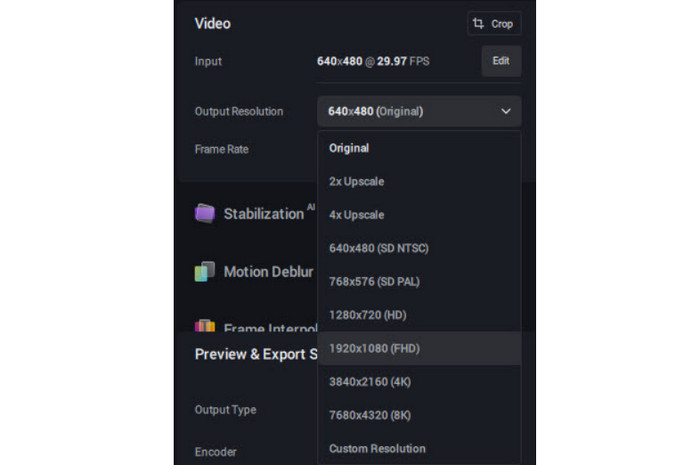
स्टेप 5. अंत में, मनपसंद आउटपुट फ़ॉर्मैट और रेज़ोल्यूशन सेट करें, फिर प्रोसेस शुरू करने के लिए Export पर क्लिक करें। प्रोसेस पूरा होने पर, एन्हांस किया हुआ वीडियो डिफ़ॉल्ट रूप से उसी फ़ोल्डर में सेव होगा जहाँ मूल फ़ाइल मौजूद है।.
फ़ैसला: हालाँकि Topaz Video AI उच्च-गुणवत्ता वाले नतीजे देता है, लेकिन बड़े फ़ाइल्स या ऊँचे रेज़ोल्यूशन पर काम करते समय यह प्रोसेसिंग में धीमा हो सकता है। यह एक प्रीमियम टूल भी है, जिसकी क़ीमत लगभग $299 है, और इसके फ़्री वर्ज़न में एक्सपोर्ट किए गए वीडियो पर साफ़ दिखने वाला वॉटरमार्क जोड़ दिया जाता है।.
टिप्स: अपस्केलिंग के लिए VHS टेप्स को डिजिटल वीडियो में कैसे कन्वर्ट करें
किसी VHS वीडियो को एन्हांस करने के लिए उसे पहले रिप करना ज़रूरी होता है, और VHS टेप को डिजिटल वीडियो में कन्वर्ट करने के लिए सबसे अच्छा टूल FVC Video Converter टूल है।.
चरण 1. सबसे पहले आपको इस टूल को अपने डिवाइस पर डाउनलोड और इंस्टॉल करना होगा।.
फ्री डाउनलोडWindows 7 या बाद के संस्करण के लिएसुरक्षित डाउनलोड
फ्री डाउनलोडMacOS 10.7 या बाद के संस्करण के लिएसुरक्षित डाउनलोड
नोट: अगले स्टेप से पहले, आपको VHS टेप को अपने कंप्यूटर के DVD ड्राइव में डालना होगा और कुछ मिनटों तक इंतज़ार करना होगा, जब तक कि वह डिटेक्ट न हो जाए।.
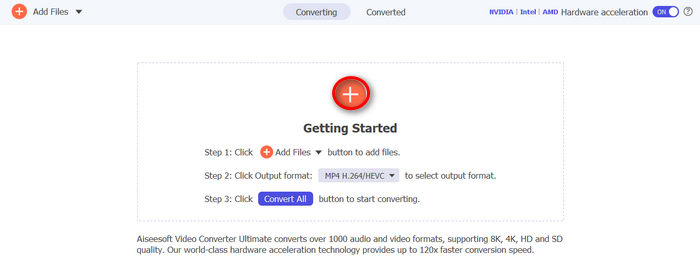
चरण 2. अब टूल को लॉन्च करें और डिस्क लोड करने के लिए Add File आइकन पर क्लिक करें।.
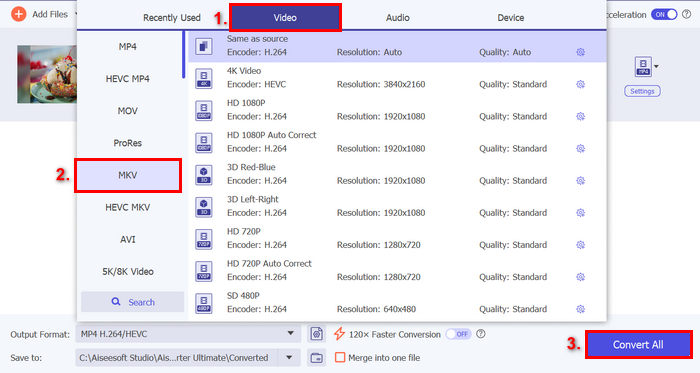
स्टेप 3. इसके बाद नीचे दिए गए Output Format पर क्लिक करें और Video टैब से अपनी पसंद का डिजिटल फ़ॉर्मैट चुनें। चयन हो जाने पर, रिपिंग शुरू करने के लिए बस Convert All बटन पर क्लिक करें।.
अब जब आपने अंततः अपने VHS टेप्स को डिजिटाइज़ कर लिया है, तो बेहतर व्यूइंग अनुभव के लिए आप इस VHS वीडियो को एन्हांस करने की प्रक्रिया आगे बढ़ा सकते हैं।.
भाग 5. VHS वीडियो क्वालिटी एन्हांस करने से जुड़े FAQs
VHS वीडियो की गुणवत्ता बढ़ाने का सबसे अच्छा तरीका क्या है?
VHS वीडियो की गुणवत्ता बढ़ाने का सबसे अच्छा तरीका AI-संचालित वीडियो एन्हांसर का उपयोग करना है। FVC Video Converter Ultimate जैसे टूल शोर (नॉइज़) कम करने, रेज़ॉल्यूशन अपस्केलिंग और रंग सुधार जैसी सुविधाएँ प्रदान करते हैं, जिससे आप कुछ ही क्लिक में पुराने फुटेज को बेहतर बनाना आसान हो जाता है।.
क्या मुझे VHS टेप्स को बेहतर बनाने से पहले उन्हें कनवर्ट करना ज़रूरी है?
हाँ, आपको VHS टेपों को पहले डिजिटल फॉर्मेट में बदलना होगा, उसके बाद ही आप उन्हें बेहतर बना सकते हैं। जब इन्हें MP4 या AVI जैसे फॉर्मेट में डिजिटाइज़ कर लिया जाता है, तब आप एन्हांसमेंट टूल्स का इस्तेमाल करके रिज़ॉल्यूशन बढ़ा सकते हैं, नॉइज़ कम कर सकते हैं और वीडियो की समग्र क्वालिटी में सुधार कर सकते हैं।.
डिजिटल में बदले गए VHS वीडियो अब भी कम गुणवत्ता वाले क्यों दिखते हैं?
कन्वर्ट करने के बाद भी VHS वीडियो कम गुणवत्ता वाले ही दिखते हैं, क्योंकि मूल फुटेज VHS पर रिकॉर्ड किया गया था, जिसकी रेज़ोल्यूशन और विवरण सीमित होते हैं। डिजिटाइज़ करने से केवल सामग्री डिजिटल रूप में स्थानांतरित होती है, लेकिन गुणवत्ता में सुधार नहीं होता, जब तक कि आप इसे विशेष टूल्स की मदद से उन्नत न करें।.
निष्कर्ष
पुराने VHS वीडियो आज की वीडियो क्वालिटी से मेल नहीं खाते, लेकिन इसका मतलब यह नहीं कि उन्हें बेहतर नहीं बनाया जा सकता। उन्हें डिजिटल फ़ाइलों में बदलकर और एन्हांसमेंट टूल्स का उपयोग करके आप उन्हें अधिक स्पष्ट, शार्प और देखने में आनंददायक बना सकते हैं।.
FVC Video Converter Ultimate और Topaz Video AI जैसे टूल्स की मदद से VHS वीडियो को एन्हांस करना एक आसान प्रक्रिया बन जाती है। इसलिए अब इन वीडियो को कम क्वालिटी तक सीमित रहने की ज़रूरत नहीं है। तो फिर किस बात का इंतज़ार है? तैयार हो जाइए और आज ही अपने VHS वीडियो को एन्हांस करना शुरू कीजिए!
-
 Canva पर वीडियो क्वालिटी कैसे बढ़ाएं: जानने लायक ज़रूरी बातें
 सोच रहे हैं कि क्या Canva वीडियो की क्वालिटी बेहतर कर सकता है? और जानने के लिए यह लेख पढ़ें। साथ ही, वीडियो को एन्हांस करने के तरीके और Canva के सबसे अच्छे विकल्प के बारे में भी मार्गदर्शन पाएं।.
-
 Premiere Pro में वीडियो क्वालिटी बढ़ाने का सबसे आसान तरीका
 सीखें कि Premiere Pro में कुछ आसान चरणों, बेहतरीन एक्सपोर्ट सेटिंग्स और प्रो‑क्वालिटी नतीजों के लिए एक एआई विकल्प की मदद से वीडियो क्वालिटी कैसे बेहतर की जाए।.
-
 जानें कि CapCut से वीडियो क्वालिटी कैसे बढ़ाएं: 3 आसान तरीके
 क्या आप CapCut का उपयोग करके अपनी वीडियो की गुणवत्ता बढ़ाना चाहते हैं, लेकिन समझ नहीं पा रहे कि शुरुआत कहाँ से करें? इस लेख को पढ़ें और जानें कि CapCut किस तरह आसानी से वीडियो क्वालिटी बेहतर बनाता है।.
