


 वीडियो कनवर्टर अंतिम
 स्क्रीन अभिलेखी
 वीडियो मरम्मत
 सुरक्षित डाउनलोड
• गुणवत्ता खोए बिना कई वीडियो को जोड़ना।
HandBrake वीडियो कन्वर्ज़न और कंप्रेशन के लिए सबसे लोकप्रिय ओपन‑सोर्स टूल्स में से एक है, जिस कारण यह कई उपयोगकर्ताओं की पहली पसंद है। अपनी व्यापक मीडिया प्रोसेसिंग सुविधाओं के चलते, लोग अक्सर यह जानना चाहते हैं कि क्या यह कई वीडियो को एक ही फाइल में जोड़ सकता है। हालांकि, हर मीडिया टूल समान फ़ंक्शन नहीं देता, और HandBrake किस काम के लिए बनाया गया है, यह समझ लेने से आपका समय और झुंझलाहट दोनों बच सकते हैं।.
इस लेख में हम देखेंगे कि क्या HandBrake वीडियो को जोड़ सकता है, इसकी वास्तविक क्षमताएँ क्या हैं, और यदि आपको वीडियो मर्ज करना हो तो इसके सर्वश्रेष्ठ विकल्प कौन‑कौन से हैं। हम एक चरण‑दर‑चरण मार्गदर्शिका भी देंगे, जिससे आप एक अधिक उपयुक्त टूल का उपयोग करके आसानी से वीडियो को जोड़ सकें।.

भाग 2. वीडियो जोड़ने के लिए HandBrake का सर्वश्रेष्ठ विकल्प
संक्षिप्त उत्तर है – नहीं। HandBrake कई वीडियो को एक ही फाइल में नहीं जोड़ सकता क्योंकि इसमें वीडियो मर्ज करने की सुविधा नहीं है। यद्यपि HandBrake वीडियो कन्वर्ज़न, कंप्रेशन, ट्रान्सकोडिंग और बुनियादी प्रोसेसिंग कार्यों के लिए एक शक्तिशाली ओपन‑सोर्स टूल है, इसे एक पूर्ण‑विकसित वीडियो एडिटर के रूप में काम करने के लिए डिज़ाइन नहीं किया गया है।.
यह गलतफ़हमी कि HandBrake वीडियो को जोड़ सकता है, उन उपयोगकर्ताओं में आम है जो HandBrake के व्यापक एन्कोडिंग विकल्पों से परिचित हैं। चूँकि सॉफ़्टवेयर विभिन्न वीडियो फ़ॉर्मैट को प्रोसेस कर सकता है और आउटपुट सेटिंग्स को कस्टमाइज़ कर सकता है, कई लोग मान लेते हैं कि यह कई क्लिप्स को भी जोड़ सकता है। लेकिन हर वीडियो को अलग‑अलग प्रोसेस किया जाता है और कई वीडियो इम्पोर्ट कर उन्हें एक निरंतर फाइल के रूप में एक्सपोर्ट करने का कोई बिल्ट‑इन विकल्प उपलब्ध नहीं है।.
भाग 3. HandBrake में वीडियो जोड़ने से जुड़े FAQs
यदि आप कई वीडियो क्लिप्स को जोड़ना चाहते हैं, तो आपको ऐसे वीडियो एडिटर या वीडियो कन्वर्टर की आवश्यकता होगी जिसमें बिल्ट‑इन मर्जिंग फ़ीचर हो। ऐसे टूल्स आपको अपनी पसंद के क्रम में क्लिप्स को जोड़ने, ज़रूरत पड़ने पर साधारण बदलाव करने और बिना किसी अलग‑अलग प्रोग्राम के बीच स्विच किए, सबकुछ एक ही पूर्ण वीडियो के रूप में एक्सपोर्ट करने की सुविधा देते हैं।.
नीचे HandBrake के कुछ बेहतरीन विकल्प दिए गए हैं, जिनकी मदद से आप वीडियो को जोड़ सकते हैं:
FVC वीडियो कन्वर्टर अल्टीमेट:
FVC Video Converter Ultimate एक ऑल‑इन‑वन मल्टीमीडिया सॉफ़्टवेयर है, जो केवल वीडियो कन्वर्ज़न तक सीमित न रहकर, बिल्ट‑इन Video Merger सहित कई एडिटिंग टूल्स प्रदान करता है। HandBrake से अलग, यह आपको कई वीडियो क्लिप्स को एक ही फाइल में मर्ज करने देता है, वह भी उच्च वीडियो गुणवत्ता बनाए रखते हुए। आप वीडियो को ट्रिम, क्रॉप, रोटेट, इफेक्ट्स जोड़ना, वीडियो एन्हांस करना और उन्हें अनेक फ़ॉर्मैट्स में एक्सपोर्ट भी कर सकते हैं, जिससे यह शुरुआती और अनुभवी दोनों तरह के उपयोगकर्ताओं के लिए एक उत्कृष्ट विकल्प बन जाता है।.
सबसे उपयुक्त किसके लिए:
- • ऐसे शुरुआती उपयोगकर्ता जो सहज, सरल इंटरफेस पसंद करते हैं।.
- • मर्ज करने से पहले वीडियो को एडिट करना।.
- • विभिन्न फ़ॉर्मैट्स और रेज़ोल्यूशंस में मर्ज्ड वीडियो एक्सपोर्ट करना।.
- • उन्नत उपयोगकर्ता जो कमांड‑लाइन टूल्स से परिचित हैं।.
FVC Video Converter Ultimate से वीडियो कैसे जोड़ें:
स्टेप 1. FVC Video Converter Ultimate को डाउनलोड करें और इंस्टॉल करें।.
फ्री डाउनलोडWindows 7 या बाद के संस्करण के लिएसुरक्षित डाउनलोड
फ्री डाउनलोडMacOS 10.7 या बाद के संस्करण के लिएसुरक्षित डाउनलोड
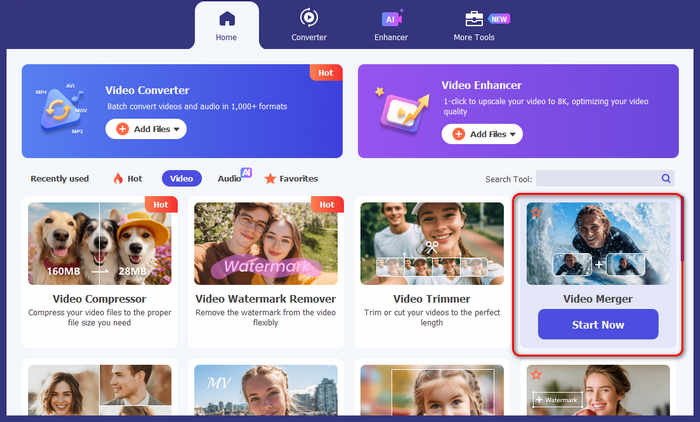
स्टेप 2. इसके बाद टूल लॉन्च करें और Home टैब पर क्लिक करें। वहाँ से Video Merger टूल चुनें।.
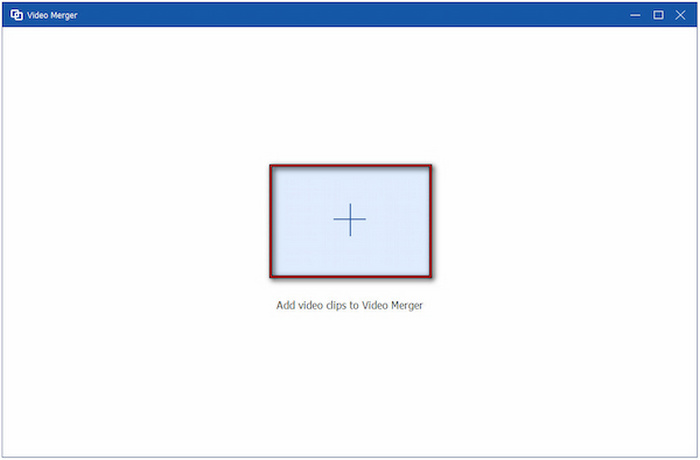
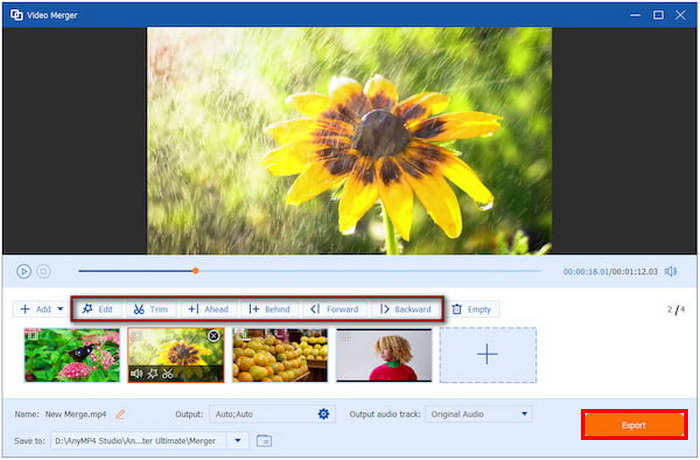
स्टेप 3. Video Merger विंडो में, उन वीडियो फाइलों को लोड करने के लिए Plus पर क्लिक करें जिन्हें आप जोड़ना चाहते हैं। यदि आपने शुरू में एक ही वीडियो अपलोड किया है, तो और क्लिप्स जोड़ने के लिए +Add पर क्लिक करें।.
स्टेप 4. जब सब हो जाए, तो वीडियो को मर्ज और सेव करने के लिए बस Export बटन पर क्लिक करें।.
FFmpeg
FFmpeg एक मुफ़्त, ओपन‑सोर्स कमांड‑लाइन मल्टीमीडिया फ़्रेमवर्क है, जिसका उपयोग ऑडियो और वीडियो फाइलों को रिकॉर्ड करने, कन्वर्ट करने, स्ट्रीम करने और एडिट करने के लिए किया जाता है। यद्यपि यह ग्राफ़िकल इंटरफेस प्रदान नहीं करता, लेकिन यह शक्तिशाली कमांड्स देता है, जिनसे उपयोगकर्ता तेज़ी और कुशलता से वीडियो मर्ज कर सकते हैं। FFmpeg का व्यापक उपयोग डेवलपर्स, वीडियो प्रोफेशनल्स और उन्नत उपयोगकर्ताओं द्वारा किया जाता है, जिन्हें मीडिया प्रोसेसिंग पर सटीक नियंत्रण की आवश्यकता होती है।.
सबसे उपयुक्त किसके लिए:
- • तेज़, बिना गुणवत्ता खोए वीडियो मर्ज करना।.
- • वीडियो प्रोसेसिंग कार्यों को ऑटोमेट करना।.
- • वीडियो और ऑडियो के व्यापक फ़ॉर्मैट्स को संभालना।.
- Shotcut.
FFmpeg का उपयोग करके वीडियो कैसे मर्ज करें:
स्टेप 1. एक प्लेन टेक्स्ट फाइल बनाएँ और वीडियो फाइलों को उसी क्रम में सूचीबद्ध करें, जिस क्रम में आप उन्हें चलाना चाहते हैं। निम्नलिखित फ़ॉर्मैट उपयोग करें:
file 'video1.mp4'
file 'video2.mp4'
file 'video3.mp4'
स्टेप 2. Command Prompt या Terminal खोलें, फिर उस फ़ोल्डर में जाएँ जिसमें आपके वीडियो और टेक्स्ट फाइल मौजूद हैं।.
निम्नलिखित कमांड चलाएँ: ffmpeg -f concat -safe 0 -i list.txt -c:v copy -c:a copy output.mp4 FFmpeg के प्रोसेस पूरा होने तक प्रतीक्षा करें। आपका मर्ज किया हुआ वीडियो output.mp4 नाम से सेव हो जाएगा।
Shotcut एक मुफ़्त, ओपन‑सोर्स वीडियो एडिटर है जो टाइमलाइन पर कई वीडियो क्लिप्स को जोड़ने की क्षमता सहित व्यापक एडिटिंग फ़ीचर्स प्रदान करता है। यह FFmpeg के माध्यम से सैकड़ों ऑडियो और वीडियो फ़ॉर्मैट्स को सपोर्ट करता है और ट्रिमिंग, ट्रांज़िशन, फ़िल्टर्स, कलर करेक्शन आदि के टूल्स देता है। इसकी टाइमलाइन‑आधारित कार्यप्रणाली HandBrake के लिए वीडियो जोड़ने संबंधी एक व्यावहारिक विकल्प बनाती है।.
• ऐसे उपयोगकर्ता जो मुफ़्त वीडियो एडिटर ढूँढ रहे हैं।
स्टेप 1. सबसे पहले अपने कंप्यूटर पर Shotcut डाउनलोड और इंस्टॉल करें।.
सबसे उपयुक्त किसके लिए:
- • ट्रांज़िशन और इफेक्ट्स के साथ वीडियो को जोड़ना।.
- • एक्सपोर्ट करने से पहले वीडियो को एडिट करना।.
- • Windows, macOS और Linux पर क्रॉस‑प्लेटफ़ॉर्म उपयोग।.
- Handbrake Combine Videos.
स्टेप 2. प्रोग्राम लॉन्च करें, फिर पहला वीडियो इम्पोर्ट करने के लिए Open File पर क्लिक करें। लोड होने के बाद क्लिप को इंटरफेस के निचले हिस्से में मौजूद Timeline पर खींचें।.
स्टेप 3. अगला वीडियो भी इसी तरह इम्पोर्ट करें और उसे उसी टाइमलाइन ट्रैक पर ड्रैग करें।.
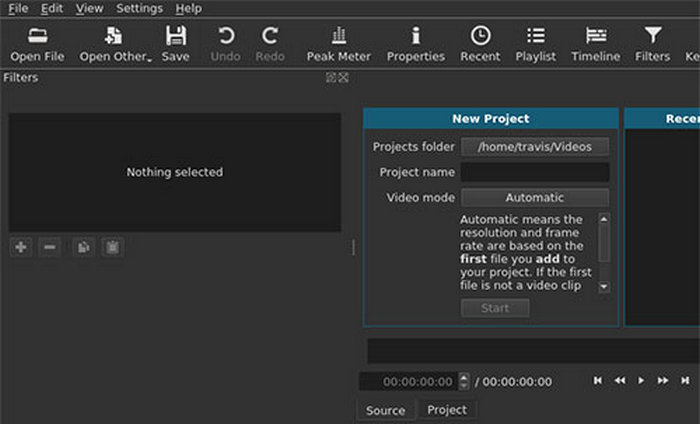
यह सुनिश्चित करें कि पहली क्लिप का अंत दूसरी क्लिप की शुरुआत से सटीक जुड़ा हो, ताकि वे लगातार चलें। जिन सभी वीडियो को आप जोड़ना चाहते हैं, उनके लिए यह प्रक्रिया दोहराएँ।.
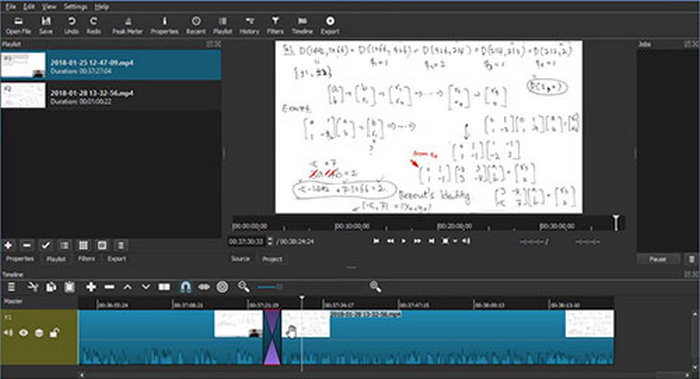
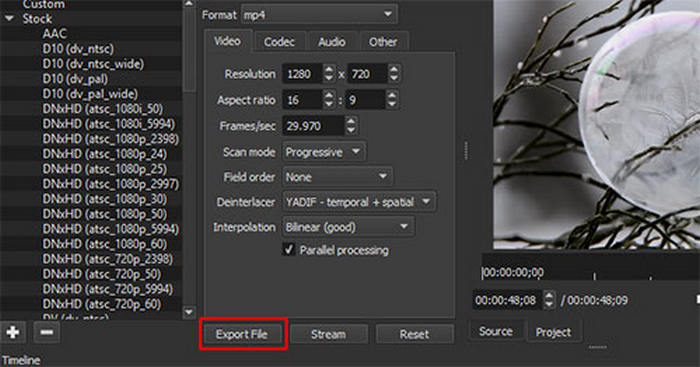
स्टेप 4. अंत में, क्लिप्स को व्यवस्थित करने के बाद, सभी क्लिप्स को एक ही मर्ज्ड वीडियो के रूप में सेव करने के लिए Export पर क्लिक करें।.
सबसे अच्छा विकल्प आपकी ज़रूरतों पर निर्भर करता है। FVC Video Converter Ultimate शुरुआती उपयोगकर्ताओं के लिए आदर्श है क्योंकि यह एक सरल इंटरफेस और समर्पित Video Merger प्रदान करता है। Shotcut उन उपयोगकर्ताओं के लिए एक बढ़िया मुफ़्त विकल्प है जिन्हें बुनियादी एडिटिंग फ़ीचर्स चाहिए, जबकि FFmpeg उन उन्नत उपयोगकर्ताओं के लिए सबसे उपयुक्त है जो कमांड‑लाइन टूल्स पसंद करते हैं और मर्जिंग प्रक्रिया पर अधिक नियंत्रण चाहते हैं।.
क्या HandBrake में सच‑मुच वीडियो को जोड़ा जा सकता है?
HandBrake में वीडियो मर्ज (जोड़ने) की सुविधा क्यों नहीं है?
HandBrake मुख्य रूप से एक वीडियो ट्रांसकोडर के रूप में बनाया गया है, इसलिए इसका मुख्य ध्यान वीडियो फ़ॉर्मैट बदलने, फ़ाइल का आकार कम करने और एन्कोडिंग सेटिंग्स समायोजित करने पर है। इसे कभी भी एक पूर्ण वीडियो एडिटिंग टूल के रूप में डिज़ाइन नहीं किया गया था, यही कारण है कि आपको प्रोग्राम के अंदर क्लिप्स को मर्ज करने, वीडियो को स्प्लिट करने या फुटेज को पुनर्व्यवस्थित करने जैसी सुविधाएँ नहीं मिलतीं।.
क्या मैं HandBrake से कन्वर्ट करने से पहले वीडियो को आपस में जोड़ (कम्बाइन) सकता/सकती हूँ?
हाँ। यदि आप संपीड़न या फ़ॉर्मेट रूपांतरण के लिए HandBrake का उपयोग करना चाहते हैं, तो आप पहले FVC Video Converter Ultimate, Shotcut, या FFmpeg जैसे टूल की मदद से अपने वीडियो को मर्ज कर सकते हैं। जब वीडियो एक ही फ़ाइल में जोड़ दिए जाएँ, तब आप उस मर्ज किए हुए वीडियो को HandBrake में आयात करके आगे कन्वर्ज़न या संपीड़न कर सकते हैं।.
वीडियो को जोड़ने के लिए HandBrake का सबसे अच्छा विकल्प क्या है?
हालाँकि बहुत से लोग HandBrake Combine Videos की तलाश करते हैं, HandBrake स्वयं वास्तव में कई क्लिप्स को एक ही वीडियो फाइल में मर्ज करने की सुविधा नहीं देता। यह सॉफ़्टवेयर मुख्य रूप से वीडियो कन्वर्ज़न और कंप्रेशन के लिए डिज़ाइन किया गया है, न कि एडिटिंग के लिए। यदि आपको वीडियो जोड़ने की आवश्यकता है, तो ऐसा करने के लिए कई भरोसेमंद विकल्प मौजूद हैं। उदाहरण के लिए, FVC Video Converter Ultimate तेज़ और सरल कार्यों के लिए एक आसान विकल्प है; FFmpeg अनुभवी उपयोगकर्ताओं के लिए अधिक उन्नत नियंत्रण देता है; और Shotcut उन लोगों के लिए मुफ़्त एडिटिंग टूल्स प्रदान करता है जिन्हें अधिक लचीलापन चाहिए। अपने वर्कफ़्लो के अनुसार टूल चुनें और आप HandBrake की सीमाओं का सामना किए बिना आसानी से अपने वीडियो क्लिप्स को मर्ज कर पाएँगे।.
निष्कर्ष
रेटिंग: 4.9 / 5 (567 वोटों के आधार पर).
-
 विंडोज / मैक / ऑनलाइन पर MP4 फ़ाइलों को संयोजित करने के लिए शीर्ष 6 तरीके
 अपने प्रोजेक्ट के लिए अपनी कच्ची MP4 फ़ाइलें मर्ज करना चाहते हैं? यह पोस्ट विंडोज, मैक और ऑनलाइन पर MP4 वीडियो को आसानी से संयोजित करने में आपकी मदद करने के लिए शीर्ष 6 तरीके इकट्ठा करता है।
-
 कंक्रीट ट्यूटोरियल - इंस्टाग्राम के लिए वीडियो को संयोजित करने के 2 तरीके
 यह लेख इंस्टाग्राम के लिए वीडियो को संयोजित करने के दो कुशल तरीकों का परिचय देगा। बस यहां दिए गए निर्देशों का पालन करें और देखें कि अंततः आपको क्या मिल सकता है।
-
 टिकटॉक पर वीडियो को बेहतरीन टूल्स के साथ सहजता से कैसे संयोजित करें
 टिकटॉक पर वीडियो को संयोजित करने के तरीके पर हमारी चरण-दर-चरण मार्गदर्शिका के साथ सरल क्लिप से सम्मोहक सामग्री में बदलें और वायरल टिकटॉक वीडियो बनाएं।
