


 वीडियो कनवर्टर अंतिम
 स्क्रीन अभिलेखी
 वीडियो मरम्मत
 सुरक्षित डाउनलोड
प्रीमियर प्रो में वीडियो क्रॉप करना सीखने का सबसे आसान तरीका
वीडियो एडिट करना वाकई एक मुश्किल काम है। यह सिर्फ़ क्लिप्स का एक सेट बनाना नहीं है। आपको कई चीज़ों को मैनेज करना होता है, जैसे ट्रिमिंग, क्रॉपिंग, ट्रांज़िशन और इफ़ेक्ट जोड़ना और ऑडियो एडजस्ट करना। अगर आप Adobe Premiere Pro में नए हैं, तो सीखने लायक एक बुनियादी कौशल वीडियो क्रॉप करना है।
वीडियो को क्रॉप करना उन लोगों के लिए कोई नई बात नहीं है जो वीडियो एडिटिंग के आदी हैं। वे अक्सर अपनी फुटेज को बेहतर बनाने, अनचाहे हिस्सों को हटाने या फ्रेम में किसी खास विषय पर फोकस करने के लिए वीडियो को क्रॉप करते रहते हैं। लेकिन शुरुआती लोगों के लिए यह शुरू‑शुरू में थोड़ा डरावना लग सकता है। घबराने की जरूरत नहीं! इस लेख में हम सीखेंगे कि Premiere Pro में वीडियो को कैसे क्रॉप करें। यह वाकई आसान है, तो चलिए शुरू करते हैं!
भाग 1. एडोब प्रीमियर का परिचय
एडोब प्रीमियर प्रो आज के समय में सबसे शक्तिशाली और व्यापक रूप से उपयोग किए जाने वाले वीडियो संपादन सॉफ़्टवेयर में से एक है। इसे एडोब द्वारा विकसित किया गया है और यह अपने प्रभावशाली वीडियो संपादन टूल और सुविधाओं के लिए जाना जाता है। इसके साथ, पेशेवर और शुरुआती दोनों ही इस सॉफ़्टवेयर एप्लिकेशन का उपयोग करके उच्च-गुणवत्ता वाले वीडियो बना सकते हैं।
एडोब प्रीमियर प्रो को अन्य वीडियो एडिटिंग सॉफ़्टवेयर ऐप्स से अलग बनाने का एक कारण इसका सहज टाइमलाइन-आधारित संपादन सिस्टम है। इसके अलावा, एडोब के साथ, उपयोगकर्ता आसानी से कई ट्रैक प्रबंधित कर सकते हैं, विभिन्न फ़ॉर्मैट के साथ काम कर सकते हैं, और अपने वीडियो को बेहतर बनाने के लिए उन्नत टूल का उपयोग कर सकते हैं। हालाँकि, इसकी सभी विशेषताओं के साथ, शुरुआती लोगों को शुरुआत में थोड़ी परेशानी हो सकती है। हालाँकि, प्रीमियर प्रो के साथ वीडियो क्रॉप करना सीखना एक बेहतरीन शुरुआत हो सकती है।
इसलिए, यदि आप किसी फ्रेम के अवांछित भागों को हटाने के लिए वीडियो को क्रॉप करना चाहते हैं या अपने वीडियो के किसी विशिष्ट क्षेत्र को हाइलाइट करना चाहते हैं, तो एडोब प्रीमियर प्रो का उपयोग करके इस प्रक्रिया को सरल बनाया जा सकता है।
भाग 2. प्रीमियर प्रो में वीडियो कैसे क्रॉप करें
एडोबी के साथ वीडियो कैसे क्रॉप करें? एडोबी में वीडियो क्रॉप करने के लिए इसके बिल्ट-इन क्रॉप टूल का इस्तेमाल किया जा सकता है, जिसे प्रो वर्ज़न इस्तेमाल करने पर आसानी से इस्तेमाल किया जा सकता है। ध्यान दें कि प्रीमियर प्रो मुफ़्त नहीं है।
अब, इसके वीडियो क्रॉपिंग टूल की मदद से, उपयोगकर्ता अपने वीडियो के अवांछित हिस्सों को सटीक रूप से हटा सकते हैं या ज़्यादा बेहतर परिणाम पाने के लिए विशिष्ट क्षेत्रों पर ध्यान केंद्रित कर सकते हैं। इसके अलावा, यह उपयोगकर्ताओं को स्लाइडर और प्रतिशत का उपयोग करके अपने वीडियो को क्रॉप करने की भी सुविधा देता है।
Premiere Pro में वीडियो को क्रॉप करने का तरीका इस प्रकार है:
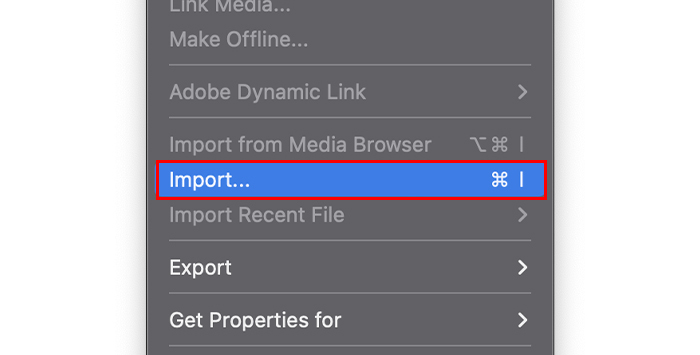
स्टेप 1. Adobe Premiere Pro खोलें और वह वीडियो इंपोर्ट करें जिसे आप क्रॉप करना चाहते हैं। इसके लिए ऊपर वाले मेन्यू में File टैब पर जाएँ और Import विकल्प चुनें।.
स्टेप 2. अब जब आपके प्रोजेक्ट में वीडियो क्लिप आ चुका है, तो अगला कदम है उसे टाइमलाइन पर खींचकर लाना, ताकि आप वहीं से उसे एडिट कर सकें।.
स्टेप 3. अब Video Effects टैब पर जाएँ, उसके नीचे Transform पर क्लिक करें और उसमें से Crop चुनें। इससे आप Premiere Pro में क्रॉप इफेक्ट्स का उपयोग कर पाएँगे।.
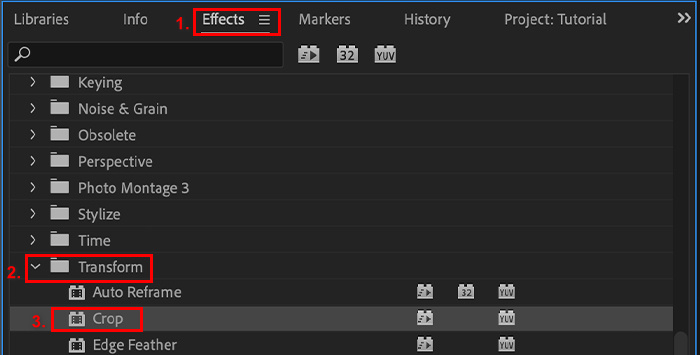
जिस वीडियो को आप क्रॉप करना चाहते हैं, उसमें क्रॉप इफ़ेक्ट जोड़ने के लिए, अपनी टाइमलाइन में उस वीडियो पर टैप करें और उसे जोड़ने के लिए क्रॉप पर डबल-क्लिक करें। इसके अलावा, आप क्रॉप इफ़ेक्ट को अपनी टाइमलाइन में जोड़े गए वीडियो पर आसानी से ड्रैग और ड्रॉप भी कर सकते हैं।
स्टेप 4. जब आप टाइमलाइन पर मौजूद वीडियो में नया इफेक्ट जोड़ लेंगे, तो आपकी स्क्रीन पर Effects Control पैनल दिखाई देगा।.
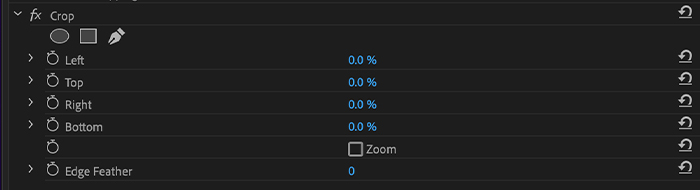
स्टेप 5. इसके बाद Effects Control पैनल में Crop पर क्लिक करें और वीडियो के चारों ओर मौजूद हैंडल्स को खींचकर आसानी से वीडियो को क्रॉप करें।.
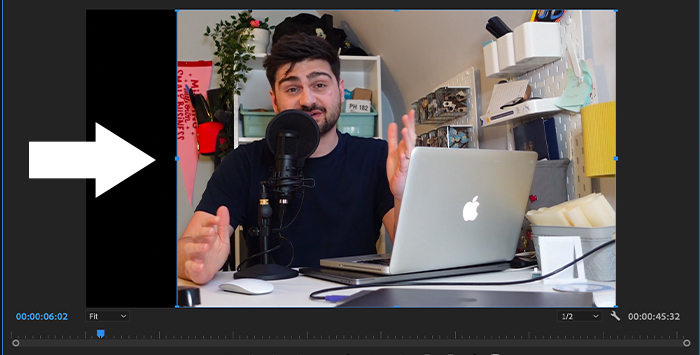
स्टेप 6. Premiere Pro में वीडियो को क्रॉप करने का एक और तरीका है Slider का उपयोग करना। इसके लिए बस स्लाइडर को खिसकाएँ। इससे आप वीडियो के बाएँ, ऊपर, दाएँ और नीचे वाले हिस्से को क्रॉप कर पाएँगे।.

स्टेप 7. अंत में, आप Percentage के ज़रिए भी क्रॉप कर सकते हैं। इसके लिए प्रतिशत वाले मान पर डबल‑क्लिक करें और अपनी मनचाही सटीक संख्या टाइप करें।.

वास्तव में, Adobe Premiere Pro के साथ वीडियो को क्रॉप करना बेहतरीन है, क्योंकि इसमें फ़ीचर्स का बहुत ही व्यापक सेट मिलता है। हालाँकि, यह टूल केवल पेड सब्सक्रिप्शन के साथ ही उपलब्ध है, और सिर्फ वीडियो क्रॉपिंग के लिए इसे खरीदना व्यावहारिक नहीं है। साथ ही, इसका क्रॉपिंग फ़ीचर बहुत सीधा नहीं है और शुरुआती लोगों के लिए थोड़ा चुनौतीपूर्ण हो सकता है। लेकिन अगर आपके कंप्यूटर पर Premiere Pro पहले से इंस्टॉल है, तो जब भी आपको वीडियो क्रॉप करने की ज़रूरत हो, इस फ़ीचर को ज़रूर आज़माएँ।.
भाग 3. एडोब प्रीमियर प्रो के लिए सर्वश्रेष्ठ विकल्प
अगर आप प्रीमियर प्रो से वीडियो क्रॉप करने की तुलना में कुछ आसान और सरल फ़ीचर की तलाश में हैं, तो आप विकल्प के तौर पर Aiseesoft Video Converter Ultimate आज़मा सकते हैं। हालाँकि यह टूल अपनी व्यापक रूपांतरण सुविधाओं के लिए जाना जाता है, लेकिन इसमें एक टूलबॉक्स भी है जहाँ वीडियो क्रॉपर (Video Cropper) पाया जा सकता है। यह टूल प्रीमियर प्रो की तुलना में वीडियो क्रॉप करना आसान बनाता है क्योंकि वीडियो इम्पोर्ट करने के बाद, आप उसे सीधे क्रॉप कर सकते हैं। साथ ही, इसका इंटरफ़ेस बहुत सरल और सहज है। किसी भी जटिल प्रक्रिया की आवश्यकता नहीं है।
मुख्य फीचर्स:
• उपयोगकर्ता विशिष्ट आयाम दर्ज करके या वीडियो पूर्वावलोकन पर सीधे फसल बॉक्स के कोनों को खींचकर फसल क्षेत्र को मैन्युअल रूप से समायोजित कर सकते हैं।
• उपयोगकर्ताओं को स्वतंत्र रूप से पहलू अनुपात निर्धारित करने या पूर्वनिर्धारित अनुपात चुनने की अनुमति देता है।
• उपयोगकर्ता अपने क्रॉप किए गए वीडियो का पूर्वावलोकन कर सकते हैं।
• इसमें किसी भी क्रॉपिंग समायोजन को पूर्ववत करने के लिए एक रीसेट बटन है।
• विभिन्न वीडियो प्रारूपों का समर्थन करता है.
Aiseesoft Video Converter Ultimate का उपयोग करके वीडियो क्रॉप करने का तरीका इस प्रकार है:
चरण 1. सबसे पहले, आपको Aiseesoft Video Converter Ultimate को अपने कंप्यूटर डिवाइस पर डाउनलोड और इंस्टॉल करना होगा।.
स्टेप 2. इसके बाद Toolbox टैब पर जाएँ और वहाँ से Video Cropper चुनें।.
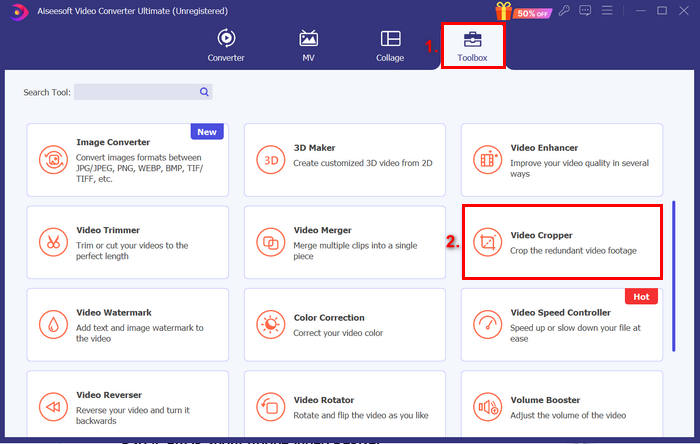
स्टेप 3. फिर Add a Video to Video Cropper पर क्लिक करें और वह वीडियो फ़ाइल इंपोर्ट करें जिसे आप क्रॉप करना चाहते हैं।.

स्टेप 4. क्रॉप बॉक्स में मौजूद एडजस्टेबल कोनों की मदद से आप वीडियो के किनारों या कोनों को खींचकर मैन्युअली क्रॉप कर सकते हैं। इसके अलावा, आप सटीक मान देने के लिए Crop Area फ़ील्ड्स में क्रॉप के डाइमेंशन भी टाइप कर सकते हैं। काम पूरा हो जाने पर नीचे दिए गए Export बटन पर क्लिक करें।.
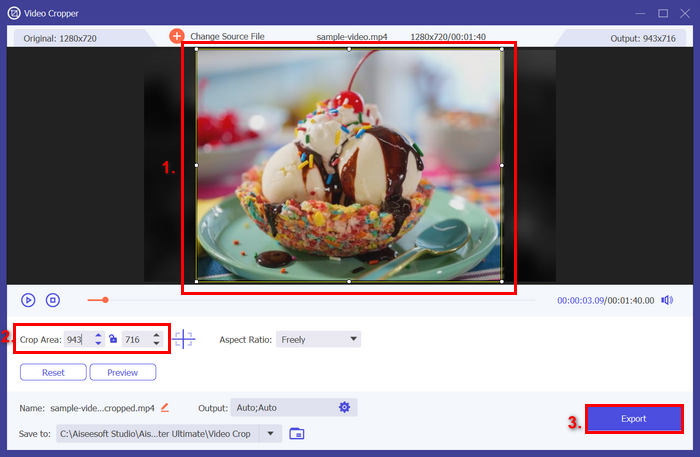
प्रीमियर की तुलना में कम जटिल, है ना? Aiseesoft Video Converter Ultimate का वीडियो क्रॉपर टूल अपने उपयोगकर्ताओं के लिए वीडियो क्रॉपिंग को आसान बनाने के लिए डिज़ाइन किया गया है। अगर आप वीडियो क्रॉपर का कोई विकल्प तलाश रहे हैं, तो आप इस टूल को आज़मा सकते हैं।
अगर आप और जानना चाहते हैं, तो यहाँ देखें iPhone पर वीडियो कैसे क्रॉप करें।.
भाग 4. Adobe के साथ वीडियो क्रॉप करने के बारे में अक्सर पूछे जाने वाले प्रश्न
क्या प्रीमियर प्रो से वीडियो क्रॉप करना निःशुल्क है?
नहीं। प्रीमियर प्रो के साथ वीडियो क्रॉप करना मुफ़्त नहीं है। क्रॉपिंग टूल सहित इसकी सभी सुविधाओं का उपयोग करने के लिए सब्सक्रिप्शन की आवश्यकता होती है। हालाँकि आपको अक्सर मुफ़्त ट्रायल मिल जाता है, लेकिन इसे जारी रखने के लिए आपको पेड प्लान की आवश्यकता होगी।
क्या मैं प्रीमियर प्रो में वीडियो की गुणवत्ता को प्रभावित किए बिना उसे क्रॉप कर सकता हूँ?
हाँ। प्रीमियर प्रो में वीडियो को क्रॉप करने से आमतौर पर उसकी गुणवत्ता प्रभावित नहीं होती, क्योंकि आप बाकी सामग्री में बदलाव करने के बजाय केवल फ्रेम के कुछ हिस्सों को हटाते हैं। हालाँकि, वीडियो की गुणवत्ता बनाए रखने के लिए हमेशा सुनिश्चित करें कि आप उसे उच्च-गुणवत्ता वाले फ़ॉर्मेट में एक्सपोर्ट करें।
क्या मैं प्रीमियर प्रो में क्रॉप को पूर्ववत कर सकता हूं?
हाँ। आप Adobe Premiere Pro में किसी क्रॉप को आसानी से पूर्ववत कर सकते हैं। अगर आप अपने बदलावों को पूर्ववत करना चाहते हैं, तो बस टाइमलाइन में क्रॉप की गई क्लिप चुनें, इफ़ेक्ट कंट्रोल पैनल पर जाएँ और क्रॉप सेटिंग्स रीसेट करें। इसके अलावा, ज़रूरत पड़ने पर आप अपने पिछले संपादनों को पूर्ववत करने के लिए Windows पर Ctrl+Z या Mac पर Command+Z का उपयोग कर सकते हैं।
निष्कर्ष
अब जब आप जान गए हैं कि Premiere Pro में वीडियो कैसे क्रॉप करें, तो आप आसानी से अपने वीडियो को एडिट और एन्हांस कर सकते हैं। फिर भी, शुरुआती लोगों के लिए इस टूल का उपयोग थोड़ा भारी लग सकता है। ऐसे में, आप Aiseesoft Video Converter Ultimate जैसे विकल्पों को आज़मा सकते हैं, जो वीडियो क्रॉप करने का ज्यादा आसान और सरल तरीका प्रदान करते हैं।.
-
 एडोब कैप्टिनेट, यहाँ वह सब कुछ है जिसके बारे में आपको जानना चाहिए
 ई-लर्निंग के लिए एडोब कैप्टिनेट बहुत अच्छा है, आप स्क्रीन रिकॉर्डर के साथ अपनी स्क्रीन को रिकॉर्ड करने और लेख से सर्वश्रेष्ठ विकल्प के बारे में अधिक जान सकते हैं।
-
 Adobe Premiere में स्लो-मोशन वीडियो बनाने के सिद्ध तरीके
 Adobe के सबसे अच्छे सॉफ़्टवेयर में से एक Premiere है; यह वीडियो को अगले स्तर तक बढ़ाने पर अधिक कार्य करता है, जैसे धीमी गति वाले वीडियो बनाना। Adobe Premiere और इसकी सहायक विशेषताओं के बारे में अधिक जानने के लिए इस लेख को पढ़ें।
-
 छवि का आकार कैसे बदलें – एडोब रिसाइज़ इमेज [ऑनलाइन और ऑफलाइन]
 यदि आप Adobe आकार बदलने वाली छवि खोज रहे हैं, तो हमारे पास आपके लिए समाधान है। अपने पीसी पर एडोब का उपयोग करके छवियों का आकार बदलने का तरीका जानने के लिए इस पोस्ट को अच्छी तरह से देखें।
