


 वीडियो कनवर्टर अंतिम
 स्क्रीन अभिलेखी
 वीडियो मरम्मत
 सुरक्षित डाउनलोड
वीडियो कलराइज़र कैसे काम करता है: 2023 में उपयोग करने के लिए शीर्ष 3 उपकरण
क्या आपके पास वे पुराने वीडियो हैं जो काले‑सफेद टोन में रिकॉर्ड किए गए थे? जहाँ कभी सिर्फ़ एक बार प्ले करके उन दिनों को याद किया जा सकता था, अब आप उन्हें रंगीन बनाकर अपने वीडियो को एक सदाबहार कलाकृति में बदल सकते हैं। सौभाग्य से डिजिटल युग ने कई तकनीकी खोजें की हैं, जिनमें ऐसा टूल भी शामिल है जो ब्लैक एंड व्हाइट वीडियो को रंगीन बना सकता है। इस मार्गदर्शिका में हम आपको उन बेहतरीन प्रोग्रामों से परिचित कराएँगे जो रंग और बुद्धिमान एल्गोरिदम का उपयोग करके आपके फ़ुटेज के रंग को बिना किसी रुकावट के समायोजित कर सकते हैं।.

भाग 1. वीडियो को ऑफ़लाइन रंगीन करें
शक्तिशाली सॉफ़्टवेयर जैसे Video Converter Ultimate का उपयोग करके पुराने फ़िल्मों को रंगीन संस्करणों में बदलना अब मुश्किल नहीं होना चाहिए। जहाँ यह टूल मुख्य रूप से वीडियो और ऑडियो को कनवर्ट करने के लिए इस्तेमाल होता है, वहीं इसमें एक वीडियो एडिटर टूल भी है जो आपको काले‑सफेद वीडियो में फिर से जान डालने देता है। इसके अलावा, Video Converter Ultimate में रियल‑टाइम प्रीव्यू पैनल भी है, जहाँ आप एडिटिंग के दौरान किए गए बदलाव तुरंत देख सकते हैं। साथ ही, आप अपने फ़ुटेज को अतिरिक्त क्रिएटिव टच देने के लिए उसे क्रॉप, रोटेट और अनगिनत फ़िल्टर से सजा सकते हैं। इस बेहतरीन टूल से ब्लैक एंड व्हाइट वीडियो को रंगीन बनाने के लिए नीचे दिए गए सरल चरणों का पालन करें।.
चरण 1. सर्वश्रेष्ठ वीडियो कलराइज़र लॉन्च करें
सबसे पहले, अपने डिवाइस के लिए सर्वश्रेष्ठ ऑपरेटिंग सिस्टम पर क्लिक करके वीडियो कन्वर्टर अल्टीमेट का इंस्टॉलर डाउनलोड करें। बाद में, अपने कंप्यूटर पर प्रोग्राम लॉन्च करने के लिए इंस्टॉलेशन विज़ार्ड चलाएँ।
Free DownloadWindows 7 या बाद के वर्ज़न के लिएसिक्योर डाउनलोड
फ्री डाउनलोडMacOS 10.7 या उसके बाद के वर्ज़न के लिएसुरक्षित डाउनलोड
चरण 2. फ़ाइल को प्रोग्राम में इम्पोर्ट करें
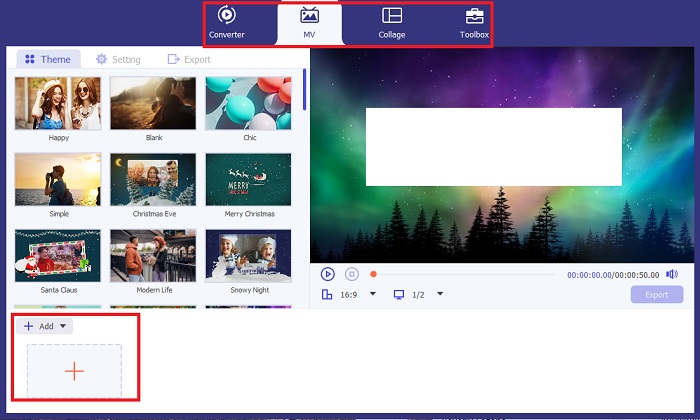
अब, वीडियो एडिटर तक पहुँचने के लिए Video Converter Ultimate के MV सेक्शन में जाएँ। वहाँ से, अपना रॉ फ़ुटेज इम्पोर्ट करने के लिए Plus बटन पर क्लिक करें और उसके स्क्रीन पर लोड होने का इंतज़ार करें।.
चरण 3. फ़ुटेज को रंगीन करें
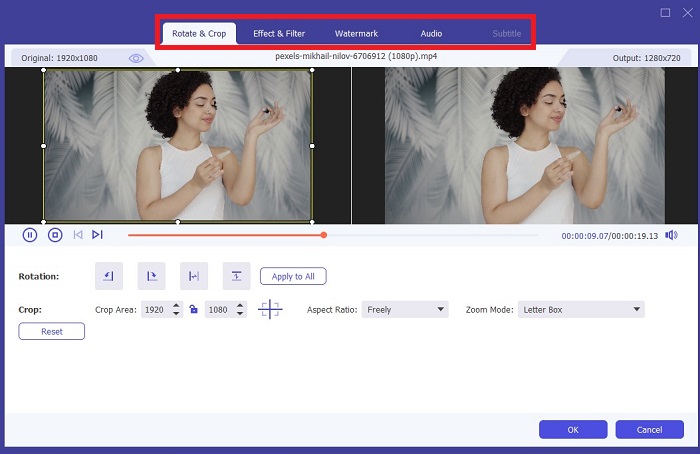
अपनी फ़ाइल अपलोड करने के बाद, तीर खींचकर रंग समायोजन जोड़ें। आपके वीडियो में तत्काल प्रभाव जोड़ने के लिए पूर्वनिर्धारित फ़िल्टर भी हैं।
स्टेप 4. आउटपुट सेव करें
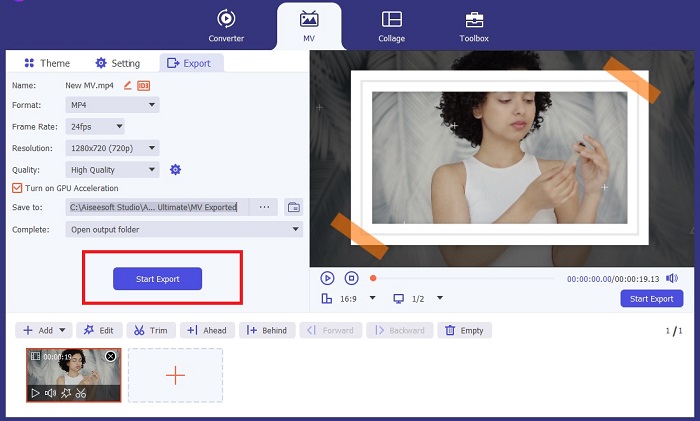
जब आप अपने रंगीन किए गए वीडियो से संतुष्ट हो जाएँ, तो अंतिम प्रक्रिया पर जाने के लिए Export बटन पर क्लिक करें। उसके बाद, अपनी फ़ाइल का fps, नाम, रेज़ोलूशन और फ़ॉर्मेट बदलें, और आउटपुट को अपने लोकल फ़ोल्डर में सेव करने के लिए Start Export पर क्लिक करें।.
भाग 2. वीडियो को निःशुल्क ऑनलाइन रंगीन करें
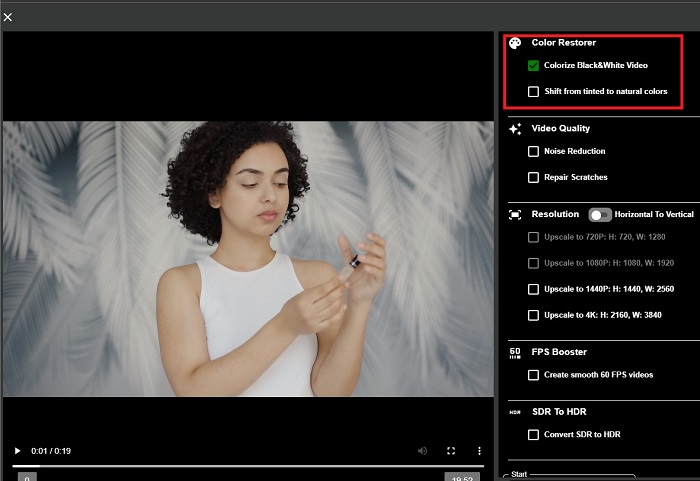
यदि आपके पास ऑफ़लाइन प्रोग्राम इंस्टॉल करने के लिए स्टोरेज की कमी है तो ऑनलाइन टूल बेहतरीन तरीके हैं। एआई तकनीक का उपयोग करके, आपके सुस्त वीडियो या फ़ोटो तुरंत जीवंत हो जाएंगे। पिकफ्रॉम एक रंगीन ऑनलाइन मुफ़्त वीडियो है जो उपयोगकर्ताओं को रंग अंशांकन एल्गोरिदम का उपयोग करके अपने फुटेज में रंग जोड़ने में मदद करता है। यह ओपेरा, क्रोम, सफारी और इंटरनेट एक्सप्लोरर सहित अधिकांश वेब ब्राउज़र पर काम करता है। इसके शीर्ष पर, डेटा आक्रमण को रोकने के लिए, डेटा एन्क्रिप्शन चैनलों के लिए धन्यवाद, यह प्रोग्राम 100% प्रतिशत सुरक्षित और संरक्षित है।
चरण 1. सबसे पहले, अपना वेब ब्राउज़र खोलें और PickFrom की साइट पर जाएँ। इसके बाद, Video Colorizer सेक्शन में जाएँ और अपना रॉ वीडियो अपलोड करने के लिए Add Files पर क्लिक करें।.
चरण 2. वीडियो अपलोड होने के बाद, टूल अपने‑आप AI द्वारा रंगीन किया हुआ वीडियो आउटपुट दिखा देगा। आप Colorize Video टूल की Settings खोलकर अपनी फ़ाइल का रेज़ोलूशन 780p और 1080p के बीच चुन सकते हैं।.
चरण 3. आख़िर में, Format टैब को विस्तार करके अपनी फ़ाइल का Output फ़ॉर्मेट चुनें। आप MP4, AVI, और MKV में से चुन सकते हैं। जब आप अपने आउटपुट से संतुष्ट हों, तो रंगीन किए गए ब्लैक‑एंड‑व्हाइट वीडियो को डाउनलोड करने के लिए Start बटन पर क्लिक करें।.
भाग 3. मोबाइल पर वीडियो को रंगीन करें
Google द्वारा विकसित Colorize नामक एप्लिकेशन टूल का उपयोग करके अपने फुटेज को चतुराई से बदलें! जैसा कि नाम से पता चलता है, यह प्रोग्राम आपके पुराने फ़ुटेज में रंग लगाने के मामले में iOS और Android उपयोगकर्ताओं के लिए एक उत्कृष्ट विकल्प है। इसके अलावा, आप अपने आउटपुट में विशेष फ़िल्टर और प्रभाव जोड़कर और अपने आउटपुट के चयन अनुपात को अनुकूलित करके रंगीन ब्लैक एंड व्हाइट वीडियो ऐप को अधिकतम कर सकते हैं। इस मोबाइल एप्लिकेशन के साथ ब्लैक एंड व्हाइट वीडियो में रंग जोड़ने की त्वरित मार्गदर्शिका यहां दी गई है।
चरण 1. प्रोग्राम पर Upload बटन पर क्लिक करें और वह ब्लैक‑एंड‑व्हाइट फ़ाइल चुनें जिसे आपको ठीक करना है।.
चरण 2. अपलोड होते समय, टूल अपने‑आप आपके प्रोजेक्ट में रंग भर देता है, और इसमें लगने वाला समय केवल उसकी लंबाई या साइज पर निर्भर करेगा।.
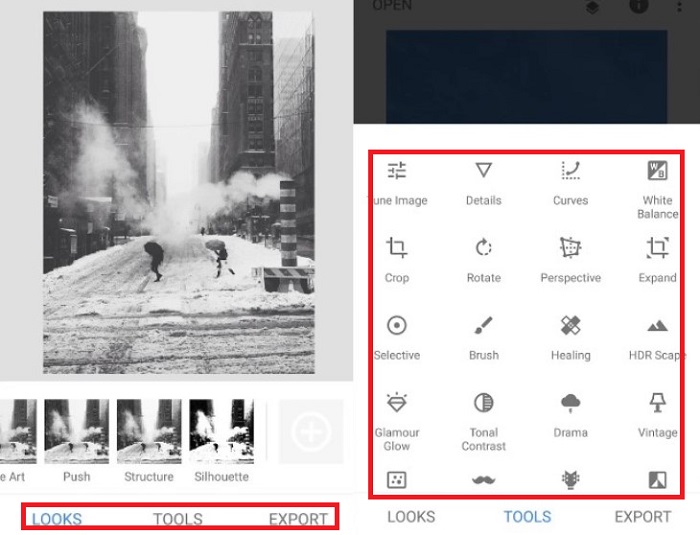
चरण 3. जैसे ही रंगीन की गई फोटो दिखाई दे, आप Enhance सेक्शन में जाकर अपनी फोटो के विवरण समायोजित कर सकते हैं। आप फोटो की ह्यू, सैचुरेशन और वाइब्रेंस को एडजस्ट कर सकते हैं। इसके बाद, फ़ाइल को अपने डिवाइस पर सेव करने के लिए Download बटन पर टैप करें।.
अधिक पढ़ें:
एक मिनट से भी कम समय में वीडियो को ब्राइट करने के प्रभावी समाधान
5 बेहतरीन विंडोज वीडियो एडिटर, प्रोफेशनल और शुरुआती दोनों के लिए सुझाव [2023]
भाग 4. एआई कलराइज़ वीडियो सॉफ़्टवेयर पर अक्सर पूछे जाने वाले प्रश्न
लोग पुराने वीडियो को रंगीन कैसे बनाते हैं?
काले और सफेद वीडियो और फ़ोटो को रंगीन करना अब वीडियो कलराइज़र या वीडियो संपादकों जैसे डिजिटल हेरफेर टूल के माध्यम से संभव हो गया है। कभी-कभी, आपको अपनी प्राथमिकता प्राप्त करने के लिए सेटिंग्स को मैन्युअल रूप से समायोजित करना होगा या एआई रंगीन वीडियो सॉफ़्टवेयर का उपयोग करना होगा।
क्या ब्लैक एंड व्हाइट वीडियो को रंगीन करना संभव है?
निश्चित रूप से हां! आपके फ़ुटेज के दृश्य टोन को ठीक करना आज 100% संभव है। सलाह के तौर पर, बेहतर होगा कि आप अपने वीडियो को संपादित करने से पहले उनका रंग सामान्य कर लें।
मुझे ग्रेड वीडियो को रंगीन करने की आवश्यकता क्यों है?
रंग ग्रेडिंग एक आवश्यक प्रक्रिया है जिसे फिल्म निर्माताओं को अपने आउटपुट को अंतिम रूप देते समय निष्पादित करना होता है। इस प्रक्रिया के साथ, वे अपने दर्शकों के लिए एक उत्कृष्ट दृश्य प्रभाव जोड़ने के लिए एक सुसंगत रंग टोन प्राप्त कर सकते हैं।
फ़ोटो और वीडियो को रंगीन करने में कितना समय लगता है?
जब तक आपके डिवाइस पर सही उपकरण हैं, पुरानी तस्वीरों और वीडियो को तुरंत रंगीन किया जा सकता है। दूसरी ओर, अपने वीडियो के आकार और लंबाई पर विचार करें।
क्या मेरे रंगीन वीडियो सटीक हैं?
वीडियो कलराइज़र आपको वीडियो का लगभग सटीक रंग देता है। आप वीडियो को मैप करके यह निर्धारित करने में सहायता के लिए विशेषज्ञों से मार्गदर्शन भी मांग सकते हैं कि मूल रंग क्या है।
निष्कर्ष
बस इतना ही! अब जब आप ऑफ़लाइन, ऑनलाइन और मोबाइल टूल्स से ब्लैक एंड व्हाइट वीडियो को रंगीन बनाने के शीर्ष 3 तरीक़े सीख चुके हैं, तो सही विकल्प चुनना अब मुश्किल नहीं रहा। किसी AI वीडियो कलराइज़र के साथ, टूल अपने‑आप आपके वीडियो में रंग जोड़ देगा। फिर भी, यह आपको Video Converter Ultimate जैसे ऑफ़लाइन समाधानों की तरह प्रमुख रंग सेटिंग्स को एडजस्ट करने नहीं देगा।.
-
 छवियों को ब्लैक एंड व्हाइट में बदलने के लिए परेशानी मुक्त तरीके
 क्या आप अपनी तस्वीरों को नास्तिक दिखाना चाहते हैं? हमारे पास आपके लिए एक जवाब है। यह पोस्ट रंगीन छवि को काले और सफेद में बदलने के लिए उल्लेखनीय तरीके प्रदान करेगी।
-
 एक पूर्वाभ्यास गाइड: सभी प्लेटफार्मों में उपलब्ध सर्वश्रेष्ठ 7 वॉल्यूम बूस्टर
 पीसी, मैक, ऑनलाइन, एंड्रॉइड और आईओएस पर उपलब्ध वॉल्यूम बूस्टर जानना चाहते हैं? फिर इस लेख को विभिन्न उपकरणों के साथ पढ़ें जिन्हें आप चुन सकते हैं।
-
 आपकी Instagram सामग्री को अनुकूलित करने के लिए शीर्ष Instagram वीडियो Resizers
 Instagram के लिए वीडियो का आकार बदलने के लिए हमारी मार्गदर्शिका देखें। दुनिया के सबसे लोकप्रिय सोशल मीडिया प्लेटफॉर्म पर अपनी सामग्री को बेहतर बनाने और जुड़ाव बढ़ाने का तरीका जानें।
