


 वीडियो कनवर्टर अंतिम
 स्क्रीन अभिलेखी
 वीडियो मरम्मत
 सुरक्षित डाउनलोड
3 उल्लेखनीय टूल का उपयोग करके वीडियो को ऑनलाइन कैसे संपीड़ित करें
मोबाइल डिवाइस पर हाई‑रेज़ोल्यूशन और लंबी अवधि वाला वीडियो रिकॉर्ड करने की सबसे बड़ी चुनौतियों में से एक तब आती है जब आपको उसे ऑनलाइन दूसरों के साथ साझा या ट्रांसफ़र करना हो। इसका कारण यह है कि सोशल मीडिया अकाउंट्स पर अपलोड की जा सकने वाली फ़ाइलों का साइज़ सीमित होता है। इसी वजह से ज़्यादातर लोगों के दिमाग में केवल एक ही समाधान आता है: वीडियो को काट देना या ट्रिम कर देना। लेकिन अब से, नीचे दिए गए ऑनलाइन वीडियो कंप्रेसर की मदद से यूज़र्स को लंबा वीडियो रिकॉर्ड करने की चिंता करने की ज़रूरत नहीं रहेगी।.

भाग 1. वीडियो को ऑनलाइन संपीड़ित करने के 3 तरीके
1. एफवीसी वीडियो कंप्रेसर ऑनलाइन
FVC वीडियो कंप्रेसर ऑनलाइन उन यूज़र्स के लिए बेहतरीन विकल्प है जो बिना झंझट वाले वीडियो कंप्रेशन अनुभव की तलाश में हैं। यह ऑनलाइन टूल अपनी बेजोड़ सरलता और आसान इस्तेमाल की वजह से दूसरे ऑनलाइन वीडियो कंप्रेसरों के बीच अलग दिखता है। बस स्लाइडर को बाएँ या दाएँ खिसकाकर आप आसानी से तय कर सकते हैं कि अपनी फ़ाइलों पर कितना कंप्रेशन लागू करना है। इसके अलावा, यह शानदार ऑनलाइन वीडियो कंप्रेसर आपको यह आज़ादी भी देता है कि आप अपनी ज़रूरत के हिसाब से बिल्कुल सही आउटपुट वीडियो फ़ॉर्मेट चुन सकें। आप कई तरह के फ़ॉर्मेट्स की सुविधा और लचीलापन पा सकते हैं, जैसे लोकप्रिय MP4, MOV, MKV, AVI, WMV और कई अन्य। इतने सारे विकल्पों के साथ आप अपनी मीडिया फ़ाइलों का आनंद उस फ़ॉर्मेट में ले सकते हैं जो आपको सबसे ज़्यादा सूट करे। इसके साथ ही, आपको अपनी फ़ाइल का रेज़ोल्यूशन और बिटरेट बढ़ाने या समायोजित करने का बेहतरीन मौका भी मिलता है।.
पेशेवरों
- उपयोगकर्ता इसके यूजर इंटरफेस की सहजता और सरलता का अनुभव कर सकते हैं।
- यह बिना किसी वॉटरमार्क के निर्बाध वीडियो संपीड़न सक्षम करता है।
- यह उपयोगकर्ताओं को अपनी वीडियो फ़ाइलों के लिए इष्टतम बिटरेट और रिज़ॉल्यूशन का चयन करने का अधिकार देता है।
- यह आसानी से उनके वीडियो को विभिन्न प्रारूपों में बदल देता है।
विपक्ष
- कम्प्रेशन प्रक्रिया इंटरनेट स्पीड पर निर्भर करती है।
स्टेप 1: जैसे ही आप FVC फ्री वीडियो कंप्रेसर के मुख्य इंटरफ़ेस पर पहुँचें, Add Files to Compress बटन पर क्लिक करें और इसका लॉन्चर डाउनलोड कर लें। इंस्टॉल प्रक्रिया पूरी होने के बाद, बटन पर दोबारा क्लिक करें और वह वीडियो जोड़ें जिसे आप कंप्रेस करना चाहते हैं।.
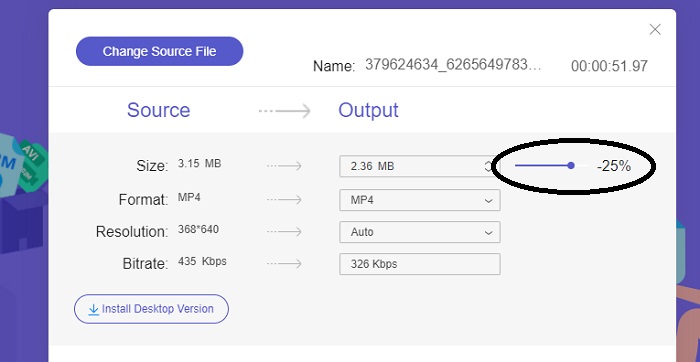
स्टेप 2: वीडियो जोड़ने के बाद कंप्रेशन शुरू करने के लिए स्लाइडर बार को दाएँ से बाएँ की ओर खिसकाएँ। आप उपलब्ध फ़ॉर्मेट्स में से चुनकर अपने वीडियो का फ़ॉर्मेट भी बदल सकते हैं।.
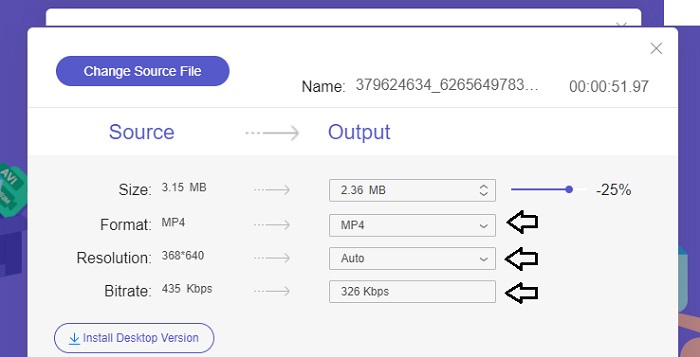
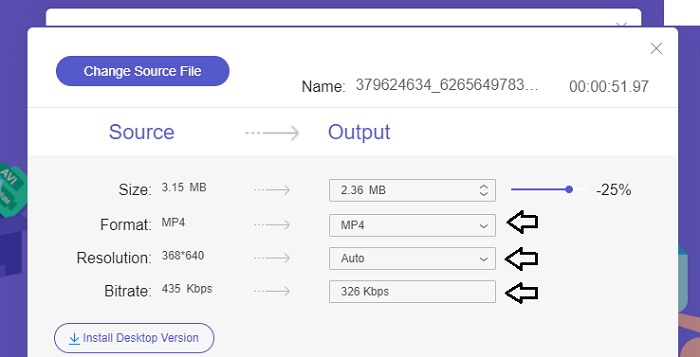
इसके अलावा, आप उपलब्ध विकल्पों में से चुनकर अपने वीडियो का Bitrate और Resolution भी कस्टमाइज़ कर सकते हैं।.
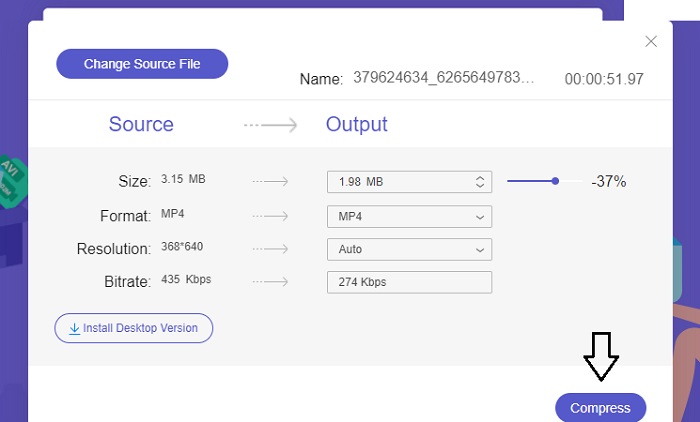
स्टेप 3: जब आप सभी ज़रूरी बदलाव कर लें, तो Compress बटन पर क्लिक करके अपना वीडियो सेव करें। फिर, वह फ़ोल्डर चुनें जहाँ आप आउटपुट वीडियो को सेव करना चाहते हैं। बस, आपका काम पूरा हो गया!
2. फ्रीकन्वर्ट
FreeConvert वीडियो को कंप्रेस करने के लिए उपयोग में आसान ऑनलाइन टूल है। उपयोगकर्ता संपीड़न के लिए फ़ाइल आकार, वीडियो गुणवत्ता, रिज़ॉल्यूशन या बिटरेट जैसे विशिष्ट पहलुओं को लक्षित कर सकते हैं। संपीड़न प्रक्रिया त्वरित और आसान है, जिसमें बस कुछ सरल चरण शामिल हैं जिनका पालन करना आसान है। हालाँकि, चूंकि यह टूल विशेष रूप से ऑनलाइन उपलब्ध है, उपयोगकर्ताओं को अपलोडिंग और डाउनलोडिंग दोनों के लिए पर्याप्त बैंडविड्थ की आवश्यकता होगी। FreeConvert के मुफ़्त संस्करण में फ़ाइल आकार और मासिक रूप से परिवर्तित की जा सकने वाली फ़ाइलों की संख्या पर कुछ सीमाएँ हैं।
पेशेवरों
- इंटरफ़ेस शुरुआती-अनुकूल है।
- इसकी डाउनलोड स्पीड तेज है.
विपक्ष
- बड़े फ़ाइल आकार को संपीड़ित करने के लिए, उपयोगकर्ताओं को एक प्रीमियम खाते के लिए भुगतान करना होगा।
- मुफ़्त संस्करण में रूपांतरणों की दैनिक सीमा होती है।
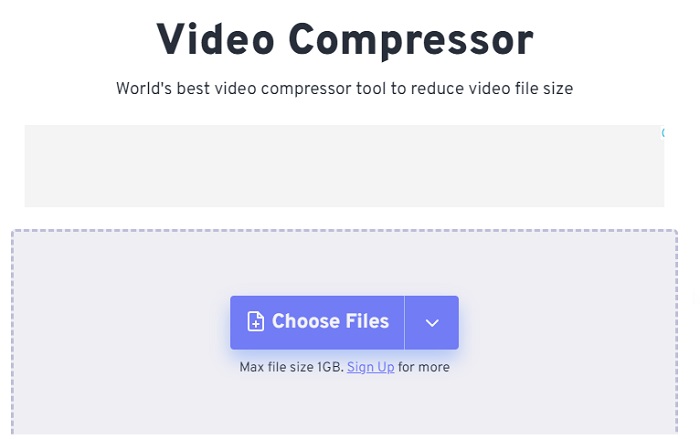
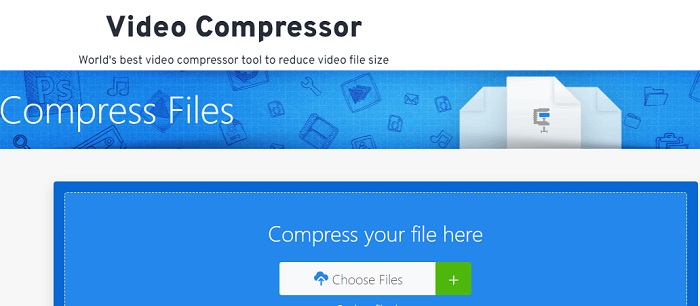
स्टेप 1: अपने सर्च इंजन में FreeConvert Video Compressor खोजें। मुख्य इंटरफ़ेस पर पहुँचने के बाद, जिस वीडियो को आप कंप्रेस करना चाहते हैं उसे अपलोड करने के लिए Choose Files बटन पर टैप करें।.
स्टेप 2: वीडियो अपलोड करने के बाद, Compress बटन पर क्लिक करें और प्रक्रिया के पूरा होने तक धैर्य से इंतज़ार करें।.
स्टेप 3: कंप्रेस किया गया वीडियो सेव करने के लिए Download बटन पर टैप करें और वह फ़ोल्डर चुनें जहाँ आप वीडियो को स्टोर करना चाहते हैं।.
3. ज़मज़ार
ज़मज़ार एक सुविधाजनक ऑनलाइन टूल है जो आपको मुफ्त में फ़ाइलों को परिवर्तित और संपीड़ित करने की अनुमति देता है। इसे इंटरनेट कनेक्शन वाले किसी भी पीसी पर एक्सेस किया जा सकता है। यह ऑनलाइन वीडियो साइज रिड्यूसर उपयोगकर्ताओं को, चाहे वे शुरुआती हों या पेशेवर, अपने वीडियो क्लिप को जल्दी और आसानी से संपीड़ित करने की अनुमति देता है। सॉफ़्टवेयर में विभिन्न प्रकार की फ़ाइल प्रकारों का समर्थन करने की क्षमता है। हालाँकि, यह ध्यान रखना महत्वपूर्ण है कि मुफ़्त संस्करण 24 घंटे की अवधि के भीतर केवल दो संपीड़न या रूपांतरण को प्रतिबंधित करता है।
पेशेवरों
- किसी भी तकनीकी समस्या की स्थिति में, ईमेल सहायता उपलब्ध है।
- फ़ाइलें अधिकतम 24 घंटे तक संग्रहीत रहती हैं।
- नेविगेशन बहुत उपयोगकर्ता के अनुकूल है.
विपक्ष
- मुफ़्त संस्करण में, उपयोगकर्ता 24 घंटों के भीतर अधिकतम दो फ़ाइलों तक ही सीमित हैं।
- 400 एमबी से बड़ी फ़ाइलों तक पहुंचने के लिए, प्रीमियम संस्करण में अपग्रेड करना आवश्यक है।
स्टेप 1: सबसे पहले Zamzar के मुख्य पेज पर जाएँ, जहाँ आपको पूरा इंटरफ़ेस दिखाई देगा। डेस्कटॉप से वीडियो जोड़ने के लिए Choose Files बटन पर क्लिक करें।.
स्टेप 2: जैसे ही आप वीडियो अपलोड कर लेते हैं, आपको कुछ सेकंड इंतज़ार करना होगा, जब तक कंप्रेशन प्रक्रिया पूरी न हो जाए और स्टेटस अपडेट न हो जाए।.
स्टेप 3: अंत में, आप कंप्रेस की गई फ़ाइल अपने डेस्कटॉप पर डाउनलोड कर सकते हैं।.
भाग 2. सर्वश्रेष्ठ वीडियो कंप्रेसर ऑफ़लाइन
अगर आप ऐसा सॉफ़्टवेयर चाहते हैं जो वीडियो कंप्रेशन, कन्वर्ज़न और एडिटिंग की सुविधाओं को एकसाथ जोड़े, तो Video Converter Ultimate पर स्विच करने पर विचार करें। यह सॉफ़्टवेयर एक संपूर्ण समाधान देता है जिसमें बेसिक वीडियो एडिटिंग, कन्वर्टिंग और कंप्रेसिंग फीचर्स शामिल हैं। इसके अतिरिक्त, यह एडवांस फ़ंक्शंस भी उपलब्ध कराता है, जिनकी मदद से यूज़र्स बिना किसी मुश्किल के हाई‑क्वालिटी, प्रोफेशनल वीडियो बना सकते हैं। यह सॉफ़्टवेयर कई तरह की शक्तिशाली सुविधाएँ प्रदान करता है। इस समाधान में एक ऐसा टूल भी शामिल है जो यूज़र्स को कम समय में प्रभावशाली वीडियो तैयार करने में मदद करता है। इस टूल की मदद से वीडियो को कन्वर्ट करना मात्र तीन सरल चरणों की प्रक्रिया है।.
स्टेप 1: इस शक्तिशाली वीडियो कंप्रेसिंग सॉफ़्टवेयर का इस्तेमाल करने के लिए इसे अपने कंप्यूटर पर डाउनलोड और इंस्टॉल करें। इसके बाद सॉफ़्टवेयर को लॉन्च करें ताकि आप इसकी सुविधाओं का उपयोग शुरू कर सकें।.
Free DownloadWindows 7 या बाद के वर्ज़न के लिएसिक्योर डाउनलोड
Free DownloadMacOS 10.7 या बाद के वर्ज़न के लिएसिक्योर डाउनलोड
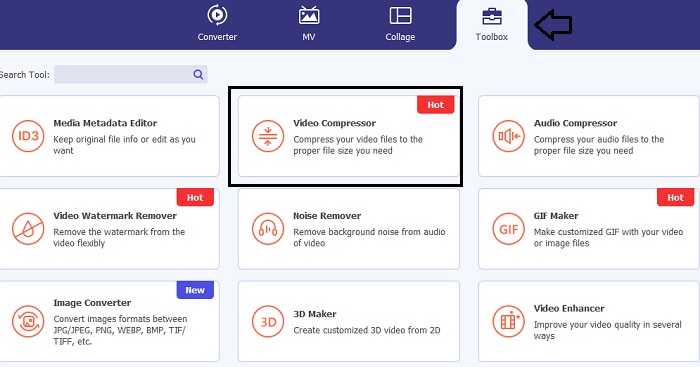
स्टेप 2: शुरुआत करने के लिए, Toolbox सेक्शन में जाएँ और Video Compressor विकल्प पर क्लिक करें। इसके बाद आप अपना वीडियो अपलोड कर सकते हैं।.
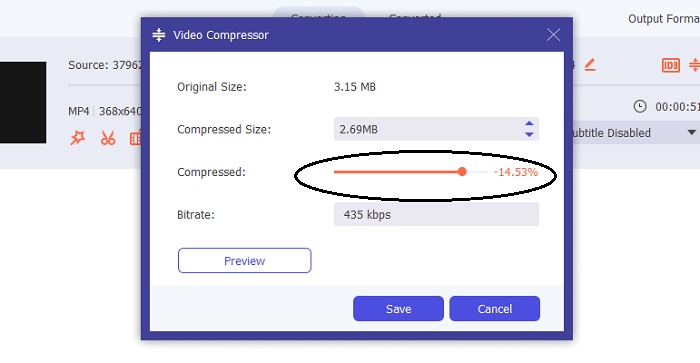
Video Compressor सेटिंग में पहुँचने पर, Slider बार को तब तक खिसकाएँ जब तक आपको अपना टार्गेट साइज न मिल जाए। फिर बदलाव लागू करने के लिए Save बटन पर क्लिक करें।.
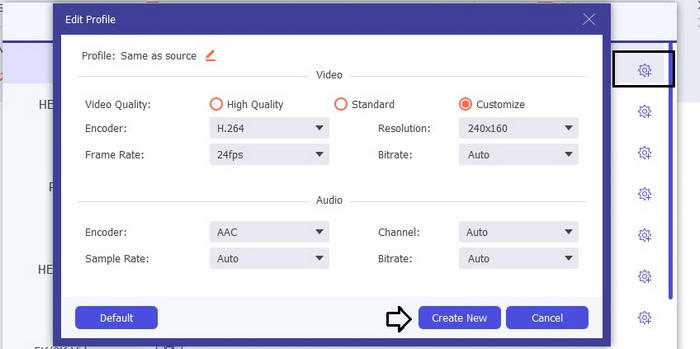
उपयुक्त वीडियो फ़ॉर्मेट चुनने के लिए Profile विकल्प पर क्लिक करें और ड्रॉप‑डाउन सूची में उपलब्ध फ़ॉर्मेट्स में से एक चुनें। आप Encoder, Resolution, Bitrate और विभिन्न ऑडियो सेटिंग्स जैसी सेटिंग्स भी समायोजित कर सकते हैं। इन सेटिंग्स की पुष्टि करने के लिए Create New बटन पर क्लिक करना न भूलें।.
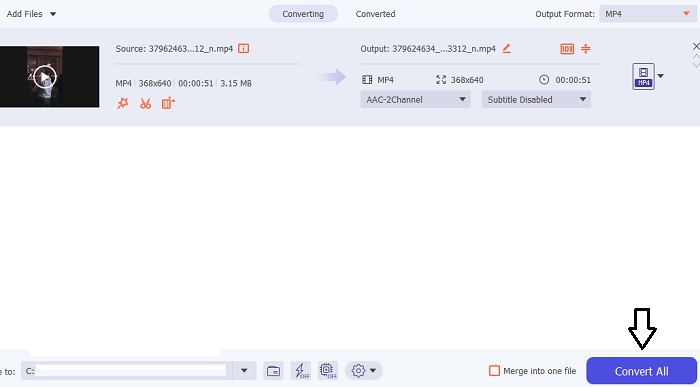
स्टेप 3: वीडियो कंप्रेशन शुरू करने के लिए Compress बटन पर क्लिक करें।.
अधिक पढ़ें:
वेब के लिए वीडियो को बिना क्वालिटी खोए प्रभावी ढंग से कैसे कंप्रेस करें
क्या Google Drive वीडियो को कंप्रेस करता है? यहाँ जानें और विस्तार से समझें
भाग 3. ऑनलाइन वीडियो कंप्रेसर के बारे में अक्सर पूछे जाने वाले प्रश्न
मैं किसी वीडियो का एमबी आकार कैसे कम करूं?
जब भी संभव हो छवि रिज़ॉल्यूशन और फ़्रेम दर दोनों को कम रखें। अपनी फ़ाइल का एमबी आकार कम करने के लिए, अपने वीडियो की बिटरेट और रिज़ॉल्यूशन कम करने पर विचार करें। लेकिन ध्यान रखें कि जैसे-जैसे आप एमबी कम करते हैं, गुणवत्ता से भी समझौता हो रहा है।
मैं गुणवत्ता खोए बिना किसी वीडियो का आकार कैसे कम करूँ?
किसी वीडियो फ़ाइल की गुणवत्ता से समझौता किए बिना उसका आकार कम करने के लिए कई तरीके उपलब्ध हैं। आप वीडियो कंप्रेसर का उपयोग करके, इसकी लंबाई कम करके, बिटरेट को समायोजित करके, या इसे वेब के लिए उपयुक्त प्रारूप में परिवर्तित करके अपने वीडियो को बेहतर बना सकते हैं।
क्या वीडियो का आकार कम करने से गुणवत्ता कम हो जाती है?
कृपया याद रखें कि आपके वीडियो को संपीड़ित करने से उसकी गुणवत्ता पर असर पड़ेगा। इसलिए, आपके पास उपयुक्त उपकरण होना महत्वपूर्ण है। आप वीडियो कन्वर्टर अल्टीमेट या एफवीसी वीडियो कंप्रेसर ऑनलाइन का उपयोग कर सकते हैं।
निष्कर्ष
वीडियो कंप्रेस करने के लिए ऑनलाइन वीडियो‑साइज़ कंप्रेसर सहित ढेरों तरीक़े उपलब्ध हैं। अगर आप यह सुनिश्चित करना चाहते हैं कि कंप्रेशन के बाद भी आपके वीडियो फ़ाइलों की क्वालिटी पर असर न पड़े, तो Video Converter Ultimate एक ऐसा टूल है जिसे आपको ज़रूर आज़माना चाहिए।.
-
 एक MP4 वीडियो को छोटे आकार में कैसे संपीड़ित करें
 MP4 वीडियो अपलोड करने के लिए बहुत बड़ा है? वीडियो का आकार कम करना चाहते हैं? यहां MP4 फ़ाइल को छोटे आकार में संकुचित करने के 3 कुशल तरीके हैं जिनकी कोई सीमा नहीं है।
-
 ट्यूटोरियल iPhone / Android / ऑनलाइन पर ईमेल के लिए एक वीडियो को संपीड़ित करने के लिए
 बहुत बड़े ईमेल के माध्यम से वीडियो नहीं भेज सकते? यदि आपके पास यह समस्या है, तो आप यहां ईमेल के लिए वीडियो संपीड़ित करने के लिए व्यावहारिक तरीके प्राप्त कर सकते हैं। यह लेख आपको दिखाएगा कि विवरण में मुफ्त में बड़ी वीडियो फ़ाइलों को कैसे सिकोड़ें।
-
 YouTube के लिए वीडियो कंप्रेस करने के 2 तरीके
 YouTube वीडियो अपलोड करने के लिए बड़े और धीमे हैं? ऑनलाइन और कंप्यूटर पर 2 तरह से YouTube के लिए वीडियो फ़ाइल का आकार छोटा करें।
