


 वीडियो कनवर्टर अंतिम
 स्क्रीन अभिलेखी
 वीडियो मरम्मत
IMovie में स्लो मोशन वीडियो बनाने के लिए मददगार टिप्स
iMovie एक बेहतरीन वीडियो एडिटर है जो हर iOS और Mac ऑपरेटिंग सिस्टम में उपलब्ध है। यह ऐप्लिकेशन मुफ्त में डाउनलोड किया जा सकता है और इसमें अनेक टूल मौजूद हैं जो आपके वीडियो में बड़े बदलाव करने में बेहद मददगार हैं, खासकर जब वीडियो की प्लेबैक स्पीड बदलने या स्लो‑मोशन वीडियो बनाने की बात आती है। यह ऐप यूज़र‑फ्रेंडली है, फिर भी अपने वीडियो में मनचाहा स्लो मोशन लागू करने और उसे ठीक से इस्तेमाल करना शुरू में थोड़ा मुश्किल लग सकता है। लेकिन iMovie में स्लो‑मोशन वीडियो बनाने से जुड़ी हर बात को पूरी तरह समझने के लिए यह लेख पढ़ें और दिए गए चरणों का ध्यान से पालन करें।.

भाग 1। कैसे iPhone का उपयोग कर iMovie में धीमी गति वीडियो बनाने के लिए
जैसा कि ऊपर दिया गया कथन है, iMovie केवल iPhone जैसे iOS सिस्टम में काम करता है। इस एप्लिकेशन का उपयोग करके सबसे अच्छे स्लो-मोशन वीडियो बनाने के लिए, यहां दी गई प्रक्रियाएं दी गई हैं जो आपको इस एप्लिकेशन का उपयोग करने के तरीके के बारे में मार्गदर्शन करेंगी।
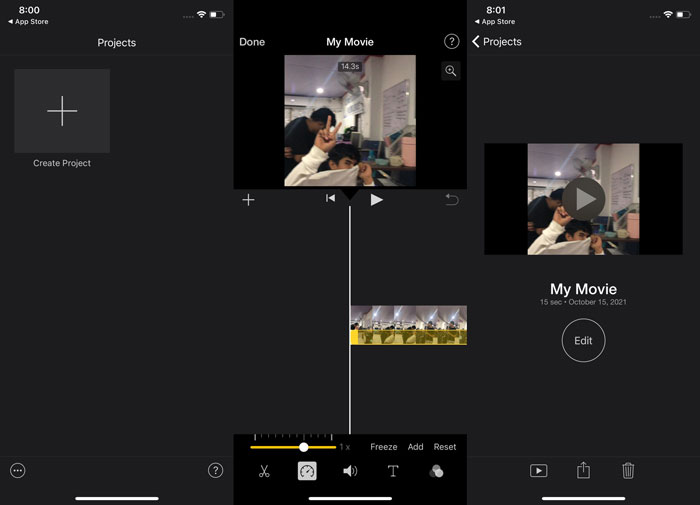
चरण 1. अपने iPhone या iPad पर iMovie ऐप्लिकेशन लॉन्च करें। अगर UI का ओवरव्यू दिखे, तो Continue बटन दिखाई देगा। नया वीडियो क्लिप एडिट करने के लिए Projects टैब में + प्लस साइन वाले आइकन को चुनें। आगे बढ़ने के लिए New Projects विंडो पर जाएँ और Movie का चयन करें।.
चरण 2. अपनी कैमरा रोल से एक वीडियो चुनने के बाद स्क्रीन के नीचे दिख रहे Create Movie बटन को दबाएँ। टाइमलाइन में वीडियो क्लिप पर टैप करके और एडिटिंग टूल्स के दिखने का इंतज़ार करने के बाद, स्पीड टूल (जो स्पीडोमीटर जैसा दिखता है) को चुनकर पाया जा सकता है। अपने वीडियो क्लिप को आगे (फास्ट‑फॉरवर्ड) या पीछे (रिवाइंड) करने के लिए बस नीचे दिख रहे पीले Slider को दाएँ या बाएँ खिसकाएँ। आप वीडियो को उसकी मूल गति से दो गुना तक तेज या उसकी मूल गति के आठवें हिस्से तक धीमा कर सकते हैं।.
चरण 3. जब सब कुछ पूरा हो जाए, तो अपने फ़ोन की स्क्रीन के ऊपरी बाएँ कोने में Done पर टैप करें। अपनी तैयार फिल्म को सेव करने के लिए पेज के नीचे Share आइकन पर क्लिक करें और उसे सेव करने के लिए स्थान चुनें।.
भाग 2। मैक का उपयोग करके iMovie में स्लो मोशन वीडियो कैसे बनाएं
iMovie मैक पर भी उपलब्ध है, जो सबसे आसान तरीके से बेहतरीन स्लो-मोशन वीडियो बनाता है। यह जानने के लिए कि आप इस तरह के वीडियो कैसे प्राप्त करना चाहते हैं, यहां आपके लिए अनुसरण करने के लिए दिए गए चरण दिए गए हैं:
चरण 1. Mac पर iMovie प्रोग्राम में टाइमलाइन में क्लिप का चयन करके और उसकी स्पीड बदलकर क्लिप की गति (speed) बदलें।.
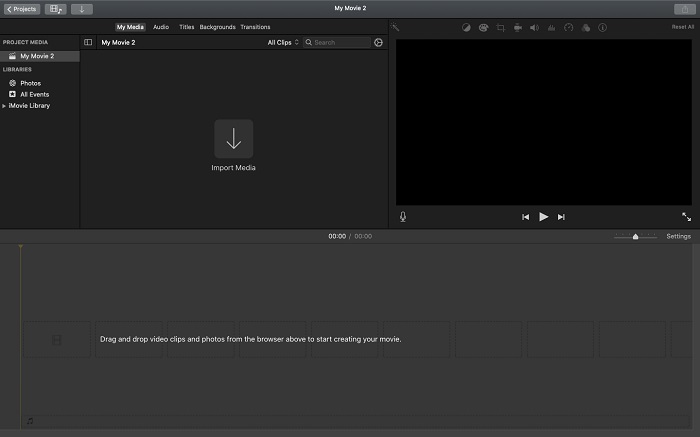
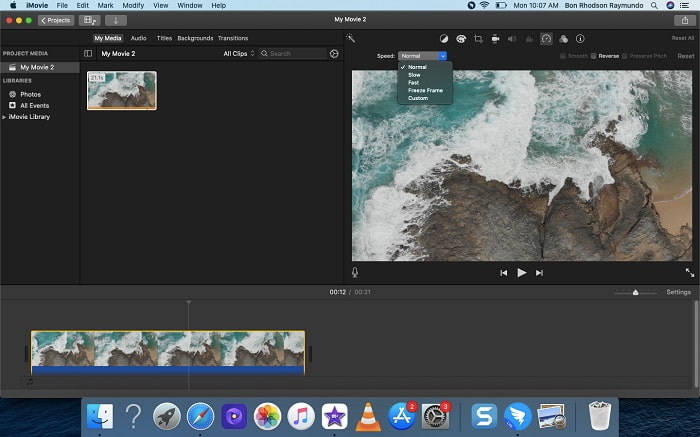
चरण 2. स्पीड सेटिंग्स तक पहुँचने के लिए स्क्रीन के ऊपरी दाएँ कोने में मौजूद Speed बटन पर क्लिक करें। अपनी डाउनलोड स्पीड को फाइन‑ट्यून करने के लिए, बस अपने डेस्कटॉप पर दिख रहे स्पीड बटन से Slow और Fast दरों में से चुनें।.
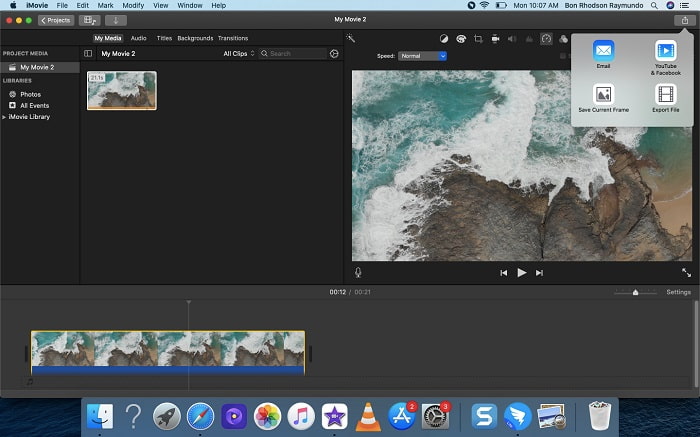
चरण 3. फ़ाइल को अपने कंप्यूटर की हार्ड ड्राइव पर सेव करने के लिए स्क्रीन के ऊपरी दाएँ कोने में Upload आइकन पर क्लिक करें।.
भाग 3. स्लो मोशन वीडियो बनाने में सर्वश्रेष्ठ विकल्प
iMovie के अलावा भी, स्लो‑मोशन वीडियो बनाने के लिए यह बेहतरीन विकल्प सभी डेस्कटॉप/लैपटॉप उपयोगकर्ताओं के लिए फायदेमंद है। Video Converter Ultimate एक सॉफ्टवेयर है जो मुफ्त डाउनलोड के लिए उपलब्ध है और Windows तथा Mac दोनों ऑपरेटिंग सिस्टम पर चलता है। इसे इस्तेमाल करना आसान है, और इसका यूज़र‑फ्रेंडली इंटरफ़ेस आपको स्लो‑मोशन वीडियो बनाते समय यह समझने में मुश्किल नहीं होने देता कि कौन‑से टूल का उपयोग करें। इसमें Video Speed Controller जैसा बेहतरीन टूल मौजूद है, जिसकी मदद से आप किसी भी वीडियो की प्लेबैक स्पीड एडजस्ट कर सकते हैं, और इसी की मदद से आप अपने सामान्य स्पीड वाले वीडियो से स्लो‑मोशन वीडियो बना सकते हैं। इस सॉफ्टवेयर को इस्तेमाल करके मनचाहा स्लो‑मोशन इफेक्ट पाने के लिए, नीचे दिए गए चरणों को ध्यान से पढ़ें:
चरण 1. सॉफ्टवेयर का उपयोग करने से पहले, आपको इसे अपने ऑपरेटिंग सिस्टम के अनुसार नीचे दिए गए downlink पर क्लिक करके डाउनलोड करना होगा। डाउनलोड करने के बाद इसे अपने डेस्कटॉप पर इंस्टॉल करना आसान है; बस Start Now पर क्लिक करें और शुरुआत करें।.
फ्री डाउनलोडWindows 7 या बाद के संस्करण के लिएसुरक्षित डाउनलोड
फ्री डाउनलोडMacOS 10.7 या बाद के संस्करण के लिएसुरक्षित डाउनलोड
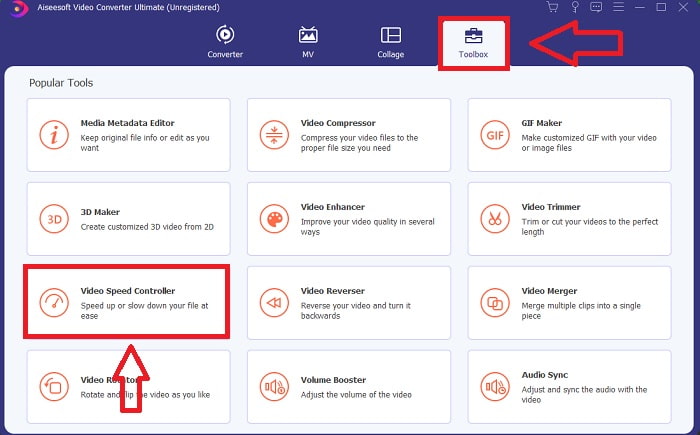
चरण 2. जब आप प्रोग्राम लॉन्च कर लेंगे, तो मुख्य सॉफ्टवेयर इंटरफ़ेस पर Converter फीचर दिखाई देगा। इसके बाद, स्लो‑मोशन वीडियो बनाने के लिए जो टूल चाहिए, उसे खोजने के लिए Toolbox फीचर का उपयोग करें। अगर आप अपने वीडियो की स्पीड बदलना चाहते हैं या सिर्फ स्लो‑मोशन वीडियो बनाना चाहते हैं, तो उपलब्ध टूल्स की सूची में से Video Speed Controller का चयन करें।.
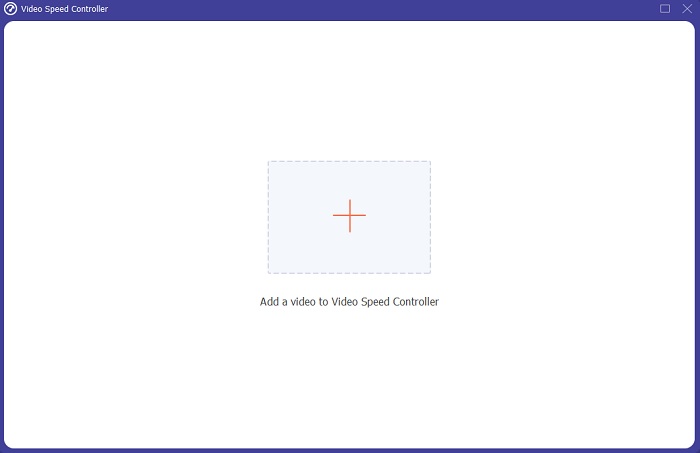
चरण 3. आगे बढ़ने के बाद आपके कंप्यूटर की स्क्रीन पर एक और विंडो खुलेगी। एडिटिंग शुरू करने के लिए + प्लस साइन पर क्लिक करें।.
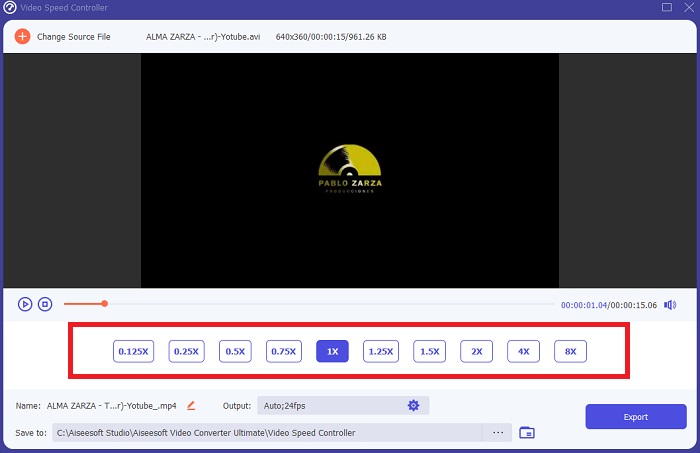
चरण 4. एडिटिंग शुरू करने के लिए तय करें कि प्लेबैक के दौरान वीडियो की फ्रेम रेट कितनी गुना बढ़ेगी या घटेगी, ताकि आप देख सकें कि यह कितना तेज या धीमा होगा; यही आपके वीडियो पर लागू होने वाले स्लो‑मोशन इफेक्ट को परिभाषित करेगा। चूँकि आप स्लो‑मोशन वीडियो बना रहे हैं, इसलिए औसत स्पीड से कम वाले विकल्प चुनकर स्पीड घटाएँ। जब आप अपने वीडियो की स्पीड से संतुष्ट हों, तो फॉर्मेट, रेज़ोल्यूशन, फ्रेम रेट आदि बदलकर उसकी क्वालिटी को और बेहतर बना सकते हैं। आपको अपने वीडियो आउटपुट का नाम बदलने का विकल्प भी मिलेगा।.
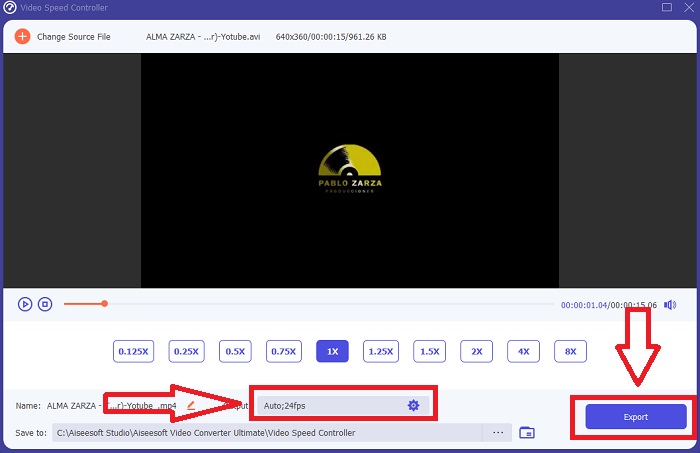
चरण 5. Export पर क्लिक करें और अपने कंप्यूटर के फ़ाइल सिस्टम में वह स्थान चुनें, जहाँ आप अपना काम सेव करना चाहते हैं।.
संबंधित:
वीडियो को धीमा कैसे करें
भाग 4. iMovie में स्लो मोशन वीडियो बनाने के बारे में अक्सर पूछे जाने वाले प्रश्न
क्या होगा अगर iMovie काम नहीं कर रहा है?
जब तक कोई विकल्प उपलब्ध न हो, वीडियो क्लिप त्वरित प्लेबैक का समर्थन करने के लिए पर्याप्त लंबा नहीं है। यह भी संभव है कि आपको अपना वीडियो परिवर्तित करना पड़े। गति बदलने से पहले कुछ प्रकार के वीडियो, जैसे iPhone पर या H.264 में फ्लिप कैमकॉर्डर पर शूट किए गए वीडियो को परिवर्तित किया जाना चाहिए। प्रोजेक्ट ब्राउज़र में, वीडियो फ़ाइल को खोलने के लिए उस पर क्लिक करें और डबल-क्लिक करें। यदि आप खुलने वाले इंस्पेक्टर में एक कन्वर्ट संपूर्ण क्लिप बटन देखते हैं, तो उसे चुनें। क्लिप को दोहराएं, फिर स्लो मोशन/फास्ट फॉरवर्ड प्रक्रिया के साथ आगे बढ़ें।
क्या आप iMovie पर टाइम-लैप्स वीडियो को धीमा कर सकते हैं?
जैसे ही आप रिकॉर्डिंग समाप्त करने के लिए शटर बटन छोड़ते हैं, आपका टाइम-लैप्स वीडियो चलना शुरू हो जाएगा। टाइम-लैप्स स्पीड स्लाइडर स्क्रीन के बिल्कुल नीचे पाया जा सकता है। जब आप शटर बटन दबाकर रिकॉर्डिंग करना बंद करते हैं, तो आपका टाइम-लैप्स वीडियो अपने आप चलना शुरू हो जाएगा। टाइम-लैप्स स्पीड स्लाइडर स्क्रीन के बिल्कुल नीचे पाया जा सकता है।
आप Youtube वीडियो को कैसे धीमा करते हैं?
Youtube ऐप पर एक वीडियो चलाएं, गियर आइकन का पता लगाएं, या सेटिंग आइकन के रूप में जाना जाता है। प्लेबैक गति पर क्लिक करें और आपके द्वारा चलाए जा रहे वीडियो को धीमा करने के लिए सामान्य गति से ऊपर के विकल्पों को चुनें।
निष्कर्ष
अंत में कहें तो, iMovie एक शानदार वीडियो एडिटर है जो केवल iOS और Mac ऑपरेटिंग सिस्टम के लिए उपलब्ध है। लेकिन अगर आप Windows पर स्लो‑मोशन वीडियो बनाना चाहते हैं तो क्या करें? हम आपको मनचाहा स्लो‑मोशन वीडियो पाने के लिए Video Converter Ultimate इस्तेमाल करने की सलाह देते हैं। यह सॉफ्टवेयर Windows और Mac दोनों पर उपलब्ध है। इसके अलावा, यह मुफ्त है और वीडियो एडिट करने के लिए कई तरह के टूल्स प्रदान करता है। इसमें खास तौर पर वह टूल भी शामिल है जो प्लेबैक स्पीड समायोजित करने के लिए उपयोग किया जाता है, जिससे स्लो‑मोशन वीडियो तैयार होते हैं। इसके अतिरिक्त, यह अलग‑अलग वीडियो फ़ॉर्मैट्स का भी समर्थन करता है, ताकि आपको अपना वीडियो कन्वर्ट करने में कोई परेशानी न हो।.
-
 [मुफ़्त और सशुल्क] GIF स्पीड चेंजर: 2021 के हॉट पिक्स
 क्या आप अपने द्वारा ऑनलाइन बनाए गए GIF से संतुष्ट नहीं हैं क्योंकि यह थकाऊ और धीमा है? यह आपका भाग्यशाली दिन होगा क्योंकि हम जीआईएफ स्पीड चेंजर और उन विवरणों के बारे में एक लेख प्रस्तुत करते हैं जो आपको इसका उपयोग करने और इसे मास्टर करने में मदद करते हैं।
-
 2021 में स्पीड कंट्रोलर के साथ शीर्ष 4 वीडियो प्लेयर
 जब भी आप कोई वीडियो चलाते हैं तो क्या आपने हर मीडिया प्लेयर की प्लेबैक गति पर ध्यान नहीं दिया? गति नियंत्रण वाले वीडियो प्लेयर के बारे में जानने के लिए यह लेख आपके लिए उपयुक्त है।
-
 IPhone पर वीडियो को गति देने के 3 तरीके [सिद्ध&93;
 अपने वीडियो की प्लेबैक गति को समायोजित करने में समस्या हो रही है क्योंकि आप iPhone का उपयोग कर रहे हैं? आपकी समस्या में मदद करने के लिए यह एक उत्कृष्ट लेख है।
