


 वीडियो कनवर्टर अंतिम
 स्क्रीन अभिलेखी
 वीडियो मरम्मत
आपके विंडोज/मैक/आईफोन/एंड्रॉइड पर वॉल्यूम बढ़ाने के टिप्स और ट्रिक्स
अधिकांश PC, Mac, Android या iPhone केवल मध्यम स्तर की तेज़ आवाज़ देने में सक्षम होते हैं। हालाँकि यह इतना पर्याप्त नहीं होता कि हम सचमुच रोंगटे खड़े होने जैसी अनुभूति कर सकें या इसका भरपूर आनंद ले सकें। फिर भी, हम इन्हें अधिकतम स्तर तक बढ़ाकर आवाज़ को कुछ हद तक ठीक कर सकते हैं। भले ही आप वॉल्यूम बढ़ा दें, कई बार जो वीडियो हम देखते हैं उनकी अपनी आवाज़ ही कम होती है। इसलिए अब हम आपके लिए अलग‑अलग तरीके प्रस्तुत कर रहे हैं, जिनमें से आप चुनकर सिर्फ अपने ही डिवाइस की मदद से वीडियो की आवाज़ बेहतर सुन सकते हैं। और अगर आप शुरू करने के लिए तैयार हैं, तो आइए आगे बढ़ते हैं और देखते हैं कि अलग‑अलग प्लेटफॉर्म पर आसानी से वॉल्यूम बढ़ाना कैसे संभव है।.

भाग 1. विंडोज/मैक/आईफोन/एंड्रॉइड पर वॉल्यूम कैसे बढ़ाएं
1. विंडोज़
Windows PC पर MP3 वॉल्यूम बढ़ाना बहुत आसान है, भले ही आपको किसी तृतीय-पक्ष का उपयोग न करना पड़े। हालांकि, अगर आप यहां ऑडियो बढ़ाना चाहते हैं तो कुछ खास की उम्मीद न करें। क्योंकि यह ऑपरेटिंग सिस्टम आपको इसमें हेरफेर करने में मदद करने के लिए कोई तुल्यकारक प्रदान नहीं करता है। लेकिन आप उन अन्य अनुप्रयोगों की मात्रा को समायोजित कर सकते हैं जिन्हें आप उच्च या निम्न ध्वनि देना चाहते हैं। तो अब, विंडोज पीसी पर अपने वीडियो को स्पष्ट करने के तरीके को निर्धारित करने के लिए नीचे दिए गए चरणों पर आगे बढ़ें।
Windows पर वीडियो का वॉल्यूम कैसे बढ़ाएँ:
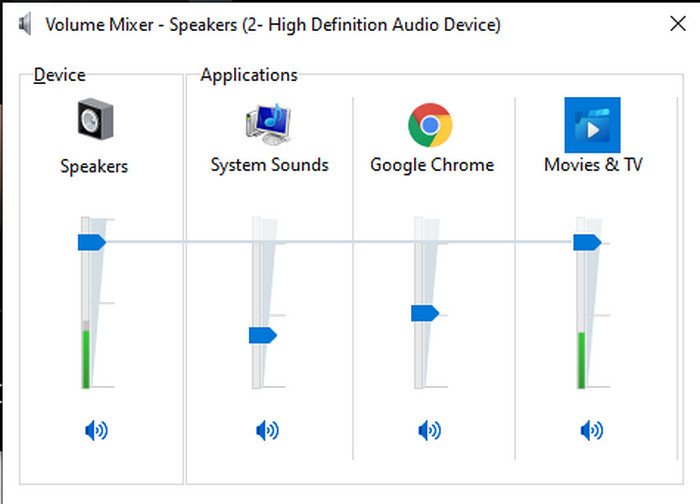
स्टेप 1. अपने Windows PC की स्क्रीन पर, निचले दाएँ कोने में मौजूद Speaker आइकन को ढूँढें।.
स्टेप 2. माउस से उस पर राइट‑क्लिक करें और Open Volume Mixer पर क्लिक करें।.
स्टेप 3. सभी आवाज़ों का स्तर एक साथ बढ़ाने या घटाने के लिए Device का वॉल्यूम स्लाइडर एडजस्ट करें। लेकिन यदि आप केवल किसी एक खास आवाज़ को एडजस्ट करना चाहते हैं, तो उसके संबंधित स्लाइडर को ऊपर या नीचे खींचकर स्तर तय कर सकते हैं।.
2. मैक
विंडोज़ की तरह, आप आसानी से मैक पर अपने वीडियो की मात्रा में हेरफेर और वृद्धि कर सकते हैं। इसके अलावा, यदि आप अपने मैक पर ऑडियो आउटपुट बढ़ाना चाहते हैं तो इसे आसानी से करने के लिए यह आपकी पसंद होनी चाहिए। हालाँकि, जैसा कि पहले कहा गया था कि यह विंडोज की तरह है लेकिन एक अलग प्रोग्राम में, इस ओएस में वॉल्यूम में भारी बदलाव करने के लिए कोई बिल्ट-इन इक्वलाइज़र नहीं है। और अब यदि आप सीखना चाहते हैं कि वॉल्यूम कैसे बढ़ाया जाए तो नीचे बताए गए इस चरण का पालन करें।
Mac पर वीडियो का वॉल्यूम कैसे बढ़ाएँ:
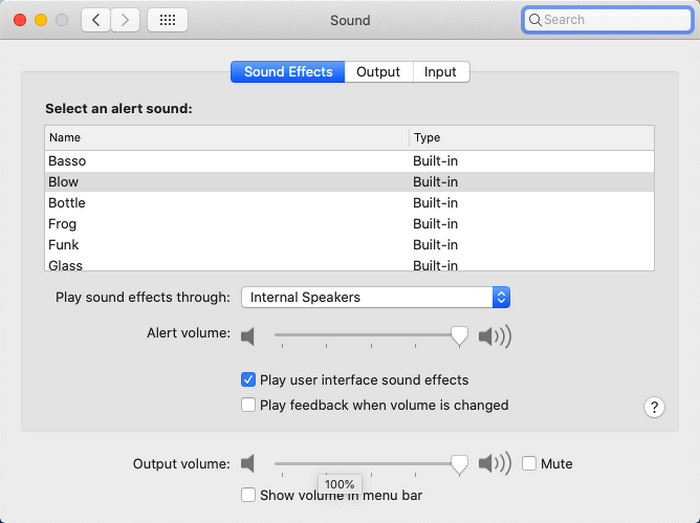
स्टेप 1. अपना Mac खोलें और ऊपर की पट्टी में मौजूद सेब के आकार वाला बटन (Apple मेनू) पर क्लिक करें।.
स्टेप 2. फिर उसके अंदर से System Preference चुनें। अब Sound पर क्लिक करें ताकि आप अंतिम स्टेप तक पहुँच जाएँ।.
स्टेप 3. Output Volume को बढ़ाने या घटाने के लिए slider को खींचकर आवाज़ एडजस्ट करें।.
3. आईफोन
अगर आपके पास आईफोन है तो आप आसानी से सीख सकते हैं कि कैसे अपने वॉल्यूम को तेज और बेहतर बनाया जाए। क्योंकि इस डिवाइस में एक बिल्ट-इन इक्वलाइज़र है जो निश्चित रूप से आपकी मदद करने वाला है। इसके अलावा, इस फोन में ऑडियो बढ़ाने की क्षमता अभी भी हमें हैरान करती है। क्योंकि हम नहीं जानते थे कि एक पोर्टेबल इक्वलाइज़र था जिसे iOS उपयोगकर्ता उपयोग कर सकते थे। तो अब, यदि आपके पास इसका उपयोग करने का कोई विचार नहीं है, तो निम्न चरण आपको इसे करने में मदद करेंगे।
iPhone पर वीडियो का वॉल्यूम कैसे बढ़ाएँ:
स्टेप 1. अपने iPhone में Settings में जाएँ, वहाँ Music विकल्प ढूँढकर उस पर टैप करें।.
स्टेप 2. EQ पर टैप करें और नीचे दी गई सूची में से कोई सेटिंग चुनें, चुनने के बाद वापस Home स्क्रीन पर आ जाएँ।.
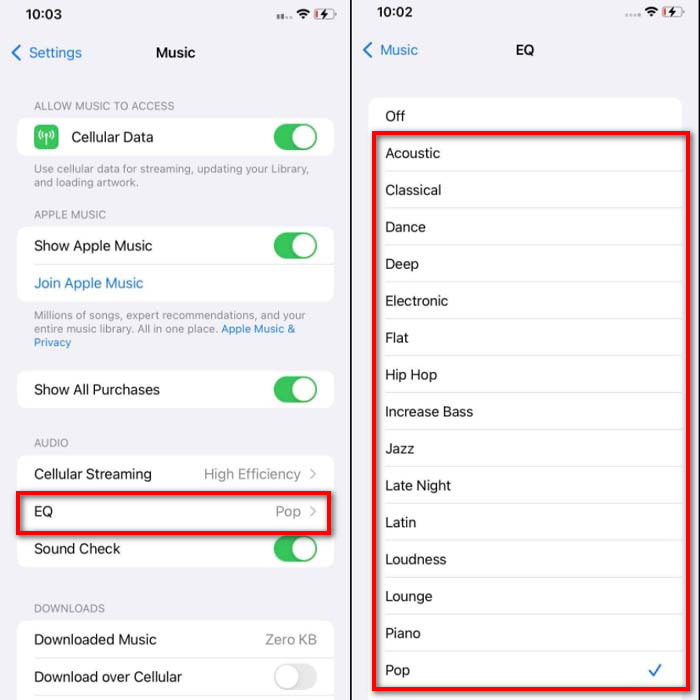
स्टेप 3. अब Music ऐप खोलें और वहाँ से कोई गाना चलाएँ। फिर अपने iPhone के साइड में दिए गए volume up या down बटन दबाकर आवाज़ बढ़ाएँ या घटाएँ।.
4. एंड्रॉइड
एंड्रॉइड अपने उपयोगकर्ता को कभी निराश नहीं करेगा क्योंकि इस मोबाइल डिवाइस में एक बिल्ट-इन इक्वलाइज़र भी है। हालाँकि यदि आप यहाँ उपलब्ध इक्वलाइज़र के साथ ही गुणवत्ता और मात्रा बढ़ाते हैं तो भी यह iPhone की तरह प्रभावी नहीं है। हालाँकि, यदि आप इसका उपयोग करते हैं और इयरफ़ोन या स्पीकर होने पर वॉल्यूम समायोजित करते हैं तो आप वॉल्यूम में भारी बदलाव महसूस करेंगे। लेकिन कृपया ध्यान दें कि आपके डिवाइस के मेक और मॉडल पर चरण भिन्न हो सकते हैं। साथ ही, इन स्टेप्स ने Realme 7 pro, Android वर्जन 11 और इसके बाद के वर्ज़न पर काम किया। तो अगर आप सोच रहे हैं कि मैं अपने एंड्रॉइड फोन पर वॉल्यूम कैसे बढ़ाऊं तो नीचे दिए गए चरणों का पालन करें।
Android पर वीडियो का वॉल्यूम कैसे बढ़ाएँ:
स्टेप 1. अपने Android फोन में Settings में जाएँ और Sound & Vibration विकल्प ढूँढें।.
स्टेप 2. नीचे स्क्रॉल करके Dolby Atmos ढूँढें और आगे बढ़ने के लिए उस पर टैप करें।.
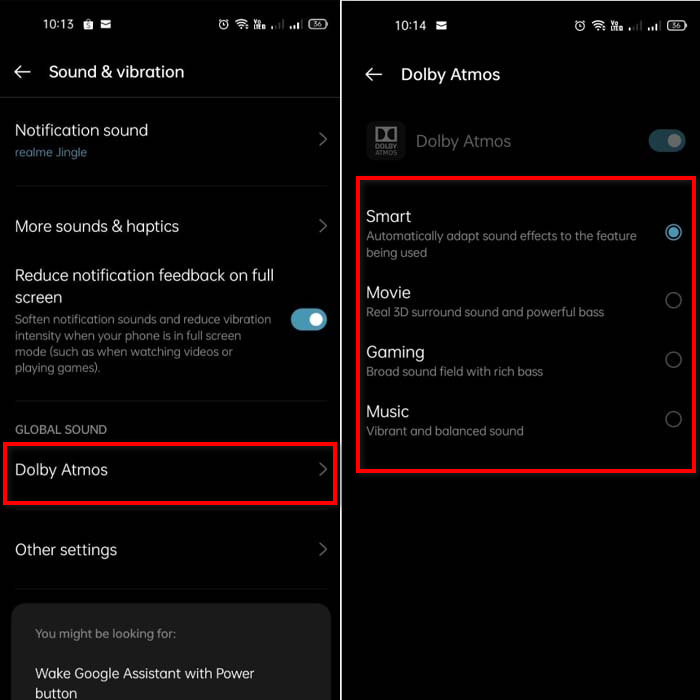
स्टेप 3. सूची में दिए गए विकल्पों में से चुनकर इक्वलाइज़र सेटिंग बदलें। यदि आप आवाज़ को और बेहतर बनाना चाहते हैं, तो हेडफ़ोन लगाएँ ताकि आवाज़ और तेज़ एवं साफ़ सुनाई दे। उसके बाद अपने Android फोन के साइड में दिए गए volume up और down बटन से आवाज़ को ऊँचा या धीमा करें।.
भाग 2. अभी भी वीडियो की मात्रा नहीं सुन सकते हैं? वीडियो कन्वर्टर अल्टीमेट के साथ इसे बूस्ट करने का प्रयास करें
हालाँकि ऊपर बताए गए स्टेप्स आवाज़ बढ़ाने में काफी मददगार हैं, फिर भी वे हमेशा वॉल्यूम की तीव्रता को उस स्तर तक नहीं पहुँचा पाते जिसकी हमें ज़रूरत होती है। इसलिए अब हम आपके लिए एक बेहतरीन वॉल्यूम बूस्टर पेश कर रहे हैं, जिसकी मदद से आप कम आवाज़ वाले वीडियो को यहाँ और तेज़ बना सकते हैं: Video Converter Ultimate। इस सॉफ्टवेयर का इस्तेमाल पूरी दुनिया में 1 करोड़ से ज़्यादा उपयोगकर्ता कर चुके हैं। ध्यान रहे कि आप इस टूल का उपयोग अपने मोबाइल डिवाइस पर नहीं कर सकते, क्योंकि यह वहाँ सपोर्टेड नहीं है। लेकिन आप इसे अपने PC या Mac पर इस्तेमाल कर सकते हैं, वीडियो को पहले ड्राइव में सेव करें और बाद में उसे अपने फोन में ट्रांसफर कर लें। अब बिना देर किए, आइए जानें कि इस टूल में मौजूद वॉल्यूम बूस्टर का इस्तेमाल कैसे करें और सीखें कि अपनी आवाज़ को पहले से कहीं ज़्यादा तेज़ कैसे बनाया जा सकता है।.
Video Converter Ultimate की मदद से वीडियो का वॉल्यूम कैसे बढ़ाएँ:
स्टेप 1. Video Converter Ultimate का उपयोग करने से पहले आपको इसे अपने हार्ड ड्राइव पर डाउनलोड करना होगा। फिर इसे इंस्टॉल करें और आवश्यक सेट‑अप पूरा करने के बाद Start Now पर क्लिक करके इसे लॉन्च करें।.
फ्री डाउनलोडWindows 7 या बाद के संस्करण के लिएसुरक्षित डाउनलोड
फ्री डाउनलोडMacOS 10.7 या बाद के संस्करण के लिएसुरक्षित डाउनलोड
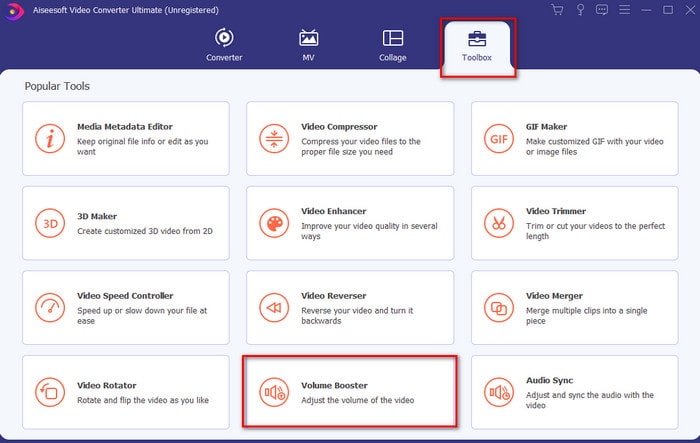
स्टेप 2. टूल लॉन्च करने के बाद अगला स्टेप अपनाएँ, फिर Toolbox में जाएँ और वहाँ से Volume Booster ढूँढें।.
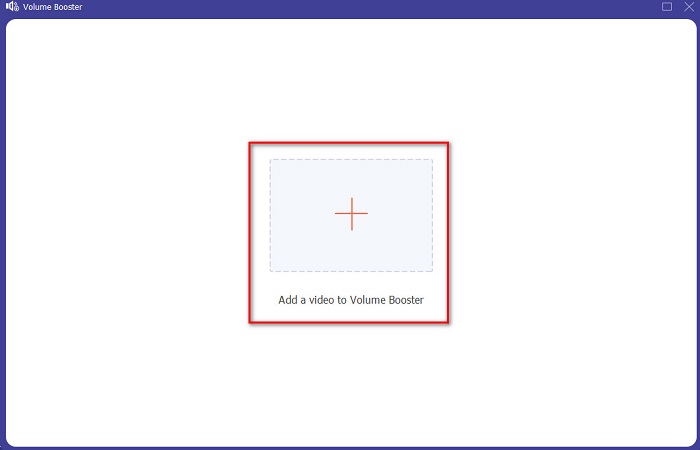
स्टेप 3. जिस वीडियो का वॉल्यूम बढ़ाना है, उसे जोड़ने के लिए + चिन्ह पर क्लिक करें। आपकी स्क्रीन पर जो फोल्डर विंडो खुलेगी, उसमें से फ़ाइल चुनें और आगे बढ़ने के लिए open पर क्लिक करें।.
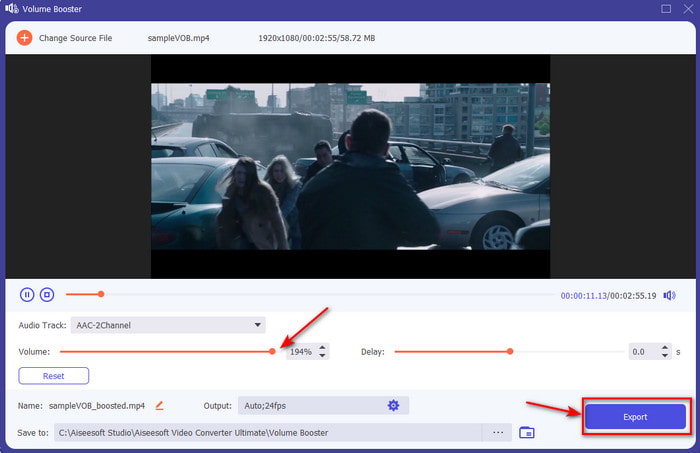
स्टेप 4. टूल के इंटरफ़ेस पर आप वॉल्यूम को अधिकतम या अपनी सुविधानुसार स्तर तक पहुँचाने के लिए volume slider को एडजस्ट करें। जब आप सेट किए गए वॉल्यूम से संतुष्ट हों, तो फ़ाइल डाउनलोड करने के लिए Export पर क्लिक करें।.
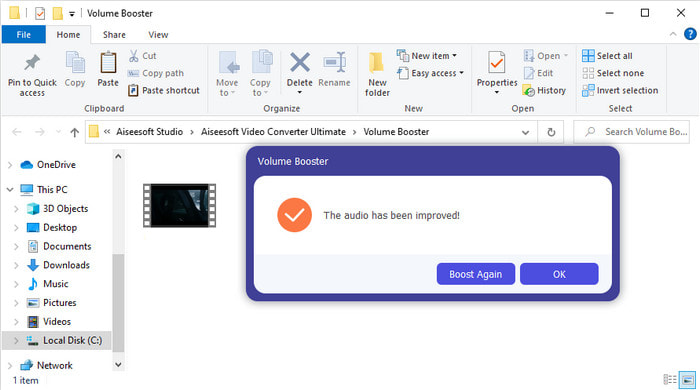
स्टेप 5. प्रोसेस पूरा होने के लिए कुछ सेकंड प्रतीक्षा करें। जैसे ही फ़ाइल तैयार हो जाएगी, एक फोल्डर अपने आप आपकी स्क्रीन पर खुल जाएगा, फिर उस फ़ाइल पर क्लिक करके आपने जो वीडियो एडजस्ट किया है उसकी आवाज़ सुनें।.
भाग 3. वॉल्यूम बढ़ाने के बारे में अक्सर पूछे जाने वाले प्रश्न
क्या मैं वीएलसी पर वॉल्यूम बढ़ा सकता हूं?
वास्तव में हाँ, वॉल्यूम बूस्टर का उपयोग करने के बजाय आप अपने वीडियो के ऑडियो आउटपुट को बढ़ाने के लिए वीएलसी प्लेयर का उपयोग कर सकते हैं। इसके अलावा, ऑडियो को 100% तक सीमित करने के बजाय आप चाहें तो इसकी मात्रा को 125% तक बढ़ा सकते हैं।
क्या वीडियो परिवर्तित करने से वीडियो और ऑडियो की गुणवत्ता कम हो जाती है?
यह इस बात पर निर्भर करता है कि आप किस फ़ॉर्मैट में कन्वर्ट कर रहे हैं। उदाहरण के लिए, यदि आप AVI को MP4 में कन्वर्ट करते हैं, तो कुछ गुणवत्ता में अंतर आ सकता है, क्योंकि AVI फ़ॉर्मैट अनकम्प्रेस्ड होता है। हालाँकि, हम इसे इस विषय पर दिए गए लेख को ध्यान से पढ़कर कम कर सकते हैं, आगे बढ़ने के लिए इस लिंक पर क्लिक करें। तो, यदि आप किसी कम्प्रेस्ड फ़ाइल को अनकम्प्रेस्ड या किसी दूसरे कम्प्रेस्ड फ़ॉर्मैट में कन्वर्ट करते हैं, और ऐसा बार‑बार करते रहते हैं, तो कुछ गुणवत्ता में बदलाव की उम्मीद रखें। लेकिन अगर आप यह काम केवल एक‑दो बार करते हैं, तो आमतौर पर गुणवत्ता में खास बदलाव नहीं होता।.
वीडियो और ऑडियो विलंब को कैसे ठीक करें?
असल में इसे ठीक करने के दो तरीके हैं। पहला तरीका है कि उस वीडियो को डिलीट करके, अगर वह वेब पर उपलब्ध है, तो दोबारा डाउनलोड करें। इस दौरान डाउनलोड प्रक्रिया को बीच में बाधित न होने दें और स्थिर इंटरनेट कनेक्शन रखें, ताकि कोई फ़ाइल मिस न हो। लेकिन यदि यह फ़ाइल केवल आपकी निजी उपयोग के लिए है, तो आपके लिए ऐसा सॉफ्टवेयर चुनना ज़रूरी है जो ऑडियो और वीडियो को दोबारा सिंक करने में मदद करे। तो अब उपलब्ध सॉफ्टवेयर के बारे में जानने और यह सीखने के लिए कि ऑडियो और वीडियो को आसानी से कैसे सिंक करें, इस लिंक पर क्लिक करें और पूरा लेख पढ़ें। हमने अलग‑अलग सॉफ्टवेयर एकत्र किए हैं, जिनमें से आप अपने लिए उपयुक्त विकल्प चुन सकते हैं।.
निष्कर्ष
अब जब हम यह जान गए हैं कि अपने वीडियो में कम आवाज़ की समस्या कैसे दूर की जाए, तो यह इसे लागू करने का सही समय है। बस ऊपर दिए गए आसान स्टेप्स का पालन करके आप अपने वॉल्यूम को पहले से भी बेहतर बना सकते हैं। हालाँकि ये स्टेप्स केवल वॉल्यूम बटन दबाकर या सीधे स्तर बढ़ाने तक ही सीमित नहीं हैं, बल्कि अन्य तकनीकों की मदद से भी आप इसे आसानी से कर सकते हैं। फिर भी यदि आपको लगता है कि आपके PC, Mac, Android या iPhone पर आवाज़ अब भी कम है, तो Video Converter Ultimate की मदद से इसे बूस्ट करें। तो अब वॉल्यूम को अगले स्तर तक बढ़ाएँ और और भी ज़्यादा तेज़ तथा बेहतर ऑडियो का अनुभव लें।.
-
 ओबीएस ऑडियो देरी के मुद्दों को कैसे ठीक करें, इस पर 7 आसान कदम [हल]
 ओबीएस स्टूडियो का उपयोग करते समय ऑडियो में देरी के कारण क्या आपको रिकॉर्डिंग के बाद अपनी वीडियो क्लिप देखने में कठिनाई होती है? आउट-ऑफ़-सिंक ऑडियो को प्रभावी ढंग से ठीक करने का तरीका जानने के लिए नीचे दिया गया लेख पढ़ें।
-
 बेहतरीन तरीके संभव | वीएलसी ऑडियो विलंब को कैसे ठीक करें [2021]
 क्या आपको ऑडियो अनिश्चितता के कारण अपने वीएलसी मीडिया प्लेयर पर अपनी पसंदीदा फिल्म देखने में कठिनाई होती है? वीएलसी ऑडियो विलंब को ठीक करने के सभी संभावित तरीकों को जानने के लिए इस लेख को पढ़ना जारी रखें।
-
 MP4 वॉल्यूम ऑनलाइन और ऑफलाइन बढ़ाने के सर्वोत्तम तरीके
 क्या आपको अपने वीडियो क्लिप की आवाज़ सुनने में परेशानी होती है? अलग-अलग तरीकों से mp4 वॉल्यूम कैसे बढ़ाएं, यह जानने के लिए नीचे दिया गया लेख पढ़ें।
