


 वीडियो कनवर्टर अंतिम
 स्क्रीन अभिलेखी
 वीडियो मरम्मत
 सुरक्षित डाउनलोड
M4V फ़ाइलों को कैसे मर्ज करें? यहाँ 2 सबसे तेज़ समाधान हैं
M4V फाइलें, जिन्हें MPEG-4 वीडियो फाइलें भी कहा जाता है, आमतौर पर iTunes से डाउनलोड की जाती हैं। वे MP4 फाइलों के बहुत समान होती हैं क्योंकि दोनों ही MPEG-4 कंटेनर फ़ॉर्मेट का उपयोग करती हैं। अक्सर ऐसा होता है कि आपने iTunes से M4V फ़ॉर्मेट में कुछ अधूरी वीडियो क्लिप्स डाउनलोड की हों और फिर आप उन्हें एक पूरी, निरंतर कहानी में बदलने के लिए M4V फाइलों को मर्ज करना चाहते हों। M4V फाइलों को एक साथ कैसे जोड़ें? यह लेख आपको दो तरीके बताने के लिए लिखा गया है, जिनसे आप यह काम कुशलता से और बिना क्वालिटी घटाए कर सकते हैं।.

भाग 1: सबसे तेज़ समाधान - मुफ़्त M4V मर्जर ऑनलाइन का उपयोग करें
सबसे तेज़ समाधान के लिए, आप FVC Free Online Video Merger का उपयोग कर सकते हैं, जिसे इस्तेमाल करने के लिए चरणों और सेटिंग्स को सीखने में आपको ज़्यादा समय नहीं लगेगा। बस अपने ब्राउज़र में इस टूल को खोलें, अपनी M4V फाइलें जोड़ें, और फिर एक क्लिक से M4V फाइलों को मर्ज कर दें।.
मुख्य विशेषताएँ
- • किसी भी राशि और किसी भी आकार की M4V फाइलों को एक फाइल में मुफ्त में मिलाएं।
- • उपयोग में आसान इंटरफ़ेस और सहज ज्ञान युक्त पूर्व-विलय प्रक्रियाएं।
- • आप मर्ज की गई M4V फ़ाइलों को 9 अन्य प्रमुख स्वरूपों के रूप में सहेज सकते हैं।
- • संयुक्त M4V वीडियो में कोई वॉटरमार्क न छोड़ें।
- • किसी भी आकार की अपनी फ़ाइलें केवल 1 सेकंड में अपलोड करें।
M4V फाइलों को ऑनलाइन मुफ्त में जोड़ने के चरण
चरण 1. यहाँ क्लिक करें और FVC Free Online Video Merger लोड करें। ऑनलाइन टूल के वेबपेज पर, स्क्रीन के बीच में दिए गए Upload Videos to Merge बटन पर क्लिक करें।.

नोट: अगर आप यह टूल पहली बार इस्तेमाल कर रहे हैं, तो यह आपको एक लॉन्चर डाउनलोड और इंस्टॉल करने के लिए कहेगा। लॉन्चर इंस्टॉल करने के बाद, Upload Videos to Merge बटन पर दोबारा क्लिक करें।.
चरण 2. अब Open विंडो पॉप अप होनी चाहिए। यहाँ आपको M4V फाइलों का चयन करना है और फिर विंडो के नीचे दिए गए Open बटन पर क्लिक करना है।.
चरण 3. M4V फाइलें अपलोड करने के बाद, आप मौजूदा फाइलों को हटाकर और इच्छित जगहों पर नई फाइलें जोड़कर उनकी क्रम (सीक्वेंस) को समायोजित कर सकते हैं।.

चरण 4. मर्ज की गई फाइल को M4V फ़ॉर्मेट में ही रखने के लिए, आपको Format सूची में से M4V चुनना होगा। आप चाहें तो सूची में दी गई अन्य फॉर्मेट्स को चुनकर मर्ज की गई M4V वीडियो को किसी और फ़ॉर्मेट में भी कनवर्ट कर सकते हैं।.
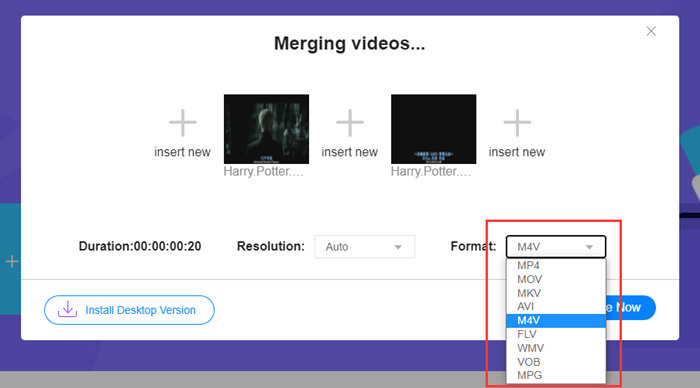
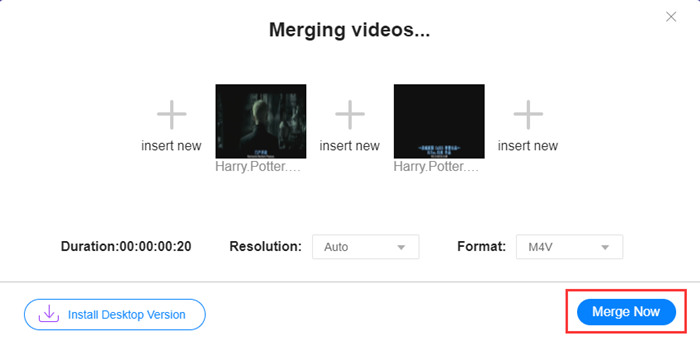
चरण 5. Merge Now बटन पर क्लिक करके M4V फाइलों को जोड़ने की प्रक्रिया शुरू करें। इसके बाद टूल आपसे आउटपुट फाइल को सेव करने के लिए लोकेशन चुनने के लिए कहेगा।.
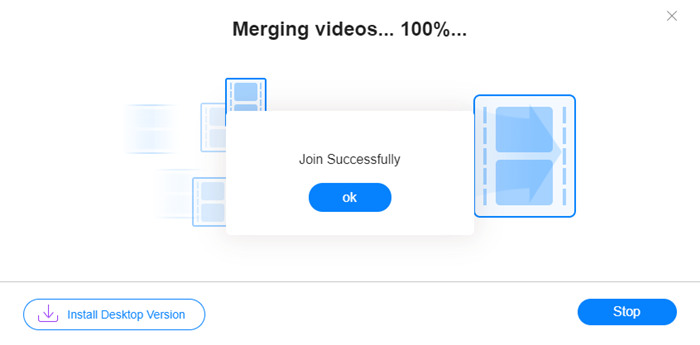
जब आप नीचे सफलता नोटिस देखते हैं, तो मर्ज किया गया वीडियो आपके कंप्यूटर पर सहेजा जाता है।
आपने पहले ही M4V फाइलों को जोड़ने का सबसे तेज़ तरीका जान लिया है। लेकिन यह तरीका सिर्फ वीडियो क्लिप्स को एक के बाद एक जोड़ने की सुविधा देता है, अनचाहे हिस्सों को ट्रिम नहीं कर सकता, जिसकी वजह से वीडियो में ब्लैक स्क्रीन के कुछ हिस्से आ सकते हैं। हो सकता है कि आपको अगला तरीका भी चाहिए, जो न केवल M4V फाइलों को जोड़ने में, बल्कि उन्हें बिना किसी रुकावट के ट्रिम करने में भी मदद करेगा। आप यहाँ पर M4V फाइलों को कंप्रेस भी कर सकते हैं।.
भाग 2: M4V फ़ाइलों को निर्बाध रूप से मर्ज करने का एक तरीका
एक पूरा और बिल्कुल स्मूद वीडियो पाने के लिए सिर्फ M4V फाइलों को एक के बाद एक जोड़ देना काफी नहीं है। आपको शुरुआत और अंत के अनचाहे हिस्सों को भी ट्रिम करना ज़रूरी है। इसके लिए किसी वीडियो एडिटिंग टूल की जरूरत होगी। आपके पास चुनने के लिए कई विकल्प हैं, लेकिन हम यहाँ पर Video Converter Ultimate की सलाह देना चाहेंगे। वजह साफ है: यह इस्तेमाल में आसान है और इसकी खूबियाँ काफ़ी शक्तिशाली हैं।.
मुख्य विशेषताएँ
- • M4V वीडियो में मर्ज, ट्रिम, रोटेट, क्रॉप और प्रभाव जोड़ें।
- • हार्डवेयर तेज करने वाली तकनीक M4V फ़ाइलों को 70x तेज़ी से जोड़ने में मदद करती है।
- • आपके वीडियो को अलंकृत करने के लिए भरपूर फिल्टर और प्रभाव संग्रह
- • अपने वीडियो की गुणवत्ता में सुधार करने के लिए अंतर्निहित वीडियो एन्हांसर का उपयोग करें
- • अपने वीडियो को 3D में बदलें और अपने 3D चश्मे के साथ उनका आनंद लें
फ्री डाउनलोडWindows 7 या बाद के संस्करण के लिएसुरक्षित डाउनलोड
फ्री डाउनलोडMacOS 10.7 या बाद के संस्करण के लिएसुरक्षित डाउनलोड
M4V फाइलों को बिना रुकावट के मर्ज करने के चरण
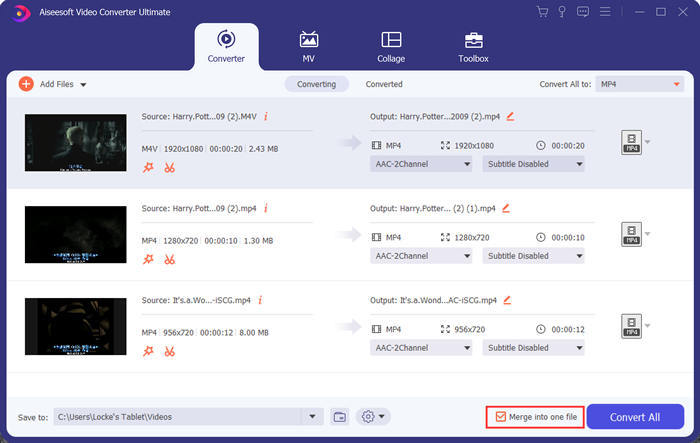
चरण 1. Video Converter Ultimate इंस्टॉल करके चलाएँ। Add Files बटन पर क्लिक करें या फाइलों को इंटरफेस में ड्रैग करके वीडियो जोड़ें।.
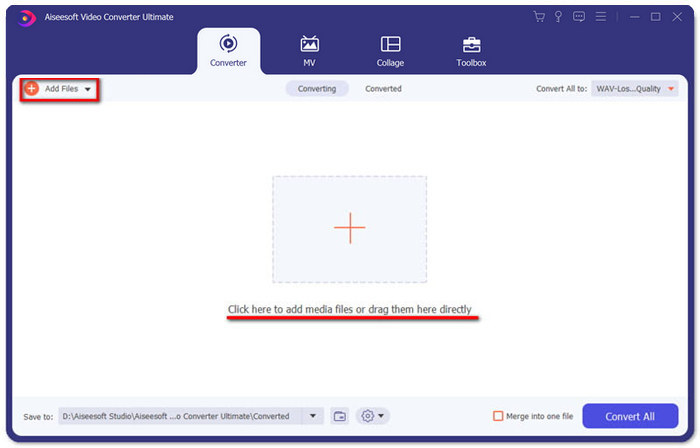
फाइलें जोड़ने के बाद, आप उन्हें ऊपर‑नीचे ड्रैग करके उनका क्रम तय कर सकते हैं। साथ ही, आपको Merge into one file वाले बॉक्स को टिक करना होगा ताकि प्रोग्राम इन वीडियो को अलग‑अलग कनवर्ट करने के बजाय एक ही फाइल में जोड़ दे।.
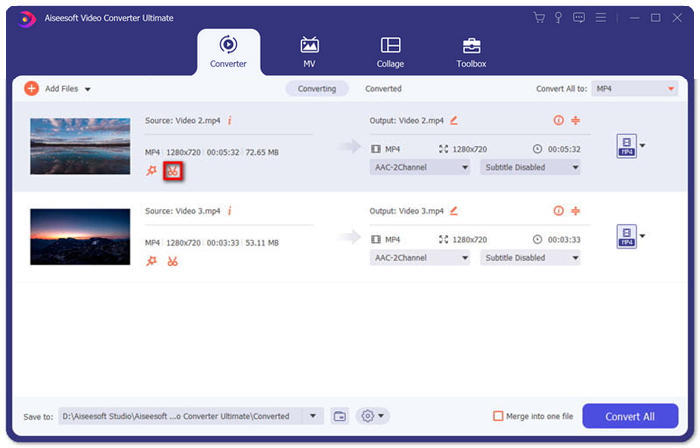
चरण 2. ट्रिमिंग फीचर का उपयोग करने के लिए, किसी जोड़ी गई वीडियो पर Cut आइकॉन पर क्लिक करें।.
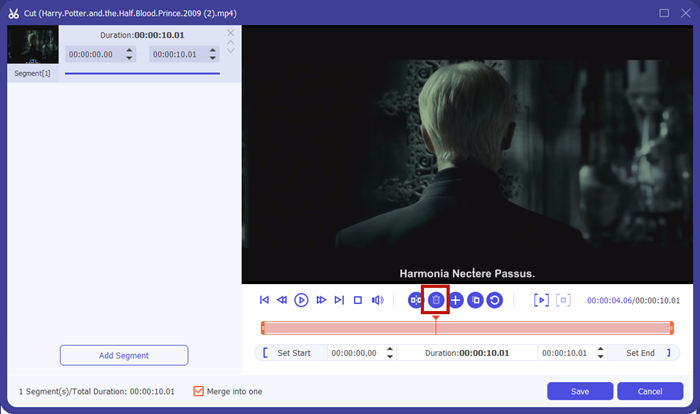
Cut इंटरफेस में आप आसानी से वीडियो के अनचाहे हिस्सों को काट सकते हैं। बस स्टार्ट और एंड पॉइंट सेट करके एक सेगमेंट चुनें, फिर उसे हटाने के लिए डस्टबिन आइकन पर क्लिक करें।.
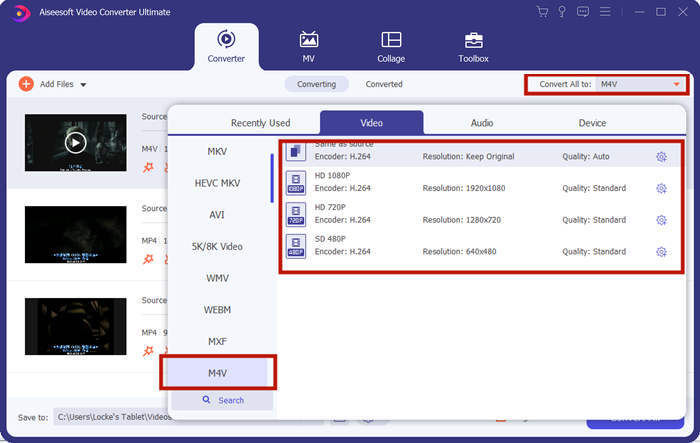
चरण 3. मुख्य इंटरफेस पर वापस आकर आप आउटपुट फाइल चुन सकते हैं। Convert All to के बगल में दिए गए डाउन‑एरो पर क्लिक करें। फिर आप आउटपुट फ़ॉर्मेट के रूप में M4V या कोई अन्य फ़ॉर्मेट चुन सकते हैं।.
चरण 4. प्रोग्राम के निचले‑दाएँ कोने में दिए Convert All बटन पर क्लिक करें और प्रोग्राम के M4V फाइलों को जोड़ने का इंतज़ार करें।.

जब विलय समाप्त हो जाता है, तो आपको एक सफलता सूचना दिखाई देगी। फिर आप मर्ज किए गए M4V फ़ाइल को गंतव्य फ़ोल्डर में पा सकते हैं। ऊपर M4V वीडियो फ़ाइलों में शामिल होने के दो तरीके हैं। हमने नीचे कई अक्सर पूछे जाने वाले प्रश्नों का भी निष्कर्ष निकाला है।
भाग 3: M4V फ़ाइलों में शामिल होने के बारे में अक्सर पूछे जाने वाले प्रश्न
M4V फ़ाइल क्या है?
Apple द्वारा डिज़ाइन किए गए M4V को कभी-कभी iTunes वीडियो फ़ाइल भी कहा जाता है। यह MP4 के समान है क्योंकि ये दोनों MPEG-4 पर आधारित हैं। M4V की सबसे खास विशेषता यह है कि iTunes वीडियो के अनधिकृत वितरण को रोकने के लिए iTunes इसमें DRM सुरक्षा जोड़ सकता है।
M4V फाइल कैसे खोलें?
अगर M4V फाइल DRM से सुरक्षित नहीं है, तो उसे VLC, QuickTime, Windows Media Player और कई अन्य मीडिया प्लेयर्स में चलाया जा सकता है। कई बार सिर्फ .M4V एक्सटेंशन को .MP4 में बदल देने से भी फाइल खुल जाती है। लेकिन अगर M4V फाइल DRM प्रोटेक्शन के साथ हो, तो उसे केवल अधिकृत (ऑथराइज़्ड) डिवाइसेज़ पर ही चलाया जा सकता है।.
क्या मैं M4V फ़ाइल से DRM सुरक्षा हटा सकता हूँ?
हाँ आप कर सकते हैं। आप बाजार पर अनगिनत डीआरएम हटाने के कार्यक्रम पा सकते हैं। यहाँ उनमें से कुछ हैं: TunesKit DRM M4V कन्वर्टर, Aimersoft DRM मीडिया कन्वर्टर, Requiem DRM रिमूवर, Ondesoft iTunes कन्वर्टर, Apple म्यूजिक कन्वर्टर।
निष्कर्ष
इस लेख में कई M4V वीडियो फाइलों को एक में जोड़ने के दो प्रभावी तरीके बताए गए हैं। सबसे तेज़ समाधान के लिए FVC Free Online Video Merger सबसे अच्छा विकल्प है। इसे इस्तेमाल करने के लिए आपको कोई प्रोग्राम डाउनलोड करने की ज़रूरत नहीं पड़ती। अपलोडिंग प्रक्रिया भी तुरंत पूरी हो जाती है। लेकिन अगर आप और बेहतर गुणवत्ता चाहते हैं, या सिर्फ M4V फाइलों को जोड़ने के साथ‑साथ उन्हें ट्रिम भी करना चाहते हैं, तो आप Video Converter Ultimate का सहारा ले सकते हैं। यह आपको शक्तिशाली एडिटिंग फीचर्स देता है, जबकि इसका इंटरफ़ेस नए उपयोगकर्ताओं के लिए भी अनुकूल है। अगर आपने इससे बेहतर कोई और तरीका खोजा है, तो हम ज़रूर जानना चाहेंगे। नीचे कमेंट में हमें बताइए।.
-
 M4V को MP4 के साथ / बिना DRM में कैसे कन्वर्ट करें
 M4V को MP4 में बदलने के लिए नि: शुल्क तरीके (डीआरएम रिमूवल शामिल)
-
 कंप्यूटर/मोबाइल पर आसानी से M4V फ़ाइलें चलाने के लिए 5 सर्वश्रेष्ठ M4V खिलाड़ी
 विंडोज / मैक / एंड्रॉइड / आईओएस के लिए शीर्ष 5 एम 4 वी प्लेयर आपको पता होना चाहिए
-
 4 उत्कृष्ट तरीकों के साथ M4V से एमपी 3 कैसे निकालें आपको पता होना चाहिए
 M4V को MP3 कन्वर्टर - M4V फाइल्स से MP3 निकालने के 4 बेस्ट तरीके
