


 वीडियो कनवर्टर अंतिम
 स्क्रीन अभिलेखी
 वीडियो मरम्मत
 सुरक्षित डाउनलोड
मुफ्त के लिए MOV (क्विकटाइम) फाइलें कैसे जुड़ें
कई MOV वीडियो सामग्री एकत्र करने के बाद, आप सामग्री को व्यवस्थित करना चाहते हैं और उन्हें एक पूर्ण फ़ाइल में शामिल कर सकते हैं। हालांकि, शुरुआती या शौकिया वीडियो उत्पादकों के लिए, एडोब प्रीमियर प्रो जैसे तकनीकी उपकरण का उपयोग करना बहुत जटिल हो सकता है। कार्यक्रम के संचालन के तरीके के अध्ययन के लिए शायद आप दिन या महीने भी बिताएंगे।
वास्तव में, अगर आप केवल वीडियो क्लिप्स को मर्ज करना चाहते हैं, तो आप एक साधारण और प्रभावी वीडियो जॉइनर का उपयोग करके अपनी समस्या हल कर सकते हैं, जिससे सिर्फ कुछ ही मिनटों में आप दो या अधिक MOV फ़ाइलों को मर्ज कर सकते हैं।.
नीचे दिए गए चरणों की मदद से आप Mac और Windows दोनों पर बहुत आसानी से MOV फ़ाइलों को एक साथ जोड़ सकते हैं। इसलिए आगे पढ़ें और इन तरीकों को खुद आज़माएँ।.

भाग 1. क्विकटाइम में MOV वीडियो कैसे मर्ज करें
MOV, जिसे QuickTime File Format (QTFF) के नाम से भी जाना जाता है, MPEG-4 कोडेक वाला एक डिजिटल वीडियो कंटेनर है। इसे 1998 में Apple ने QuickTime Player को सपोर्ट करने के लिए पेश किया था। इसलिए, अगर आपके पास Mac है, तो आप वास्तव में QuickTime Player का उपयोग करके बहुत आसानी से MOV फ़ाइलों को जोड़ सकते हैं।.
हैरानी की बात है, QuickTime केवल एक मीडिया प्लेयर नहीं है, बल्कि एक वीडियो एडिटर भी है जो आपको अलग-अलग वीडियो को मर्ज करने, वीडियो क्लिप संपादित करने और यहां तक कि अपने मैक पर ऑडियो या वीडियो रिकॉर्ड करने में सक्षम बनाता है। इसके अलावा, यह उपयोग में आसान है और वीडियो की मूल गुणवत्ता रखता है।
यहाँ कैसे QuickTime में वीडियो क्लिप में शामिल होने के लिए कदम हैं।
चरण 1. जिन वीडियो को आप मर्ज करना चाहते हैं उन्हें ढूँढें और उनमें से किसी एक को QuickTime Player से खोलें। (सुविधा के लिए आप उन्हें पहले एक ही फ़ोल्डर या डेस्कटॉप पर रख सकते हैं।)
चरण 2. फ़ाइल खुलने के बाद स्क्रीन पर एक प्लेयर विंडो दिखाई देगी। अब दूसरी वीडियो क्लिप को QuickTime Player में खींच कर छोड़ें। आप वीडियो क्लिप को दबाकर और खींचकर सही क्रम में लगा सकते हैं। जैसे ही आप माउस छोड़ेंगे, आपकी वीडियो क्लिप्स के पास एक Done बटन दिखाई देगा। उस पर क्लिक करें।.
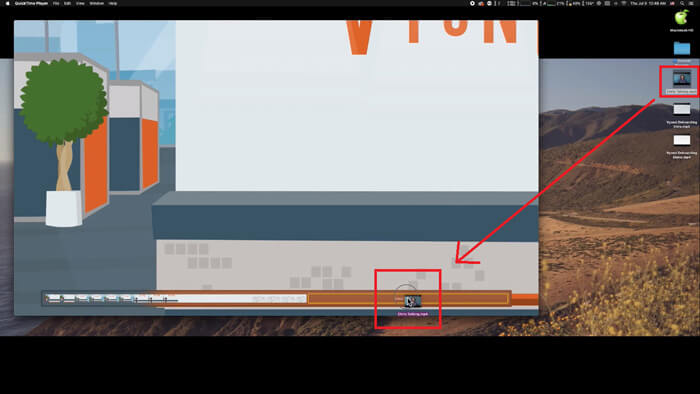
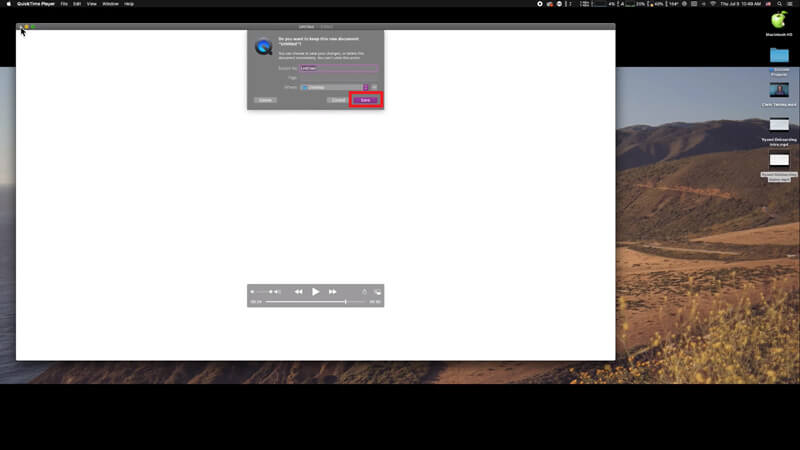
चरण 3. QuickTime से बाहर निकलें, और आपको तुरंत एक प्रॉम्प्ट मिलेगा जो आपको मर्ज की गई वीडियो को सेव करने की याद दिलाएगा। बस नया नाम लिखें और कोई गंतव्य (लोकेशन) चुनें, फिर Save बटन पर क्लिक करें।.
भाग 2. MOV फ़ाइलें ऑनलाइन और नि: शुल्क मर्ज कैसे करें
लेकिन QuickTime आपकी मदद नहीं कर सकता कि आप अलग–अलग फ़ॉर्मैट जैसे MP4, MOV, AVI, WMV, FLV आदि की विभिन्न वीडियो फ़ाइलों को मर्ज करके एक ही MOV फ़ाइल बना लें। इस स्थिति में, आपको एक अधिक पेशेवर वीडियो मर्जर की ज़रूरत होगी जो कई वीडियो फ़ॉर्मैट को सपोर्ट करता हो।.
तो, मिलिए FVC Free Online Video Merger से, जो मुफ़्त में वीडियो मर्ज करने के लिए बेहतरीन वीडियो जॉइनर है। इस टूल का उपयोग कर आप बिना किसी सीमा के जितनी चाहें उतनी वीडियो अपलोड कर सकते हैं। MOV के अलावा, आप अन्य लोकप्रिय वीडियो फ़ॉर्मैट में भी एक्सपोर्ट कर सकते हैं, जो YouTube जैसे स्ट्रीमिंग साइट्स पर वीडियो शेयर करने के लिए बहुत सुविधाजनक है।.
अपने पीसी के लिए गंभीर और महंगा कार्यक्रम स्थापित करने के बजाय, आप इस आसान से उपयोग किए जाने वाले वीडियो कॉम्बिनेटर के साथ ऑनलाइन एक अद्भुत वीडियो बनाने के लिए किसी भी वीडियो में शामिल हो सकते हैं, जो आपको बिना वॉटरमार्क के भी वीडियो बनाने की अनुमति देता है। कोई फर्क नहीं पड़ता कि आप किस सिस्टम का उपयोग करते हैं, विंडोज, मैक या लिनक्स, यह अच्छी तरह से काम कर सकता है। आप सभी की जरूरत है एक ब्राउज़र और एक स्थिर नेटवर्क है।
निम्नलिखित चरण आपको इस वीडियो विलय उपकरण को संचालित करने के तरीके के बारे में बताएंगे।
चरण 1. ऊपर दिए गए लिंक पर क्लिक करके अपने ब्राउज़र में FVC Free Online Video Merger की वेबसाइट खोलें।.
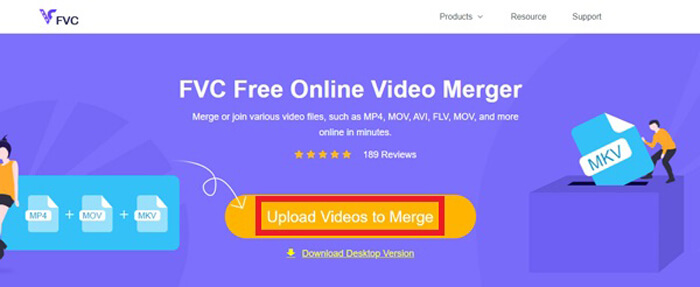
चरण 2. सबसे पहले बैनर में दिए गए Upload Videos to Merge बटन पर क्लिक करें। फिर ऑन–स्क्रीन निर्देशों का पालन करते हुए अपने कंप्यूटर पर एक लॉन्चर डाउनलोड और इंस्टॉल करें।.
चरण 3. इंस्टॉलेशन पूरा होते ही एक विंडो अपने–आप पॉप अप हो जाएगी। अब आप सभी MOV फ़ाइलें, जिन्हें आप जोड़ना चाहते हैं, चुनकर वीडियो मर्जर में ऐड कर सकते हैं।.
चरण 4. अपलोड करने के बाद, कृपया जाँच लें कि वीडियो क्लिप्स का क्रम सही है या नहीं। फिर अपनी ज़रूरत के अनुसार Resolution बदलें और Format को MOV या किसी अन्य मनचाहे फ़ॉर्मैट में सेट करें।.
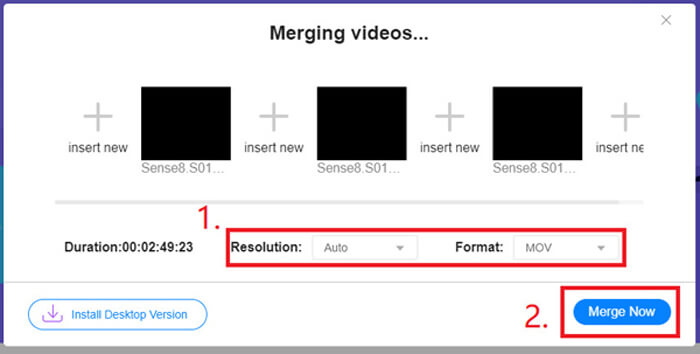
चरण 5. संयोजन शुरू करने के लिए Merge Now पर क्लिक करें।.
भाग 3. विंडोज 10 में एमओवी फाइलें कैसे मर्ज करें
यदि आपके पास मैक नहीं है, लेकिन विंडोज 10 के साथ एक पीसी का मालिक है, तो आप MOV फ़ाइलों में शामिल होने के लिए निम्न चरणों का प्रयास कर सकते हैं।
चरण 1. अपने PC पर Photos ऐप खोलें। आप इसे Search बार में खोजकर पा सकते हैं। फिर ऊपर दिए गए Video projects टैब को चुनें और New video project पर क्लिक करें। वीडियो प्रोजेक्ट का नाम रखें।.
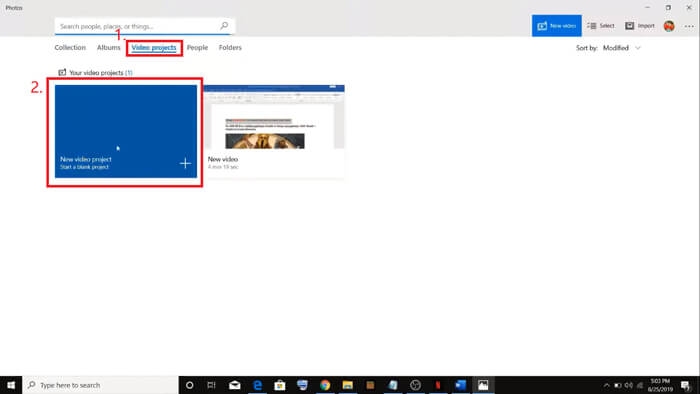
चरण 2. ऊपर बाएँ कोने में Add बटन पर क्लिक करें और अपने PC से वे सभी वीडियो चुनें जिन्हें आप कनवर्ट करना चाहते हैं।.
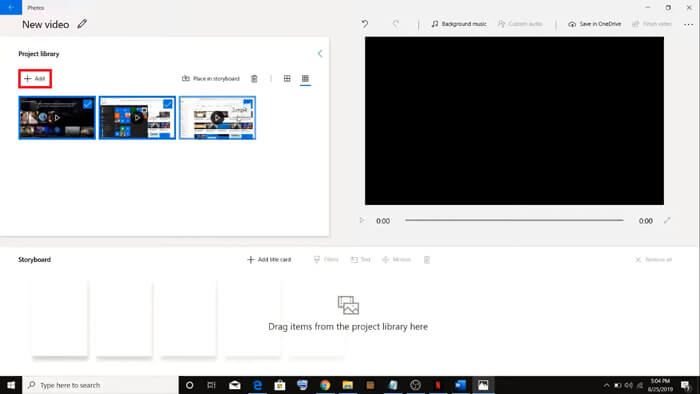
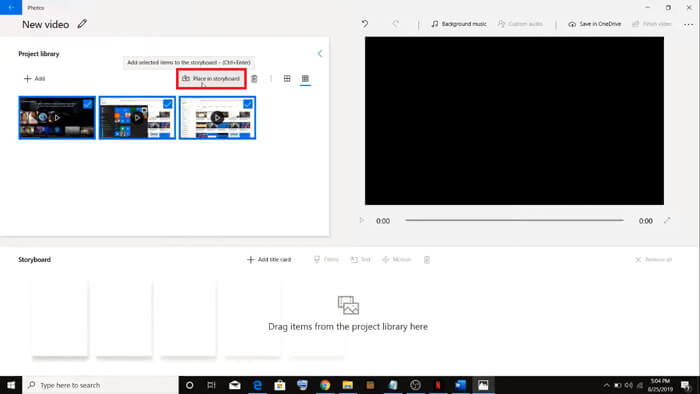
चरण 3. फिर अपनी सभी MOV फ़ाइलों को संयोजित करने के लिए Place in storyboard बटन पर क्लिक करें।.
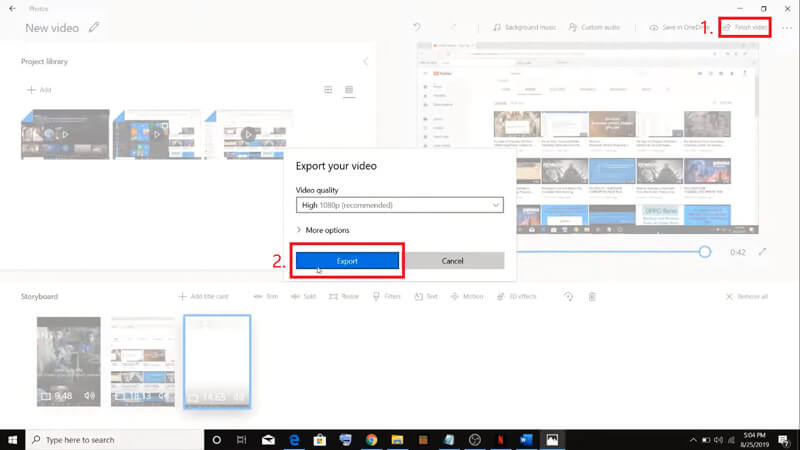
चरण 4. वीडियो के क्रम को समायोजित करने के बाद, ऊपर दाएँ कोने में Finish video पर क्लिक करें। फिर मर्ज की गई वीडियो को अपने PC पर Export करें।.
भाग 4. एमओवी को विलय करने के प्रश्न
1. क्या मैं विंडोज पर क्विकटाइम प्लेयर का उपयोग कर सकता हूं?
भले ही Apple अब Windows के लिए QuickTime को सपोर्ट नहीं करता, आप इंटरनेट पर अभी भी QuickTime का इंस्टॉलेशन पैकेज पा सकते हैं। हालाँकि, आपको यह ध्यान रखना चाहिए कि आप इसे सिर्फ वीडियो चलाने के लिए ही उपयोग कर सकते हैं। तो, यह मूल रूप से एक साधारण प्लेयर है जो आपकी ज़्यादा मदद नहीं करता।
अगर आप Windows उपयोगकर्ता हैं और MOV फ़ाइलों को मर्ज करना चाहते हैं, तो आप बस शक्तिशाली FVC Free Online Video Merger का उपयोग कर सकते हैं।.
2. YouTube, MOV या MP4 के लिए कौन सा बेहतर है?
सभी वीडियो मैटेरियल को मर्ज करके जब आप एक शानदार वीडियो बना लेते हैं, तो आप उसे YouTube, Facebook, Instagram या अन्य प्लेटफॉर्म पर अपलोड करना चाह सकते हैं। अगर ऐसा है, तो MP4 एक बेहतर विकल्प होगा, क्योंकि इसका साइज़ छोटा होता है और इंटरनेट पर शेयर करना आसान रहता है।
शायद आप MOV और MP4 के बीच के और अंतर जानना चाहते हों।.
3. QuickTime प्लेयर निर्यात कर सकते हैं MP4 वीडियो?
नहीं और हाँ। क्योंकि QuickTime खुद उपयोगकर्ताओं को MP4 फ़ाइल एक्सपोर्ट करने की सुविधा नहीं देता। लेकिन अगर आपने पैसे देकर अपने QuickTime को QuickTime Pro में अपग्रेड कर लिया है, तो आप MOV फ़ाइलों को मर्ज करने के साथ–साथ अपने–आप कनवर्ट हुआ MP4 फ़ाइल भी पा सकते हैं। यदि आप एक भी पैसा खर्च नहीं करना चाहते, लेकिन फिर भी Mac पर MOV को MP4 में कनवर्ट करना चाहते हैं, तो आप FVC Free Online Video Converter नाम का एक मुफ़्त ऑनलाइन कनवर्टर आज़मा सकते हैं, जो Mac और Windows दोनों के साथ संगत है।.
निष्कर्ष
तो, ये वे तरीके हैं जिन्हें आप तब अपना सकते हैं जब आपको MOV फ़ाइलों को मर्ज करके एक बनाना हो। अगर आप Mac इस्तेमाल कर रहे हैं, तो आप बिल्ट–इन सॉफ़्टवेयर QuickTime Player का सीधा उपयोग करके मर्ज की हुई MOV फ़ाइल प्राप्त कर सकते हैं। Windows 10 उपयोगकर्ता Photos ऐप को आज़मा सकते हैं। जहाँ तक अन्य Windows कंप्यूटरों की बात है, उपयोगकर्ता FVC Free Online Video Merger चुन सकते हैं और बिना किसी प्रतिबंध, बिना विज्ञापन और बिना वायरस के एक शानदार वीडियो–मर्जिंग अनुभव का आनंद ले सकते हैं।.
अगर आपको यह पोस्ट पसंद आए और इसे व्यावहारिक लगे, तो आप इसे अपने दोस्तों के साथ साझा कर सकते हैं। और हमें अपनी टिप्पणी छोड़ने में संकोच न करें। अब तरीकों को आज़माने और अपनी फ़ाइलों को मर्ज करने की आपकी बारी है।
-
 विंडोज / मैक / ऑनलाइन / आईओएस / एंड्रॉइड पर MP4 में क्विकटाइम कन्वर्ट कैसे करें
 अपने वीडियो या कंप्यूटर पर मुफ्त में MP4 वीडियो के लिए QuickTime कन्वर्ट करने के लिए 4 तरीके पढ़ें और प्राप्त करें। आप आसानी से विंडोज / मैक / iPhone / Android / ऑनलाइन पर MOV से MP4 के लिए फ़ाइल प्रारूप बदल सकते हैं।
-
 शीर्ष 4 तरीके मुफ्त MP4 कन्वर्ट करने के लिए MOV
 मैक पर MOV करने के लिए MP4 कन्वर्ट करने के लिए कैसे? क्या बिना गुणवत्ता नुकसान के MP4 को MOV में बदलने का कोई मुफ्त तरीका है? यह पोस्ट मैक, विंडोज पीसी और ऑनलाइन पर MP4 से MOV तक वीडियो रूपांतरण करने में आपकी सहायता करने के लिए 4 सरल तरीके साझा करता है।
-
 विंडोज / मैक (ऑनलाइन / ऑफलाइन) पर एमवीटी को एमओवी में कैसे बदलें
 कई खिलाड़ियों और प्लेटफार्मों पर वीडियो फ़ाइलों को चलाने के लिए एमवीटी को एमओवी में बदलने की आवश्यकता है? यह लेख आपको M2TS को विंडोज / मैक पर एम 2 टी में परिवर्तित करने के लिए सर्वश्रेष्ठ ऑनलाइन / ऑफलाइन विधि खोजने में मदद करेगा।
