


 वीडियो कनवर्टर अंतिम
 स्क्रीन अभिलेखी
 वीडियो मरम्मत
 सुरक्षित डाउनलोड
उपयोग करने के लिए शीर्ष 3 वॉटरमार्क रिमूवर के साथ बैंडिकैम वॉटरमार्क निकालें
Bandicam एक ऐसा टूल है जिसे हर कोई इस्तेमाल करना पसंद करता है, खासकर जब आप गेमिंग कर रहे हों, मीटिंग में हों, कुछ देख रहे हों आदि, और उस दौरान होने वाली हर एक ऐक्शन को रिकॉर्ड करना चाहते हों। अन्य स्क्रीन रिकॉर्डर प्रतिस्पर्धियों से अलग, यह स्क्रीन रिकॉर्डर DirectX/OpenGL/UWP/Vulkan हुकिंग और अन्य उन्नत एक्सेलेरेशन टेक्नोलॉजी की मदद से 480 FPS तक का वीडियो रिकॉर्ड करने में मदद कर सकता है। भले ही आपने इसका प्रीमियम वर्जन न खरीदा हो, आप फिर भी इसे इस्तेमाल कर सकते हैं और 60 या 120 FPS, बेहतर है कि हाई FPS पर वीडियो रिकॉर्ड कर सकते हैं, लेकिन उस पर वॉटरमार्क होगा। Bandicam पर बिना वॉटरमार्क के वीडियो सेव करने का तरीका यह है कि आप इसका फुल वर्जन खरीद लें।.
सौभाग्य से इस लेख में हम जिन उपकरणों को शामिल करते हैं, वे उस वॉटरमार्क को हटा सकते हैं जिसे Bandicam ने निर्यात किए गए वीडियो में जोड़ा है। जानना चाहते हैं कि ये क्या हैं? तो आपको इस विचार को समझने के लिए इस लेख को पढ़ते रहना चाहिए!

भाग 1. 3 सबसे प्रभावी वॉटरमार्क रिमूवर का उपयोग करके बैंडिकैम वॉटरमार्क कैसे निकालें?
FVC वीडियो कन्वर्टर अंतिम
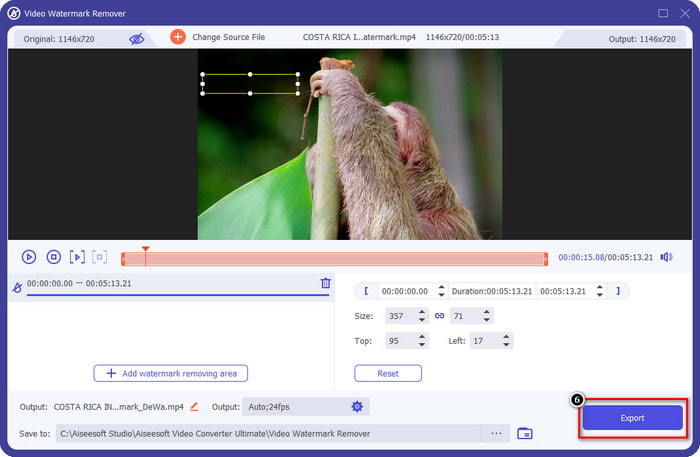
Bandicam का वॉटरमार्क हटाने का सबसे प्रभावी तरीका है किसी मददगार टूल का इस्तेमाल करना, जैसे FVC Video Converter Ultimate। यह टूल आपके वीडियो पर लगे वॉटरमार्क को डिटेक्ट कर सकता है; आपको बस वॉटरमार्क के ऊपर सिलेक्शन बॉक्स रखना होता है, और बस—वॉटरमार्क गायब हो जाता है। यह जादू जैसा काम करता है; फाइल एक्सपोर्ट करने के बाद वीडियो पर वॉटरमार्क का कोई निशान नहीं रहता। अब आप Bandicam से रिकॉर्ड किए गए अपने वीडियो को बिना लोगो की रुकावट के आराम से देख सकते हैं।.
इस टूल की सबसे संभावित विशेषताएं टूलबॉक्स पर कन्वर्टर्स, एन्हांसर्स, एडिटर्स और बहुत कुछ हैं। यदि आप इस टूल का उपयोग करते हैं और इसे अभी अपने डेस्कटॉप पर डाउनलोड करते हैं तो आपके पास ये सभी सुविधाएं और कार्य हो सकते हैं। इस अंतिम सॉफ्टवेयर के साथ आपको बैंडिकैम वॉटरमार्क को हटाने का तरीका सिखाने के लिए, आप नीचे दिए गए पूर्ण लिखित ट्यूटोरियल का अनुसरण कर सकते हैं।
चरण 1. सबसे पहले, आपको अपने डेस्कटॉप पर आधिकारिक सॉफ्टवेयर डाउनलोड करना होगा, जो डाउनलोड बटन पर क्लिक करके किया जा सकता है जिसे हमने यहाँ जोड़ा है। चिंता की कोई बात नहीं, क्योंकि यह डाउनलोड लिंक Windows और Mac उपयोगकर्ताओं के लिए सुरक्षित है। फाइल डाउनलोड हो जाने के बाद, उस पर क्लिक करके इंस्टॉल करें, WinRaR सेट‑अप प्रक्रिया का पालन करें और Start Now पर क्लिक करके टूल को लॉन्च करें।.
फ्री डाउनलोडWindows 7 या बाद के संस्करण के लिएसुरक्षित डाउनलोड
फ्री डाउनलोडMacOS 10.7 या बाद के संस्करण के लिएसुरक्षित डाउनलोड
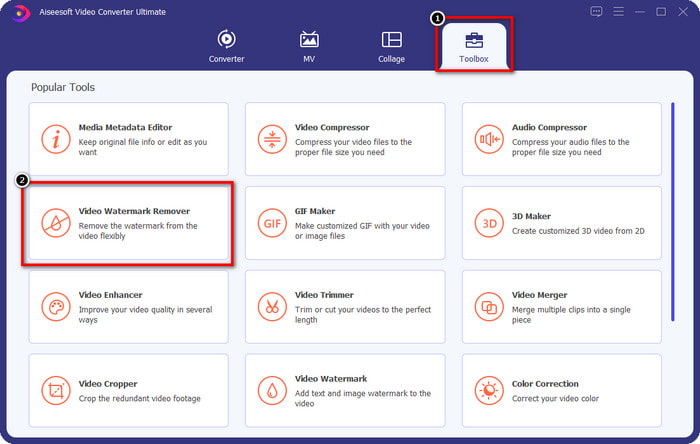
चरण 2. टूल के मुख्य इंटरफेस पर, आपको Toolbox में जाना होगा, और उसके अंदर आपको Video Watermark Remover दिखाई देगा; इस फीचर को खोलने के लिए उस पर क्लिक करें।.
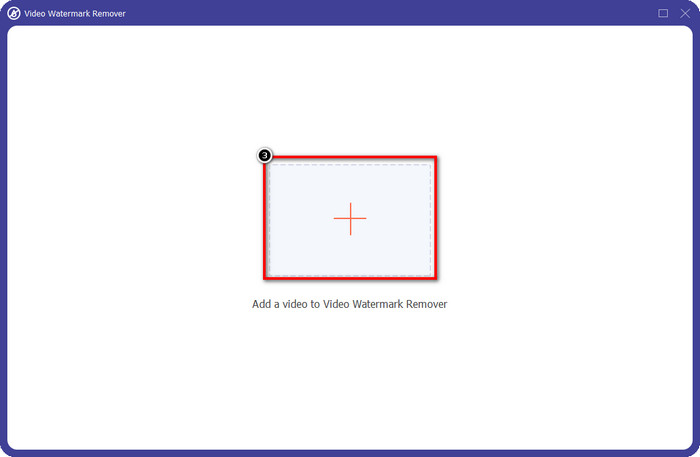
चरण 3. आपकी स्क्रीन पर एक नई विंडो दिखाई देगी; वॉटरमार्क वाले वीडियो फाइल को अपलोड करने के लिए + आइकन पर क्लिक करें। अपनी लोकल ड्राइव से वीडियो फाइल ढूँढें और Open पर क्लिक करें।.
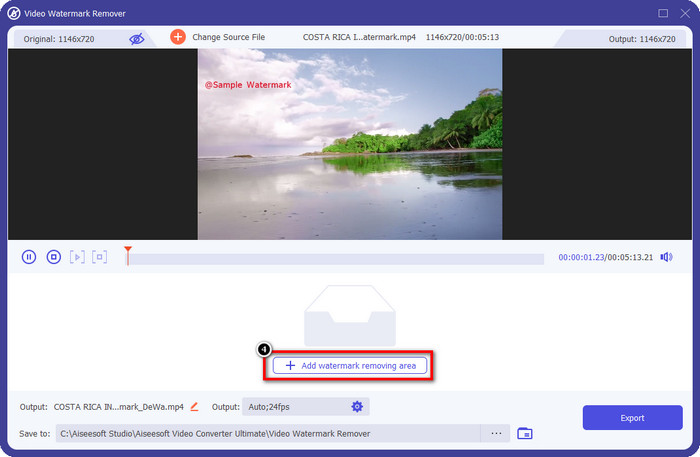
चरण 4. यह सब करने के बाद, Add Watermark Removing Area पर क्लिक करें ताकि आप इसका उपयोग शुरू कर सकें और Bandicam के वीडियो बिना वॉटरमार्क के प्राप्त कर सकें।.
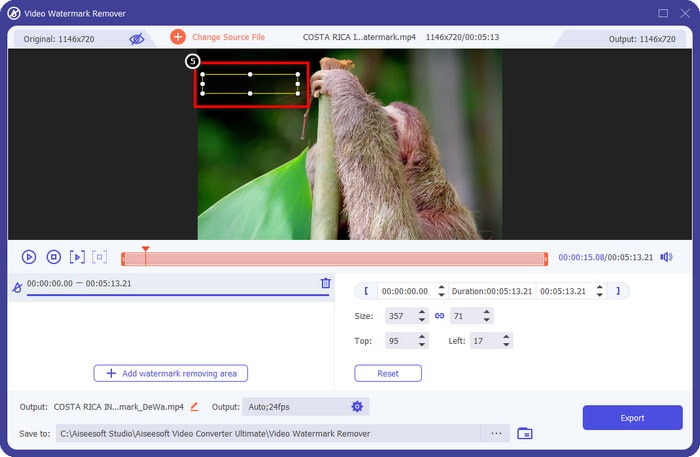
चरण 5. प्रीव्यू पर, सिलेक्शन बॉक्स को वॉटरमार्क पर रखें; आप बॉक्स का आकार बदल सकते हैं ताकि वह वॉटरमार्क के ऊपर ठीक से फिट हो जाए।.
चरण 6. वॉटरमार्क पर सिलेक्शन बॉक्स रखने के बाद, Export पर क्लिक करें ताकि Bandicam द्वारा जोड़ा गया वॉटरमार्क हटाकर वीडियो डाउनलोड कर सकें।.
लोगो को अभी हटाओ!
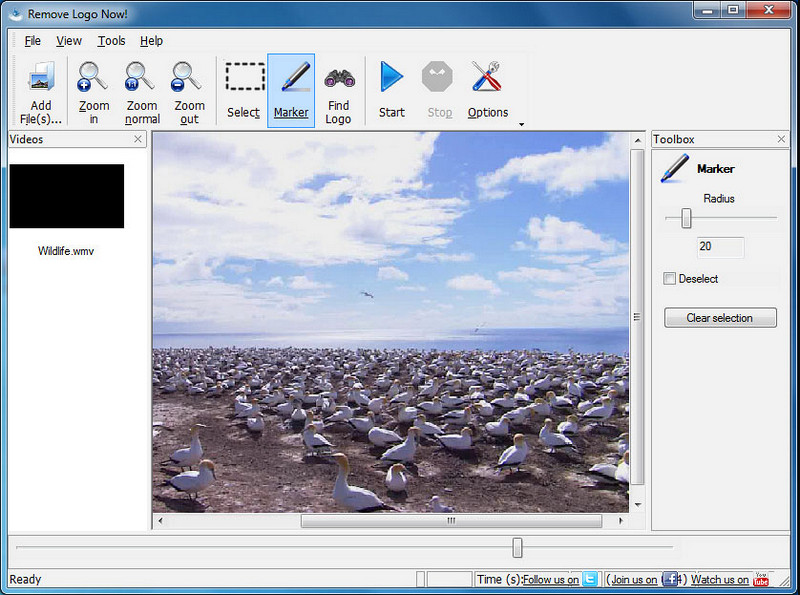
Remove Logo Now! एक संपूर्ण वॉटरमार्क रिमूवर है जिसका उपयोग आप अपने वीडियो पर स्थायी रूप से लगे लोगो को हटाने के लिए कर सकते हैं। यह टूल एल्गोरिदम की मदद से वॉटरमार्क को अपने‑आप डिटेक्ट कर सकता है, लेकिन आप चाहें तो वॉटरमार्क को मैन्युअली भी ट्रेस कर सकते हैं। आप इस टूल का उपयोग किसी भी प्रकार के वॉटरमार्क को बिना किसी परेशानी के हटाने के लिए कर सकते हैं। हालाँकि, यह सॉफ्टवेयर केवल Windows उपयोगकर्ताओं तक सीमित है, और इसका इंटरफेस कुछ पुराना लग सकता है। लेकिन अगर आप इसे अपने Windows पीसी पर आज़माना चाहते हैं, तो हम आपको बताएँगे कि Bandicam का वॉटरमार्क मुफ्त में कैसे हटाएँ।.
चरण 1. आप इसकी वेबसाइट पर जाकर Remove Logo Now! डाउनलोड कर सकते हैं। कृपया वेबसाइट की सुरक्षा की जाँच कर लें ताकि यह सुनिश्चित हो सके कि यह उसी टूल की आधिकारिक वेबसाइट है।.
चरण 2. इंस्टॉल किए गए सॉफ्टवेयर को खोलें, फिर File पर क्लिक करके Bandicam से रिकॉर्ड किया गया वॉटरमार्क वाला वीडियो अपलोड करें।.
चरण 3. अब जबकि वीडियो अपलोड हो चुका है, वॉटरमार्क को अपने‑आप डिटेक्ट कराने के लिए Find Logo विकल्प पर क्लिक करें।.
वैकल्पिक: अगर Find Logo आपके वीडियो पर वॉटरमार्क को एल्गोरिदम से डिटेक्ट नहीं कर पाता, तो आपको Marker का उपयोग करके वॉटरमार्क को मैन्युअली हाईलाइट करना चाहिए, फिर उसे हटाने के लिए Clear Selection पर क्लिक करें।.
चरण 4. Start विकल्प पर क्लिक करें ताकि वीडियो एक्सपोर्ट हो और आपको Bandicam के वॉटरमार्क के बिना अपनी रिकॉर्डिंग का वर्जन मिल सके।.
एपॉवरसॉफ्ट ऑनलाइन वॉटरमार्क रिमूवर
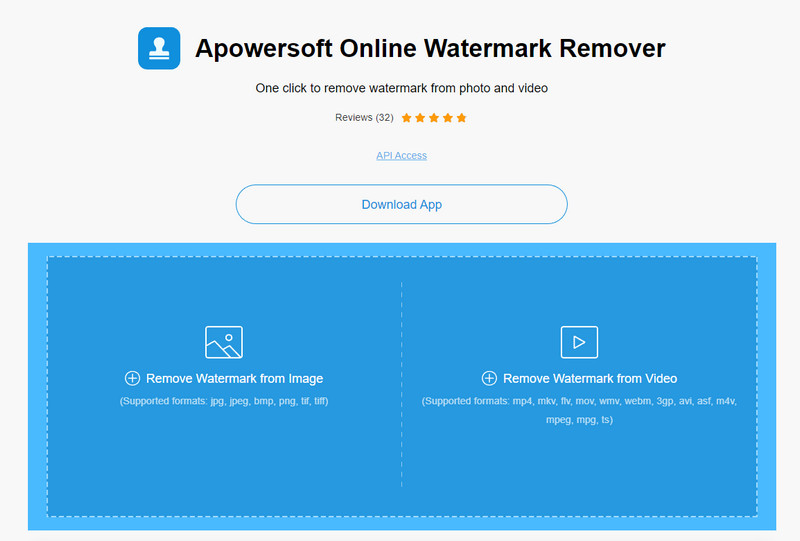
Apowersoft Online Watermark Remover एक भरोसेमंद और बिना डाउनलोड वाला टूल है, जिसका उपयोग आप तस्वीरों और वीडियो पर लगे वॉटरमार्क को प्रभावी ढंग से हटाने के लिए कर सकते हैं। यह टूल अपने वॉटरमार्क हटाने वाले फीचर्स के लिए जाना जाता है, क्योंकि यह एक्सपोर्ट किए गए वीडियो पर कोई धब्बा या अवशेष नहीं छोड़ता। भले ही यह एक वेब टूल है, फिर भी वीडियो एक्सपोर्ट होने पर क्वालिटी कम नहीं होती। Bandicam का फुल वर्जन खरीदकर वॉटरमार्क मुक्त करने के बजाय, आप नीचे दिए गए चरणों का पालन करके ऑनलाइन ही वॉटरमार्क हटा सकते हैं।.
चरण 1. आप अपने पसंदीदा वेब ब्राउज़र में जाएँ और इस ऑनलाइन वॉटरमार्क रिमूवर का नाम सर्च करें।.
चरण 2. यहाँ आपको दो विकल्प दिखेंगे: Remove Watermark from Video पर क्लिक करें। अपनी ड्राइव से वह वीडियो फाइल चुनें जिसमें Bandicam का लोगो है, फिर Open दबाएँ। अपलोडिंग प्रक्रिया पूरी होने का इंतज़ार करें; अगर वीडियो लंबा है तो इसमें समय लग सकता है।.
चरण 3. वीडियो पर एक सिलेक्शन बॉक्स बनाएँ और सुनिश्चित करें कि वॉटरमार्क पूरा‑का‑पूरा उस आयताकार बॉक्स के अंदर आ जाए।.
चरण 4. Erase पर क्लिक करें ताकि वीडियो फाइल डाउनलोड हो सके, लेकिन इस बार वॉटरमार्क हट चुका होगा।.
संबंधित:
Renderforest से एक्सपोर्ट किए गए वीडियो से वॉटरमार्क कैसे हटाएँ
Viva Video के वीडियो पर लगा वॉटरमार्क कैसे हटाएँ
भाग 2. बैंडिकैम वॉटरमार्क कैसे निकालें पर अक्सर पूछे जाने वाले प्रश्न
क्या बैंडिकैम में वॉटरमार्क है?
जो उपयोगकर्ता नि:शुल्क परीक्षण का उपयोग कर रहे हैं, उनके निर्यात के बाद एक वॉटरमार्क होगा। इस समस्या से बचने के लिए आप Bandicam की आधिकारिक वेबसाइट पर जाकर टूल खरीद सकते हैं।
क्या Bandicam के मुफ्त संस्करण का उपयोग करने की कोई सीमाएँ हैं?
यदि आप Bandicam के मुफ्त संस्करण का उपयोग कर रहे हैं, तो कई सीमाएँ हैं, 10 मिनट की रिकॉर्डिंग, वॉटरमार्क जोड़ता है, 60 से 120 FPS समर्थित, फ़ाइल स्वरूप और प्रसंस्करण गति। हालाँकि यह अधिकांश के लिए एक समस्या हो सकती है, फिर भी इसे सबसे अच्छे स्क्रीन रिकॉर्डर में से एक माना जाता है जिसका उपयोग आप अपने विंडोज पर कर सकते हैं।
Bandicam पर वॉटरमार्क कैसे हटाएं?
Bandicam पर वॉटरमार्क हटाने का कोई अन्य तरीका नहीं है, और वह है इसका प्रो संस्करण खरीदकर। बैंडिकैम की आधिकारिक वेबसाइट खोलें, पूर्ण संस्करण प्राप्त करें पर क्लिक करें, जो लाइसेंस आप चाहते हैं उसे चुनें और अभी खरीदें पर क्लिक करें।
निष्कर्ष
दरअसल, Bandicam एक बेहतरीन स्क्रीन रिकॉर्डर है जिसे आप मुफ्त में इस्तेमाल कर सकते हैं। लेकिन एक बात तो सुनिश्चित है; नि:शुल्क संस्करण का उपयोग करने से निर्यात किए गए वीडियो पर वॉटरमार्क जुड़ जाएगा। इस लेख में हम जिन तरीकों को शामिल करते हैं, उनसे आप वॉटरमार्क को आदर्श वॉटरमार्क रिमूवर से सफलतापूर्वक हटा सकते हैं जो आपकी पसंद हो सकता है। क्या होगा यदि आप वॉटरमार्क को हटाने के लिए किसी उपकरण का उपयोग नहीं करना चाहते हैं? फिर हम आपको वीडियो पर वॉटरमार्क हटाने के लिए Bandicam खरीदने का सुझाव देते हैं। यह आपको महंगा पड़ेगा, लेकिन प्रो संस्करण उपयोग करने लायक है। हमें उम्मीद है कि यह लेख आपको Bandicam पर वॉटरमार्क हटाने के लिए आवश्यक जानकारी प्रदान करता है।
-
 प्रभावी प्लेस इट वॉटरमार्क रिमूवर की पूरी समीक्षा [2022]
 प्लेस इट वॉटरमार्क रिमूवर जिसकी हम यहां समीक्षा करते हैं, वे प्रभावी उपकरण हैं जिनका उपयोग आप उस वीडियो पर वॉटरमार्क को हटाने के लिए कर सकते हैं जिसे आप प्लेस इट पर निर्यात करते हैं।
-
 सर्वोत्तम टूल का उपयोग करके B612 वॉटरमार्क निकालने के 5 तरीके
 जानना चाहते हैं कि अपनी तस्वीरों से B612 वॉटरमार्क कैसे हटाएं? आप इन उत्कृष्ट उपकरणों का उपयोग करके आसानी से अपनी छवियों से B612 वॉटरमार्क हटा सकते हैं।
-
 WOW स्लाइडर वॉटरमार्क को हटाने के आसान चरण [हल]
 WOW स्लाइडर एक शानदार स्लाइड शो बनाने के लिए एक ऐप है। हालाँकि, यह अपने आउटपुट पर वॉटरमार्क एम्बेड करता है। WOW स्लाइडर वॉटरमार्क को निकालने का तरीका जानने के लिए नीचे पढ़ें।
