


 वीडियो कनवर्टर अंतिम
 स्क्रीन अभिलेखी
 वीडियो मरम्मत
 सुरक्षित डाउनलोड
कैसे एक वीडियो से Emojis को हटाने के लिए शीर्ष 4 तरीके
किसी को संदेश भेजते समय इमोजी का इस्तेमाल करना मनोरंजक हो सकता है। लेकिन जब बात आपकी पसंदीदा फ़िल्में या वीडियो देखने की आती है, तो यह कहा जा सकता है कि उन पर इमोजी दिखना परेशान करने वाला होता है। ऐसे में हम आपको आपके वीडियो से इन परेशान करने वाली चीज़ों को हटाने के सबसे असरदार तरीकों में से एक दिखाएँगे। तो फिर देर किस बात की? आइए इस लेख को साथ‑साथ पढ़ते हैं और सरलतम और सबसे तेज़ तरीक़ों से वीडियो से इमोजी कैसे हटाएँ सीखते हैं।.

भाग 1: सर्वश्रेष्ठ टूल का उपयोग करके वीडियो से इमोजी कैसे निकालें
वीडियो से इमोजी हटाने का सबसे अच्छा तरीका है Video Converter Ultimate का उपयोग करना। यह बेहतरीन सॉफ़्टवेयर आपके वीडियो से इमोजी या इमोटिकॉन, टेक्स्ट, वॉटरमार्क, लोगो और अन्य अनचाहे तत्वों को मिटा सकता है। साथ ही, इसका इंटरफ़ेस आसानी से समझ में आने वाला है और इसके स्टेप भी आसान हैं, जिससे कोई भी इसे आराम से चला सकता है। यह टूल आपके वीडियो से इमोजी हटाने के दो तरीके देता है: Video Watermark Remover और Video Cropper Tool। इसके अलावा, यह MP4, M4V, MOV, SWF, FLV, 3GP, MTS और अन्य कई वीडियो फ़ॉर्मैट को सपोर्ट करता है। यदि आप Windows या Mac यूज़र हैं, तो आप इस टूल का उपयोग कर सकते हैं, क्योंकि Video Converter Ultimate दोनों ही प्लेटफ़ॉर्म पर उपलब्ध है।.
इसके अतिरिक्त, आप इस टूल का उपयोग करके अपनी छवि और वीडियो से GIF बना सकते हैं क्योंकि यह GIF मेकर सुविधा प्रदान करता है। साथ ही, यदि आप अपने वीडियो से ऑडियो सिंक करना चाहते हैं, तो यह इस टूल से संभव है। इसमें एक ऑडियो सिंक फीचर है जो आपको वीडियो के साथ ऑडियो को एडजस्ट और सिंक करने की सुविधा देता है।
आइए आपको वीडियो वॉटरमार्क रिमूवर टूल का उपयोग करके आपके वीडियो से परेशान करने वाले इमोजी को हटाने के सर्वोत्तम तरीके दिखाते हैं।
स्टेप 1: अपने Windows या Mac पर Video Converter Ultimate डाउनलोड करें। नीचे दिए गए Download बटन पर क्लिक कर सकते हैं। इंस्टॉलेशन प्रक्रिया पूरी होने के बाद ऐप खोलें।.
फ्री डाउनलोडWindows 7 या बाद के संस्करण के लिएसुरक्षित डाउनलोड
फ्री डाउनलोडMacOS 10.7 या बाद के संस्करण के लिएसुरक्षित डाउनलोड
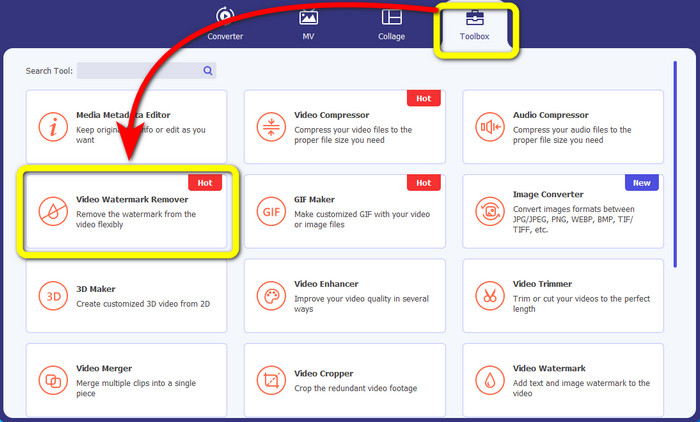
स्टेप 2: जब इंटरफ़ेस दिखाई दे, तो ऊपर की तरफ़ आपको चार विकल्प नज़र आएँगे। Toolbox पैनल चुनें और Video Watermark Remover पर क्लिक करें।.
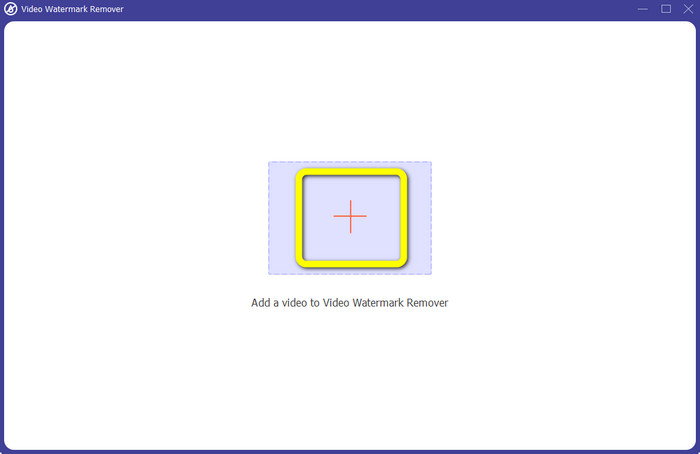
स्टेप 3: इसके बाद, + आइकन पर क्लिक करके वह वीडियो जोड़ें जिसमें से आप इमोजी हटाना चाहते हैं।.
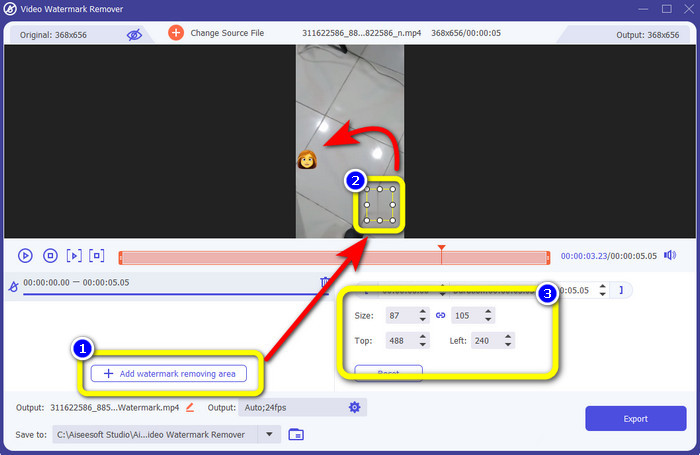
स्टेप 4: वीडियो जोड़ने के बाद, Add Watermark Removing Area बटन पर क्लिक करें। आपके वीडियो पर एक छोटा बॉक्स दिखाई देगा, और आप उसे इमोजी को कवर करने के लिए इस्तेमाल करें। तीसरे बॉक्स में Size, Top और Left विकल्पों की मदद से आप इस बॉक्स को स्क्रीन पर इधर‑उधर मूव कर सकते हैं।.
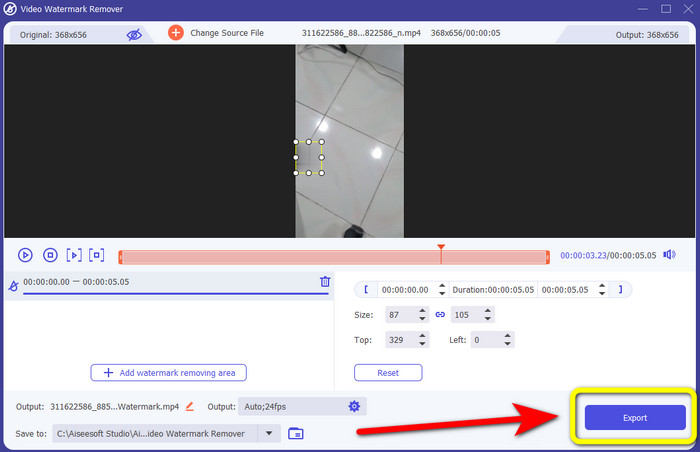
स्टेप 5: जब आप इमोजी को पूरी तरह ढक लें, तो Export बटन दबाएँ। रिमूवल प्रक्रिया पूरी होने का इंतज़ार करें और तैयार आउटपुट को सेव कर लें।.
भाग 2: वीडियो से इमोजी हटाने के ऑनलाइन तरीके
Media.io . का उपयोग करना
यदि आप ऑनलाइन इमोजी रिमूवर में रुचि रखते हैं, तो आप Media.io आज़मा सकते हैं। यह ऑनलाइन टूल आपके वीडियो से इमोजी, वॉटरमार्क, लोगो और अन्य भटकाने वाले तत्वों को हटा सकता है। इसे इस्तेमाल करने के लिए किसी पूर्व अनुभव की ज़रूरत नहीं है, क्योंकि वीडियो से इमोजी हटाने के इसके स्टेप बहुत सरल हैं। साथ ही, यह एक क्रॉस‑प्लेटफ़ॉर्म टूल है, यानी आप इसे iPhone, Android, iPad, Windows और Mac पर एक्सेस कर सकते हैं। यह WMV, MOV, MP4, FLV, 3GP, AVI और अन्य आम वीडियो फ़ाइल फ़ॉर्मैट भी पढ़ सकता है। यह प्राइवेसी की गारंटी भी देता है, क्योंकि आपके अपलोड किए गए वीडियो तक सिर्फ़ आपकी ही पहुँच रहती है।.
हालांकि, मुफ्त संस्करण का उपयोग करते समय Media.io केवल सीमित सुविधाओं की पेशकश कर सकता है। आप केवल 100 एमबी के अधिकतम आकार वाली फ़ाइल अपलोड कर सकते हैं, और हटाने की प्रक्रिया सामान्य है। इस ऑनलाइन एप्लिकेशन से अधिक सुविधाओं का अनुभव करने के लिए आपको मूल या प्रो संस्करण खरीदना होगा। अपने वीडियो से इमोजी हटाने के लिए नीचे दिए गए चरणों का पालन करें।
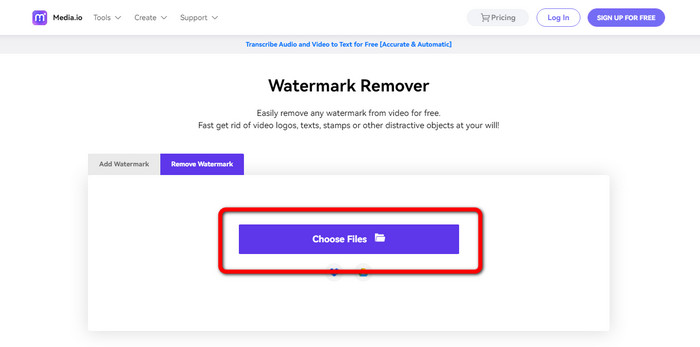
स्टेप 1: Media.io वेबसाइट पर जाएँ। Choose Files बटन पर क्लिक करें और इमोजी वाला अपना वीडियो जोड़ें।.
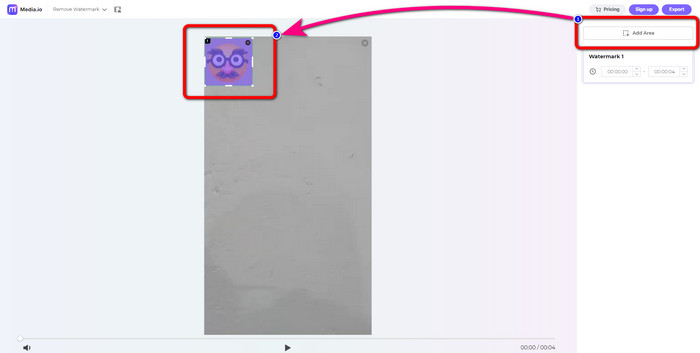
स्टेप 2: वीडियो अपलोड करने के बाद, Add Area बटन पर क्लिक करें। एक नीला बॉक्स दिखाई देगा। इसे खींचकर इमोजी पर ले जाएँ और उसे कवर करें।.
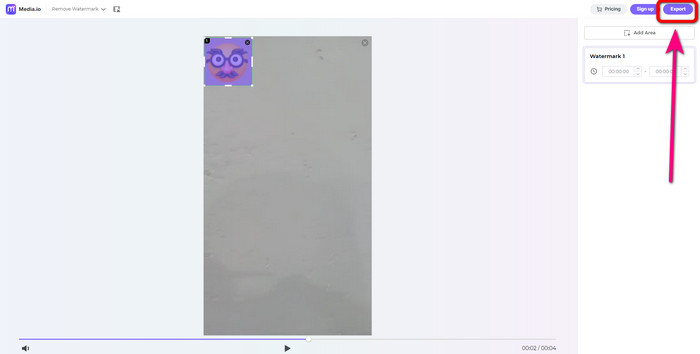
स्टेप 3: आख़िरी स्टेप में, Export बटन पर क्लिक करें और अपना वीडियो बिना इमोजी के सेव कर लें।.
123Apps का उपयोग करना
एक और इमोजी रिमूवर ऑनलाइन जिसका आप उपयोग कर सकते हैं वह है 123Apps। इस टूल के मार्गदर्शन से, आप अपने वीडियो से किसी भी परेशान करने वाले तत्व को आसानी से हटा सकते हैं, जैसे इमोजी, स्टिकर, लोगो, वॉटरमार्क, डेट स्टैम्प, और बहुत कुछ। इसके अलावा, आप इसे आसानी से उपयोग कर सकते हैं क्योंकि इसका एक सहज इंटरफ़ेस है, जो नौसिखियों के लिए उपयुक्त है। इसके अलावा, यह MOV, AVI, MP4, WMV, आदि जैसे कई वीडियो फ़ाइल स्वरूपों का समर्थन करता है। एक वीडियो से इमोजी और ऑब्जेक्ट हटाने के अलावा, आप वीडियो संपादन के लिए 123Apps का भी उपयोग कर सकते हैं। इसमें विभिन्न उपकरण हैं जिनका आप उपयोग कर सकते हैं, जैसे वीडियो क्रॉपर, रोटेटर, ट्रिमर, लूपर, मर्जर, और बहुत कुछ।
हालाँकि, इसकी सीमाएँ हैं। आप केवल 500 एमबी के अधिकतम फ़ाइल आकार के साथ ही अपलोड कर सकते हैं। बड़ी फ़ाइल के साथ काम करने के लिए, आपको सदस्यता खरीदनी होगी। अंत में, ऐसे समय होते हैं जब यह उपकरण इंटरनेट कनेक्शन के कारण अच्छा प्रदर्शन नहीं कर पाता है। यदि आप अपने वीडियो से इमोजी को हटाना चाहते हैं, तो नीचे दिए गए आसान चरणों का पालन करके देखें।
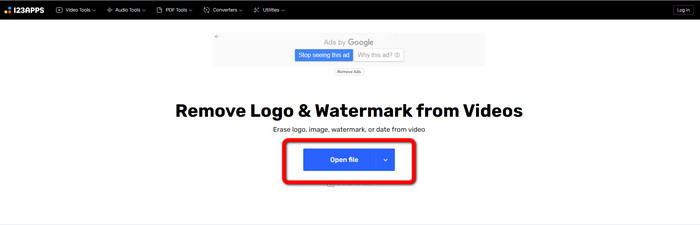
स्टेप 1: 123APPS वेबसाइट पर जाएँ और Open File बटन पर क्लिक करके इमोजी वाला वीडियो अपलोड करें।.
स्टेप 2: माउस की मदद से वह एरिया चुनें जिसे आप हटाना चाहते हैं।.
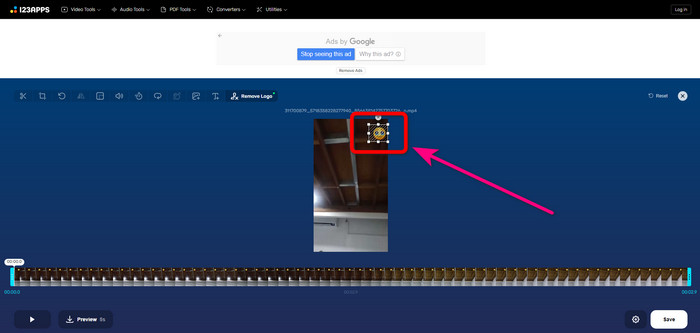
स्टेप 3: अंत में Save बटन दबाएँ। रिमूवल प्रक्रिया पूरी होने दें और अपना वीडियो अपने डिवाइस पर सेव कर लें।.
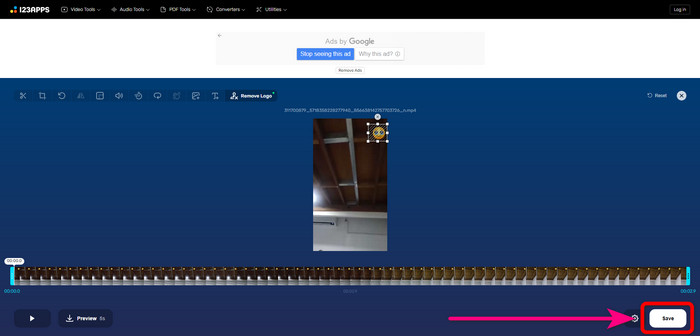
HitPaw वॉटरमार्क रिमूवर ऑनलाइन
वीडियो से इमोजी हटाने के उपयोगी टूल्स में से एक है HitPaw Watermark Remover Online। यह एक डाउनलोडेबल और ऑनलाइन दोनों तरह का टूल है, तो आप चाहें तो इसे ऑनलाइन या डेस्कटॉप पर इस्तेमाल कर सकते हैं। यह आपको वीडियो से वॉटरमार्क जैसी किसी भी चीज़ को एक सेकंड में हटाने में मदद कर सकता है। आप इसे बिना किसी लिमिट के उपयोग कर सकते हैं। इसके अलावा, इसे इस्तेमाल करने के लिए प्रोफ़ेशनल टेक्निकल जानकारी की ज़रूरत नहीं, क्योंकि आपके वीडियो से परेशान करने वाली चीज़ों को हटाने के लिए इसमें सिर्फ़ तीन आसान स्टेप हैं।.
इसके अलावा, इसमें उच्च-स्तरीय सुरक्षा है, जिसका अर्थ है कि आपकी फ़ाइल सुरक्षित है, और केवल आप ही अपने वीडियो संपादित कर सकते हैं। हालाँकि, इस ऑनलाइन टूल का उपयोग करते समय, आपको इंटरनेट कनेक्शन पर विचार करना चाहिए। यदि आपका इंटरनेट धीमा है तो यह अच्छी तरह से काम नहीं करेगा। साथ ही, कभी-कभी, यह Android जैसे अन्य उपकरणों के साथ असंगत होता है। वीडियो से इमोजी हटाने के लिए नीचे दिए गए चरणों का पालन करें।
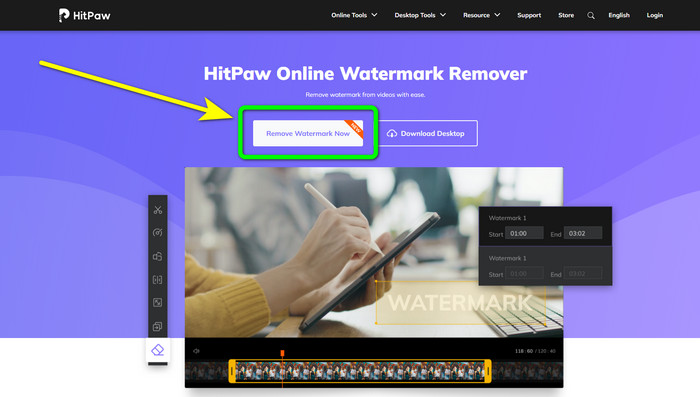
स्टेप 1: HitPaw Online Watermark Remover वेबसाइट पर जाएँ। Remove Watermark Now > Choose File बटन पर क्लिक करके अपना वीडियो इम्पोर्ट करें।.
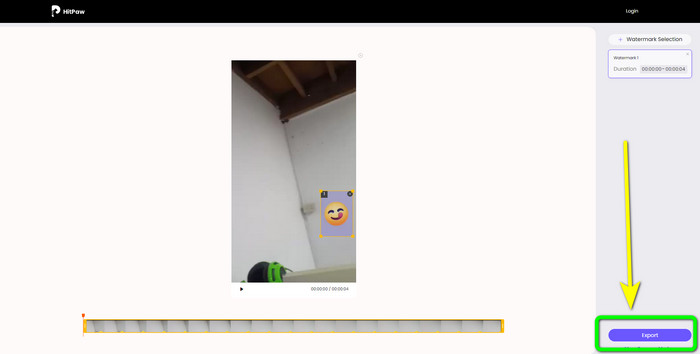
स्टेप 2: वीडियो इम्पोर्ट करने के बाद, आप सीधे अपने वीडियो पर नीला बॉक्स इस्तेमाल कर सकते हैं। इस बॉक्स को खींचकर इमोजी के ऊपर ले जाकर उसे कवर करें।.
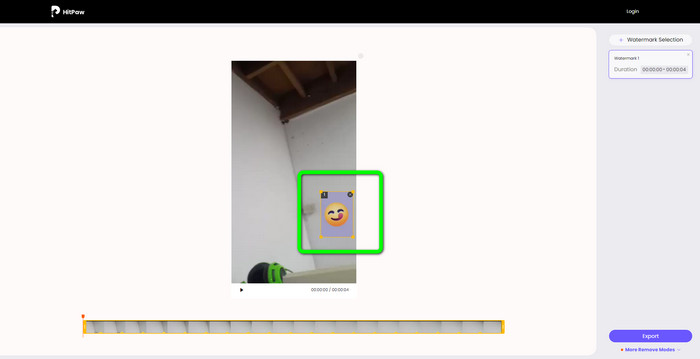
स्टेप 3: आख़िर में Export बटन पर क्लिक करें और अपना वीडियो सेव कर लें।.
भाग 3: वीडियो से इमोजी हटाने के बारे में अक्सर पूछे जाने वाले प्रश्न
1. क्या मैं Android और iPhone का इस्तेमाल करके अपने वीडियो से इमोजी हटा सकता हूं?
हाँ तुम कर सकते हो। आप वॉटरमार्क रिमूवर, लोगो इरेज़र, पिकलैब, फोटो इरेज़र और बहुत कुछ का उपयोग कर सकते हैं। ये अच्छे एप्लिकेशन हैं जिनका उपयोग आप अपने वीडियो से अनावश्यक तत्वों को हटाने के लिए कर सकते हैं।
2. मैं अपने वीडियो से किसी वस्तु को कैसे हटा सकता हूँ?
आप वीडियो कन्वर्टर अल्टीमेट का उपयोग कर सकते हैं। यह आपके वीडियो से ऑब्जेक्ट निकालने के लिए उपयोगी टूल है.
3. मुझे अपने वीडियो से इमोजी क्यों हटाने चाहिए?
इसका सरल कारण यह है कि आप अपनी पसंदीदा फिल्में या वीडियो देखने का आनंद लें। इमोजी जैसे अनावश्यक तत्वों को देखना बहुत सुखद नहीं है। इसलिए बेहतर है कि उन्हें अपने वीडियो से हटा दें।
निष्कर्ष
ये थीं वीडियो से इमोजी हटाने की चार सबसे बढ़िया विधियाँ। और अगर आप बिना झंझट वाले तरीक़े ढूँढ रहे हैं, तो आप Video Converter Ultimate को आज़मा सकते हैं। यह एप्लिकेशन आपके वीडियो से परेशान करने वाली चीज़ों को आसानी से मिटाने में मदद कर सकती है।.
-
 Adobe Premiere Pro में वीडियो से लोगो हटाने का सबसे तेज़ तरीका
 Adobe Premiere Pro में वीडियो से लोगो हटाने के लिए इन आसान और तेज़ तरीकों को आज़माएं। यह आलेख आपको उन सर्वोत्तम तरीकों की पेशकश करेगा जिन्हें आप अपने डिवाइस का उपयोग करने का प्रयास कर सकते हैं
-
 विंडोज मूवी मेकर का उपयोग करके वीडियो से लोगो कैसे निकालें
 यदि आप विंडोज मूवी मेकर और अन्य वैकल्पिक तरीकों का उपयोग करके वीडियो से लोगो हटाने के बारे में जानना चाहते हैं, तो इस लेख को पढ़ें। हमारे पास आपके लिए आसान तरीके हैं।
-
 फोटो और वीडियो से स्टिकर हटाने के बेहतरीन तरीके
 क्या आप आसानी से वीडियो और फ़ोटो से स्टिकर हटाना चाहते हैं? यहाँ प्रभावी तरीके हैं, जिनमें सबसे विश्वसनीय और आसान तरीके शामिल हैं जिन्हें आप आज़मा सकते हैं।
