


 वीडियो कनवर्टर अंतिम
 स्क्रीन अभिलेखी
 वीडियो मरम्मत
 सुरक्षित डाउनलोड
अपने उपकरणों का उपयोग करके वीडियो से लोगो हटाने के शानदार तरीके
अपने पसंदीदा वीडियो देखना संतोषजनक होता है, लेकिन तभी तक जब तक वीडियो में कोई अनावश्यक वस्तु, जैसे लोगो, वॉटरमार्क, टेक्स्ट आदि न हो। यदि आप सबसे बेहतरीन और उपयोगी तरीकों की तलाश में हैं, तो आपको यह लेख पढ़ना चाहिए ताकि आपको अच्छी जानकारी मिल सके। बेहतरीन एप्लिकेशन का उपयोग करके आप ऑनलाइन और ऑफलाइन, दोनों तरह से, वीडियो से लोगो हटाने के अनेक तरीके आज़मा सकते हैं। इन लोगो रिमूवर की मदद से आप अपने पसंदीदा फ़िल्में, वीडियो क्लिप, स्लाइडशो और बहुत कुछ देखने का आनंद ले सकते हैं। इस तरह, आपको फिर से वही समस्या नहीं झेलनी पड़ेगी। यदि आप यह जानना चाहते हैं कि अपने वीडियो से लोगो को प्रभावी तरीके से कैसे हटाएं, तो इस जानकारीपूर्ण लेख को पढ़ना न छोड़ें।.

भाग 1: वीडियो से लोगो हटाने का सबसे अच्छा तरीका
मान लीजिए आप एक मुफ्त लोगो रिमूवर की तलाश में हैं। जो सबसे अच्छा एप्लिकेशन आप इस्तेमाल कर सकते हैं, वह है Video Converter Ultimate। यह एप्लिकेशन आपको आपके वीडियो से लोगो हटाने में मदद कर सकता है। न सिर्फ लोगो, बल्कि आपके वीडियो पर मौजूद अन्य अनावश्यक चीजें, जैसे वॉटरमार्क, टेक्स्ट, इमेज आदि भी हटाई जा सकती हैं। साथ ही, आप लोगो को आसानी से हटा सकते हैं, क्योंकि इसमें बहुत सरल स्टेप हैं, जिन्हें शुरुआती उपयोगकर्ता भी आसानी से फ़ॉलो कर सकते हैं।.
इसके अलावा, वीडियो कन्वर्टर अल्टीमेट में तेजी से हटाने की प्रक्रिया है, अन्य अनुप्रयोगों के विपरीत जो वीडियो से लोगो को हटाने में काफी समय लेते हैं। इस एप्लिकेशन का उपयोग करके, आप लोगो को दो आसान टूल, वीडियो वॉटरमार्क रिमूवर और वीडियो क्रॉपर में हटा सकते हैं। इसके अलावा, इसमें ऐसी विशेषताएं हैं जिनका आप आनंद ले सकते हैं, जैसे वीडियो कन्वर्टर, वीडियो स्पीड कंट्रोलर, वीडियो कंप्रेसर, कलर करेक्शन, वीडियो क्रॉपर, कोलाज मेकर, और बहुत कुछ। अगर आप वीडियो कन्वर्टर अल्टीमेट का उपयोग करके लोगो को हटाने के इन दो तरीकों को जानना चाहते हैं, तो नीचे दिए गए चरणों का पालन करें।
1. वीडियो वॉटरमार्क रिमूवर फ़ंक्शन का उपयोग करना
स्टेप 1: सबसे पहले आपको Video Converter Ultimate की वेबसाइट पर जाना होगा और सॉफ़्टवेयर डाउनलोड करना होगा। डाउनलोड करने के बाद इंस्टॉलेशन प्रक्रिया पूरी करें और अपने डेस्कटॉप पर Video Converter Ultimate लॉन्च करें।.
फ्री डाउनलोडWindows 7 या बाद के संस्करण के लिएसुरक्षित डाउनलोड
फ्री डाउनलोडMacOS 10.7 या बाद के संस्करण के लिएसुरक्षित डाउनलोड
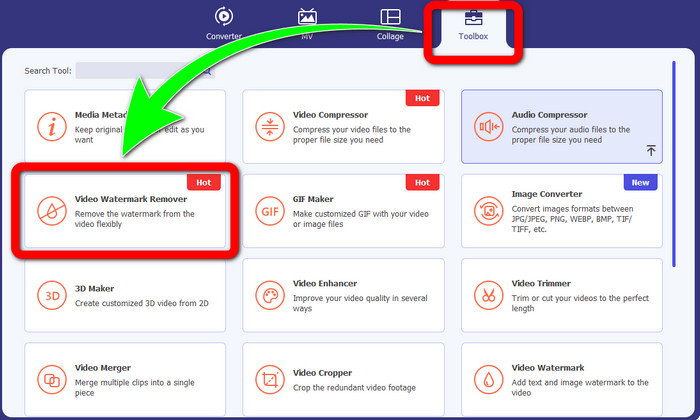
स्टेप 2: सॉफ़्टवेयर लॉन्च करने के बाद, Toolbox पैनल पर जाएं। फिर Video Watermark Remover खोजें और उस पर क्लिक करें।.
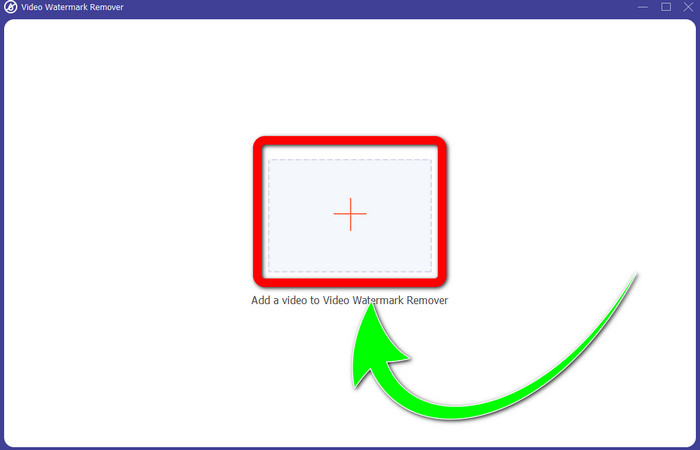
स्टेप 3: जैसे ही आप Video Watermark Remover पर क्लिक कर लेते हैं, आपके डेस्कटॉप पर एक नया इंटरफ़ेस दिखाई देगा। प्लस (Plus) साइन वाले बटन को चुनें और लोगो वाला वीडियो इम्पोर्ट करें।.
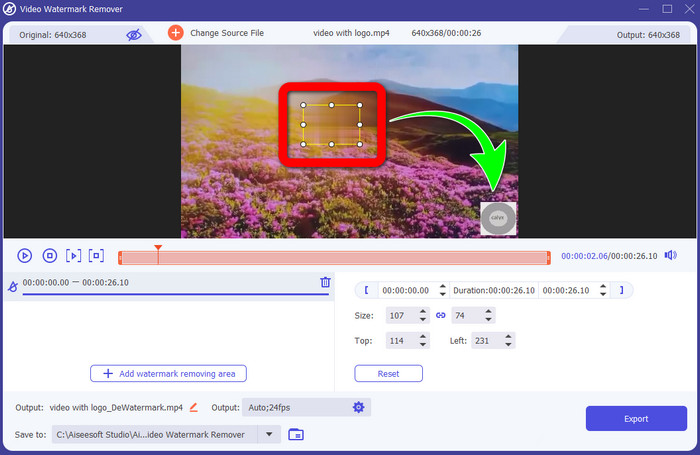
स्टेप 4: Add Watermark Removing Area बटन चुनें। आपके वीडियो पर एक छोटा बॉक्स दिखाई देगा। इस बॉक्स को खींचकर लोगो पर ले जाएं और उसे कवर करें।.
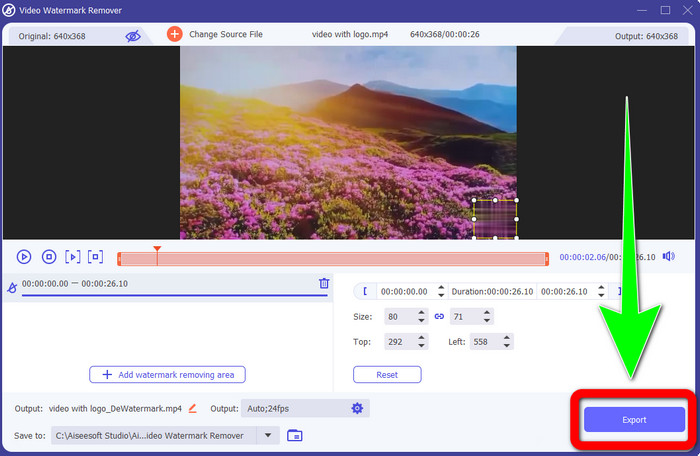
स्टेप 5: जब आप बॉक्स को लोगो पर ले जाकर उसे पूरी तरह ढक लें, तो अंतिम वीडियो सेव करने के लिए Export बटन चुनें।.
1. वीडियो क्रॉपर फ़ंक्शन का उपयोग करना
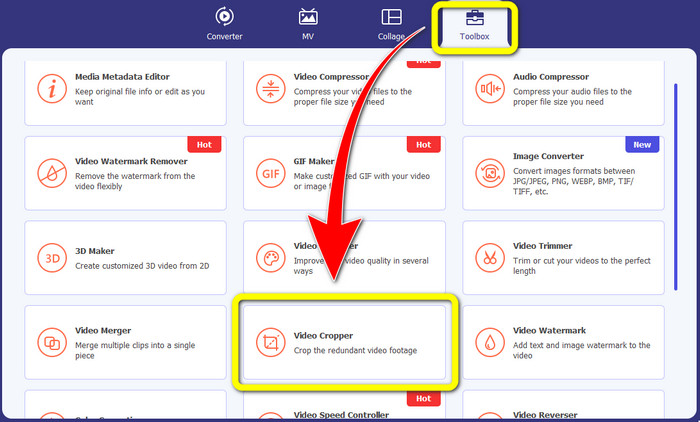
स्टेप 1: Video Converter Ultimate खोलें, Toolbox पर जाएं और Video Cropper बटन पर क्लिक करें। फिर आपकी स्क्रीन पर एक नया इंटरफ़ेस दिखाई देगा।.
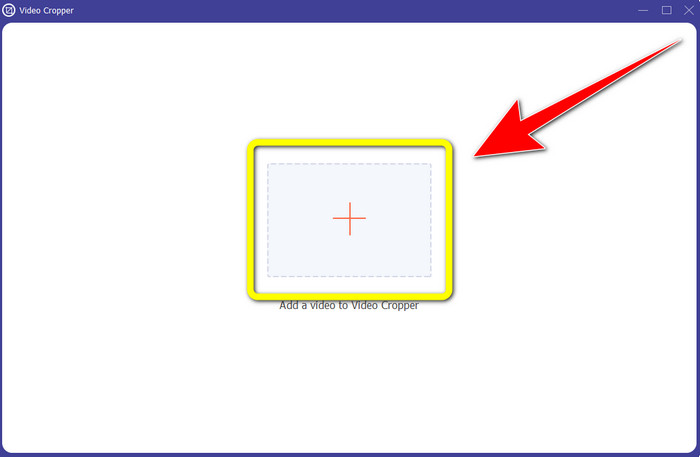
स्टेप 2: जब नया इंटरफ़ेस आपकी स्क्रीन पर दिख जाए, तो Plus साइन वाले बटन को चुनें और लोगो वाला अपना वीडियो इम्पोर्ट करें।.
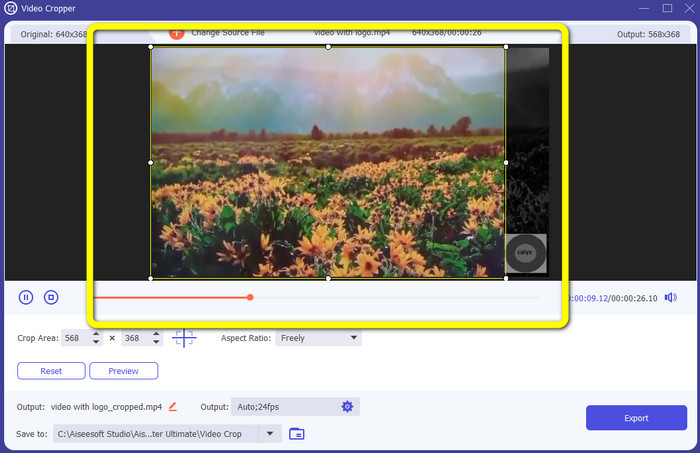
स्टेप 3: वीडियो इम्पोर्ट करने के बाद, आप अपने वीडियो को क्रॉप कर सकते हैं ताकि लोगो हटाया जा सके।.
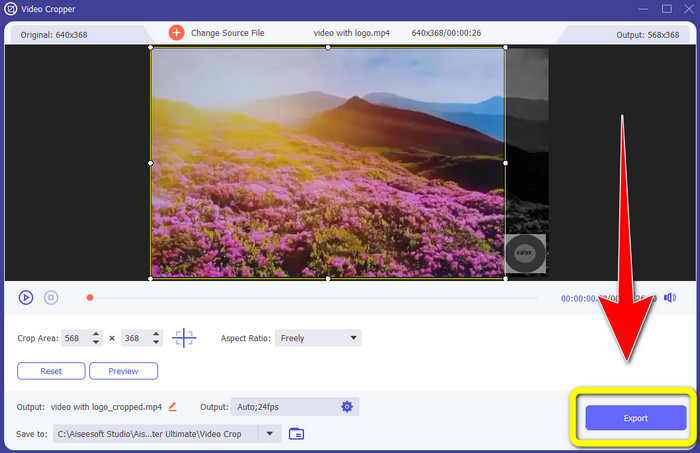
स्टेप 4: वीडियो क्रॉप करने के बाद Export बटन पर क्लिक करें।.
भाग 2: ऑनलाइन वीडियो से लोगो कैसे निकालें
यदि आप ऐसा शानदार एप्लिकेशन ढूंढ रहे हैं जो आपको वीडियो से लोगो हटाने में मदद कर सके, तो आप 123APPS का उपयोग कर सकते हैं। यह एप्लिकेशन आपको आपके वीडियो से लोगो जल्दी और बिना किसी मेहनत के हटाने में मदद करता है, जो शुरुआती उपयोगकर्ताओं के लिए बिल्कुल उपयुक्त है। इसके अलावा, यह ऑनलाइन टूल फ्री है, इसलिए आपको इसे खरीदने को लेकर चिंता करने की ज़रूरत नहीं है। साथ ही, इस एप्लिकेशन की एक अच्छी विशेषता यह है कि यह आपके वीडियो से परेशान करने वाली चीजें, जैसे वॉटरमार्क, टेक्स्ट, इमेज आदि हटाने में सक्षम है। इसके अतिरिक्त, यह कई प्रकार के फ़ाइल फ़ॉर्मेट, जैसे MOV, WMV, AVI, MP4 आदि को सपोर्ट करता है। हालांकि, हर बार जब आप कोई फ़ाइल अपलोड करते हैं, तो उसे अपलोड होने में काफी समय लगता है। साथ ही, रिमूवल प्रक्रिया भी काफ़ी धीमी है। यदि आप अपने वीडियो से लोगो हटाना चाहते हैं, तो नीचे दिए गए सरल चरणों का पालन करें।.
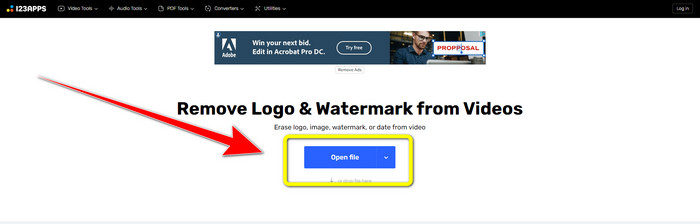
स्टेप 1: 123APPS की वेबसाइट पर जाएं। Open file बटन पर क्लिक करें और TikTok लोगो वाला अपना वीडियो जोड़ें।.
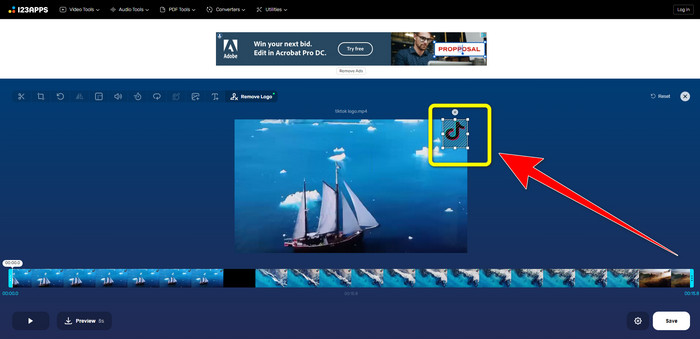
स्टेप 2: जैसे ही आप अपना वीडियो अपलोड कर लें, स्क्रीन पर माउस की मदद से एक बॉक्स बनाएं और लोगो को ढकने के लिए उसे उस पर रखें।.
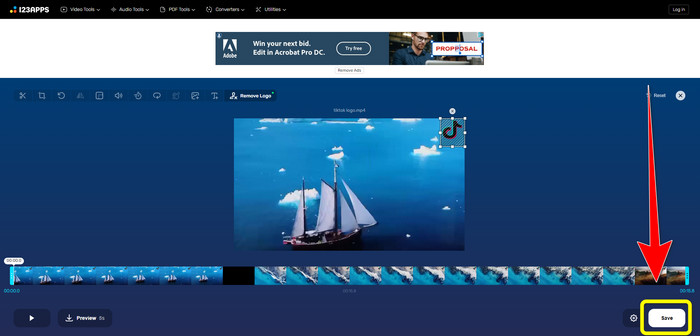
स्टेप 3: लोगो को कवर करने के बाद, अब आप Save बटन पर क्लिक कर सकते हैं और बिना लोगो वाला अपना अंतिम वीडियो आउटपुट सेव कर सकते हैं।.
भाग 3: iPhone और Android पर वीडियो से लोगो कैसे निकालें
Android पर वीडियो से लोगो को कैसे मिटाएं
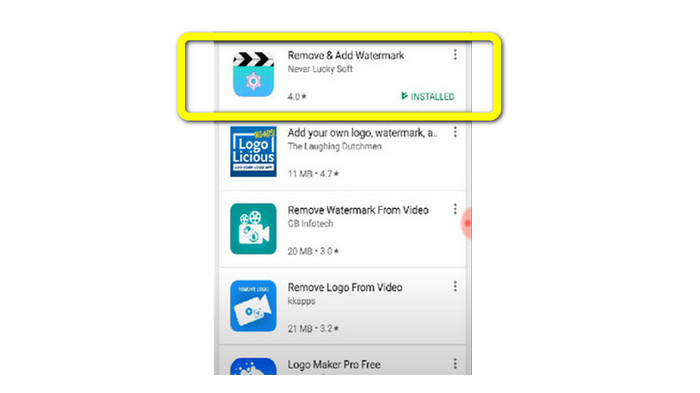
यदि आप जानना चाहते हैं कि एंड्रॉयड का उपयोग करके वीडियो से लोगो कैसे हटाया जाए, तो Remove and Add Watermark वह एप्लिकेशन है जिसका आप उपयोग कर सकते हैं। यह सॉफ़्टवेयर आपके वीडियो से लोगो तुरंत हटाने में मदद कर सकता है। साथ ही, यह सिर्फ आपके वीडियो से अनावश्यक वस्तुएं हटाने के लिए ही भरोसेमंद नहीं है, बल्कि आप अपनी इमेज से भी लोगो हटाकर उन्हें साफ़ कर सकते हैं, जो उपयोगकर्ताओं के लिए सुविधाजनक है। इसके अलावा, यह रिमूवर सरल और उपयोग में आसान है। अंत में, यह आपके वीडियो को तेज़ी से सेव भी कर देता है। यदि आप अपने वीडियो से लोगो हटाना चाहते हैं, तो नीचे दिए गए सरल चरणों का पालन करें।.
स्टेप 1: अपने एंड्रॉयड डिवाइस पर Remove and Add Watermark डाउनलोड करें।.
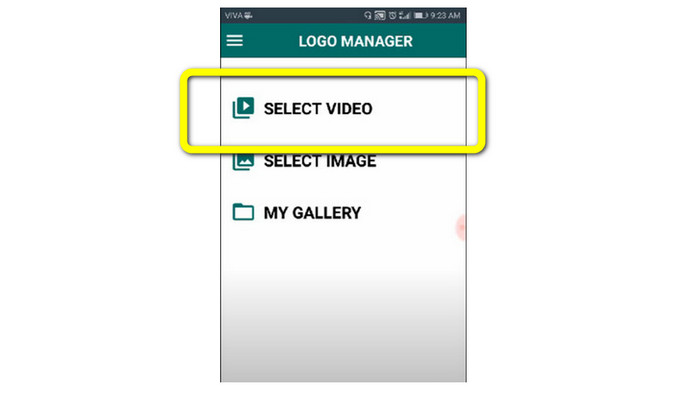
स्टेप 2: एप्लिकेशन डाउनलोड करने के बाद, Select Video > Remove Logo बटन पर क्लिक करें और लोगो वाला अपना वीडियो जोड़ें।.
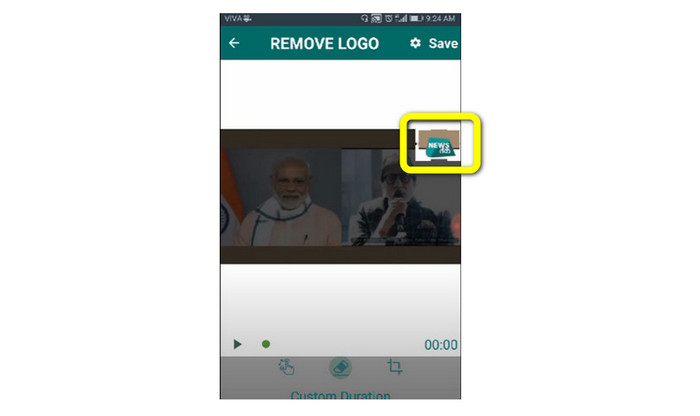
स्टेप 3: जब आपका वीडियो जोड़ दिया जाएगा, तो आपकी स्क्रीन पर एक छोटा बॉक्स दिखाई देगा। लोगो हटाने के लिए इस बॉक्स का उपयोग करें।.
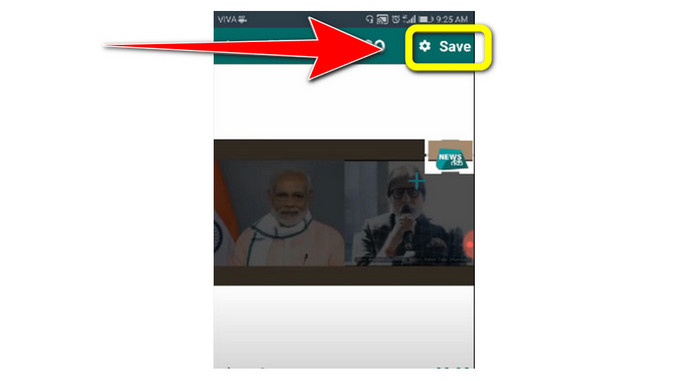
स्टेप 4: जब आप लोगो को पूरी तरह कवर कर लें, तो Save बटन पर क्लिक करें और बिना लोगो वाला अपना वीडियो सेव करें।.
कैसे iPhone पर वीडियो से लोगो को हटाने के लिए
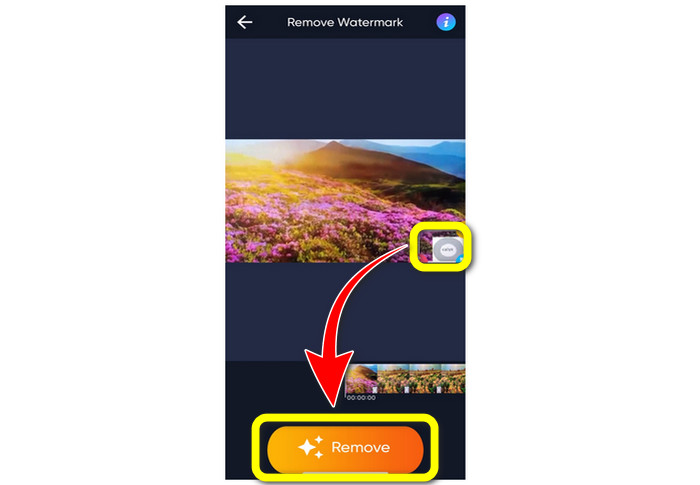
यदि आप अपने iPhone का उपयोग करके वीडियो से लोगो हटाना चाहते हैं, तो सबसे अच्छा एप्लिकेशन जो आप इस्तेमाल कर सकते हैं, वह है Watermark Remover Retouch। यह एप्लिकेशन आपको आपके वीडियो से अनावश्यक वस्तुएं, जैसे लोगो, वॉटरमार्क, टेक्स्ट, इमेज आदि हटाने की सुविधा देता है। साथ ही, आप इन्हें तेज़ी से हटा सकते हैं, जो नए उपयोगकर्ताओं के लिए उपयुक्त है। इसके अलावा, इसका इंटरफ़ेस भी सरल है, जिससे इस एप्लिकेशन का उपयोग करना आसान हो जाता है। यदि आप अपने iPhone वीडियो से लोगो हटाने के लिए इस एप्लिकेशन का उपयोग करना चाहते हैं, तो नीचे दिए गए सरल चरणों का पालन करें।.
स्टेप 1: अपने iPhone पर Watermark Remover Retouch डाउनलोड करें। फिर एप्लिकेशन लॉन्च करें और लोगो वाला वीडियो जोड़ें।.
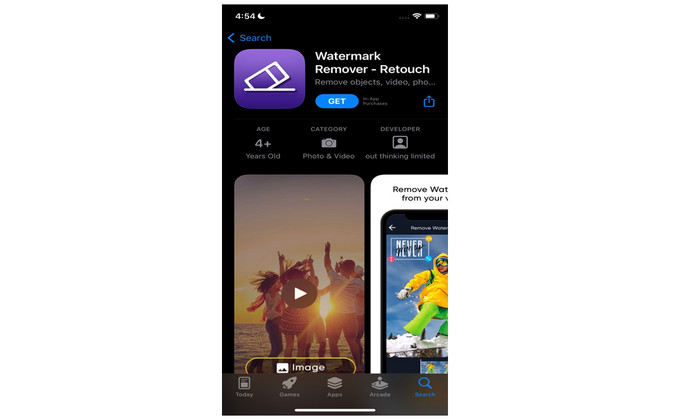
स्टेप 2: जैसे ही वीडियो जोड़ दिया जाएगा, वीडियो पर एक छोटा बॉक्स दिखाई देगा। इस बॉक्स का प्रयोग लोगो को ढकने के लिए करें। फिर Remove बटन पर क्लिक करें और बिना वॉटरमार्क वाला अपना वीडियो सेव करें।.
संबंधित:
अपनी वीडियो या प्रोजेक्ट से Filmora वॉटरमार्क मुफ़्त में कैसे हटाएँ
वीडियो से Adobe Stock वॉटरमार्क हटाने का सबसे तेज़ तरीका [ट्यूटोरियल]
भाग 4: वीडियो से लोगो हटाने के बारे में अक्सर पूछे जाने वाले प्रश्न
क्या लोगो को ऑनलाइन हटाना सुरक्षित है?
हां यह है! ऑनलाइन एप्लिकेशन उपयोग करने के लिए सुरक्षित और सुरक्षित हैं। आपको जो सबसे अच्छा काम करना है, वह एक ऐसे एप्लिकेशन की तलाश करना है जो आपको लोगो को हटाने और उनका उपयोग करने में मदद करे।
क्या मेरे वीडियो से हस्ताक्षर हटाना संभव है?
हाँ, बिल्कुल। आप Video Converter Ultimate का उपयोग करके अपने वीडियो से सिग्नेचर हटा सकते हैं। सिग्नेचर, वॉटरमार्क, लोगो और टेक्स्ट—इन सभी को आप इस बेहतरीन एप्लिकेशन की मदद से आसानी से हटा सकते हैं।.
अपने Mac का उपयोग करके लोगो को हटाने के लिए मैं किस सर्वोत्तम एप्लिकेशन का उपयोग कर सकता हूँ?
Mac पर लोगो हटाने के लिए जो सबसे अच्छा एप्लिकेशन आप इस्तेमाल कर सकते हैं, वह है Video Converter Ultimate। यह एप्लिकेशन न सिर्फ Windows के लिए, बल्कि Mac के लिए भी उपलब्ध है, जो उपयोगकर्ताओं के लिए सुविधाजनक है।.
निष्कर्ष
इस लेख ने आपको अपने वीडियो से लोगो हटाने के प्रभावी और भरोसेमंद तरीके बताए हैं। इस तरह, आप अपने पसंदीदा वीडियो बिना लोगो के देख सकेंगे। अंत में, यदि आप अपने वीडियो से लोगो हटाने के सबसे आसान और बिना किसी झंझट के तरीके की तलाश में हैं, तो आपको Video Converter Ultimate का उपयोग ज़रूर करना चाहिए।.
-
 बिना किसी लागत के एनिमेकर वॉटरमार्क कैसे निकालें [सिद्ध तरीके]
 एनिमेकर वॉटरमार्क कैसे निकालें? इस ब्लॉग में सूचीबद्ध सर्वोत्तम टूल के साथ आप वॉटरमार्क से छुटकारा पाने के लिए उनका उपयोग कर सकते हैं।
-
 मूल ग्राफ़ से वॉटरमार्क हटाने पर ट्यूटोरियल [1001टीपी2टी वर्किंग]
 मूल ग्राफ़ से वॉटरमार्क हटाने के लिए आपको सहायता की आवश्यकता होगी। आपको जो सहायता चाहिए वह इस लेख में शामिल है, जानने के लिए आप इसे पढ़ सकते हैं।
-
 स्मार्टड्रा में वॉटरमार्क को आसानी से कैसे हटाएं [2 सिद्ध तरीके]
 स्मार्ट ड्रा में वॉटरमार्क कैसे हटाएं? यदि आपके पास भी यही प्रश्न है तो आप इस लेख पर निर्भर हो सकते हैं क्योंकि हमने आपको कवर किया है!
