


 वीडियो कनवर्टर अंतिम
 स्क्रीन अभिलेखी
 वीडियो मरम्मत
 सुरक्षित डाउनलोड
स्क्रीनशॉट से स्नैपचैट टेक्स्ट को कैसे हटाएं, इस पर बेहतरीन ट्रिक्स
क्या आप जानना चाहते हैं कि स्क्रीनशॉट से Snapchat का टेक्स्ट कैसे हटाएँ? आप सही जगह पर हैं। इस पोस्ट में हम आपको Snapchat टेक्स्ट को अपनी फ़ोटो और वीडियो से हटाने के सबसे आसान तरीक़े बताएँगे। ये तरीक़े बिल्कुल सीधे-सादे हैं, बेहतरीन हैं और नॉन-प्रोफ़ेशनल यूज़र्स के लिए भी एकदम उपयुक्त हैं। अगर आप इन आसान तरीक़ों में दिलचस्पी रखते हैं, तो आपको अभी जो भी कर रहे हैं उसे रोककर इस उपयोगी लेख को ध्यान से पढ़ना चाहिए।.

भाग 1: स्नैपचैट टेक्स्ट और कैप्शन को तस्वीरों से कैसे हटाएं
किसी फ़ोटो से Snapchat का टेक्स्ट हटाने के लिए सबसे अच्छा काम जो आपको करना चाहिए, वह है वॉटरमार्क रिमूवर का इस्तेमाल करना। इस तरह आप अपनी फ़ोटो से टेक्स्ट, लोगो, वॉटरमार्क आदि जैसे किसी भी एलिमेंट को हटा सकते हैं। अगर आप एक बेहतरीन और भरोसेमंद टूल की तलाश में हैं, तो आप FVC Free Watermark Remover का इस्तेमाल कर सकते हैं। यह ऑनलाइन ही आपके चित्रों से Snapchat टेक्स्ट तुरंत हटाने में मदद कर सकता है। इसके फ्रेंडली यूज़र इंटरफ़ेस, विस्तृत गाइड और आसान बटन की वजह से आप इस ऐप्लिकेशन को आसानी से समझ सकते हैं।.
इसके अलावा, एफवीसी फ्री वॉटरमार्क रिमूवर पीएनजी, जेपीजी, जेपीईजी, बीएमपी, और अधिक जैसे आमतौर पर उपयोग किए जाने वाले इनपुट और आउटपुट छवि फ़ाइल स्वरूपों का समर्थन करता है। इसके अलावा, यह टूल विंडोज 7,8,10,11 और इसके बाद के संस्करण macOS 10.7 पर उपलब्ध है। अंत में, यह एप्लिकेशन प्रत्येक उपयोगकर्ता की गोपनीयता की गारंटी देने का वादा करता है, इसलिए आपको अपने चित्रों या जानकारी के बारे में चिंता करने की आवश्यकता नहीं है। अगर आप अपनी तस्वीरों से स्नैपचैट टेक्स्ट हटाना चाहते हैं, तो नीचे दिए गए सरल गाइड का पालन करें।
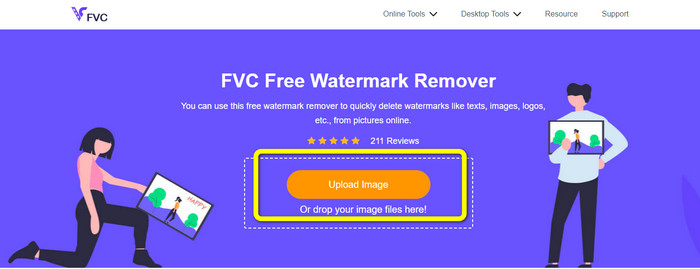
चरण 1: आपको FVC के Free Watermark Remover वेबसाइट पर जाना होगा। Upload Image बटन पर क्लिक करें और वह फ़ोटो जोड़ें जिसमें से आप Snapchat टेक्स्ट हटाना चाहते हैं।.
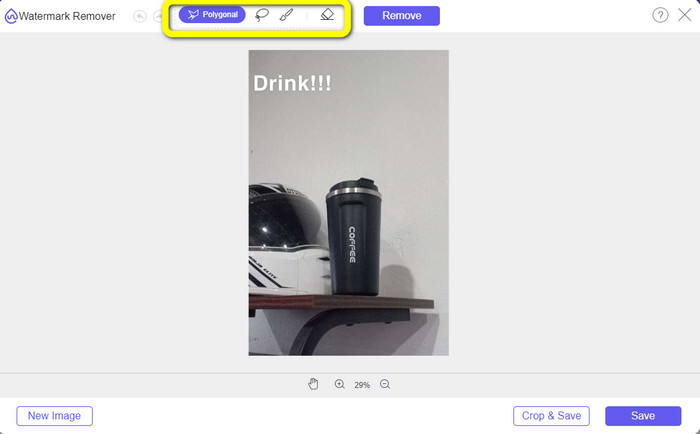
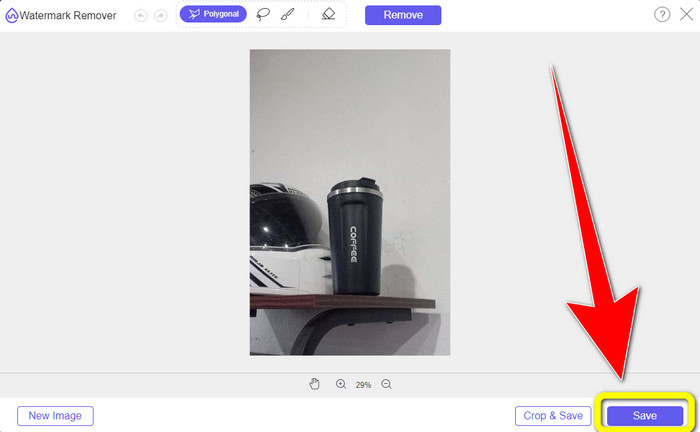
चरण 2: फ़ोटो जोड़ने के बाद, आप वॉटरमार्क रिमूवर के विकल्पों का उपयोग कर सकते हैं: पॉलीगोनल टूल, लैसो टूल और ब्रश टूल।.
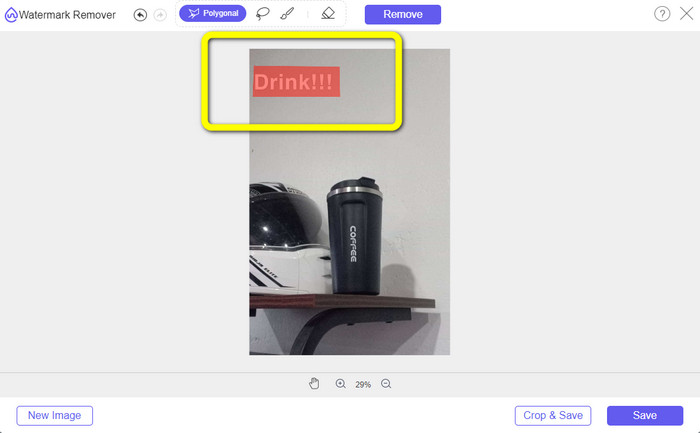
चरण 3: इन टूल्स की मदद से आप उस टेक्स्ट को हाईलाइट कर सकते हैं जिसे आप हटाना चाहते हैं।.
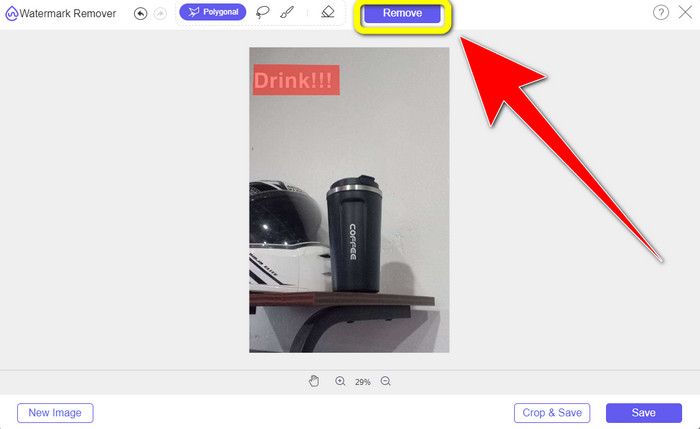
चरण 4: जब आप अपनी फ़ोटो से टेक्स्ट हाईलाइट कर लें, तो Remove बटन पर क्लिक करें ताकि टेक्स्ट आपकी फ़ोटो से हट जाए। उसके बाद रिमूवल प्रक्रिया पूरी होने का इंतज़ार करें।.
चरण 5: फ़ोटो से टेक्स्ट हटने के बाद, अब आप Save बटन पर क्लिक करके अपनी फ़ोटो बिना टेक्स्ट के डाउनलोड कर सकते हैं।.
भाग 2: वीडियो से स्नैपचैट टेक्स्ट कैसे निकालें
फ़ोटो से Snapchat टेक्स्ट हटाने के बाद, हम आपको यह भी सिखा सकते हैं कि वीडियो से Snapchat टेक्स्ट कैसे हटाएँ। इस हिस्से में, जिस बेहतरीन ऐप्लिकेशन का आपको उपयोग करना चाहिए, वह है Video Converter Ultimate। यह ऐप्लिकेशन आपके वीडियो से अनावश्यक ऑब्जेक्ट्स, जैसे टेक्स्ट, वॉटरमार्क, लोगो आदि हटाने में मदद कर सकता है। आप इससे दो आसान तरीक़ों से टेक्स्ट हटा सकते हैं: video watermark remover टूल का उपयोग करके और वीडियो क्रॉपर टूल का उपयोग करके। अगर Snapchat टेक्स्ट आपके वीडियो के कोने या किनारे पर है, तो आप वीडियो क्रॉपर टूल का इस्तेमाल कर सकते हैं। और अगर टेक्स्ट वीडियो के बीच वाले हिस्से में है, तो आप वीडियो वॉटरमार्क रिमूवर टूल का उपयोग कर सकते हैं।.
इसके अलावा, इस एप्लिकेशन में विभिन्न संपादन उपकरण हैं जिनका आप आनंद ले सकते हैं, जैसे वीडियो एन्हांसर, वीडियो कंप्रेसर, वीडियो रिवर्सर, वॉटरमार्क जोड़ना और हटाना, वीडियो ट्रिमर, क्रॉपर, रोटेटर, जीआईएफ मेकर, और बहुत कुछ। यह MP4, FLV, MKV, MOV, आदि जैसे कई वीडियो फ़ाइल स्वरूपों का भी समर्थन करता है। साथ ही, आप इस एप्लिकेशन का उपयोग अपने Mac और Windows पर कर सकते हैं, जो उपयोगकर्ताओं के लिए सुविधाजनक है। यदि आप दो आसान तरीकों का उपयोग करके अपने वीडियो से स्नैपचैट टेक्स्ट को हटाना चाहते हैं, तो आपको नीचे दिए गए सरल चरणों का पालन करना होगा।
वीडियो वॉटरमार्क रिमूवर फ़ंक्शन का उपयोग करना
चरण 1: अपने Windows या Mac कंप्यूटर पर Video Converter Ultimate डाउनलोड करें। इंस्टॉलेशन प्रक्रिया के बाद ऐप्लिकेशन चलाएँ।.
फ्री डाउनलोडWindows 7 या बाद के संस्करण के लिएसुरक्षित डाउनलोड
फ्री डाउनलोडMacOS 10.7 या बाद के संस्करण के लिएसुरक्षित डाउनलोड
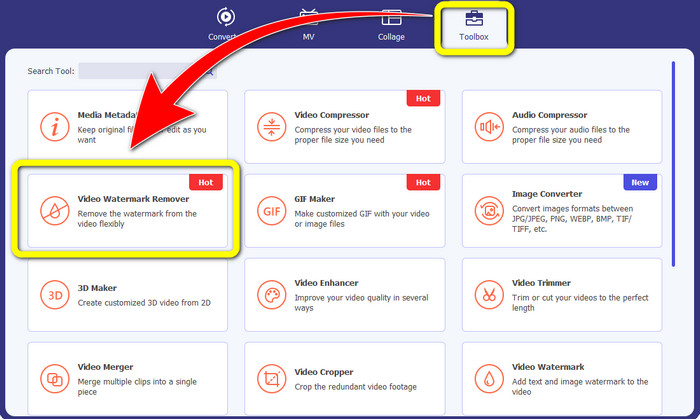
चरण 2: इसके बाद इंटरफ़ेस के ऊपरी हिस्से में आपको चार विकल्प दिखेंगे। Toolbox पैनल पर क्लिक करें और Video Watermark Remover टूल चुनें।.
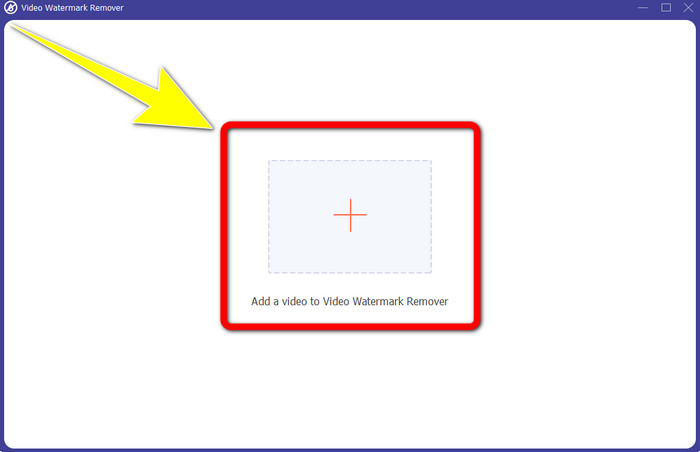
चरण 3: इसके बाद आपकी स्क्रीन पर एक और विंडो दिखाई देगी। + आइकन पर क्लिक करें और Snapchat टेक्स्ट वाला अपना वीडियो जोड़ें।.
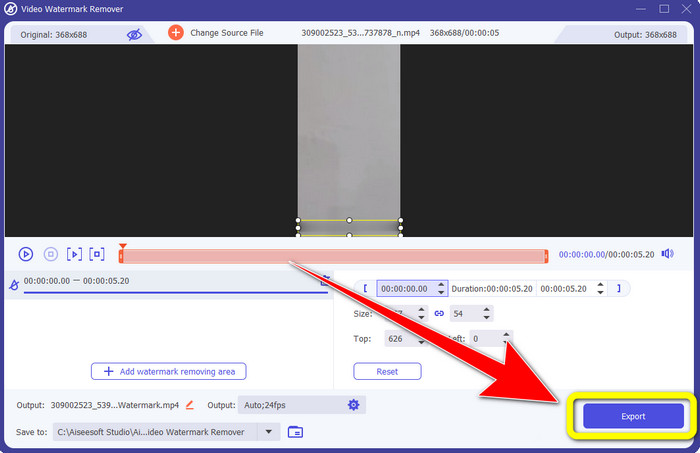
चरण 4: जब आप वीडियो जोड़ लें, तो Add Watermark Removing Area फ़ंक्शन पर क्लिक करें। आपके वीडियो पर एक छोटा बॉक्स दिखाई देगा, फिर उसे ड्रैग करके Snapchat टेक्स्ट को कवर करें।.
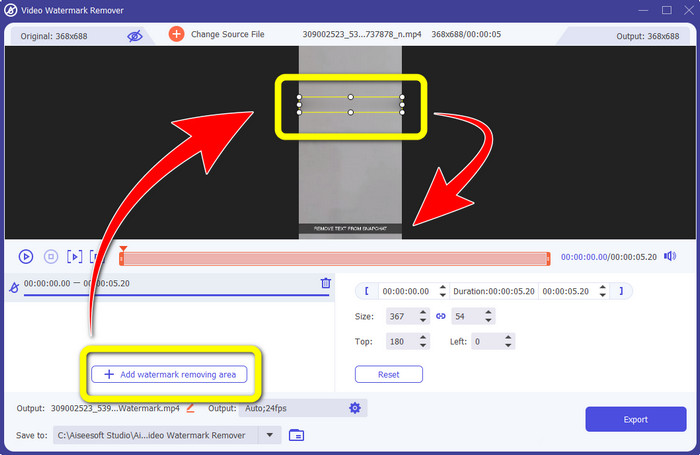
चरण 5: जैसे ही आप छोटे बॉक्स को Snapchat टेक्स्ट पर ले जाएँगे, आप देखेंगे कि टेक्स्ट पहले ही गायब हो चुका है। अपना वीडियो पूरी तरह से सेव करने के लिए Export बटन पर क्लिक करें।.
वीडियो क्रॉपर फ़ंक्शन का उपयोग करना
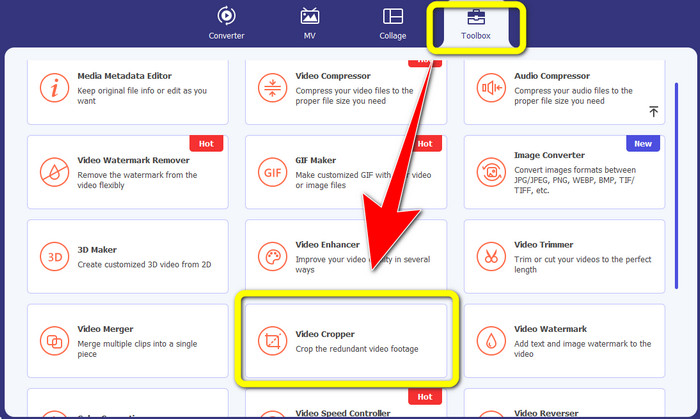
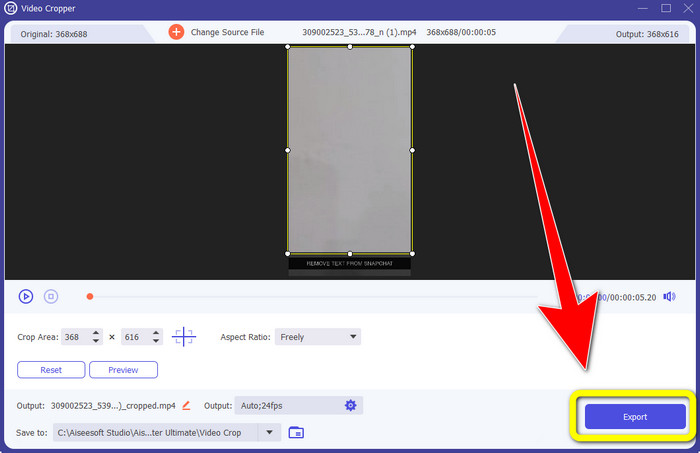
चरण 1: अपने कंप्यूटर पर Video Converter Ultimate लॉन्च करें। Toolbox पैनल चुनें और Video Cropper टूल पर जाएँ।.
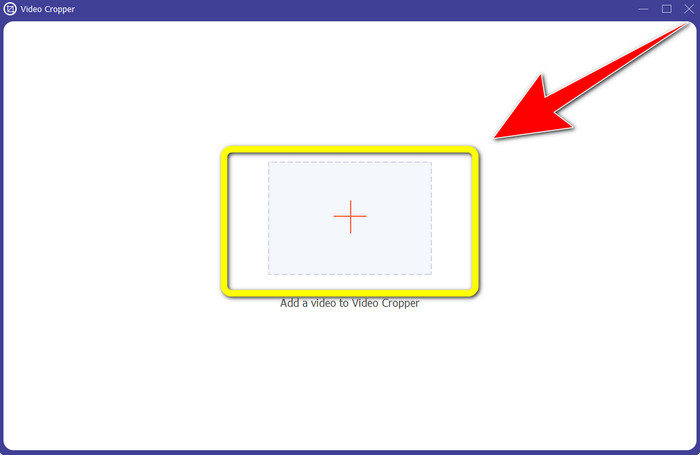
चरण 2: Video Cropper टूल पर क्लिक करने के बाद, आपकी स्क्रीन पर एक और इंटरफ़ेस दिखाई देगा। Snapchat टेक्स्ट वाला अपना वीडियो इम्पोर्ट करने के लिए + बटन पर क्लिक करें, जिसे आप हटाना चाहते हैं।.
चरण 3: इस हिस्से में, आप माउस की मदद से बॉर्डर लाइन को ड्रैग करके Snapchat टेक्स्ट हटाने के लिए वीडियो को क्रॉप कर सकते हैं। आप अपने वीडियो के किनारों को काट सकते हैं।.
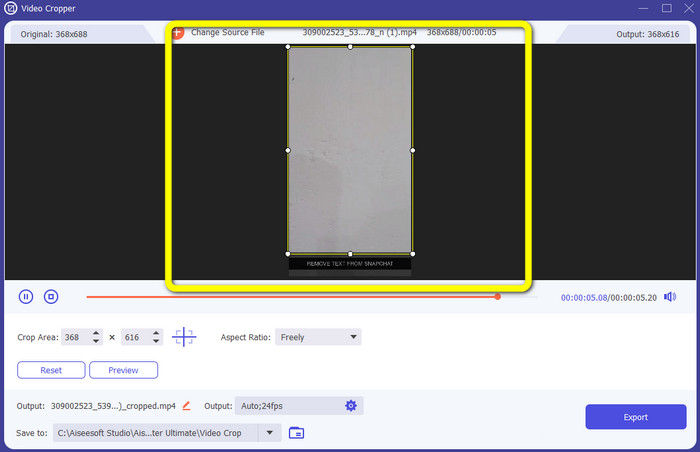
चरण 4: आख़िरी और अंतिम क़दम के रूप में, अब आप Export बटन पर क्लिक करके अपना वीडियो Snapchat टेक्स्ट के बिना सेव कर सकते हैं।.
भाग 3: फ़ोटो और वीडियो से Snapchat टेक्स्ट हटाने के बारे में अक्सर पूछे जाने वाले प्रश्न
क्या मैं अपने फ़ोन का उपयोग करके फ़ोटो से Snapchat टेक्स्ट भी हटा सकता हूँ?
हाँ तुम कर सकते हो। आप वॉटरमार्क रिमूवर के साथ कई एप्लिकेशन का उपयोग कर सकते हैं, जैसे कि PicLab, फोटो रीटच-ऑब्जेक्ट रिमूवल, एयरब्रश, और बहुत कुछ।
क्या मैं अपनी छवि की गुणवत्ता खोए बिना अपनी तस्वीर से स्नैपचैट टेक्स्ट हटा सकता हूं?
अगर आप Snapchat टेक्स्ट हटाने के बाद अपनी फ़ोटो की क्वालिटी खोना नहीं चाहते, तो आपको FVC Free Watermark Remover का इस्तेमाल करना चाहिए। रिमूवल प्रक्रिया के बाद भी आप अपनी इमेज की मूल क्वालिटी बरक़रार रख सकते हैं।.
मैं स्नैपचैट कैप्शन कैसे बंद करूं?
स्नैपचैट कैप्शन प्रकाशक द्वारा मैन्युअल रूप से अपलोड किए जाते हैं, जिससे कैप्शन सटीकता में सुधार होता है। स्क्रीन के नीचे स्पीच बबल टॉगल का उपयोग कैप्शन को चालू या बंद करने के लिए किया जा सकता है।
वॉटरमार्क रिमूवर के साथ सबसे अच्छा एप्लिकेशन कौन सा है जिसे मैं अपने डेस्कटॉप के लिए उपयोग कर सकता हूं?
अगर आप किसी ऐप्लिकेशन की तलाश में हैं, तो आप Video Converter Ultimate का इस्तेमाल कर सकते हैं। यह ऐप्लिकेशन आपको आसानी से वीडियो से वॉटरमार्क हटाने की सुविधा देता है। इसके अलावा, इसमें कई फ़ीचर्स हैं जिनका आप आनंद ले सकते हैं।.
फोटो या वीडियो में वॉटरमार्क क्या है?
वॉटरमार्क हस्ताक्षर, लोगो और टेक्स्ट होते हैं जिन्हें आप फोटो या वीडियो में देख सकते हैं। यह केवल अन्य लोगों को बताता है कि छवियों या वीडियो का वास्तविक स्वामी कौन है। वॉटरमार्क फोटो को सुरक्षित करने और कुछ उत्पाद नाम को बढ़ावा देने के सर्वोत्तम तरीकों में से एक है।
निष्कर्ष
जैसा कि आप देख सकते हैं, अपनी फ़ोटो और वीडियो से Snapchat टेक्स्ट हटाने का सबसे अच्छा तरीक़ा यह है कि आप वॉटरमार्क रिमूवर वाली एक बेहतरीन ऐप्लिकेशन का इस्तेमाल करें। इस लेख में दिखाया गया है कि कैसे आप FVC Free Watermark Remover का उपयोग करके फ़ोटो से Snapchat टेक्स्ट हटा सकते हैं। साथ ही इसमें यह भी बताया गया है कि कैसे आप Video Converter Ultimate का उपयोग करके वीडियो से Snapchat टेक्स्ट हटा सकते हैं, जिसमें दो बेहतरीन तरीक़े हैं: वीडियो वॉटरमार्क रिमूवर टूल का इस्तेमाल और वीडियो क्रॉपर टूल का इस्तेमाल।.
-
 विंडोज मूवी मेकर का उपयोग करके वीडियो से लोगो कैसे निकालें
 यदि आप विंडोज मूवी मेकर और अन्य वैकल्पिक तरीकों का उपयोग करके वीडियो से लोगो हटाने के बारे में जानना चाहते हैं, तो इस लेख को पढ़ें। हमारे पास आपके लिए आसान तरीके हैं।
-
 वीडियो से वीडियोस्क्राइब लोगो को आसानी से कैसे हटाएं
 अब आपको अपने वीडियो से VideoScribe लोगो को हटाने के बारे में चिंता करने की आवश्यकता नहीं है। यह लेख परेशानी मुक्त तरीके देगा। अधिक जानने के लिए इस पोस्ट को पढ़ें
-
 Adobe Premiere Pro में वीडियो से लोगो हटाने का सबसे तेज़ तरीका
 Adobe Premiere Pro में वीडियो से लोगो हटाने के लिए इन आसान और तेज़ तरीकों को आज़माएँ। यह आलेख आपको अपने डिवाइस का उपयोग करने के सर्वोत्तम तरीकों की पेशकश करेगा।
