


 वीडियो कनवर्टर अंतिम
 स्क्रीन अभिलेखी
 वीडियो मरम्मत
 सुरक्षित डाउनलोड
फ़ोटो और वीडियो से स्टिकर आसानी से कैसे निकालें
अगर आपको वीडियो देखना पसंद है, तो यह माना जाता है कि आप देखते समय किसी भी तरह की रुकावट नहीं चाहते। लेकिन दुर्भाग्य से, कई बार ऐसा होता है कि आपकी वीडियो पर स्टिकर लगे होते हैं, जो देखते समय परेशान करते हैं। इसी तरह, कुछ तस्वीरों पर भी स्टिकर होते हैं, जिनकी वजह से आप फोटो की खूबसूरती की पूरी तरह सराहना नहीं कर पाते। सौभाग्य से, यह लेख आपको इस समस्या को हल करने के बेहतरीन तरीके बताएगा। आप यह भी जानेंगे कि किन उत्कृष्ट टूल्स का उपयोग किया जा सकता है। इस लेख को पढ़ें और जानें कि अपनी फोटो और वीडियो से स्टिकर कैसे हटाएँ।.

भाग 1: तस्वीरों से स्टिकर हटाने के सर्वोत्तम तरीके
सबसे अच्छे फोटो स्टिकर रिमूवर में से एक, जिसे आप आज़मा सकते हैं, है FVC Free Watermark Remover। यह ऑनलाइन टूल आपकी तस्वीरों से वॉटरमार्क, स्टिकर, लोगो, सिग्नेचर आदि जैसे अनावश्यक तत्वों को हटाने में मदद कर सकता है। इसके अलावा, यह JPEG, PNG, BMP आदि जैसे प्रचलित इमेज फ़ॉर्मैट को सपोर्ट करता है। साथ ही, स्टिकर हटाने के बाद आपकी फोटो उसी फ़ॉर्मैट में सेव होगी। इसके अलावा, यह फ्री वॉटरमार्क रिमूवर आपको माउस की मदद से अपनी इमेज पर बहुभुजी (पॉलीगॉनल) आउटलाइन या लैसो बनाकर स्टिकर हटाने वाला हिस्सा चुनने की सुविधा देता है। लेकिन अभी और भी है। फोटो से स्टिकर हटाने का एक और तरीका भी है। अगर स्टिकर फोटो के किनारे या कोने पर लगा है, तो आप क्रॉपिंग टूल फ़ंक्शन का उपयोग कर सकते हैं। सरल इंटरफ़ेस और प्रक्रिया के साथ, FVC Free Watermark Remover हर उपयोगकर्ता, खासकर गैर-प्रोफेशनल उपयोगकर्ताओं के लिए सुविधाजनक है।.
अपनी तस्वीरों से स्टिकर हटाने के लिए इन आसान और विस्तृत गाइड का पालन करें।
वॉटरमार्क रिमूवल टूल का उपयोग करना
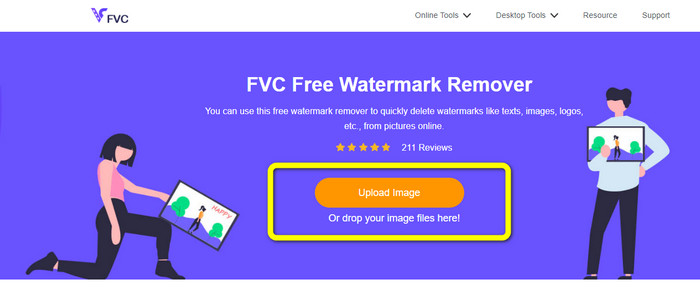
स्टेप 1: स्टिकर हटाने के लिए FVC Free Watermark Remover वेबसाइट पर जाएँ। स्टिकर वाली फोटो जोड़ने के लिए Upload Image बटन पर क्लिक करें।.
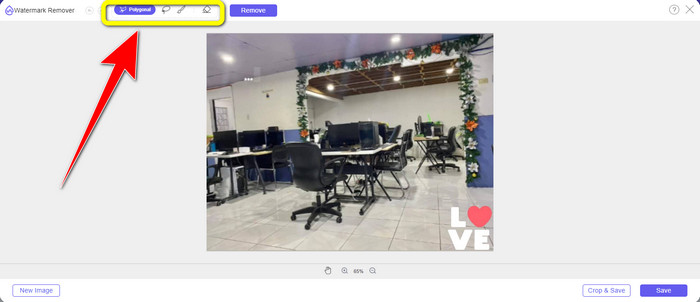
स्टेप 2: फोटो जोड़ने के बाद, आप अपनी फोटो से स्टिकर हटाने के लिए वॉटरमार्क रिमूवर टूल्स का उपयोग कर सकते हैं। आप Polygonal टूल, Lasso टूल और Brush टूल उपयोग कर सकते हैं।.
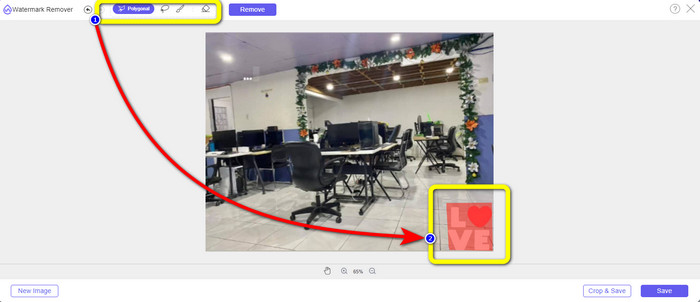
स्टेप 3: अगला चरण है वॉटरमार्क रिमूवर टूल्स का उपयोग करके अपनी फोटो में लगे स्टिकर को हाइलाइट करना।.
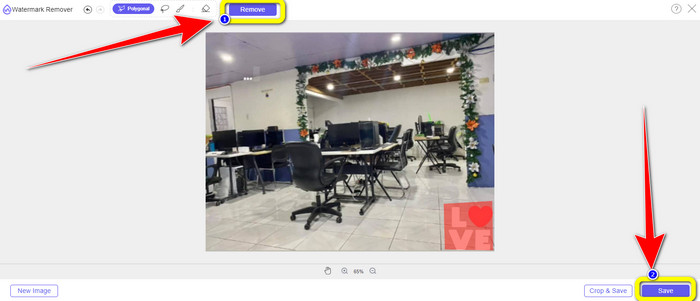
स्टेप 4: जब आप अपनी फोटो में स्टिकर को हाइलाइट कर लें, तो Remove बटन पर क्लिक करें। रिमूवल प्रक्रिया पूरी होने तक प्रतीक्षा करें और फिर Save बटन पर क्लिक करें।click-remove-button-save.jpg
क्रॉपिंग टूल का उपयोग करना
यदि आप स्टिकर को हटाने के लिए अपनी फोटो को क्रॉप करना चाहते हैं तो नीचे दिए गए चरणों का उपयोग करें।
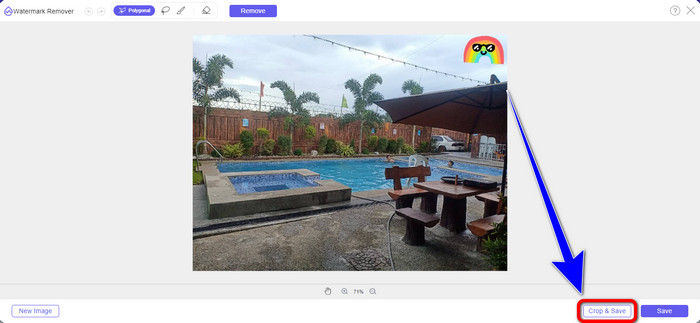
स्टेप 1: स्टिकर वाली फोटो अपलोड करने के बाद, Crop & Save बटन चुनें।.
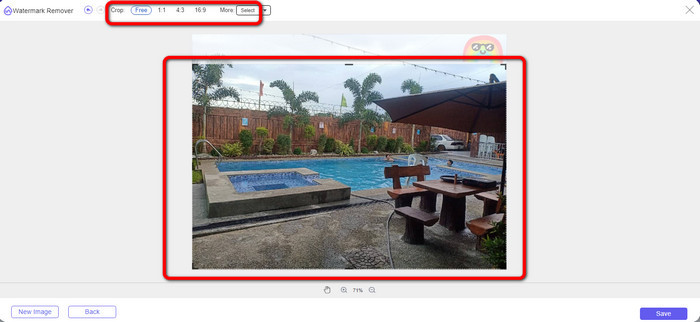
स्टेप 2: इस हिस्से में फोटो क्रॉप करने के दो तरीके हैं। आप इंटरफ़ेस के ऊपरी भाग में दिए गए क्रॉपिंग विकल्पों में से चुनकर तय कर सकते हैं कि फोटो कैसे क्रॉप करनी है। आप Free विकल्प भी चुन सकते हैं और स्टिकर हटाने के लिए फोटो को मैन्युअली क्रॉप कर सकते हैं।.
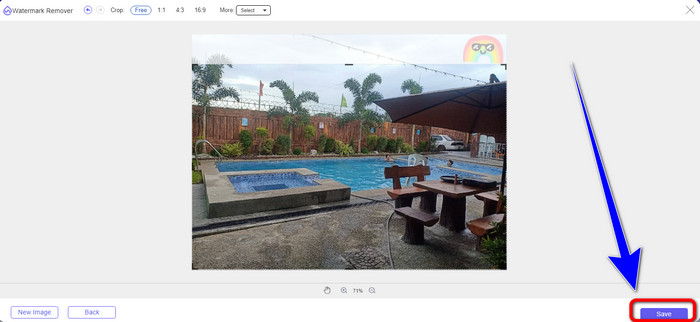
स्टेप 3: फोटो क्रॉप करने के बाद, अपनी फोटो को सेव करने के लिए Save बटन पर क्लिक करें।.
स्नैप्सड का उपयोग करना
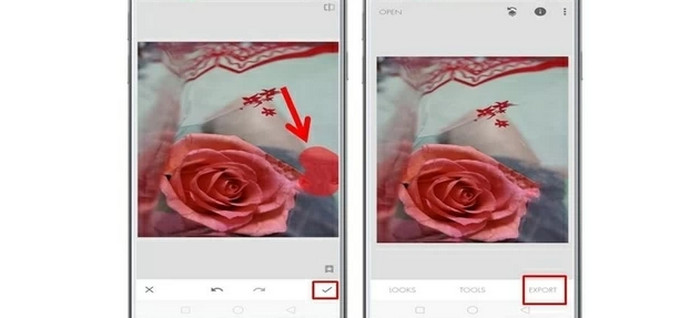
Snapseed, Android और iOS उपयोगकर्ताओं के लिए तस्वीरों से स्टिकर हटाने का आदर्श और प्रभावी टूल है। यह सॉफ़्टवेयर एक Healing टूल प्रदान करता है, जो आपको अपनी फोटो से किसी भी अवांछित ऑब्जेक्ट या तत्व, जैसे कि वॉटरमार्क, को पूरी तरह हटाने की अनुमति देता है। आप कुछ ही क्लिक में स्टिकर को सफलतापूर्वक एडिट कर के हटा सकते हैं। इसके अतिरिक्त, आप अपनी फोटो की मूल गुणवत्ता बनाए रखते हुए उसे तुरंत Facebook, Instagram और Twitter जैसे अन्य सोशल मीडिया प्लेटफ़ॉर्म पर साझा कर सकते हैं। हालांकि, इस एप्लिकेशन के बारे में यह जान लेना चाहिए कि इसमें नए उपयोगकर्ताओं के लिए कई कन्फ्यूज़िंग विकल्प हैं।.
स्टेप 1: अपने Android या iOS डिवाइस पर Snapseed डाउनलोड करें।.
स्टेप 2: इंटरफ़ेस पर, स्टिकर वाली फोटो जोड़ने के लिए स्क्रीन पर मौजूद Plus आइकन पर क्लिक करें।.
स्टेप 3: Tools चुनें और फिर Healing आइकन का चयन करें।.
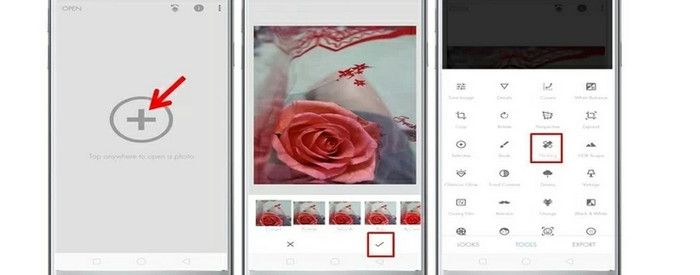
स्टेप 4: अपनी फोटो सेव करने के लिए Check आइकन और फिर Export पर टैप करें।.
भाग 2: वीडियो से स्टिकर कैसे निकालें
अगर आप अपने वीडियो से स्टिकर हटाने के लिए सबसे उल्लेखनीय और उत्कृष्ट प्रोग्राम की तलाश कर रहे हैं, तो Video Converter Ultimate सबसे बढ़िया टूल है। यह प्रोग्राम आपके वीडियो से स्टिकर, वॉटरमार्क, लोगो, सिग्नेचर और इमेज जैसे परेशान करने वाले तत्वों को हटा सकता है। साथ ही, आपको सेविंग प्रक्रिया के लिए ज्यादा इंतज़ार नहीं करना पड़ता, क्योंकि स्टिकर हटाने के बाद आप अपने वीडियो को बहुत तेजी से सेव कर सकते हैं। इसके अलावा, Video Converter Ultimate में ढेरों एडिटिंग टूल्स हैं जिनका आप उपयोग कर सकते हैं। अगर आप अपने वीडियो को परफेक्ट लंबाई तक ट्रिम या कट करना चाहते हैं, तो आप Video Trimmer टूल का उपयोग कर सकते हैं। इस तरह, आप अपने वीडियो को मनचाहे तरीके से ट्रिम कर सकते हैं।.
वीडियो के अलावा, यदि आप छवियों को परिवर्तित करना चाहते हैं, तब भी आप इस टूल पर निर्भर रह सकते हैं। यह एक इमेज कन्वर्टर टूल भी प्रदान करता है जो जेपीजी, पीएनजी, बीएमपी, डब्ल्यूईबीपी आदि जैसे कई छवि प्रारूपों का समर्थन करता है। सबसे अच्छी बात यह है कि अब आपको इस एप्लिकेशन को खरीदने या खरीदने की आवश्यकता नहीं है। इसका उपयोग बिना खर्च किए किया जा सकता है। अंत में, इसका एक सरल इंटरफ़ेस और बुनियादी तरीके हैं, जो सभी उपयोगकर्ताओं के लिए उपयुक्त हैं। अपने वीडियो से स्टिकर हटाने के लिए नीचे दिए गए सरल तरीकों का पालन करें।
स्टेप 1: सबसे पहले नीचे दिए गए Download बटन पर क्लिक करके Video Converter Ultimate डाउनलोड करें। अगर आप Windows उपयोगकर्ता हैं, तो Windows डाउनलोडिंग बटन चुनें, और यदि आप Mac उपयोगकर्ता हैं, तो दूसरा बटन चुनें। फिर इंस्टॉलेशन प्रक्रिया के बाद एप्लिकेशन लॉन्च करें।
फ्री डाउनलोडWindows 7 या बाद के संस्करण के लिएसुरक्षित डाउनलोड
फ्री डाउनलोडMacOS 10.7 या बाद के संस्करण के लिएसुरक्षित डाउनलोड
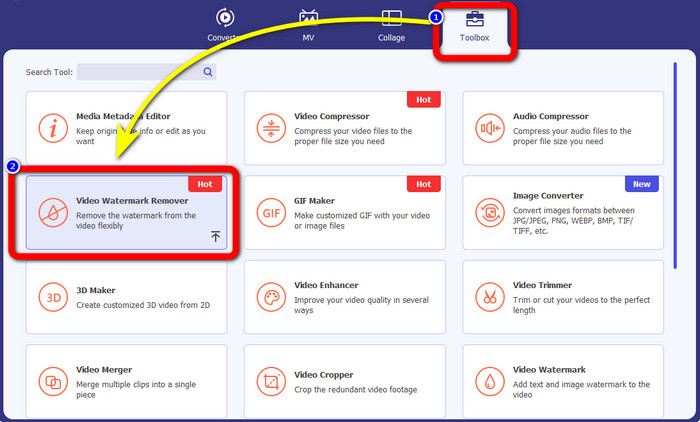
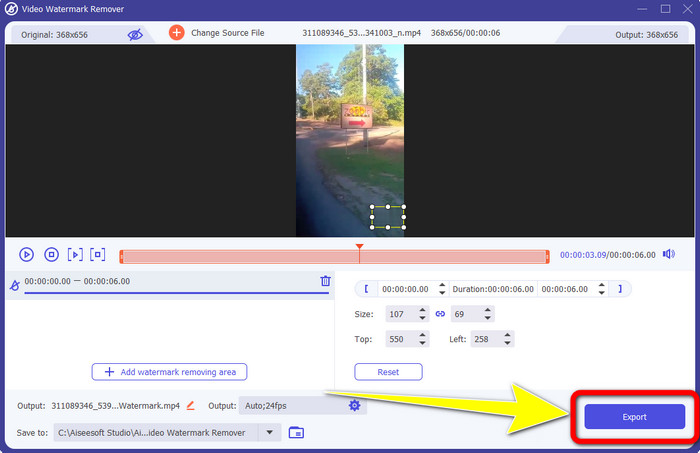
स्टेप 2: जब इंटरफ़ेस दिखाई दे, तो Toolbox पैनल चुनें। फिर Video Watermark Remover ढूँढें और उस पर क्लिक करें।.
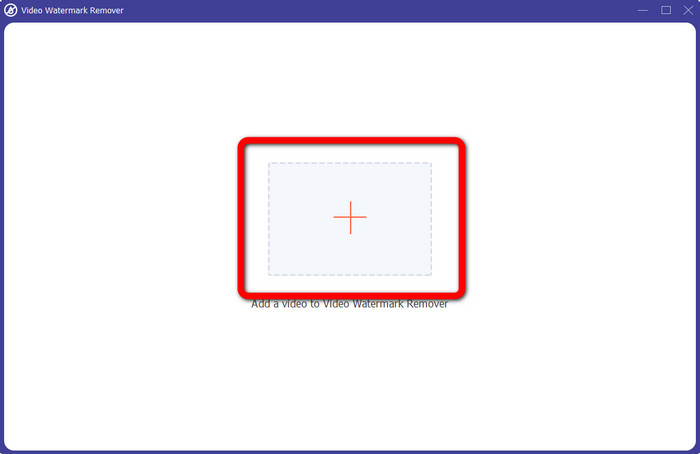
स्टेप 3: एक और इंटरफ़ेस दिखाई देगा। अपने स्टिकर वाले वीडियो को जोड़ने के लिए Plus साइन बटन पर क्लिक करें।.
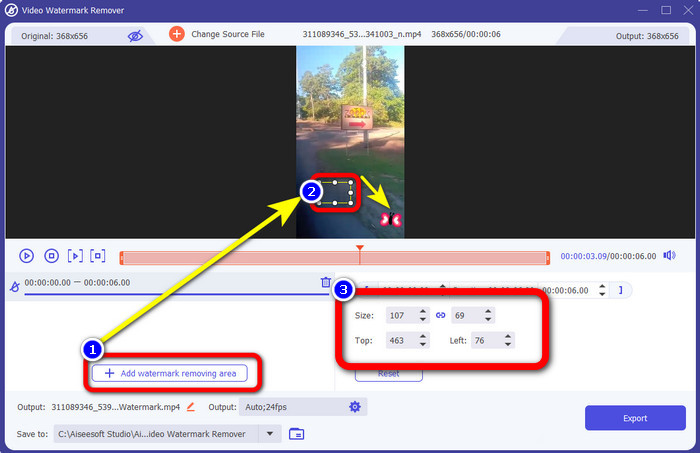
स्टेप 4: वीडियो जोड़ने के बाद, Add watermark removing क्षेत्र पर क्लिक करें। आपके वीडियो पर एक छोटा बॉक्स दिखाई देगा। बॉक्स को खींचकर स्टिकर वाले हिस्से पर ले जाएँ ताकि वह उसे कवर कर ले। तीसरे बॉक्स की मदद से आप इस बॉक्स को स्क्रीन पर इधर‑उधर मूव कर सकते हैं। आप बॉक्स का आकार भी बदल सकते हैं।.
स्टेप 5: जब आप स्टिकर को कवर कर लें, तो Export बटन पर क्लिक करें। तेज़ रिमूवल प्रक्रिया पूरी होने तक इंतज़ार करें, और फिर आप अपना अंतिम आउटपुट सेव कर सकते हैं।.
भाग 3: फ़ोटो और वीडियो से स्टिकर हटाने के बारे में अक्सर पूछे जाने वाले प्रश्न
1. क्या मैं गुणवत्ता खोए बिना अपनी फोटो से स्टिकर हटा सकता हूं?
हाँ, बिल्कुल कर सकते हैं! आपको FVC Free Watermark Remover का उपयोग करना होगा। इस ऑनलाइन एप्लिकेशन की मदद से आप अपनी इमेज से स्टिकर को बिना क्वालिटी खोए हटा सकते हैं।.
2. क्या आप किसी वीडियो से इमोजी हटा सकते हैं?
जी हाँ, बिल्कुल! आप Video Converter Ultimate का उपयोग करके वीडियो से इमोजी को आसानी से हटा सकते हैं। आपको बस इसे डाउनलोड करना है और वीडियो वॉटरमार्क रिमूवर फ़ीचर का उपयोग करना है।.
3. क्या मैं अपनी इंस्टाग्राम स्टोरी से स्टिकर हटा सकता हूं?
बिल्कुल, हाँ! आप FVC Free Watermark Remover जैसे वॉटरमार्क रिमूवर का उपयोग करके अपने Instagram स्टोरी से स्टिकर हटा सकते हैं।.
निष्कर्ष
इस लेख में आपको अलग‑अलग एप्लिकेशन का उपयोग करके फोटो और वीडियो से स्टिकर हटाने के कई तरीके बताए गए हैं। लेकिन इनमें से कुछ में अनलिमिटेड फाइल्स हटाने के लिए पेड वर्ज़न लेना पड़ता है। अगर आप फ्री वॉटरमार्क रिमूवर का उपयोग करना चाहते हैं, तो आप FVC Free Watermark Remover इस्तेमाल कर सकते हैं।.
-
 फ़ोटो से लोगों को कैसे निकालें: आसान और तेज़ प्रक्रिया
 क्या आप अपनी तस्वीर से लोगों को हटाना चाहते हैं? इस लेख को पढ़ें क्योंकि हम आपको ऐप्स का उपयोग करके लोगों को फ़ोटो से निकालने का सबसे अच्छा और आसान तरीका बताते हैं।
-
 वीडियो से iSkysoft लोगो हटाने के आसान तरीके
 विभिन्न अनुप्रयोगों का उपयोग करके iSkysoft लोगो को हटाने की सर्वोत्तम प्रक्रिया को पढ़ें और सीखें। हम आपको सबसे उत्कृष्ट समाधान देंगे जो आप चाहते हैं।
-
 स्क्रीनशॉट से स्नैपचैट टेक्स्ट को हटाने के सबसे आसान तरीके
 आइए ऑनलाइन और ऑफलाइन विश्वसनीय टूल्स का उपयोग करके फोटो और वीडियो से स्नैपचैट टेक्स्ट हटा दें। हम आपको आसान तरीके बता रहे हैं। इसे अभी आज़माएं, और चलिए इसे आजमाते हैं!
