


 वीडियो कनवर्टर अंतिम
 स्क्रीन अभिलेखी
 वीडियो मरम्मत
शीर्ष 6 रिवर्सर सॉफ्टवेयर आप विंडोज और मैक पर वीडियो रिवर्स करने के लिए उपयोग कर सकते हैं
किसी वीडियो को उलटने से एक नया संदेश बन सकता है जो उसके दर्शकों को सोचने या विस्मित कर सकता है। इस वीडियो इफेक्ट का इस्तेमाल वीडियो को दिलचस्प बनाने और एक अलग तरीके से संदेश देने के लिए किया गया है। ब्रीज़ब्लॉक बाय द अल्जट जैसे बहुत सारे संगीत वीडियो YouTube पर रिवर्स वीडियो में अपलोड किए गए हैं। तो, वीडियो को रिवर्स करने के तरीके के बारे में और जानने के लिए इस गाइड का पालन करें। जैसा कि यह आपको पहले से कहीं ज्यादा आसान वीडियो को उलटने में मदद करता है।

भाग 1। शीर्ष 1 और 2 ऑफ़लाइन सॉफ़्टवेयर और जानें कि विंडोज और मैक पर एक वीडियो को कैसे उलटना है
शीर्ष 1. वीडियो कनवर्टर अल्टीमेट
वर्तमान में बहुत से वीडियो एडिटिंग प्रोग्राम आगे आने की कोशिश कर रहे हैं, लेकिन शानदार कन्वर्टर अब भी सबसे बेहतरीन विकल्प है। Video Converter Ultimate को अब तक लाखों उपयोगकर्ताओं ने इस्तेमाल किया है और इसने उनकी समस्याओं, जैसे कि how to reverse a video (वीडियो को उल्टा कैसे चलाएँ) को हल करने में मदद की है। यह टूल आपको खुद से एडिटिंग करने देता है, लेकिन उसमें एक प्रोफेशनल टच भी जोड़ता है। भले ही आपके पास एडिटिंग का कोई अनुभव न हो, यह टूल आपके लिए सबसे अच्छा है, और अगर आपके पास अनुभव है तब भी। साथ ही, बहुत‑से एडिटर्स के पास वे उन्नत फीचर नहीं हैं जो यह सॉफ्टवेयर आपको देता है। तो, अगर आप इस सॉफ्टवेयर के बारे में और जानना चाहते हैं, तो नीचे दिए गए चरणों में चलते हैं और उन्हें ठीक से फॉलो करते हैं।.
Step 1. सबसे पहले सॉफ्टवेयर को अपने हार्ड ड्राइव पर डाउनलोड करें, फिर इंस्टॉल करें और सेट‑अप प्रक्रिया को फॉलो करें।.
फ्री डाउनलोडWindows 7 या बाद के संस्करण के लिएसुरक्षित डाउनलोड
फ्री डाउनलोडMacOS 10.7 या बाद के संस्करण के लिएसुरक्षित डाउनलोड
Step 2. इसके बाद टूल लॉन्च करें और Toolbox में जाकर Video Reverser खोजें।.
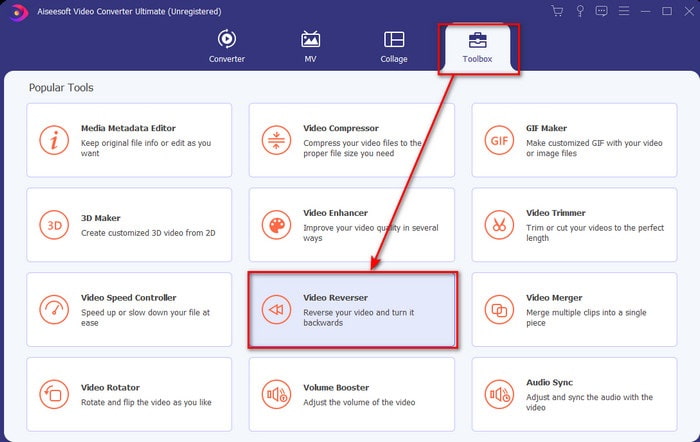
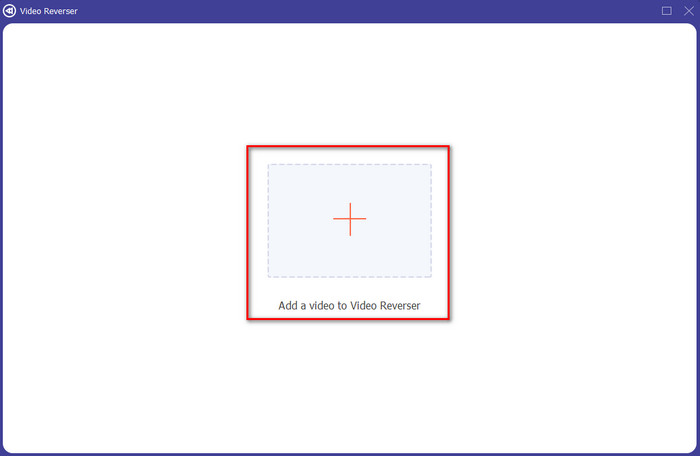
Step 3. + पर क्लिक करें और फ़ोल्डर से वह वीडियो चुनें जिसे आप रिवर्स करना चाहते हैं। फिर अगले चरण पर जाने के लिए open पर क्लिक करें।.
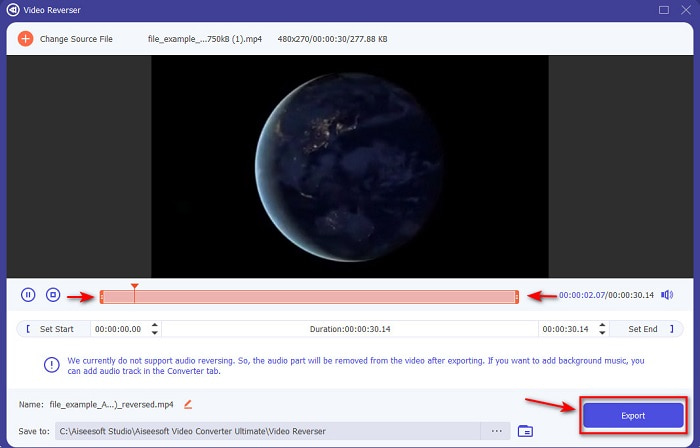
Step 4. इसके बाद playback in and out को खिसकाकर वीडियो की लंबाई एडजस्ट करें। reverse video डाउनलोड करने के लिए Export पर क्लिक करें।
Step 5. एक्सपोर्ट पूरा होने के लिए कुछ सेकंड इंतज़ार करें, और जब यह हो जाए, तब आप फ़ोल्डर में मौजूद रिवर्स की गई फ़ाइल पर क्लिक करके वीडियो फिर से देख सकते हैं। और Ultimate Converter Ultimate द्वारा दिए गए बिना देरी वाले रिवर्स का आनंद लें।.
पेशेवरों
- यदि आप इस उपकरण का उपयोग करते हैं तो व्यावसायिक अंतिम आउटपुट आसानी से निष्पादित किया जा सकता है।
- आपके वीडियो को अभूतपूर्व बनाने के लिए इसमें बहुत सारी अद्भुत विशेषताएं हैं।
- इस टूल में अनलिमिटेड रिवर्सिंग की जा सकती है।
विपक्ष
- इसका उपयोग करने से पहले इसे पहले डाउनलोड करना होगा।
- यह मुफ़्त नहीं है, लेकिन अगर आप इस अभूतपूर्व प्रो टूल को खरीदते हैं तो यह इसके लायक है।
संबंधित:
शीर्ष 2. आसान वीडियो निर्माता
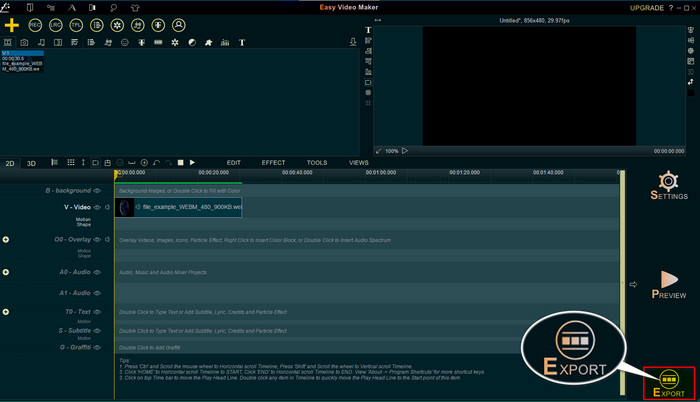
Easy Video Maker एक उपयोगी टूल है जिसका इस्तेमाल आप मध्यम स्तर की वीडियो एडिटिंग के लिए कर सकते हैं। साथ ही, आप इस टूल की मदद से अपने वीडियो के विजुअल्स को बेहतर बना सकते हैं, क्योंकि यह ट्रांज़िशन, इफेक्ट, मर्जिंग आदि को सपोर्ट करता है। हालांकि, इस टूल का इंटरफेस ऐसा लगता है जैसे यह 90 के दशक का हो, क्योंकि यह बहुत पुराना दिखता है। इसके अलावा, इस टूल से वीडियो बनाना और एडिट करना थोड़ा मुश्किल है, लेकिन इसका प्रदर्शन बेहतरीन है। अंतिम आउटपुट के लिए यह टूल MP4 फॉर्मेट को सपोर्ट करता है। तो, अगर आप इस टूल का इस्तेमाल करना चाहते हैं, तो नीचे दिए गए चरणों को फॉलो करें।.
Step 1. वेब से आधिकारिक Easy Video Maker डाउनलोड करें।.
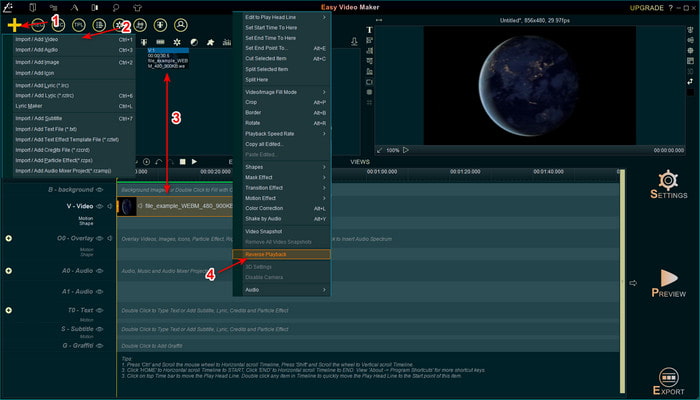
Step 2. फिर टूल लॉन्च करें, add बटन पर क्लिक करें और Import/ Add Video चुनें। फ़ाइल को Timeline पर Drag करें और वीडियो पर right click करें। वीडियो को रिवर्स करने के लिए Reverse Playback पर क्लिक करें।.
Step 3. फ़ाइल को अपनी ड्राइव में सेव करने के लिए Export दबाएँ।.
पेशेवरों
- उपकरण डाउनलोड करने के लिए स्वतंत्र है।
- यह मध्यम स्तर के संपादन का समर्थन करता है जिसकी आपको आवश्यकता होगी।
- इसका उपयोग करना सीखने में कुछ समय लगेगा लेकिन आपको इसकी आदत हो जाएगी।
विपक्ष
- टूल को लॉन्च करना अपेक्षा से बहुत अधिक समय तक लोड होता है और इसका इंटरफ़ेस बहुत पुराना लगता है। रेट्रो फील नहीं बल्कि सचमुच पुराना।
- आप 5 मिनट से अधिक के वीडियो को इसके निःशुल्क संस्करण में निर्यात नहीं कर सकते।
भाग 2. शीर्ष 3 और 4 ऑनलाइन टूल एक वीडियो को उलटने के लिए
शीर्ष 3. ईजीजीएफ
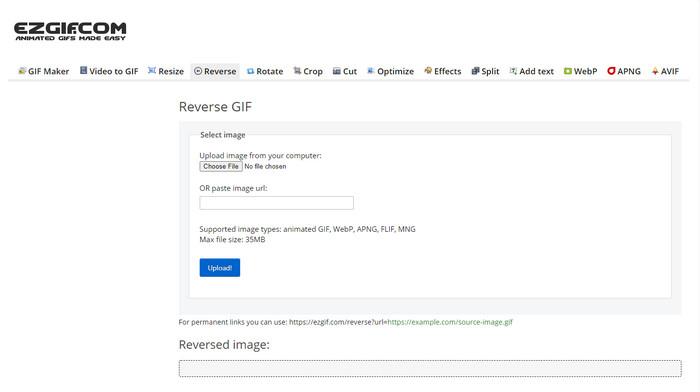
Ezgif में एक फीचर है जिसका इस्तेमाल आप ऑनलाइन मुफ्त में reverse clip (क्लिप को उल्टा चलाने) के लिए कर सकते हैं। इसके अलावा, इसमें GIF बनाने, रीसाइज़, क्रॉप, ऑप्टिमाइज़ आदि जैसे दूसरे एडिटिंग फीचर भी हैं। लेकिन अगर आप इस वेब टूल में 35MB से बड़ी फ़ाइल डालने की कोशिश करते हैं, तो उम्मीद करें कि टूल उस फ़ाइल को रिवर्स करने की अनुमति नहीं देगा, क्योंकि फ़ाइल बहुत बड़ी है। इसलिए अगर आप बहुत लंबा वीडियो रिवर्स करना चाहते हैं, तो यह टूल सबसे अच्छा विकल्प नहीं है क्योंकि इसमें सीमाएँ हैं। लेकिन इसका रिवर्सर छोटे क्लिप्स को मुफ्त में रिवर्स करने के लिए काफी बढ़िया काम करता है।.
पेशेवरों
- इसे अपने डेस्कटॉप पर डाउनलोड करने की आवश्यकता नहीं है।
- लचीला और कुशल।
- यूजर फ्रेंडली।
विपक्ष
- यह आपके रिवर्सिंग को केवल 35mb में सीमित करता है जो कि उपयोग करने के लिए एक सुपर छोटा है।
- आपकी ड्राइव में रिवर्स फ़ाइल को डाउनलोड करने में अपेक्षा से बहुत अधिक समय लगता है।
शीर्ष 4. क्लिडियो
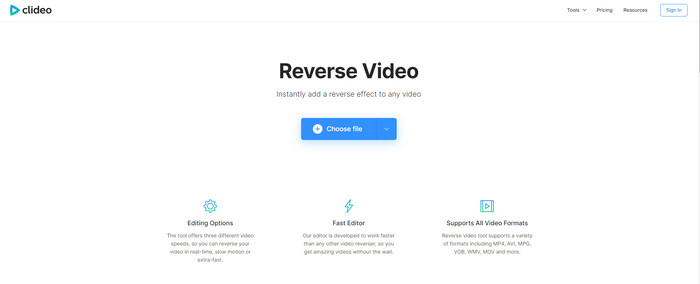
एक और ऑनलाइन टूल जिसका इस्तेमाल आप rewind video (वीडियो को पीछे की ओर चलाने) के लिए कर सकते हैं, वह है Clideo। इस टूल का विजुअल रूप काफी मिनिमल है, लेकिन अच्छा है। कुल मिलाकर इसका लुक Ezgif से ज़्यादा साफ‑सुथरा और ज़्यादा प्रोफेशनल लगता है। लेकिन कहावत है कि दिखावे पर मत जाएँ: यहाँ फ़ाइल अपलोड करना बहुत धीमा है, खासकर जब आपकी फ़ाइल 40MB से बड़ी हो। इसलिए यह सुनिश्चित कर लें कि आपके पास फ़ाइल को अपलोड होने का इंतज़ार करने के लिए पर्याप्त फुर्सत और धैर्य हो। हालांकि, यह टूल कई एडिटिंग फीचर सपोर्ट करता है जिनका इस्तेमाल करके आप अपना वीडियो मुफ्त में बेहतर बना सकते हैं।.
पेशेवरों
- इंटरनेट कनेक्शन रखने वाले किसी भी व्यक्ति द्वारा उपयोग के लिए नि: शुल्क।
- वेब यूजर इंटरफेस आम तौर पर बहुत अच्छा होता है।
- अद्भुत संपादन सुविधाएँ उपलब्ध हैं।
विपक्ष
- वीडियो को रिवर्स में अपलोड करने और डाउनलोड करने में अपेक्षा से अधिक समय लगेगा।
- आपके द्वारा रिवर्स वीडियो निर्यात करने के बाद एक विशाल वॉटरमार्क शामिल किया जाता है।
भाग 3. iPhone/Android पर वीडियो को उलटने के लिए शीर्ष 5 और 6 ऐप्स
शीर्ष 5. रिवर्स वीडियो: पीछे की ओर चलाएं 4+
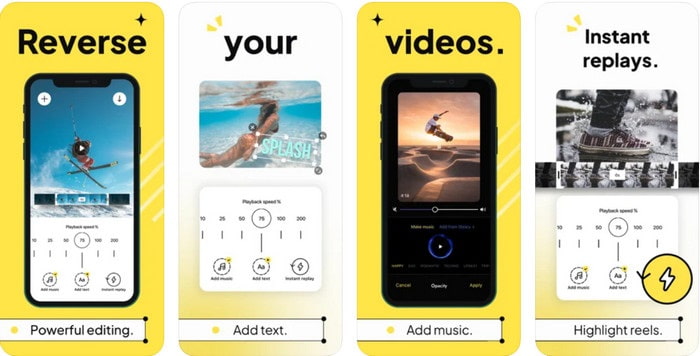
Reverse Video: Play Backwards 4+ केवल iOS उपयोगकर्ताओं के लिए उपलब्ध है, और इसका इस्तेमाल backwards video (वीडियो को उल्टा चलाने) को एडिट करने के लिए किया जाता है। इस ऐप का इंटरफेस समझने में आसान है, साथ ही आप टेक्स्ट और बैकग्राउंड म्यूजिक भी जोड़ सकते हैं। हालांकि आप इस टूल को मुफ्त में डाउनलोड कर सकते हैं, लेकिन इस ऐप की कई समीक्षाएँ कहती हैं कि यह पैसा ठगने वाला ऐप है। उनका यह भी अनुभव है कि फीचर्स तक पहुँचने के लिए उन्हें 5‑स्टार रिव्यू देने के लिए मजबूर किया जाता है। फिर भी, अगर आप इसे खुद आज़माना चाहते हैं, तो इससे बहुत ज़्यादा उम्मीद न रखें, क्योंकि रिवर्सिंग के लिए यह ऐप सबसे अच्छा विकल्प नहीं है।.
पेशेवरों
- यह पहले ही रेटिंग में 4.5 स्टार हासिल कर चुका है।
- यहां वीडियो उलटने का इस्तेमाल किया जाना अच्छा है।
विपक्ष
- यहां अधिकांश समीक्षाएं ऐप के बारे में बात नहीं कर रही हैं। और अधिकांश दोहराव वाले हैं जो बकवास के बारे में बात करते हैं।
- केवल एक फ़ाइल को लोड करने में हमेशा के लिए लग जाता है।
- मुफ्त में निर्यात की गई वीडियो की गुणवत्ता खराब है।
शीर्ष 6. रिवर्स मूवी FX - मैजिक वीडियो
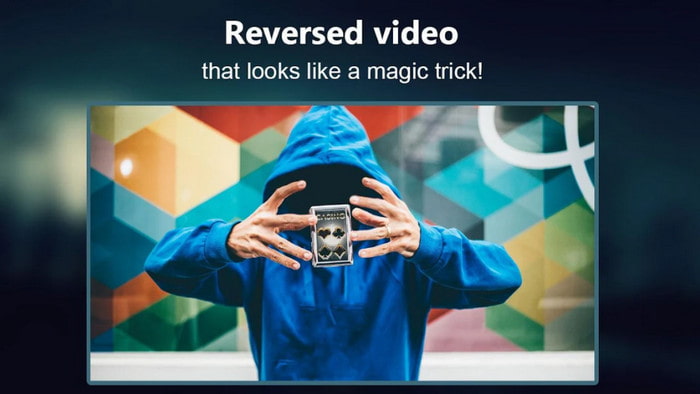
Android पर उपलब्ध यह ऐप, Reverse Movie FX - magic video, की मदद से आप Reverse movie बना सकते हैं, जिसे आप Play Store से डाउनलोड कर सकते हैं। इसे पहले से ही बहुत से वे उपयोगकर्ता इस्तेमाल कर रहे हैं जिन्हें रिवर्स फिल्म बनाना पसंद है; इसमें लूप और बैकग्राउंड म्यूजिक सपोर्ट भी है। हालांकि यह टूल लगभग बेदाग लगता है, लेकिन आउटपुट वीडियो की क्वालिटी कम हो जाती है। यानी अगर आप 1080p वीडियो को रिवर्स करते हैं, तो उसके 720p या उससे कम होने की उम्मीद रखें। इसमें विज्ञापन भी हैं, तो सावधान रहें, क्योंकि कुछ विज्ञापन अचानक सामने आ जाते हैं। फिर भी, यहाँ वीडियो को रिवर्स करना आसान है और Reverse Video: Play Backwards 4+ से बेहतर अनुभव देता है।.
पेशेवरों
- अपने फोन पर रिवर्स क्लिप, फिल्म या वीडियो बनाना बहुत अच्छा है।
- यूजर इंटरफेस को समझने में आसान।
- ऐप रिव्यू में 4.5 स्टार।
विपक्ष
- ऐप में कहीं से भी बहुत सारे पॉपिंग विज्ञापन हैं।
- छोटे और बड़े बग अभी भी ऐप में हैं। उदाहरण के लिए, यदि आप किसी वीडियो को उलटने का प्रयास करते हैं तो कभी-कभी यह त्रुटि कहता है।
भाग 4. रिवर्स वीडियो के बारे में अक्सर पूछे जाने वाले प्रश्न
उलटा और उल्टा में क्या अंतर है?
किसी चीज़ को किसी भिन्न पक्ष या अन्य स्थिति में बदलने पर ध्यान उल्टा करें; यह उल्टा या अंदर बाहर हो सकता है। उदाहरण के लिए, यदि आप संख्या 12 को उल्टा करते हैं तो परिणाम 21 होगा। जबकि उलटना एक दिशा से मूल दिशा में वापस जाना है। उदाहरण के लिए, यदि घड़ी उलटी है तो उसकी गिनती 12, 11, 10, 9, 8, 7, 6 और इसी तरह होगी।
क्या रिवाइंड वीडियो प्रभाव को ट्रांज़िशन के रूप में इस्तेमाल किया जा सकता है?
हाँ, एक अच्छे 'पुराने एनिमेटेड ट्रांज़िशन' का उपयोग करने के बजाय, आप वीडियो को रीवाइंड करने की कला का प्रयास क्यों नहीं करते। बस इसमें रिवर्स जोड़ना बहुत प्रभावी हो सकता है, खासकर यदि आप वीडियो एडिटिंग में इतने अनुभवी नहीं हैं। और बस इसे अपने संक्रमण के रूप में उपयोग करके आप एक बेहतरीन वीडियो बना सकते हैं जो अन्य लोगों को चकित कर सकता है, यहां तक कि आप भी। फिर इसे और शानदार बनाने के लिए पृष्ठभूमि में संगीत को एक परिष्कृत स्पर्श के रूप में जोड़ें।
क्या मैं वीएलसी पर उल्टा वीडियो देख सकता हूं?
हां, आप वीएलसी पर पहले से ही रिवर्स क्लिप, फिल्म या किसी भी प्रकार का वीडियो देख सकते हैं। लेकिन अगर यह पहले से बना हुआ नहीं है या हमें कहना चाहिए कि जब आप इसे वहां खेलते हैं तो यह पहले से उल्टा नहीं होता है। फिर यह कहना दुखद है कि यह उल्टे वीडियो चलाने का समर्थन नहीं करता है। इसलिए, इससे पहले कि आप इसे वीएलसी पर चलाएं, फिर सूची में टूल की मदद से इसे उल्टा कर दें।
निष्कर्ष
इस लेख में how to reverse a video (वीडियो को उल्टा कैसे चलाएँ) के बारे में दिए गए चरणों को धैर्य के साथ पढ़ने और ईमानदारी से फॉलो करने के परिणामस्वरूप, अब आपके पास खुद से रिवर्सिंग करने का ज्ञान और क्षमता है। अब आपको अपने वीडियो को बेहतरीन बनाने के लिए सबसे अच्छा रिवर्सर सॉफ्टवेयर चुनना चाहिए ताकि प्रभाव शानदार हो। और अंत में, इस सूची में सबसे बेहतरीन रिवर्सर और कोई नहीं बल्कि शानदार Video Converter Ultimate है। तो अब सही समय है कि आप इसे डाउनलोड करें, आज़माएँ और यहीं पर खुद से रिवर्सिंग इफेक्ट लागू करें।.
फ्री डाउनलोडWindows 7 या बाद के संस्करण के लिएसुरक्षित डाउनलोड
फ्री डाउनलोडMacOS 10.7 या बाद के संस्करण के लिएसुरक्षित डाउनलोड
-
 विंडोज़ और मैक पर डीवीडी से वीओबी वीडियो कैसे जुड़ें?
 विंडोज़ और मैक पर डीवीडी से वीओबी वीडियो कैसे जुड़ें? निकाली गई VOB फ़ाइलों को संयोजित करने और उन्हें सीधे DVD से मर्ज करने के लिए 2 प्रभावी तरीके यहां दिए गए हैं।
-
 6 सर्वश्रेष्ठ एवीआई विलय: विंडोज़ और मैक पर एवीआई वीडियो फाइलों से कैसे जुड़ें?
 जब आप डीवीडी के लिए एवीआई वीडियो में शामिल होना चाहते हैं, तो आप शीर्ष 6 सर्वश्रेष्ठ एवीआई जॉइनर्स की विशेषताओं के बारे में जान सकते हैं, जिसमें मुफ्त ऑनलाइन टूल, साथ ही साथ डेस्कटॉप प्रोग्राम भी शामिल हैं।
-
 [गाइड] Sony X70 से MXF वीडियो में शामिल होने के 2 अंतिम तरीके
 यदि आपने Sony X70 से कुछ MXF वीडियो लिए हैं, तो MXF फ़ाइलों में शामिल होने के सर्वोत्तम तरीके क्या हैं? उच्च गुणवत्ता वाले वीडियो को संयोजित करने के 2 प्रभावी तरीके यहां दिए गए हैं।
