


 वीडियो कनवर्टर अंतिम
 स्क्रीन अभिलेखी
 वीडियो मरम्मत
[हल] अपने वीडियो को बेहतर बनाने के लिए वीडियो फिल्टर का उपयोग कैसे करें
अपने विज़ुअल मीडिया को अन्य की तुलना में अधिक आकर्षक बनाएं एक वीडियो फ़िल्टर का उपयोग करके। ये फ़िल्टर टोन को गहरा कर सकते हैं, एकरूपता बना सकते हैं, मूड जोड़ सकते हैं और बहुत कुछ कर सकते हैं। हालाँकि बाज़ार में कई तरह के फ़िल्टर ऐप मौजूद हैं, हम हमेशा यही चाहते हैं कि Video Converter Ultimate में वीडियो एडिटिंग के दौरान ही, जैसे कि फ़िल्टर जोड़ते समय, सब कुछ कर सकें। लेकिन इस अल्टीमेट टूल का उपयोग कैसे करें, उस पर ट्यूटोरियल देने से पहले, पहले देखते हैं कि वीडियो फ़िल्टर होता क्या है और इसके कौन–कौन से प्रकार आप एक परफेक्ट वीडियो बनाने में मदद के लिए इस्तेमाल कर सकते हैं। इन्हें पहले देखें ताकि आपको इनका एक मोटा अंदाज़ा हो जाए।.

भाग 1. वीडियो फ़िल्टर क्या है
वीडियो फ़िल्टर पूरे वेब पर लोकप्रिय है, जो यूज़र्स को बिना स्पेशल इफेक्ट्स जोड़े और भी डिटेल्ड विज़ुअल मीडिया बनाने में मदद करता है। ये फ़िल्टर बिल्ट–इन होते हैं, यानी ये टोन, ब्राइटनेस, डेप्थ, टेम्परेचर आदि में सुधार करके विज़ुअल इमेजरी को अलग–अलग डिज़ाइन और लुक देते हैं। हालाँकि फ़िल्टर आपके वीडियो को बेहतर बनाने में मदद कर सकते हैं, लेकिन हर फ़िल्टर का उद्देश्य एक जैसा नहीं होता। उदाहरण के लिए, अगर आप पोर्ट्रेट शूट कर रहे हैं, तो आपको उसी के हिसाब से उपयुक्त फ़िल्टर की ज़रूरत होगी। नीचे दी गई जानकारी आपको वे मानक बताएगी जिनके आधार पर आप अपने लिए सबसे अच्छा वीडियो फ़िल्टर ऐप चुन या डाउनलोड कर सकते हैं।.
यहां दी गई सूची अलग-अलग फिल्टर नहीं है, लेकिन फिल्टर की प्रक्रियाओं, लाभों और मानकों के बारे में बात करेगी।
1. समायोज्य रंग सुधार
रंग सुधार फिल्म पर जाने वाले प्रकाश की मात्रा को नियंत्रित करने की एक प्रक्रिया है। एक फ़ोटोग्राफ़र के रूप में, आपका उद्देश्य हर चीज़ को छाँटते हुए संतुलन बनाकर सही इमेजरी प्राप्त करना है। हालांकि, हर समय आपके पास हर उस चीज का आदर्श सम्मिश्रण नहीं होगा जो आपकी फोटोग्राफी को बेहतर बना सके। लेकिन आपकी वीडियोग्राफी को ब्लैक-लिट सीन, ब्राइटनेस और कंट्रास्ट को फिल्टर करके बैलेंस करने के लिए कलर करेक्टिंग फिल्टर के साथ।
2. परफेक्ट जॉब के लिए फिल्टर
बाजार में कई अलग-अलग वीडियो फेस फिल्टर हैं, लेकिन कुछ अन्य जितने अच्छे नहीं हैं। हालाँकि वीडियो संपादकों के पास फ़िल्टर का एक सेट होता है, लेकिन सही फ़िल्टर की तलाश करना समझना मुश्किल हो सकता है, खासकर यदि आपके पास इन फ़िल्टर के बारे में कोई विस्तृत जानकारी नहीं है। भले ही आप उन सभी पर कोशिश कर सकते हैं, अगर आप कभी ऐसा करते हैं तो यह थोड़ा समय लेने वाला होगा। इसलिए, यदि आप वीडियो संपादक पर सबसे अधिक चुने गए फ़िल्टर के बारे में अधिक जानना चाहते हैं, तो आप भाग दो में जा सकते हैं।
3. चलते-फिरते सर्वश्रेष्ठ वीडियो संपादक
आपके द्वारा चुने जाने वाले टूल में कट, मर्ज, क्रॉप और अधिक करने में आपकी सहायता के लिए वीडियो संपादन सुविधाएं होनी चाहिए। हालाँकि, यदि आप संपादित करने के लिए एक उपकरण चुनते हैं, तो आपको नीचे दी गई बातों पर विचार करना चाहिए। यदि आप एक समर्थक या शुरुआती हैं, तो आपको सर्वश्रेष्ठ वीडियो संपादक के लिए अपने मानकों को देखना चाहिए।
प्रोफेशनल के लिए:
◆ एक वीडियो संपादक आपको एक जटिल कार्य को एक बार में करने में मदद करने के लिए उन्नत वीडियो संपादन करता है।
◆ यह आयात और निर्यात करने के लिए विभिन्न प्रकार की फाइलों का समर्थन करता है।
◆ यह कैमरे, मोबाइल फोन या डीएसएलआर से कच्चे वीडियो फ़ाइलों को आयात करने का समर्थन करता है।
शुरुआती के लिए:
◆ कुशलतापूर्वक वीडियो संपादन करने के लिए इसका उपयोग करना आसान होना चाहिए।
◆ हालांकि यह एक प्रो टूल के रूप में अच्छा नहीं है, लेकिन इसमें सबसे अच्छे एडिटिंग टूल्स होने चाहिए जिनकी एक शुरुआती को जरूरत है।
◆ उपकरण सुविधाओं पर भ्रम से बचने के लिए जीयूआई कम भारी होना चाहिए।
भाग 2. आपके द्वारा उपयोग किए जा सकने वाले सर्वश्रेष्ठ वीडियो फ़िल्टर कौन से हैं
यहां सूचीबद्ध विवरण वे फ़िल्टर हैं जिनका उपयोग आप वीडियो को अपग्रेड करने में मदद के लिए कर सकते हैं। कृपया ध्यान दें कि फ़िल्टर वीडियो की गुणवत्ता नहीं बदल सकते, लेकिन वे आपके वीडियो को उत्कृष्ट दिखाने में मदद कर सकते हैं।
1. एनिमल फेस फिल्टर
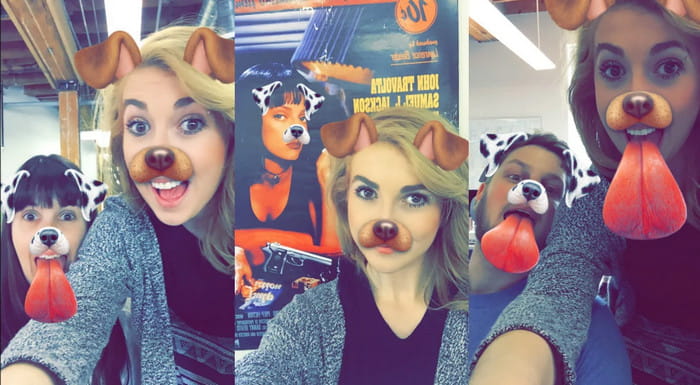
अधिकांश उपयोगकर्ता वीडियो पर कुत्ते या बिल्ली के फिल्टर का उपयोग करना पसंद करते हैं क्योंकि वे अद्वितीय हैं और हमें अच्छी हंसी देते हैं। यह फिल्टर अन्य फिल्टर के विपरीत एक अलग जानवर और अन्य प्रफुल्लित करने वाली चीजों को एनिमेट करता है। हालाँकि यह आपकी फ़ोटोग्राफ़ी को नहीं बढ़ाता है, फिर भी आप इसका उपयोग कर सकते हैं यदि आप एक अलग उद्देश्य के लिए एक एनिमेटेड फ़िल्टर रखना चाहते हैं। इसके अलावा, शीर्ष फ़िल्टरिंग ऐप जिसे आप डाउनलोड कर सकते हैं, पहले से ही अपने उपयोगकर्ताओं के लिए एनिमेटेड फ़िल्टर जोड़ चुका है।
2. ग्रे फ़िल्टर
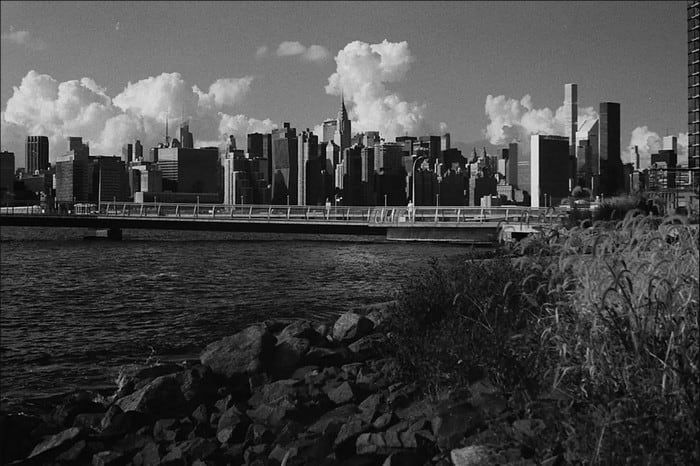
क्या आपको 90 के दशक की याद आती है और आप ब्लैक‑एंड‑व्हाइट में वीडियो शूट करना चाहते हैं? तो Gray Filter आपको 90s स्टाइल का वीडियो देने में मदद कर सकता है। यह फ़िल्टर उन अन्य फ़िल्टरों की तरह नहीं है, जो हाई कॉन्ट्रास्ट और रंगों का उपयोग करते हैं, क्योंकि यह 90 के दशक का माहौल बनाने के लिए काले और सफेद रंग के संयोजन का उपयोग करता है।.
3. सौंदर्य फ़िल्टर
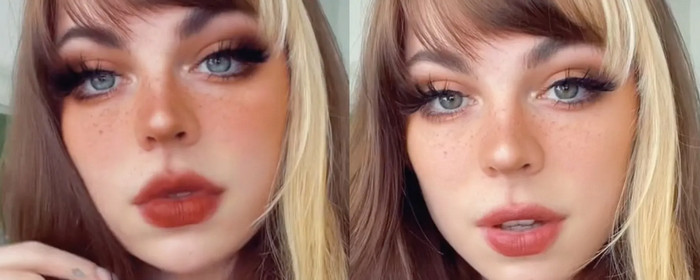
वीडियो फिल्माना चाहते हैं और स्किन-स्मूथिंग वीडियो फिल्टर चाहते हैं? ख़ैर, एक सौंदर्य फ़िल्टर आपकी स्वयं की फ़ोटो को बेहतर बनाने में आपकी सहायता कर सकता है। इस फ़िल्टर के साथ, आप मूल और उन्नत फ़ोटोग्राफ़ी के बीच कई अंतर देख सकते हैं। कुछ प्रभावित करने वाले और कलाकार अपनी फिल्मों और तस्वीर को बेहतर बनाने के लिए इस फिल्टर को चुनते हैं।
4. गर्म फ़िल्टर
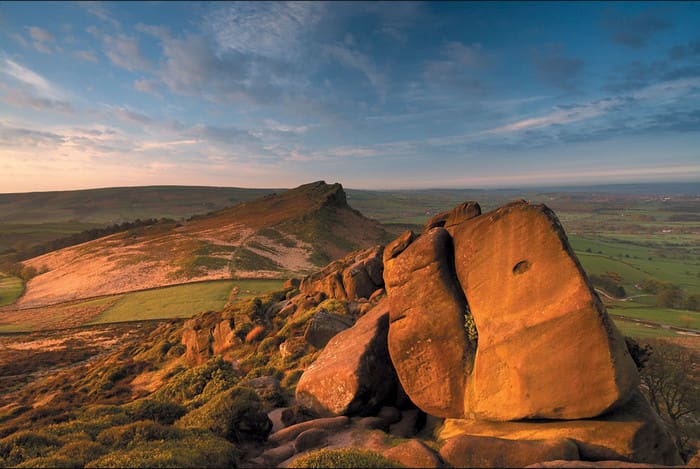
एक और फ़िल्टर है जो आपके वीडियो को फीके लुक से निकालकर उसमें गर्माहट भर सकता है और ब्लू कास्ट को सोख सकता है। Warm Filter आपके वीडियो को उस स्तर पर ले जाता है जहाँ आपके स्किन टोन इलेक्ट्रॉनिक लाइट और आउटडोर शेड में भी बेहतर दिखते हैं। हालाँकि यह ब्लू कास्ट को सोखता है, लेकिन बहुत गहरी ब्लू कास्ट को यह पूरी तरह नहीं सोख पाता। फिर भी, अगर आप आसमान वगैरह को शूट करना चाहते हैं, तो यह फ़िल्टर सबसे बेहतर है।.
5. सादा फ़िल्टर

Plain Filter आपके शूट किए गए वीडियो के लिए एक सॉफ्ट लुक दे सकता है। यह फ़िल्टर कच्चे वीडियो की तुलना में किनारों को मुलायम बनाता है और रंगों में थोड़ी ज़्यादा रोशनी जोड़ता है। हालाँकि यह एक फ़िल्टर है, लेकिन इसका असर ज़्यादा तेज़ नहीं होता, क्योंकि यह मूल वीडियो को ज़्यादातर वैसा ही रखते हुए हल्का‑सा अपग्रेड करता है। अगर आप अपने वीडियो पर बहुत ज़्यादा फ़िल्टर नहीं लगाना चाहते और उसका मूल रूप बनाए रखना चाहते हैं, तो यह सबसे अच्छा काम करता है।.
हालाँकि हमने सभी फ़िल्टर का उल्लेख नहीं किया है, ये किसी भी वीडियो फ़िल्टरिंग ऐप पर सबसे अधिक उपयोग किए जाने वाले फ़िल्टर हैं। हालाँकि, उनके नाम अलग-अलग टूल पर भिन्न हो सकते हैं, लेकिन उनके फ़िल्टर पर दिखने वाले समान होंगे।
भाग 3। विंडोज और मैक पर किसी भी वीडियो या क्लिप पर वीडियो फिल्टर जोड़ने के लिए डाउनलोड करने के लिए सबसे अच्छा कार्यक्रम
ऊपर बताए गए ये चारों फ़िल्टर और भी कई फ़िल्टर आप Video Converter Ultimate डाउनलोड करके हासिल कर सकते हैं। यह सॉफ़्टवेयर किसी भी डिवाइस जैसे कैमरा और फ़ोन पर शूट किए गए हर तरह के वीडियो पर फ़िल्टर लगाने का सबसे कारगर तरीका देता है; यहाँ तक कि अगर आप DSLR इस्तेमाल कर रहे हैं, तब भी आप इस टूल में क्लिप इम्पोर्ट कर के उस पर फ़िल्टर लगा सकते हैं। दूसरे फ़िल्टरिंग ऐप्स के विपरीत, यह ऐप सिर्फ़ शुरुआती लोगों के लिए ही नहीं, बल्कि अगर आप प्रोफेशनल भी हैं तो भी आप इस टूल पर भरोसा कर सकते हैं।.
इसके अलावा, यदि आप विंडोज और मैक पर सर्वश्रेष्ठ वीडियो संपादक चाहते हैं, तो सौभाग्य से, आप इसका उपयोग कर सकते हैं। तो अब, यदि आप एक वीडियो फ़िल्टर जोड़ने जा रहे हैं, तो किसी भी वीडियो पर सफलतापूर्वक फ़िल्टर जोड़ने के लिए नीचे दिए गए आसान ट्यूटोरियल का पालन करें।
कदम 1. नीचे दिए गए डाउनलोड बटन पर क्लिक करके वीडियो एडिटर को अपने डेस्कटॉप पर डाउनलोड करें। टूल डाउनलोड होने के बाद इंस्टॉलेशन प्रक्रिया को फॉलो करते हुए इसे इंस्टॉल करें और फिर खोलें।.
फ्री डाउनलोडWindows 7 या बाद के संस्करण के लिएसुरक्षित डाउनलोड
फ्री डाउनलोडMacOS 10.7 या बाद के संस्करण के लिएसुरक्षित डाउनलोड
कदम 2. वीडियो एडिटर में फ़ाइल जोड़ने के लिए + बटन पर क्लिक करें। आपकी स्क्रीन पर जो फ़ोल्डर दिखाई देगा, उसमें से वीडियो फ़ाइल चुनें और उसे फ़िल्टरिंग कतार में जोड़ने के लिए Open दबाएँ।.

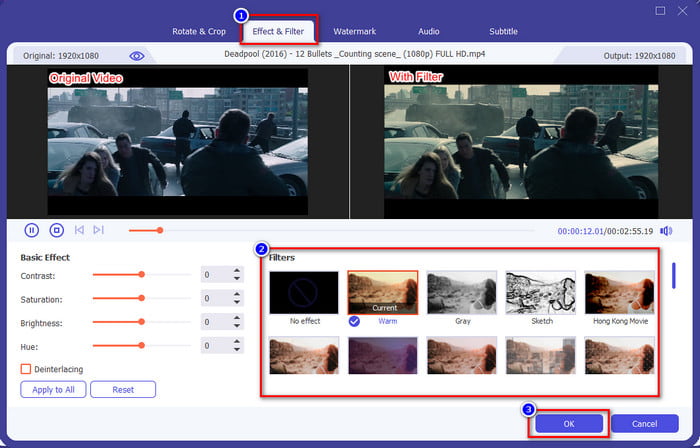
कदम 3. अगर आप magic wand बटन पर क्लिक करते हैं, तो आपकी स्क्रीन पर एक नई विंडो खुलेगी जिसमें आप एडिट कर सकते हैं। ऊपर की तरफ़ Effects & Filters पर क्लिक करें, फिर वह फ़िल्टर चुनें जिसे आप इस्तेमाल करना चाहते हैं; चाहें तो सभी फ़िल्टर एक‑एक करके आज़मा लें, और जब चुने गए फ़िल्टर से संतुष्ट हों, तो OK पर क्लिक करें।.
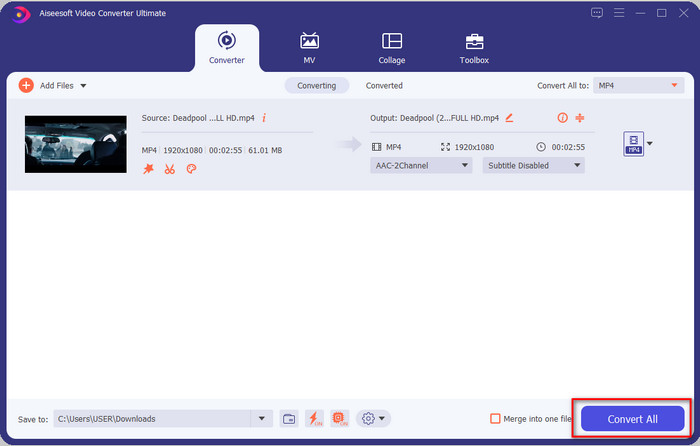
कदम 4. एडिटर में वीडियो को एक्सपोर्ट करने के लिए Convert All पर क्लिक करें। कुछ सेकंड इंतज़ार करें ताकि वीडियो फ़ाइल आपके कंप्यूटर पर डाउनलोड हो जाए, और बस, अब आपके पास Windows और Mac के लिए बेहतरीन वीडियो एडिटर की मदद से बनाया गया शानदार फ़िल्टर वाला वीडियो है।.
संबंधित:
भाग 4. वीडियो फ़िल्टर के बारे में अक्सर पूछे जाने वाले प्रश्न
क्या वीडियो फ़िल्टर ऐप डाउनलोड करना सुरक्षित है?
यह उस वेबसाइट पर निर्भर करता है जहां आप इसे डाउनलोड करते हैं। हालांकि वेब पर वीडियो एडिटर डाउनलोड करना सुरक्षित है, लेकिन आपको यह सुनिश्चित करना होगा कि आप जिस वेबसाइट पर जा रहे हैं वह सुरक्षित है। वरना कुछ लोगों को आपका डेटा और आपके बारे में निजी जानकारी मिल सकती है।
क्या फ़िल्टर वीडियो की गुणवत्ता को ख़राब करते हैं?
आपके द्वारा जोड़े गए फ़िल्टर के प्रभावों के कारण वीडियो की गुणवत्ता बदल सकती है। इसलिए, यदि आप उच्च-गुणवत्ता वाले रिज़ॉल्यूशन को बनाए रखना चाहते हैं, तो आपको यह सोचना चाहिए कि आप किस फ़िल्टर का उपयोग करते हैं क्योंकि यह वीडियो की गुणवत्ता को बदल देगा। लेकिन अगर आप पिक्सलेटेड फिल्टर का इस्तेमाल करते हैं, तो यह वीडियो की गुणवत्ता को प्रभावित करेगा।
फ़िल्टर जोड़ने के बाद प्रारूप क्यों बदल गया?
आप जिस टूल का उपयोग कर रहे हैं, उसमें शुरू से ही फॉर्मेट स्टैंडर्ड फॉर्मेट पर सेट होता है। इसे होने से रोकने के लिए आपको Video Converter Ultimate में कुछ स्टेप्स फॉलो करने होंगे। फ़िल्टर जोड़ने के बाद Convert All to पर जाएँ और अपनी मूल फ़ॉर्मेट को ढूँढकर उस पर क्लिक करें। आख़िरी स्टेप पूरा करें, और अब आपका ओरिजिनल फॉर्मेट उसी तरह बना रहेगा, बस उसके ऊपर आपने जो फ़िल्टर जोड़ा है, वह लगा रहेगा।.
निष्कर्ष
अब हमने वीडियो फ़िल्टर और सबसे ज़्यादा चुने जाने वाले फ़िल्टरों के बारे में स्पष्ट समझ हासिल कर ली है। अब जबकि हम बता चुके हैं कि वीडियो फ़िल्टर क्या है और आप कौन‑कौन से फ़िल्टर इस्तेमाल कर सकते हैं, तो अब समय है कि आप Video Converter Ultimate डाउनलोड करें, अपने वीडियो पर फ़िल्टर लगाएँ और उसे शानदार लुक दें। यह टूल न केवल आपके वीडियो पर फ़िल्टर जोड़ने में मदद करता है, बल्कि उसे बेहद आसान तरीके से एडिट भी करने देता है। आप इस बेहतरीन टूल को डाउनलोड बटन पर क्लिक करके और इसे ख़रीद कर हासिल कर सकते हैं, ताकि इसके सभी फ़ुल फ़ीचर्स का पूरा आनंद उठा सकें।.
-
 कैसे अपने कंप्यूटर / फोन पर मुफ्त में वीडियो के लिए ऑडियो और संगीत जोड़ें
 यह लेख मुफ्त में वीडियो में ऑडियो जोड़ने के 4 आसान तरीके दिखाता है। कोई फर्क नहीं पड़ता कि आप अपने वीडियो में कौन सा ऑडियो ट्रैक जोड़ना चाहते हैं, आप यहाँ संतोषजनक परिणाम प्राप्त कर सकते हैं।
-
 GIF को वीडियो फॉर्मेट में बदलें: GIF मेम्स को वीडियो में बदलें [2021]
 निर्धारित करें कि नीचे सूचीबद्ध टूल की सहायता से GIF को वीडियो प्रारूप में कैसे रूपांतरित किया जाए। कौन सा चुनें और सीखें कि इसे कैसे करना है, क्योंकि हम उन पर पर्याप्त सबूत इकट्ठा करते हैं।
-
 Android और iOS उपकरणों के लिए वीडियो ऐप्स के लिए अद्भुत GIF
 क्या आप जानते हैं कि आप जीआईएफ को अपने फोन का उपयोग करके किसी भी वीडियो प्रारूप में परिवर्तित कर सकते हैं? अपने Android या iOS पर सर्वश्रेष्ठ ऐप्स चुनें।
