


 वीडियो कनवर्टर अंतिम
 स्क्रीन अभिलेखी
 वीडियो मरम्मत
[पूर्ण समीक्षा] डेस्कटॉप पर सर्वश्रेष्ठ वीडियो मेटाडेटा संपादक कौन से हैं
वीडियो मेटाडेटा कई तरह से आपकी मदद कर सकता है; इसका एक बेहतरीन उदाहरण यह है कि आप अपनी फाइलों को समय और तारीख, लेखक, फाइल साइज़ व अन्य कई मानदंडों के अनुसार, यानी मूल रूप से व्यवस्थित करने के लिए, क्रमबद्ध कर सकते हैं। हालांकि हर मीडिया फाइल में मेटाडेटा होता है, लेकिन हमें विशेष कारणों से उन्हें संपादित करने की ज़रूरत पड़ती है। फिर भी, यह चुन पाना कि आपको कौन‑सा उपयोग करना चाहिए, आपके लिए मुश्किल काम हो सकता है, क्योंकि बाज़ार में आपको ढेरों मेटाडेटा एडिटर मिल जाएंगे। तो, आपका यह बोझ कम करने के लिए, हम आपकी मदद करेंगे कि आप बाज़ार में उपलब्ध अलग‑अलग एडिटरों की समीक्षा कर सकें, जो केवल बेहतरीन प्रदर्शन प्रदान करते हैं। हर सॉफ़्टवेयर के सभी विवरणों और टूल्स की हमने अच्छी तरह जाँच की है, ताकि आपको ईमानदार समीक्षा दी जा सके। आइए उन शीर्ष पाँच वीडियो मेटाडेटा एडिटरों के बारे में और जानकारी लेते हैं जिन पर आप भरोसा कर सकते हैं।.

डेस्कटॉप ऑफ़लाइन पर उपलब्ध सर्वश्रेष्ठ वीडियो मेटाडेटा संपादकों का भाग 1. 5
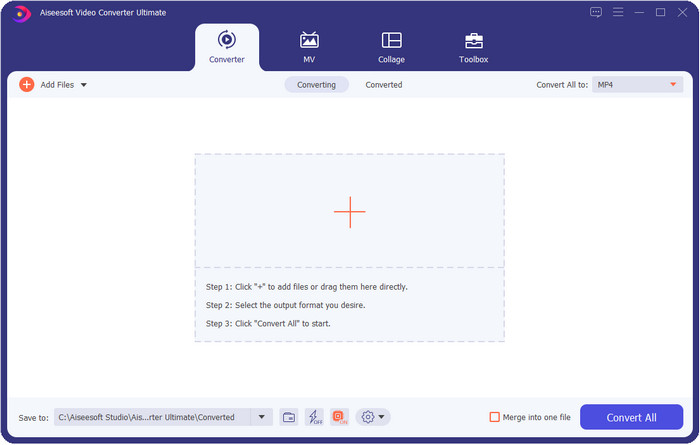
वीडियो कन्वर्टर अल्टीमेट [अत्यधिक सुझाया गया]
फ्री डाउनलोडWindows 7 या बाद के संस्करण के लिएसुरक्षित डाउनलोड
फ्री डाउनलोडMacOS 10.7 या बाद के संस्करण के लिएसुरक्षित डाउनलोड
संगत OS: Windows, Mac और Linux
Video Converter Ultimate आपकी फाइल के मेटाडेटा को देखने, हटाने और संपादित करने के लिए सबसे अच्छा वीडियो मेटाडेटा एडिटर है। यह मेटाडेटा एडिटर कोई साधारण एडिटर नहीं है, क्योंकि यह फीचर्स से भरपूर एक टूल है जिसे आप कम समय में आसानी से सीख सकते हैं। इस टूल से, आप अपने मेटाडेटा में कई बेहतरीन चीजें जोड़ सकते हैं, जैसे कमेंट, इमेज कवर, साल, अगर फाइल म्यूज़िक है तो जॉनर, और भी बहुत कुछ—वह भी चुटकी में। क्या आप जानना चाहते हैं कि हमें इस टूल में सबसे ज़्यादा क्या प्रभावित करता है? दूसरे सॉफ़्टवेयरों के विपरीत, वे आपके द्वारा एडिट की गई फाइल की एक कॉपी बना देते हैं, जो स्टोरेज के लिहाज़ से ठीक नहीं है। लेकिन अगर आप इस टूल का इस्तेमाल करते हैं, तो आप जो फाइल इसमें अपलोड करेंगे उसकी कॉपी नहीं बनेगी और जो मेटाडेटा आप जोड़ेंगे, वही सीधे उसी फाइल पर लागू हो जाएगा; यानी यह स्पेस‑फ्रेंडली है। इसके अलावा, अगर आपको ऑल‑इन‑वन टूल चाहिए, तो Mac और Windows पर मेटाडेटा व्यूअर की ज़रूरत वाले सभी यूज़रों के लिए यह एक बेहतरीन विकल्प है।.
पेशेवरों
- यह कई प्रारूपों का समर्थन करता है जिन पर आप अपलोड कर सकते हैं, जैसे कि MP4, MKV, AVI, FLV, MP3, और अन्य 1000+ मीडिया प्रारूप आसानी से मेटाडेटा को बदलने या हटाने के लिए।
- यह किसी भी उपयोगकर्ता को मेटाडेटा को संपादित करने का एक आसान अनुभव प्राप्त करने की अनुमति देता है।
- विंडोज और मैक उपयोगकर्ताओं के लिए इस मेटाडेटा संपादक को अपने ड्राइव पर डाउनलोड करना सबसे अच्छा विकल्प है।
- कुछ ही क्लिक में बहु-फ़ाइल मेटाडेटा को आसानी से हटा दें।
विपक्ष
- उपकरण खरीदना और इसे डाउनलोड करना आवश्यक है, लेकिन यह हर पैसे और कंप्यूटर ड्राइव के लायक होगा।
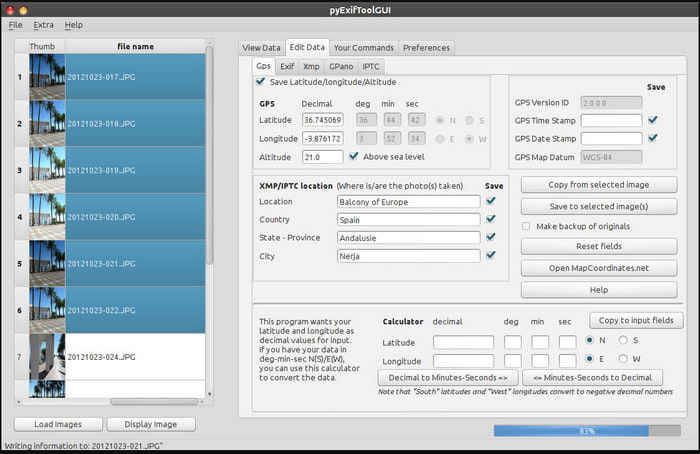
ExifTool
संगत OS: Windows, Mac, एवं Unix
ExifTool Windows, Mac और Unix पर उपलब्ध एक प्रसिद्ध वीडियो मेटाडेटा एडिटर है, जिसे आप आसानी से मुफ़्त में एक्सेस कर सकते हैं। यह कई तरह के वीडियो और इमेज फ़ॉर्मेट को सपोर्ट करता है, ताकि आप उनका मेटाडेटा बदल या हटा सकें। साथ ही, यह टूल आपको अलग‑अलग फाइलों के कई मेटाडेटा को एक साथ एडिट करने की सुविधा देता है। इस सूची के अन्य एडिटरों से अलग, इस टूल में काफी कुछ चल रहा होता है; इसलिए अगर आप मेटाडेटा एडिट करने में नए हैं, तो आपको इसे अच्छी तरह समझने में कुछ समय लगेगा।.
पेशेवरों
- डाउनलोड करने के लिए स्वतंत्र।
- यह आसानी से मेटाडेटा को संपादित और देख सकता है।
विपक्ष
- इंटरफ़ेस और विकल्प उपयोग करने में भ्रमित कर रहे हैं।
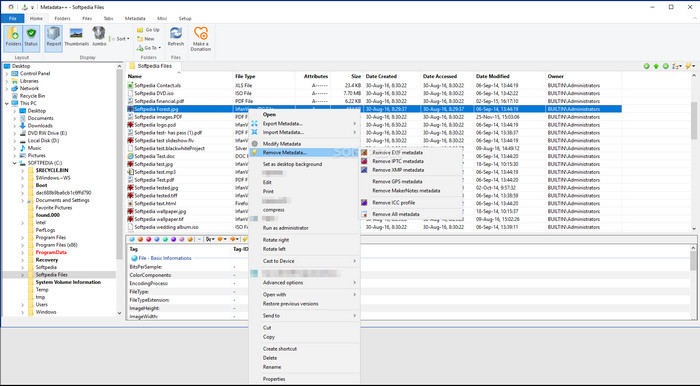
मेटाडेटा++
संगत OS: Windows
अगर आप Windows पर एक ओपन‑सोर्स वीडियो मेटाडेटा एडिटर पर भरोसा करना चाहते हैं, तो आप Metadata++ का उपयोग कर सकते हैं। यह टूल हॉटकीज़ की मदद से फाइल के मेटाडेटा को तेज़ी से जोड़ने या हटाने में मदद करता है, ताकि आपको बार‑बार माउस का इस्तेमाल न करना पड़े। हालांकि यह एडिटर इस सूची के अन्य टूल जितना प्रभावी नहीं है, फिर भी अगर आप इसे इस्तेमाल करना चाहें, तो इस पर भरोसा किया जा सकता है।.
पेशेवरों
- मेटाडेटा को संपादित करने की तेज़ प्रक्रिया के लिए हॉटकी उपलब्ध हैं।
- उन फ़ाइलों पर आसानी से मेटाडेटा जोड़ें जिन्होंने नहीं किया है।
- विंडोज़ पर डाउनलोड करने के लिए नि: शुल्क।
विपक्ष
- जीयूआई पुराना है।
- आपके द्वारा उपयोग किए जाने से पहले बहुत से कार्यों को समझने की आवश्यकता है।
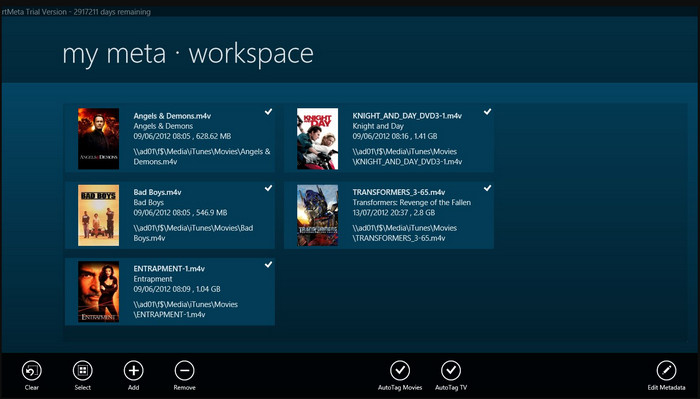
MyMeta
संगत OS: Windows
MyMeta एक वीडियो मेटाडेटा एडिटर है जिसकी मदद से आप MP4, M4V और MOV फाइलों का मेटाडेटा तुरंत एडिट कर सकते हैं। इस टूल में एक फीचर है जो इंटरनेट पर मिलने वाले परिणामों के आधार पर अपने‑आप मेटाडेटा और कवर बना देता है। साथ ही, आप इस टूल का उपयोग फाइलों को संबंधित जानकारी के अनुसार टैग करने के लिए भी कर सकते हैं। हालांकि यह टूल अच्छा है, लेकिन यह केवल MP4, M4V और MOV फ़ॉर्मेट को ही सपोर्ट करता है।.
पेशेवरों
- प्रयोग करने में आसान।
- ऑटो टैग आपको किसी विशेष फ़ाइल के मेटाडेटा को कुछ ही क्लिक में कॉपी करने की अनुमति देता है।
- साफ जीयूआई।
विपक्ष
- यह केवल MP4, M4V और MOV को सपोर्ट करता है। इसलिए यदि आप यहां कोई अन्य प्रारूप अपलोड करने का प्रयास कर रहे हैं, तो यह असमर्थित है।
- कुछ सुविधाएं उपयोगकर्ता की आवश्यकताओं के अनुरूप नहीं हैं।
VLC मीडिया प्लेयर
संगत OS: Windows, Mac, Linux
VLC Media Player मूल रूप से मीडिया फाइलें चलाने के लिए बनाया गया है, लेकिन आप इस ओपन‑सोर्स वीडियो मेटाडेटा एडिटर का इस्तेमाल फाइल के मेटाडेटा को एडिट करने के लिए भी कर सकते हैं। जैसा कि कहा गया है, यह कई तरह के फॉर्मेट को अलग‑अलग कोडेक्स के साथ, लगभग हर प्लेटफॉर्म पर, आसानी से प्ले कर सकता है, क्योंकि यह एक बेहतरीन वीडियो प्लेयर है। हालांकि यह कई फाइल फॉर्मेट चला सकता है, लेकिन मेटाडेटा एडिट करने के लिए जो फाइल फॉर्मेट यह सपोर्ट करता है, वे सीमित हैं और इस लेख में बताए गए कुछ अन्य टूल्स जितने व्यापक नहीं हैं।.
पेशेवरों
- ओपन-सोर्स मेटाडेटा संपादक डाउनलोड करने के लिए।
- यूजर फ्रेंडली।
- सभी ऑपरेटिंग सिस्टम में उपलब्ध है।
विपक्ष
- यह अपलोड करने के लिए औसत प्रारूप का समर्थन करता है।
- टूल का GUI पुराना है।
भाग 2. वीडियो मेटाडेटा संपादक के बारे में तुलना चार्ट
| विशेषताएं | वीडियो कन्वर्टर अल्टीमेट [अत्यधिक सुझाया गया] | ExifTool | मेटाडेटा++ | MyMeta | VLC मीडिया प्लेयर |
| मेटाडेटा जोड़ें और निकालें |  | | | | |
| यूजर फ्रेंडली | | | | | |
| वाइड-रेंज प्रारूपों का समर्थन करता है | |  | | | |
| शुरुआती के लिए सर्वश्रेष्ठ विकल्प | | | | | |
| बैच मेटाडेटा संपादित करें | | | | | |
भाग 3. अत्यधिक सुझाए गए मेटाडेटा संपादक का उपयोग करके मेटाडेटा कैसे जोड़ें, निकालें और संपादित करें
अगर आपने Video Converter Ultimate को अपना वीडियो मेटाडेटा एडिटर चुन लिया है, तो हम सुझाव देंगे कि आप नीचे दिए गए चरणों का पालन करें। ज़्यादा देर किए बिना, चलिए गति बनाए रखते हैं और इस महत्वपूर्ण काम के लिए इस अल्टीमेट टूल का इस्तेमाल शुरू करते हैं।.
स्टेप 1. नीचे दिए गए डाउनलोड बटन पर क्लिक करके टूल को डाउनलोड करें; यह चुनें कि आप Windows या Mac का उपयोग कर रहे हैं। डाउनलोड की प्रक्रिया पूरी होने के बाद, फाइल पर क्लिक करके उसे तुरंत इंस्टॉल करें, और इंस्टॉलेशन पूरा होने पर टूल को लॉन्च करें।.
फ्री डाउनलोडWindows 7 या बाद के संस्करण के लिएसुरक्षित डाउनलोड
फ्री डाउनलोडMacOS 10.7 या बाद के संस्करण के लिएसुरक्षित डाउनलोड
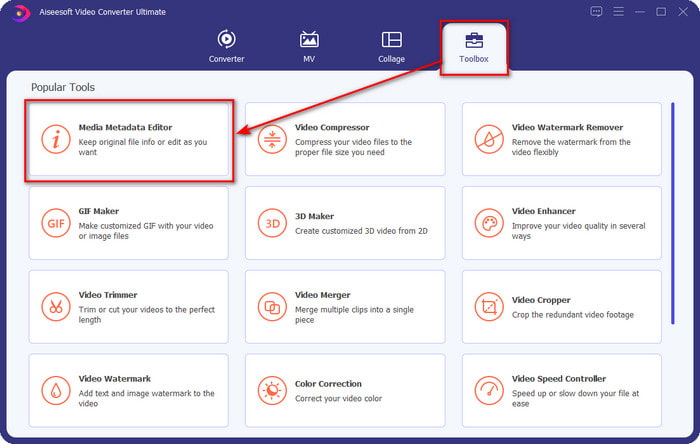
स्टेप 2. टूल लॉन्च करने के बाद, Toolbox सेक्शन पर क्लिक करें, और उसके अंदर Media Metadata Editor ढूंढें; अगले चरण पर जाने से पहले उस पर क्लिक करें।.
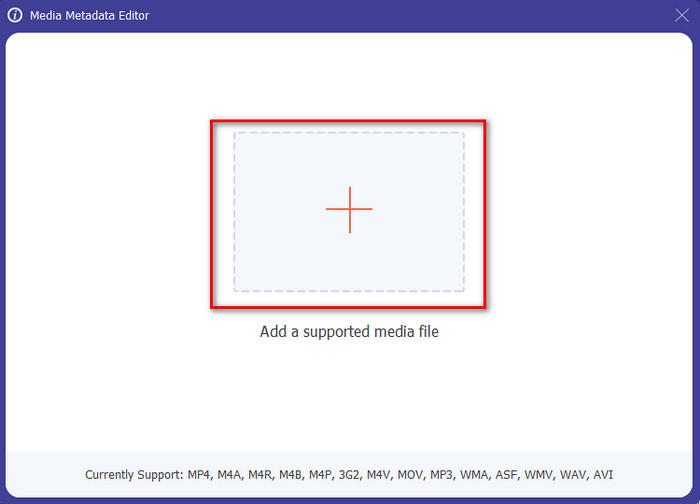
स्टेप 3. फाइल जोड़ने के लिए + आइकन पर क्लिक करें; आपकी स्क्रीन पर एक फ़ोल्डर दिखाई देगा, वहाँ वह मीडिया फाइल चुनें जिसका मेटाडेटा आप एडिट करना चाहते हैं, और आगे बढ़ने के लिए Open दबाएँ।.
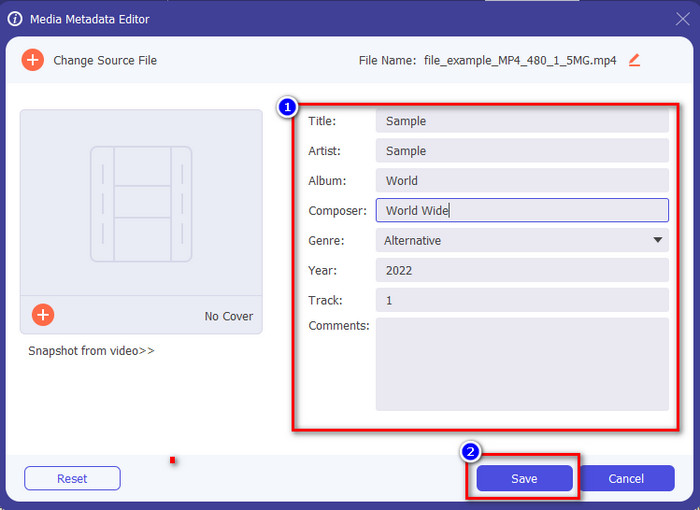
स्टेप 4. जो नई विंडो आपकी स्क्रीन पर दिखाई देगी, उसमें आप दिए गए टेक्स्ट बॉक्स में मेटाडेटा को एडिट, हटाने या नया जोड़ने का काम कर सकते हैं। जब आप मेटाडेटा से संतुष्ट हो जाएँ, तो फाइल पर मेटाडेटा लागू करने के लिए Save पर क्लिक करें। कितना आसान है, है ना? यही है इस अल्टीमेट टूल की ताकत।.
भाग 4. वीडियो मेटाडेटा संपादक के बारे में अक्सर पूछे जाने वाले प्रश्न
क्या मैं मेटाडेटा ऑनलाइन देख सकता हूँ?
हाँ, आप FVC Free Video Converter Online का उपयोग करके ऑनलाइन वीडियो के मेटाडेटा को देख सकते हैं; नीचे दिए गए चरणों का पालन कर यह जानें कि इसे कैसे देखना है। सबसे पहले, अपने ब्राउज़र में नया टैब खोलने के लिए इस लिंक पर क्लिक करें; यह लिंक आपको अपने‑आप FVC कन्वर्टर ऑनलाइन की आधिकारिक वेबसाइट पर ले जाएगा। फिर Add Files to Convert पर क्लिक करें; अगर आप इसे पहली बार इस्तेमाल कर रहे हैं, तो आपको लॉन्चर डाउनलोड करना होगा और फाइल पर क्लिक करके उसे इंस्टॉल करना होगा। इसके बाद फिर से उस पर क्लिक करें; इस बार आपके सामने कंप्यूटर का फोल्डर खुलेगा, वहाँ वह फाइल चुनें जिसका मेटाडेटा आप देखना चाहते हैं, और आगे बढ़ने के लिए Open दबाएँ। स्क्रीन पर एक नई विंडो दिखाई देगी; i आइकन पर क्लिक करें, और अब आप वीडियो का मेटाडेटा देख सकेंगे।.
मेटाडेटा के भाग क्या हैं?
मेटाडेटा में मीडिया फाइल के बारे में कई तरह की जानकारी शामिल होती है: लेखक का नाम, कंपोज़िशन, लोकेशन, सेटिंग्स, इस्तेमाल किया गया डिवाइस, तारीख, समय, अगर फाइल म्यूज़िक हो तो जॉनर, इमेज, और बहुत कुछ। लेकिन ज़्यादातर समय, मेटाडेटा इस बात पर निर्भर करता है कि फाइल किस तरह की है; अगर फाइल ऑडियोबुक है, तो उसका मेटाडेटा वीडियो फाइल से अलग होगा।.
क्या ID3 मेटाडेटा का एक नमूना है?
ID3 एक मेटाडेटा कंटेनर है जिसे MP3 मीडिया फ़ाइलों पर देखा जाता है; मूल रूप से, ऑडियो फाइलों पर।
निष्कर्ष
इस लेख में हमने जिन सॉफ़्टवेयरों को पेश किया है, वे आपको वीडियो का मेटाडेटा देखने, एडिट करने, जोड़ने या हटाने में मदद कर सकते हैं, भले ही आपको मेटाडेटा के बारे में ज़्यादा जानकारी न हो। अब जब आपके पास बाज़ार के शीर्ष 5 एडिटर की जानकारी है, तो यह तय करने का समय है कि इस काम के लिए आप किस टूल पर भरोसा करेंगे। अगर आपको लग रहा है कि आप अब भी निर्णय नहीं ले पाए हैं, तो हम कई कारणों से आपको Video Converter Ultimate इस्तेमाल करने की सलाह देंगे। दूसरे टूल्स के मुकाबले, यह सॉफ़्टवेयर यह काम चंद सेकंड में कर सकता है। अगर आपको अब भी हमारी बात पर यक़ीन नहीं हो रहा है, तो आपको यह टूल डाउनलोड करके खुद आज़माना चाहिए और देखना चाहिए कि यह और क्या‑क्या सुविधाएँ प्रदान करता है।.
-
 4 सर्वश्रेष्ठ ऑनलाइन और ऑफलाइन मेटाडेटा व्यूअर [2025 तक अपडेट किया गया]
 क्या मैं अपनी फाइल के मेटाडेटा की जांच कर सकता हूं? हां, आप कर सकते हैं, इस पोस्ट की मदद से हम आपको उन विभिन्न मेटाडेटा दर्शकों से परिचित कराएंगे जिनका आप उपयोग कर सकते हैं।
-
 ऑनलाइन और ऑफलाइन उपलब्ध शीर्ष 5 मेटाडेटा एक्सट्रैक्टर्स [2025]
 आप बाजार में कई मेटाडेटा एक्सट्रैक्टर पा सकते हैं, लेकिन आज, हम दर्शकों के अनुसार केवल पांच सबसे अधिक चुने गए टैग एक्सट्रैक्टर्स चुनते हैं।
-
 विंडोज, मैक और मोबाइल उपकरणों पर 7 लोकप्रिय संगीत टैग संपादक
 संगीत टैग आपके पुस्तकालय में संगीत की व्यवस्था के लिए अंदर के डेटा के अनुसार उपयोग करने के लिए लोकप्रिय हैं। क्या होगा अगर आप इसे बदलना चाहते हैं? अधिक जानने के लिए नीचे विवरण पढ़ें।
