


 Video Converter Ultimate
 Snimač zaslona
 Video popravak
4 najbolja programa za izradu animiranih fotografija koje možete koristiti za izradu animiranih slika
Danas većina stranica društvenih mreža već koristi GIF-ove umjesto starih statičnih slika. Jer GIF‑ovi su privlačniji korisnicima i prenose mnogo bolju poruku u usporedbi sa slikama. Dakle, ako želite znati koji su dostupni alat za animiranje fotografija koje možete koristiti, nastavite s popisom u nastavku. Potražili smo najbolje alate koje možete koristiti kako biste dodali animirano kretanje svojim slikama.

Dio 1. Najbolji softver za izradu foto animacija
Na ovaj popis smo ga odmah stavili na prvo mjesto jer je to izvanredan uređivač koji možete koristiti, Video Converter Ultimate. Dakle, ako želite napraviti animaciju od fotografija, ovdje to lako možete učiniti. Štoviše, ovaj desktop softver može oživjeti bilo koju sliku svojim naprednim značajkama koje možete koristiti bez obzira jeste li profesionalac ili ne. Ukupno iskustvo dok smo isprobavali ovaj softver za sada je najbolje u usporedbi s drugim internetskim ili izvanmrežnim alatima. Pa sada, ako želite znati kako oživjeti svoje jednostavne slike, slijedite dolje navedene korake i nastavite.
5 jednostavnih koraka kako oživjeti slike pomoću Video Converter Ultimatea:
Korak 1. Prvo kliknite gumb za preuzimanje u nastavku i odaberite koji OS trenutno koristite. Zatim instalirajte softver, brzo obavite postavljanje i kliknite Start Now za nastavak.
Besplatno preuzimanjeZa Windows 7 ili novijiSigurno preuzimanje
Besplatno preuzimanjeZa MacOS 10.7 ili novijiSigurno preuzimanje
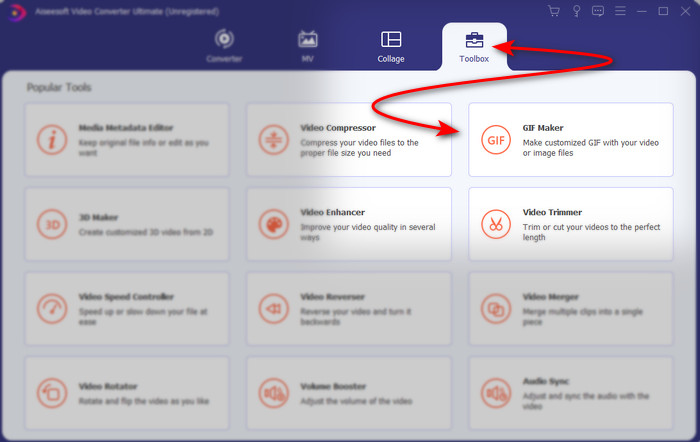
Korak 2. Otvorite softver i idite na Toolbox kako biste pronašli GIF Maker.
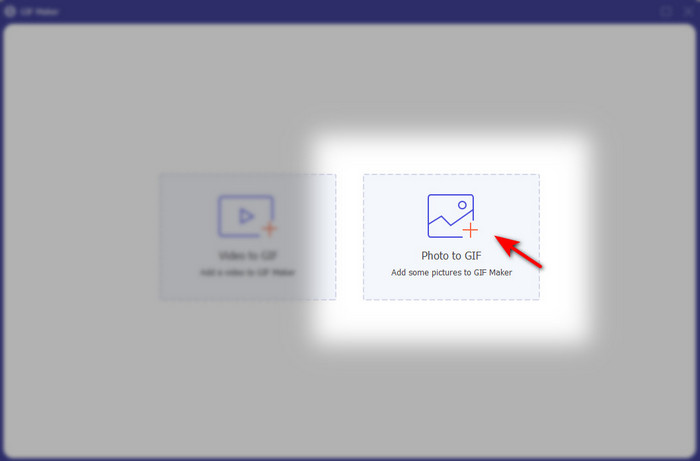
Korak 3. Kliknite opciju Photo to GIF, zatim će se na ekranu pojaviti prozor s mapama. Odaberite datoteku i kliknite Open da biste je umetnuli.
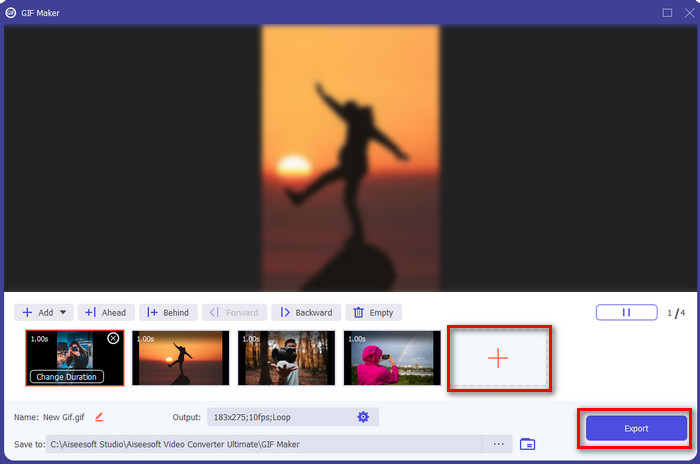
Korak 4. Kliknite gumb + kako biste umetnuli još slika i tako napravili animaciju od fotografija. Zatim postavite trajanje tako da prvo kliknete na sliku, a zatim na Change Duration button. Nakon toga pritisnite Apply da biste spremili promjene. Za preuzimanje animacije kliknite Generate GIF.
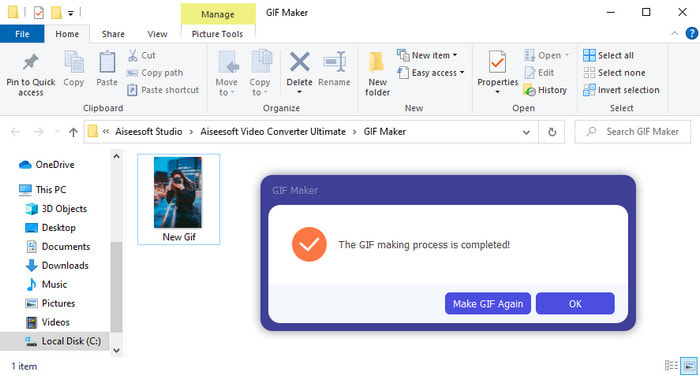
Korak 5. Nakon generiranja GIF‑a, na ekranu će se pojaviti mapa s animiranom GIF datotekom. Kliknite datoteku kako biste pogledali animaciju koju ste ranije napravili.
Dio 2. Top 3 besplatna mrežna izrađivača animiranih fotografija
Vrh 1. Ezgif
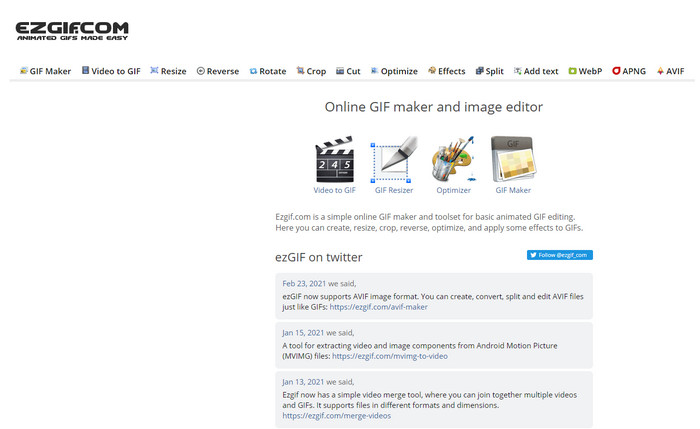
Ako tražite besplatni online alat za izradu animiranih fotografija, onda je Ezgif vjerojatno pravi izbor. Ovaj web‑alat jedan je od najboljih za izradu dojmljivih animiranih fotografija. A ako volite izrađivati takve sadržaje, postoji velika šansa da ste ovaj online alat već koristili, pa ako ga još niste isprobali, svakako biste trebali. Ipak, neki korisnici smatraju da ovom alatu nedostaju neke naprednije, „futurističke” mogućnosti uređivanja koje bi rado koristili. Dakle, ako vam je budžet ograničen, ovo je dobra opcija, ali imajte na umu da ovaj alat nije najbolji izbor za profesionalce, dok je za početnike odličan.
Pros
- Jednostavan je pristup i siguran je.
- Savršen alat za početnike koji žele isprobati izradu jednostavnih GIF-ova.
- Poluprofesionalni online alat za uređivanje.
Protiv
- Ograničava svog korisnika da iskusi veličinu.
- Alat ovisan o internetu. Dakle, ako nemate internet onda očekujte da ne možete koristiti ovaj online alat.
Vrh 2. Kapwing
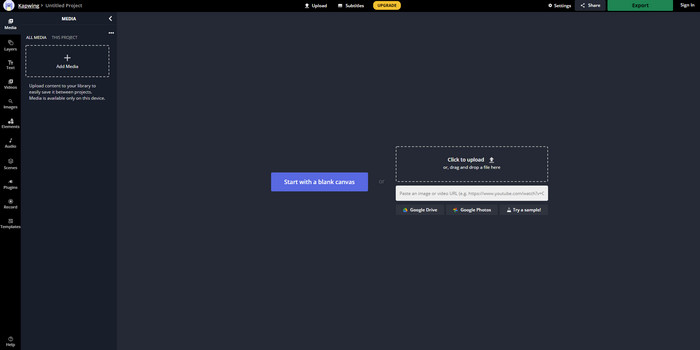
Za razliku od Ezgif‑a, Kapwing je najbolji u poboljšavanju vizualnog izgleda slika. Dakle, ako namjeravate koristiti ovaj online alat, svakako će vam pomoći da naučite kako napraviti animirane GIF‑ove od fotografija. Performanse, pristupačnost i fleksibilnost ovog online alata vrlo su dobre i mogu ga koristiti svi koji imaju iole osnovno znanje o uređivanju. Međutim, učitavanje i preuzimanje slikovnih datoteka ovdje traje znatno dulje nego kod drugih web‑alata. Također, u konačni rezultat je uključen vodeni žig, iako ga možete ukloniti ako se prijavite u alat.
Pros
- Ima mnogo važnijih značajki za uređivanje u usporedbi s Ezgifom.
- Besplatni online alat kojemu može pristupiti svatko tko ima internet.
- Sučelje online alata izgleda elegantno i uredno.
Protiv
- Konačni rezultat uvijek će imati vodeni žig u donjem lijevom dijelu.
- Nije najbolji izbor za one koji su tek počeli uređivati GIF-ove.
Vrh 3. GIFMaker.me
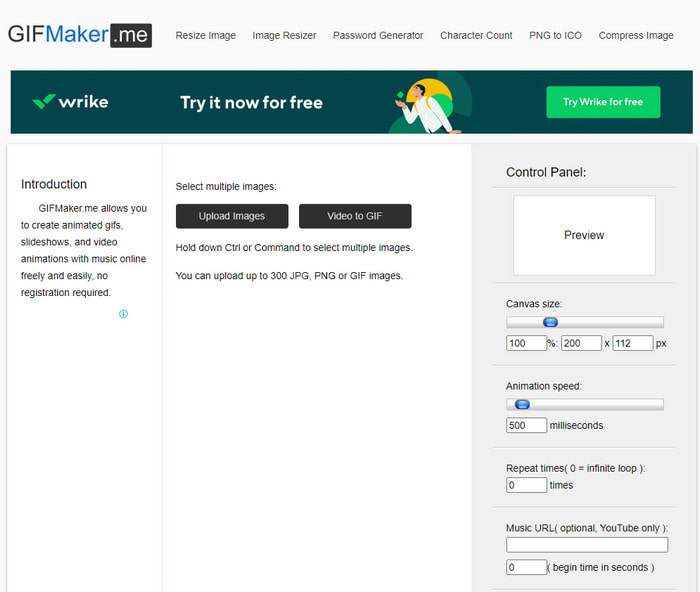
Još jedan online alat za animiranje fotografija koji možete besplatno koristiti je GIFMaker.me. Ovaj web‑alat je vrlo praktičan za one koji nemaju iskustva u izradi GIF‑ova. Jer u ovom alatu jednostavno možete umetnuti skup slika, a on će ih pretvoriti u prijelazni GIF. Ipak, ovaj je alat najmanje omiljen u ovom članku zbog nedostatka funkcija uređivanja za izradu impresivnih GIF‑ova. Iako mu nedostaju mogućnosti uređivanja, ako samo želite napraviti slideshow slika, ovo bi vam mogao biti prvi izbor.
Pros
- Besplatan GIF maker koji možete koristiti na webu.
- Sučelje kreatora je jednostavno i lako razumljivo.
- Jednostavna upravljačka ploča dostupna je na desnoj strani mrežnog alata.
Protiv
- Neugodni oglasi nalaze se na web sučelju.
- Nedostaje mu većina značajki za uređivanje koje biste voljeli koristiti.
Dio 3. Često postavljana pitanja o Photo Animation Makeru
Mogu li koristiti animirane GIF-ove kao pozadinu?
Ne možete koristiti neobrađeni animirani GIF i koristiti ga kao pozadinu na telefonu ili računalu. Međutim, možete upotrijebiti alat treće strane da bi to funkcioniralo. Dakle, ako želite znati kako to učiniti, kliknite ovu poveznicu za nastavak.
Zašto ne mogu dijeliti GIF-ove na Instagramu?
Iako su GIF‑ovi najčešće korišten format na cijelom webu, neke platforme još uvijek ne podržavaju GIF. Instagram, na primjer, podržava samo PNG i MP4 format. Dakle, postoje dva različita načina za dijeljenje GIF‑ova na Instagramu; prvi je pretvoriti GIF u MP4. S druge strane, možete naučiti različite metode kako objaviti GIF‑ove na Instagramu klikom na navedene poveznice.
Koja je svrha GIF-a?
GIF‑ovi su napravljeni kako bi se koristili za animiranje slika, ali uz manju veličinu datoteke u usporedbi s drugim video formatima. Iako su animirani, GIF‑ovi, odnosno Graphic Interchange Format, ne smatraju se video formatom. U tom smislu možete naučiti mnogo o GIF‑ovima ako kliknete i pažljivo pročitate ovaj članak.
Zaključak
Da ukratko sažmemo sve gore navedene pojedinosti, sada je i vama i nama lakše znati koji su dostupni alati za animaciju koje možemo koristiti da napravimo animaciju od fotografija. Iako su prikazani alati od velike pomoći, i dalje je Video Converter Ultimate dominantan GIF uređivač koji ćete poželjeti koristiti. Vrlo je jednostavan za upotrebu, sučelje je izvrsno, sve napredne funkcije su ovdje dostupne i još mnogo toga. Stoga, ako imate sumnje u ovaj alat, sami se uvjerite tako da ga prvo preuzmete i slijedite gore navedene korake.
Besplatno preuzimanjeZa Windows 7 ili novijiSigurno preuzimanje
Besplatno preuzimanjeZa MacOS 10.7 ili novijiSigurno preuzimanje
-
 Čudesne GIF za video aplikacije za Android i iOS uređaje
 Jeste li znali da pomoću telefona možete pretvoriti GIF-ove u bilo koji video format koji vam se sviđa? Odaberite najbolje aplikacije na svom Androidu ili iOS-u.
-
 Jednostavan vodič o tome kako svoj GIF pretvoriti u WMV na Windows/Mac
 Želite li znati kako pretvoriti GIF u WMV format? Zatim slijedite ovaj članak jer prikazuje različita rješenja koja možete odabrati.
-
 TS u GIF: Kako pretvoriti TS datoteku u animirane GIF-ove
 Naučite kako promijeniti TS datoteke u GIF format uz pomoć ovog teksta. Popis u nastavku pokazuje različite ideje o TS-u i GIF-u te kako pretvoriti TS u GIF.
