


 Video Converter Ultimate
 Snimač zaslona
 Video popravak
Kako jednostavno pretvoriti DivX u WMV: izvanmrežne i mrežne metode
DivX je kodek za kompresiju videa koji komprimira videozapis na veličinu koju korisnik želi. WMV datoteka je Windows Media Video datoteka koja može komprimirati Microsoftove formate za kompresiju videa. Imajte na umu da DivX i WMV nisu uvijek međusobno kompatibilni. Iako je većina videa danas kodirana u DivX‑u i pohranjena u WMV formatu, ponekad je, ovisno o situaciji, potrebno pretvoriti DivX u WMV format. Srećom, nudimo pretvarače iz DivX‑a u WMV koji su vam potrebni da ovaj posao brzo obavite – za izvanmrežnu ili mrežnu upotrebu.

Dio 1. Izvrsna metoda za korištenje u pretvaranju DivX u WMV [Offline]
Video Converter Ultimate možda je najbolji izbor ako tražite softver koji može odraditi cijeli proces u jednom potezu i ponuditi dodatne funkcije za druge potrebe uređivanja. Ne samo da podržava brojne formate video datoteka, već vam također omogućuje dodatno uređivanje videa i zvuka u pogledu kvalitete te personaliziranje isječaka dodavanjem efekata. Ovaj softver je višenamjenski, „sve‑u‑jednom” pretvarač. Evo koraka koje trebate slijediti da biste koristili ovaj program:
Korak 1: Instalirajte softver na svoje računalo klikom na jedan od gumba Free Download u nastavku, ovisno o vašem operacijskom sustavu. Pričekajte da se .exe datoteka preuzme, zatim je otvorite kako biste započeli proces instalacije. Kada završite instalaciju softvera, kliknite Start Now i pokrenite program.
Besplatno preuzimanjeZa Windows 7 ili novijiSigurno preuzimanje
Besplatno preuzimanjeZa MacOS 10.7 ili novijiSigurno preuzimanje
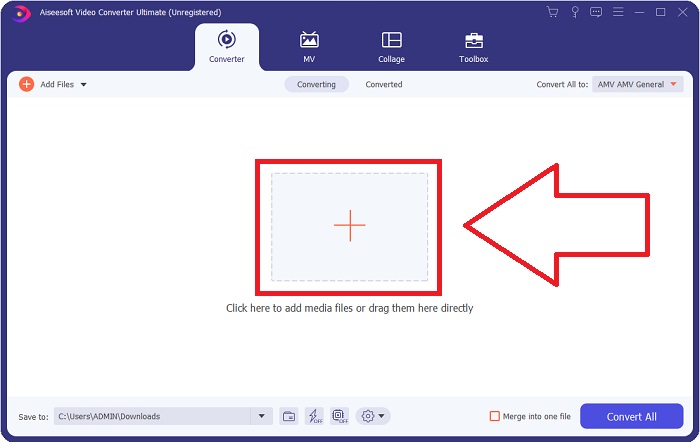
Korak 2: Otvorit će se prozor s sučeljem u čijoj se sredini nalazi gumb +. Kliknite ga da biste uvezli video datoteku koju želite pretvoriti ili jednostavno povucite i ispustite datoteke.
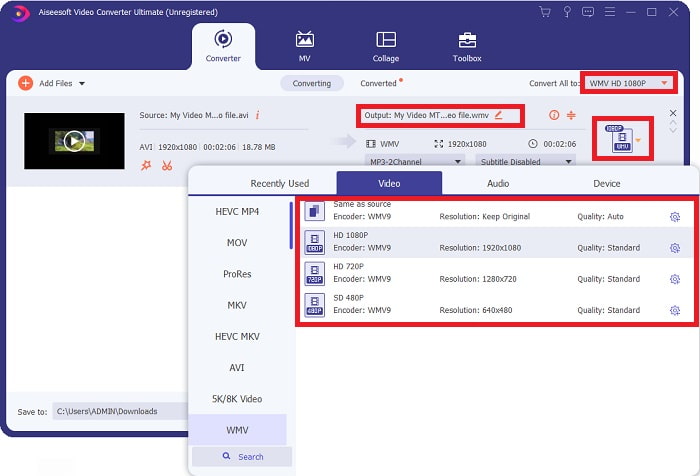
Korak 3: Kada završite s uvozom datoteka, s desne strane uz datoteku prikazat će se trenutačni format vašeg videozapisa. Kliknite na njega i prikazat će se svi dostupni formati. Možete se pomicati prema dolje ili u tražilicu upisati WMV kako biste ga odabrali. Također će se na desnoj strani kartice ponuditi i dostupne kvalitete videa.
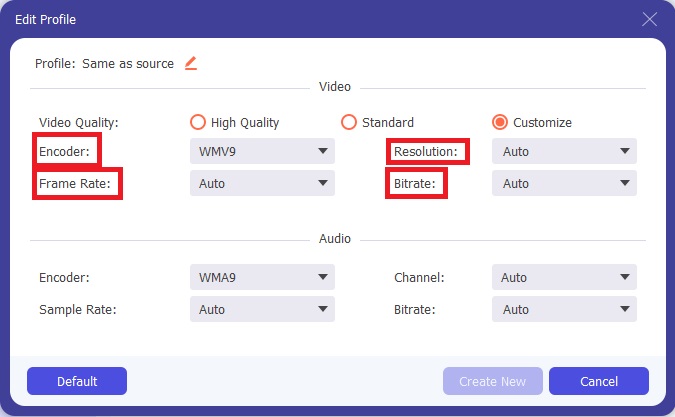
Korak 4: Za više opcija kliknite ikonu zupčanika pokraj kvalitete videa koju ste odabrali i pojavit će se novo sučelje. Ondje možete urediti razlučivost, broj sličica u sekundi, bitrate i mnogo toga drugog, kako bi najbolje odgovaralo vašim potrebama. Ako ste zadovoljni svim prilagodbama, kliknite gumb Create New u donjem desnom kutu kako biste spremili promjene.
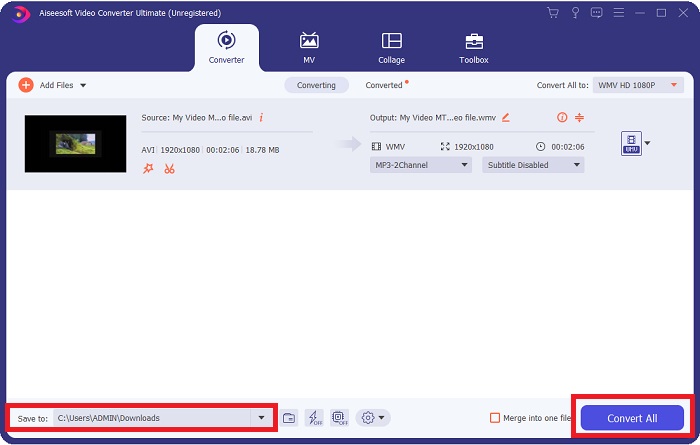
Korak 5: Kada dovršite uređivanje postavki videa prema vlastitom ukusu, kliknite gumb Convert All u donjem desnom kutu da biste započeli proces pretvorbe i pričekajte da završi.
Dio 2. Druga metoda za korištenje u pretvaranju DivX u WMV [na mreži]
Moguće je imati video pretvarač pri ruci u svakom trenutku bez potrebe za instaliranjem softvera. Ipak, također je moguće brzo i jednostavno pretvoriti video bez ičega instaliranja. Video Converter Ultimate ima online pandan koji možete upotrijebiti u jednom potezu. I dalje nudi dodatne mogućnosti i podržava mnogo formata. Da biste koristili ovaj web alat, slijedite ove jednostavne korake:
Korak 1: Možete započeti klikom na ovu poveznicu, koja će vas preusmjeriti na mrežni alat. Ondje ćete u sredini pronaći gumb Add Files to Convert. Kliknite ga kako biste preuzeli pokretač (launcher) koji će vam trebati za jednostavan uvoz video datoteka.
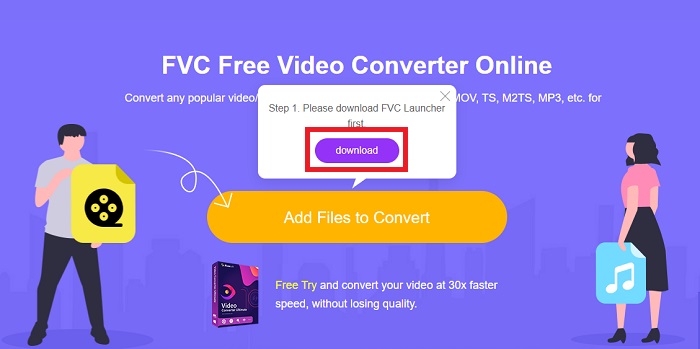
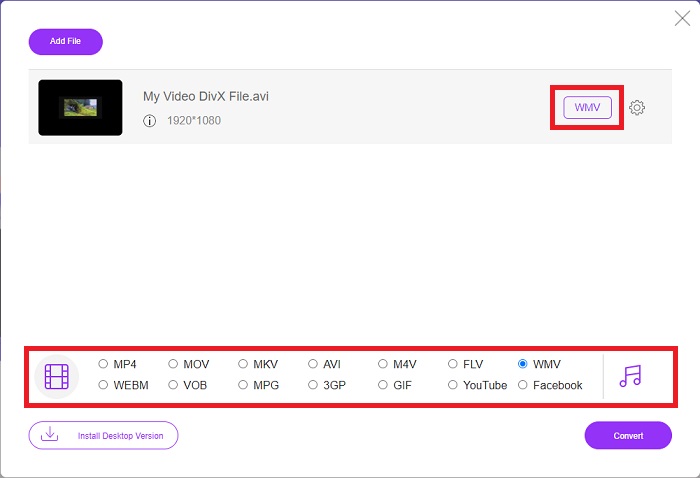
Korak 2: Kada se pokretač preuzme, ponovno kliknite isti gumb kako biste uvezli datoteku koju želite pretvoriti. Sada možete odabrati WMV s popisa formata na dnu prozora.
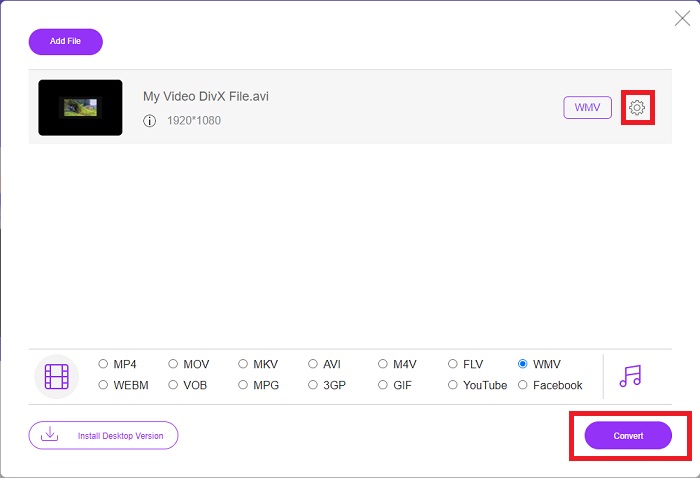
Korak 3: Ikonu zupčanika možete pronaći i s desne strane kako biste unijeli izmjene u pogledu razlučivosti, broja sličica u sekundi i drugih postavki, kao u samom softveru. Da biste spremili napravljene promjene, kliknite Ok, a zatim možete započeti proces pretvorbe. Kliknite gumb Convert u donjem desnom kutu i pričekajte da se proces dovrši.
Povezano:
Dio 3. DivX vs. WMV: Informacije koje biste trebali znati
Za usporedbu između dva spomenuta formata, možete pročitati dalje od ovog dijela kako biste saznali sve bitne informacije:
DivX je marka video kodeka koju je stvorio DivX, LLC. Ovaj video kodek najbolje funkcionira s Windows aplikacijama, iako ga korisnici mogu pronaći i na igraćim konzolama, budilicama, stereo uređajima u vozilima i drugim uređajima. MPEG-4 Part 2, HEVC Ultra HD i H.264/MPEG-4 AVC DivX Plus video kodeci visoke razlučivosti tri su glavna DivX kodeka koji se danas koriste.
S druge strane, WMV (Windows Media Video) je skup video kodeka i formata kodiranja koje je Microsoft izdao kao dio svog Windows Media okvira. Njegova je svrha natjecati se s RM formatom na aplikacijama za internetski streaming. Njegova je svrha pohraniti komprimirane filmove, pa čak i isporučiti Blu-ray/DVD.
| Digital Video Express (DivX) | Windows Media Video (WMV) | |
| Ekstenzija datoteke | .divx | .wmv |
| Programer | DivX Networks Inc. | Microsoft |
| Programi podrške | ◆ DVD/Blu-ray uređaji ◆ Budilice ◆ Stereo za automobil ◆ X-Box 360 | ◆ VLC Media Player ◆ MPlayer ◆ Media Player Classic ◆ Windows Media Player |
Dio 4. Često postavljana pitanja o pretvorbi DivX u WMV
Koristi li se još DivX?
DIVX (Digital Video Express) je ukinuti digitalni video format koji je bio neuspješan pokušaj u Sjedinjenim Državama da se razvije održiva alternativa iznajmljivanju videa.
Koja su ograničenja WMV-a?
Budući da je WMV Windows format, pronalaženje Apple ili Linux media playera može reproducirati WMV filmove. Iz tog razloga WMV nije bio mainstream streaming video format.
Koji ima snimanje veće razlučivosti?
Iako i WMV i DivX mogu snimati u 1280x720, jedan mora biti bolje kvalitete od drugog. Ovi kodeci mogu snimati na više razina kvalitete uz točnu rezoluciju, ali brzina prijenosa varira kako bi se napravile manje datoteke. Iako je WMV slika superiorna, DivX je stvorio pet puta bržu datoteku i 50 posto manju.
Zaključak
Kad se sve uzme u obzir, poželjno je imati pretvarač uz sebe, tako da u trenucima kada vam zatreba, nećete se morati mučiti s pronalaženjem pristojnog na mreži. Video Converter Ultimate i njegov pandan online alatu preporučuju se korisnicima ili kreatorima videozapisa budući da nude puno više od drugih pretvarača. Osim toga, pruža vam najprikladnije jer ima sučelje kojim se lako mogu kretati i početnici.
-
 4 načina za besplatno pretvaranje DivX u MOV [online i offline]
 Borite li se s ograničenjima DivX-a ili nemate media player za pristup videozapisima u ovom formatu? Ako ga želite pretvoriti u MOV format, nastavite čitati ovaj članak kako biste popunili praznine.
-
 2 certificirana pretvarača koji se koriste za pretvaranje DivX datoteka u FLV format [2022]
 Želite li znati kako pretvoriti svoje DivX datoteke u FLV? Zatim pročitajte ovaj članak da biste dobili ideju kako to učiniti i dostupne pretvarače koje možete koristiti.
-
 Jednostavan vodič o tome kako svoj GIF pretvoriti u WMV na Windows/Mac
 Želite li znati kako pretvoriti GIF u WMV format? Zatim slijedite ovaj članak jer prikazuje različita rješenja koja možete odabrati.
