


 Video Converter Ultimate
 Snimač zaslona
 Video popravak
Ovladajte umijećem dodavanja vodenog žiga na iMovie uz detaljne korake
Jedan od najboljih uređivača koje možete koristiti na Macu je iMovie. Ovaj alat pruža vrlo intuitivno sučelje za Mac korisnike. Iako je alat izvrstan i jednostavan za upravljanje, neki korisnici i dalje traže vodič za njegovo korištenje. Dakle, ako ste korisnik Maca i želite naučiti kako dodati vodeni žig u video u iMovieju, možete slijediti vodič koji smo pripremili u nastavku kako biste postigli odlične rezultate s ovim alatom.

Dio 1. Vodič o tome kako dodati vodeni žig na video u iMovieu na macOS-u
Već smo predstavili iMovie, tako da će vas sljedeći detalji naučiti kako staviti vodeni žig na video u iMovieu. Da biste saznali kako dodati, možete slijediti detaljan vodič u nastavku i pažljivo ga pročitajte kako biste shvatili cijelu ideju.
Korak 1. Pokrenite iMovie na svom Macu, a ako ga ne možete pronaći, brzo otvorite Finder i potražite ga.
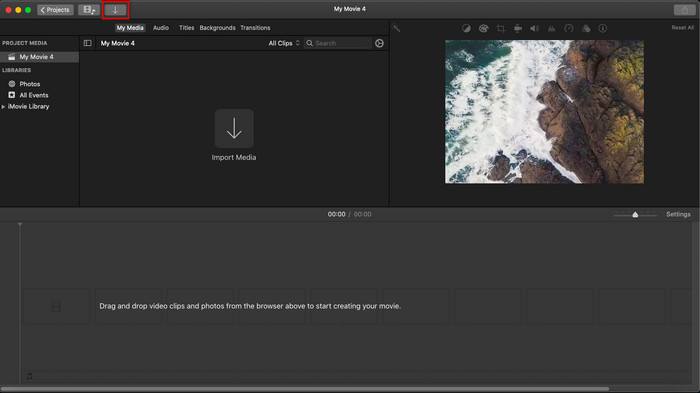
Korak 2. Kliknite gumb Import za učitavanje videa i slike koju želite koristiti kao vodeni žig. Povucite videozapis i slikovnu datoteku na Timeline ispod, isto kao i slike. Provjerite je li video iznad na vremenskoj traci videa. Napravite nekoliko prilagodbi slike povlačenjem, mijenjanjem veličine i slično.
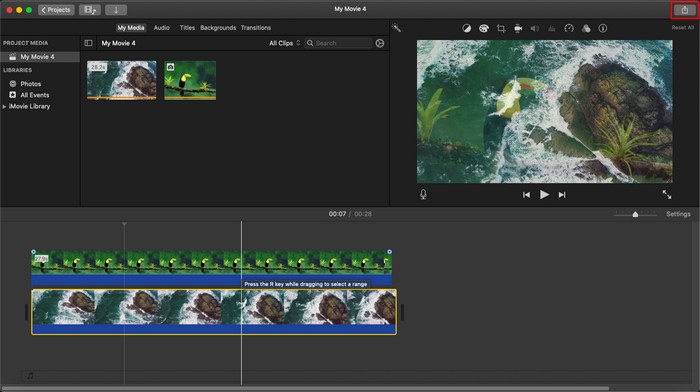
Korak 3. Ako ste zadovoljni s prilagodbama, kliknite Export u gornjem desnom dijelu alata, zatim Export File.
Pros
- Besplatan je za korištenje na svim Apple uređajima poput macOS i iOS uređaja.
- Brzo uredite neobrađene videozapise kako bi izgledali dobro.
- Dostupne su osnovne do prosječne funkcije uređivanja.
Protiv
- Podržava manje formata, pa ako želite urediti video ovdje, morate ga pretvoriti u MOV ili bilo koji format kompatibilan s Apple uređajima.
- Manje podrške za profesionalno uređivanje.
Dio 2. Najbolji alat za korištenje i stavljanje vodenog žiga na video na Mac računalima na manje mučan način
Ako vam se čini da je dodavanje vodenog žiga u iMovieju teško, možete umjesto toga koristiti jednu od najboljih alternativa, Video Converter Ultimate. Ovaj alat nudi mnogo jednostavniji način dodavanja vodenog žiga vašem videu. Zamislite ovo: ovaj ultimativni alat je još pristupačniji iako je iMovie već jednostavan za korištenje. Iako je lako upotrebljiv, konačni rezultat koji pruža je vrhunske kvalitete, a jedna od njegovih prednosti u odnosu na iMovie je ta što podržava više formata slika koje možete učitati. Želite znati više? Pročitajte značajke koje vam u nastavku predstavljamo.

FVC Video Converter Ultimate
5.689.200+ preuzimanja- Pruža sveobuhvatne značajke za uređivanje koje možete koristiti kako biste svoj video učinili izvanrednijim od ostalih.
- Podržava ultra-brze procese i hardversko ubrzanje za brz uvoz i izvoz videa.
- Podržava video formate kao što su MOV, MKV, AVI, MP4, FLV, RMVB i još mnogo toga.
- Ima vrlo interaktivno sučelje za najbolje iskustvo.
- Dostupno na svim stolnim platformama kao što su Windows i Mac.
Besplatno preuzimanjeZa Windows 7 ili novijiSigurno preuzimanje
Besplatno preuzimanjeZa MacOS 10.7 ili novijiSigurno preuzimanje
Nije li nevjerojatno imati sve te značajke na jednom alatu? Ako smo na istoj stranici, istražimo detalje o tome kako staviti vodeni žig na video u iMovieu, ali na lakši način s ultimativnim alatom.
Koraci za umetanje vodenog žiga na video s Ultimate Toolom
Korak 1. Preuzmite softver na svoj Mac, slijedite postupak instalacije i pritisnite Start Now da biste pokrenuli alat.
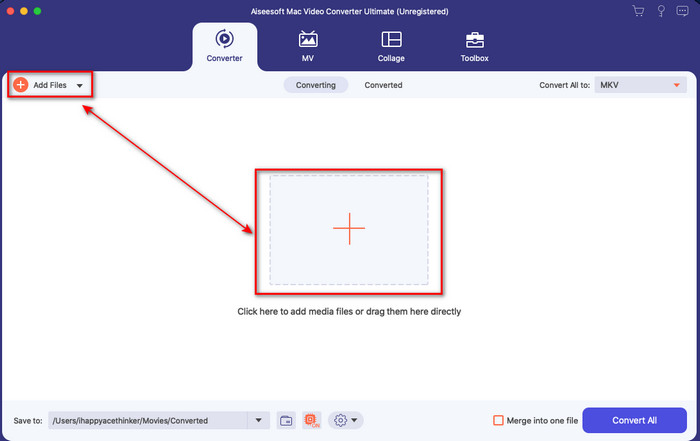
Korak 2. Učitajte video datoteku koju želite klikom na gumb + ili Add Files. Pronađite video u mapi koja će se pojaviti na ekranu i pritisnite Open da biste ga učitali.
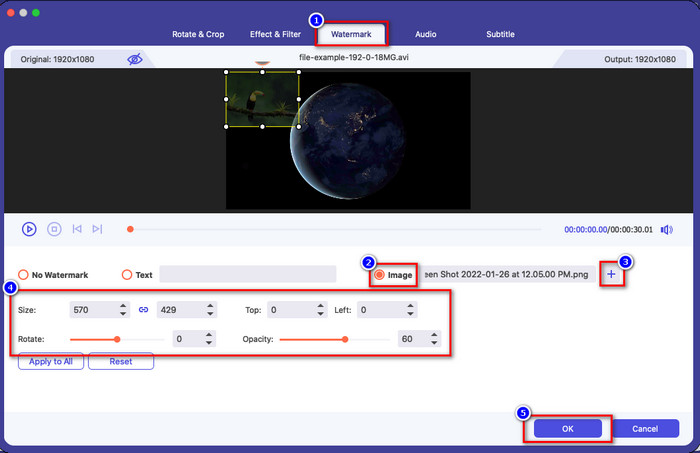
Korak 3. Kliknite gumb wand kako biste otvorili prozor za uređivanje na sučelju alata. Zatim kliknite odjeljak Watermark, označite Image, pritisnite gumb + kako biste dodali željenu sliku. Nakon toga prilagodite opacity (prozirnost) slike ili je rotate (zakrenite) i kliknite OK kako biste spremili napravljene promjene.
Neobavezno. Ako želite promijeniti format, kliknite Convert All to, odaberite format s popisa i kliknite na njega. Ako ne želite mijenjati format, možete prijeći na završni korak.
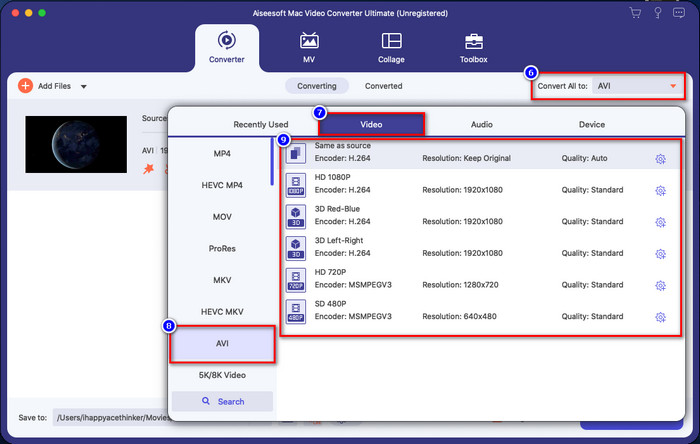
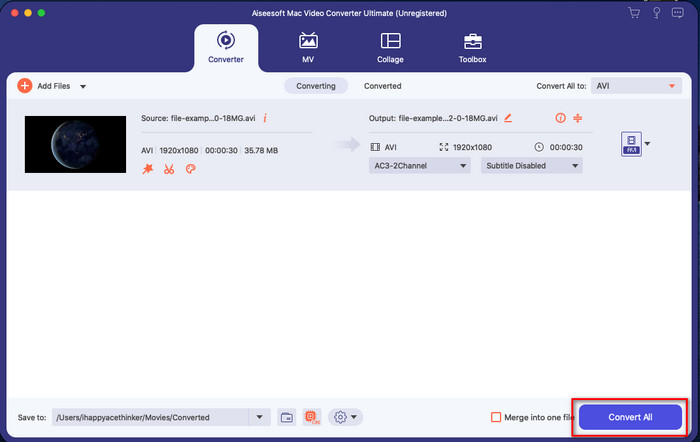
Korak 4. Za izvoz videa s vodenim žigom kliknite Convert All. Nećete morati dugo čekati zahvaljujući ultrabrzom procesu konverzije. Time ste dodali slikovni vodeni žig na svoj video u manje od jedne minute.
Pros
- To je najbolji izbor za svakog korisnika koji nema ili nema pojma o uređivanju.
- Podržava više video formata koje možete prenijeti kako biste uštedjeli vrijeme i izbjegli njegovo pretvaranje.
- Dostupno za preuzimanje na svim platformama kao što su Windows ili Mac.
Protiv
- Nije besplatan za preuzimanje, ali nije ni preskup.
- Potrebno ga je preuzeti na svoj pogon.
Dio 3. Često postavljana pitanja o dodavanju vodenog žiga na iMovie
Je li iMovie besplatan za korištenje?
Da, iMovie je besplatan za korištenje ako imate Appleov uređaj, ali ga ne možete preuzeti ako koristite Android ili Windows. Imajte na umu da iMovie nije dostupan na drugim platformama. Dakle, ako preuzmete iMovie na svoj stolni ili mobilni uređaj koji nije Apple, očekujte da neće raditi jednako učinkovito kao pravi iMovie ili, još gore, da može sadržavati virus. Kako biste to izbjegli, možete kliknuti i pročitati ovaj članak da biste saznali koje su alternative za iMovie.
Je li iMovie najbolji uređivač na Macu?
Možemo reći da je jedan od najboljih, ali ne i najbolji, jer različiti uređivači pružaju više značajki za uređivanje koje ne možete pronaći na iMovieu. Iako mu na neki način nedostaje, to je još uvijek vrhunski uređivač koji možete besplatno koristiti na svom Macu za uređivanje videozapisa za vlogging, posao, promociju i još mnogo toga.
Nakon izvoza videozapisa na iMovie, ima li vodeni žig?
Od danas, vodeni žig videozapisa nije u izvezenim videozapisima. Dakle, možete slobodno uživati u preuzetim videozapisima koje uređujete na iMovieu bez dosadnog vodenog žiga.
Mogu li koristiti .avi video na iMovie?
iMovie ne podržava širok raspon formata, ali možete kliknuti i pročitati ovaj članak i saznati što možete učiniti kako biste svoj AVI format učinili kompatibilnim s iMoviejem.
Zaključak
Ovaj članak već dokazuje da možete koristiti ugrađeni uređivač koji vam je Apple pružio i dodavati vodene žigove na videozapise uz pomoć koraka koje smo naveli i koje lako možete slijediti. Iako iMovie možete slobodno koristiti, i dalje smatramo da je Video Converter Ultimate najbolji alat za ovaj zadatak u bilo kojem trenutku. Dakle, ako želite pomoć, možete ga preuzeti na svoj Mac ili Windows klikom na gumb za preuzimanje iznad.
-
 3 metode za pretvaranje MPEG u WMV bez gubitka kvalitete
 Želite li gledati svoje videozapise na svom omiljenom playeru, ali on ne podržava format u kojem je videozapis? Pročitajte ovaj članak jer vam nudimo najučinkovitije načine pretvaranja MPEG u WMV.
-
 2 od omiljenih izbora pretvarača za pretvaranje F4V u WMV [2022.]
 Jeste li jedan od korisnika koji traže najbolji način za pretvaranje F4V u WMV? Ako je tako, pokušajte pročitati ovaj tekst kako biste bolje saznali kako to učiniti i koji su alati dostupni.
-
 Najbolji pretvarači MXF u WMV za besplatno pretvaranje MXF u WMV
 Želite li znati najlakši način za promjenu MXF datoteke u WMV format? Ako ste spremni istražiti kako to učiniti, morate pažljivo pročitati ovaj članak.
