


 Video Converter Ultimate
 Snimač zaslona
 Video popravak
Kako smanjiti rezoluciju videa na Windows, Mac i mobilnim telefonima
Video zapisi u 1080 i 720 HD imaju najbolju razlučivost koju ćete voljeti koristiti, posebno za gledanje. Iako su te razlučivosti najbolje, prije ili kasnije morat ćete pretvoriti razlučivost videa na nižu kako biste uštedjeli malo prostora na disku. No pitanje je kako pretvoriti razlučivost videa da je snizite? Ovaj će članak predstaviti vodeće pretvarače video razlučivosti za smanjenje razlučivosti videa na Windowsu, Macu, online, na Androidu i iPhoneu.

Dio 1. Zašto trebate smanjiti razlučivost videa
Kao pripremu prije nego što smanjimo razlučivost videozapisa, prvo odredimo razlog zašto moramo promijeniti da smanjimo razlučivost videozapisa. Informacije koje pružamo u nastavku najčešći su primjer koji će vam trebati za smanjenje rezolucije.
Razlog 1. Nije podržano na mobilnim uređajima
Neki mobilni uređaji ne podržavaju veću rezoluciju videa jer je vaš mobitel ne prepoznaje. Ponekad smo mislili da se video nije otvorio zbog kompatibilnosti formata, ali to je još jedan razlog. Ako želite reproducirati videozapis, morate imati na umu rezoluciju videozapisa koju ste spremili na svoj telefon.
Razlog 2. Odvojite vrijeme za učitavanje datoteke na Media Player
Svaki media player može reproducirati vaš video u najvećoj mogućoj razlučivosti, ali ne mogu svi odmah učitati video visoke kvalitete. Iako je gledanje videa visoke rezolucije ugodnije od gledanja niže. Naučiti kako smanjiti razlučivost videozapisa nužno je ako želite odmah pogledati videozapis s malim ili manjim opterećenjem media playera.
Razlog 3. Videozapis visoke kvalitete zauzima puno prostora
Ovaj nam razlog nije nov; vjerojatnije je da će video visoke kvalitete imati ogromnu veličinu datoteke. Zbog visokokvalitetnog izlaza, morate očekivati da je veličina datoteke velika. Na primjer, 720 i 1080 su neke od najboljih kvaliteta, ali veličina datoteke 720 videozapisa mnogo je manja od 1080 videozapisa. S druge strane, rezolucija 1080 puno je veća od 720.
Sada kada imamo ideju zašto trebamo smanjiti razlučivost videozapisa, sljedeće informacije u nastavku će vas naučiti različite skupove alata koje možete koristiti za smanjenje razlučivosti vašeg videa. Nastavite s radom kako biste imali sveobuhvatnu ideju o tome.
Dio 2. Najlakši način za smanjenje razlučivosti videa na stolnom računalu
Ako vam je potreban jednostavan pretvarač videa koji vam može pomoći da brzo promijenite razlučivost videa, tada će vam Video Converter Ultimate to omogućiti. Ovaj alat podržava više od 200 formata s različitim unaprijed zadanim postavkama među kojima možete birati. Želite znati što nas je impresioniralo kod ovog pretvarača? Uz ovaj alat možete stvarati vlastite presetove koji mogu ići do 4K ili biti niski poput razlučivosti 360. Štoviše, ne trebate biti profesionalni video urednik da biste naučili kako pretvoriti video u nižu razlučivost; slijedeći korake u nastavku, možete uspješno promijeniti razlučivost.
Korak 1. Kliknite odgovarajući gumb da preuzmete verziju za sustav koji trenutačno koristite, bilo Windows ili Mac. Otvorite preuzetu datoteku za instalaciju softvera i slijedite postupak instalacije kako biste je ispravno dovršili. Nakon instalacije otvorite Video Converter Ultimate i prijeđite na sljedeći korak.
Besplatno preuzimanjeZa Windows 7 ili novijiSigurno preuzimanje
Besplatno preuzimanjeZa MacOS 10.7 ili novijiSigurno preuzimanje
Korak 2. Učitajte video s najvišom razlučivošću tako da ga povučete i ispustite na sučelje alata. Možete i kliknuti gumb + da otvorite mapu, pronađete datoteku i kliknete Otvori kako biste učitali video.
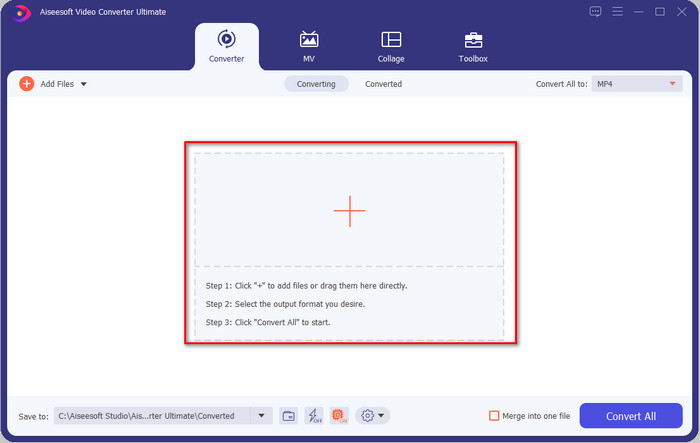
Korak 3. Kliknite Convert All to i prikazat će se popis unaprijed pripremljenih formata. Možete odabrati različite formate, kao što su MP4, MOV, AVI, MKV i više od 200 drugih s različitim razlučivostima; kliknite format koji želite i nastavite.
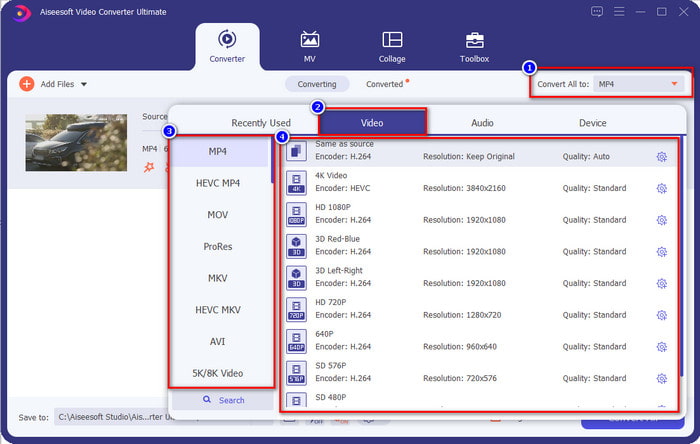
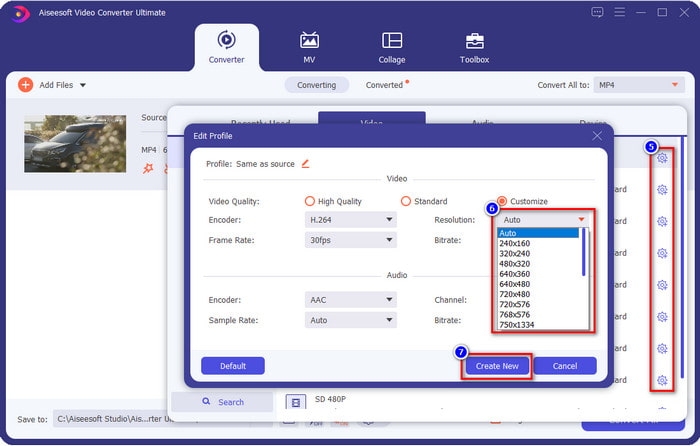
Što ako razlučivost koju želite postići nije na unaprijed pripremljenom popisu? Nema potrebe za brigom; možete stvoriti vlastitu razlučivost. Nakon što kliknete Convert All to, odaberite format koji želite i kliknite ikonu zupčanika s plusom. Kliknite padajući izbornik, odaberite željenu razlučivost, kliknite Create New i zatim kliknite preset koji ste izradili.
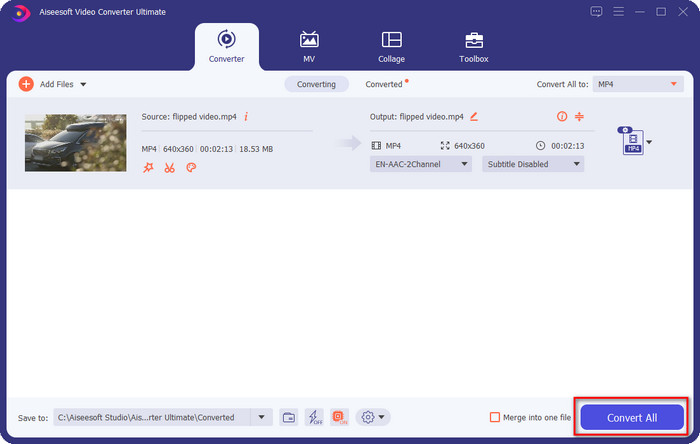
Korak 4. Da biste počeli snižavati razlučivost videa, pritisnite gumb Convert All. Zahvaljujući ultrabrzoj konverziji, preuzimanje će trajati manje od minute. I eto, razlučivost vašeg videa je sada snižena, i to zahvaljujući ovom ultimativnom alatu.
Dio 3. Besplatan način za pretvaranje video rezolucije u nižu rezoluciju na webu
Ako tražite način za online pretvorbu HD videa u nižu razlučivost, tada možete koristiti FVC Free Video Converter Online kao rješenje. Ovaj web-alat podržava brojne formate koje možete učitati i u koje možete izvesti. Za razliku od ultimativnog alata, ovaj ne trebate preuzimati da biste pretvorili video visoke razlučivosti u nižu. Međutim, alat nema ultrabrz postupak pretvorbe, a podržanih formata nema toliko koliko kod ultimativnog alata. Dakle, ako želite isprobati ovaj web-alat, možete slijediti korake u nastavku.
Korak 1. Za odlazak na glavnu web-stranicu FVC Free Video Converter Online, kliknite ovu poveznicu.
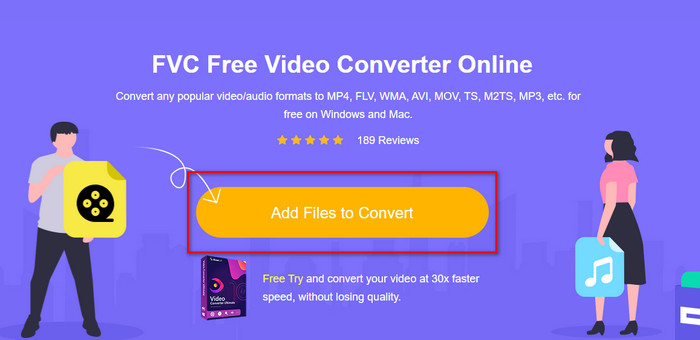
Korak 2. Pritisnite Add Files to Convert kako biste učitali video kojem želite sniziti razlučivost. Dodatno, ako prvi put koristite ovaj alat, morat ćete preuzeti pokretač. Nakon toga ponovno kliknite Add Files to Convert da biste učitali datoteku.
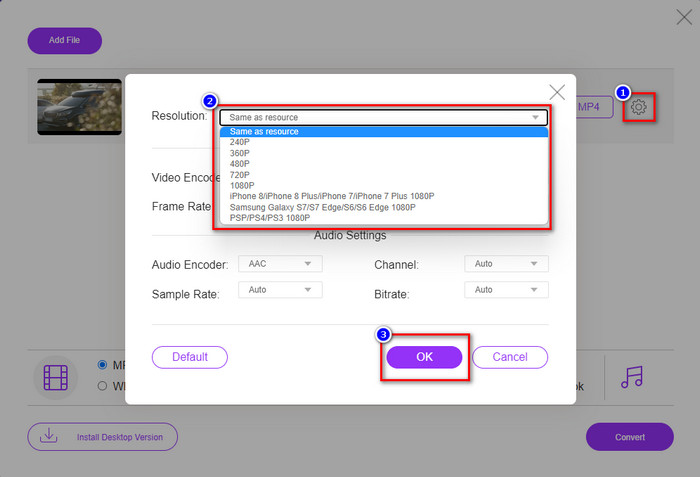
Korak 3. Kliknite ikonu zupčanika na desnoj strani prozora koji će se pojaviti. Odaberite razlučivost koju želite klikom na padajući izbornik i pritisnite OK za spremanje.
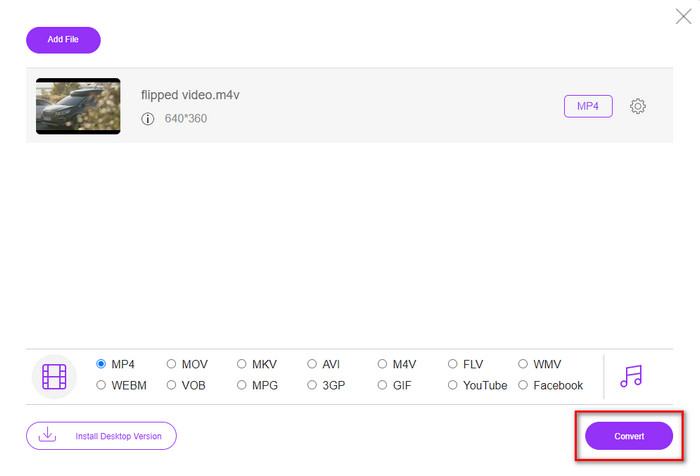
Korak 4. Da biste izvezli video niže kvalitete, kliknite Convert i pričekajte da se preuzme na vaš disk.
Dio 4. 2 najbolje aplikacije za smanjenje razlučivosti videa na iPhoneu i Androidu
Tvornica video formata (samo za korisnike Androida)
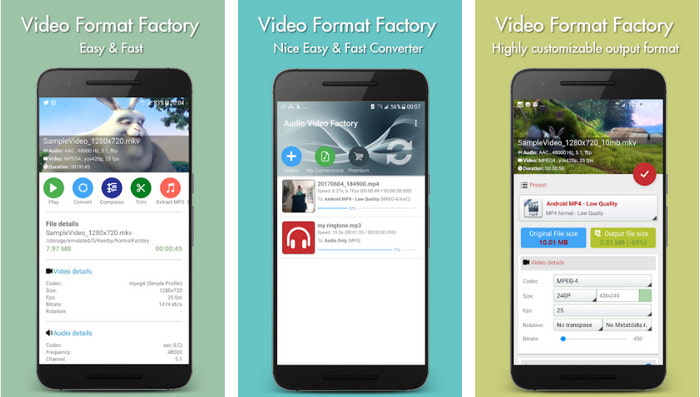
Ako trebate naučiti kako smanjiti rezoluciju videa na Androidu, onda vam Audio Video Factory može pomoći. Pomoću ove aplikacije možete jednostavno i besplatno pretvoriti razlučivost videozapisa. Međutim, neki će se oglasi pojaviti tijekom konverzije i ne možete iskoristiti puni potencijal alata ako ga ne kupite. Dakle, da bismo vas naučili kako ga koristiti, slijedite korake.
Korak 1. Preuzmite aplikaciju iz trgovine Play Store, zatim je otvorite.
Korak 2. Kliknite Add za učitavanje videa, odaberite gdje se nalazi vaš video i kliknite na njega. Nakon toga kliknite Convert; kliknite Size i odaberite željenu razlučivost.
Korak 3. Pomaknite se prema gore i kliknite Convert Now za početak postupka.
Kamera niže- vrlo niske rezolucije (samo za iOS korisnike)
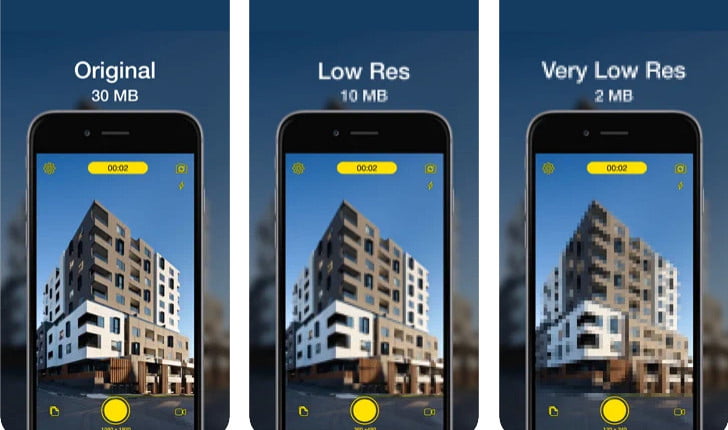
Ako ste iOS korisnik, još uvijek možete naučiti kako smanjiti razlučivost videa na iPhoneu pomoću aplikacije Lower- Very Low Res Camera. Za razliku od alata s ovog popisa, pomoću ove aplikacije možete snimati video s nižom razlučivošću ako je preuzmete iz trgovine App Store. Ipak, alat ima određena ograničenja i prikazuje skočne oglase tijekom korištenja.
Korak 1. Preuzmite aplikaciju iz trgovine App Store, zatim je kliknite da biste je otvorili.
Korak 2. Kliknite ikonu datoteka i odaberite video koji želite pretvoriti; nakon što kliknete video, pritisnite Resize.
Korak 3. Odaberite Recording Quality i započet će postupak njegove pretvorbe.
Dio 5. Često postavljana pitanja o smanjenju razlučivosti videa
Podržava li VLC 4k rezoluciju?
Da, VLC 3.0 podržava reprodukciju videa u 4K razlučivosti. Ali jeste li znali da VLC može još mnogo toga? Ako želite dodatno istražiti VLC, kliknite ovu poveznicu i saznajte više o VLC-u i njegovim drugim savršenim alternativama za korištenje.
Koji su drugi alati koje mogu koristiti za pretvaranje razlučivosti videozapisa?
U ovom pregledu upoznat ćete se s 8 najboljih pretvarača video razlučivosti koje možete koristiti na različitim platformama. Klikom na ovu poveznicu dobit ćete detaljnije informacije i razne mogućnosti izbora pretvarača.
Koja je najveća rezolucija videozapisa koju mogu imati?
8k video rezolucija najveća je video rezolucija koju možete koristiti na TV-u. Ova rezolucija je 4x oštrija od 4k i 16 puta bolja od 1080.
Zaključak
Napokon, sada imamo jasniju predodžbu o tome kako smanjiti razlučivost videa na vašoj platformi; bilo da koristite Windows, Mac, online alat, Android ili iPhone, možete koristiti pretvarače s ovog popisa. No ako želite alat koji može promijeniti razlučivost bez smanjenja kvalitete, preporučujemo korištenje alata FVC Video Converter Ultimate. Kao što smo gore prikazali, postoji mnogo razloga zašto biste trebali koristiti ovaj alat, a ako nam još uvijek ne vjerujete, možete ga preuzeti i isprobati radi li onako kako smo objasnili u ovom članku.
-
 Ultimativni vodič kako promijeniti razlučivost videa dostupna na više platformi
 Trebate li promijeniti razlučivost videa? Ako je tako, naučite različite načine na koje možete jednostavno promijeniti razlučivost videozapisa koji gledate.
-
 8 najboljih pretvarača video razlučivosti za korištenje na više platformi [Ažurirano 2022.]
 Zar'nemate pojma o najboljem pretvaraču video rezolucije na svom uređaju? Ako je tako, možete u potpunosti pročitati ovaj članak kako biste saznali više o dostupnim video pretvaračima.
-
 Najbolji 1080p HD video player za Windows/Mac/iOS/Android 2021
 Ako tražite video player za gledanje 1080p videozapisa visoke razlučivosti na svom računalu, pogledajte naš izbor najboljih 1080p HD video playera za Mac, Windows PC, iOS i Android.
