


 Video Converter Ultimate
 Snimač zaslona
 Video popravak
Koji su najbolji uređivači WMV oznaka za uređivanje WMV metapodataka [Foolproof]
WMV je izvorni format datoteka na koji ćete naići ako ste korisnik sustava Windows. U ovu datoteku možete spremati animacije, videoisječke, epizode TV emisija u visokoj razlučivosti koristeći jednu ili više Microsoftovih video kompresija. Iako sve to može zadržati, neke oznake (tagovi) u WMV-u zahtijevaju ispravke. Čak i ako možete vidjeti metapodatke WMV datoteke u Windows Media Playeru, ne možete ih prilagoditi kako bi bili točni. Koji alat onda trebate koristiti na Windowsu? U ovom slučaju predstavit ćemo nepristranu recenziju četiri WMV uređivača oznaka koje možete koristiti.

Dio 1. Fenomenalan uređivač WMV oznaka za Windows & Mac [preporučeno]
FVC Video Converter Ultimate pouzdan je softver koji vam nudi vrhunske funkcije potrebne za jednostavno uređivanje WMV metapodataka. Program je dostupan na svim operativnim sustavima Windows i Mac. Dok koristite ovaj alat, iskusit ćete novu razinu uklanjanja, uređivanja i ažuriranja oznaka bez poteškoća u više od 1000 formata koje ovaj softver podržava. Za početnike ovaj alat nudi intuitivno sučelje kako bi razumjeli sve funkcije alata. No idealan je i za profesionalce za napredno uređivanje videozapisa. Nije li to sjajno? Čak i ako nemate iskustva s uređivanjem oznaka – ili ga imate – možete se osloniti na ovaj alat. Želite li vrhunsko uređivanje metapodataka uz pomoć ovog softvera? Ako je tako, sljedeći detalji usredotočit će se na korištenje ovog fantastičnog WMV uređivača oznaka, ali najprije ga preuzmite na svoj Windows ili Mac, a zatim instalirajte.
Prednosti korištenja Ultimate WMV uređivača oznaka
- 1. Može brzo urediti oznake za WMV, AVI, MP4, MKV, MOV i ostalih 1000+ dostupnih formata.
- 2. Podržava all-in-one Toolbox na kojem možete obrezati, izrezati, spojiti, izrezati, obrnuti video i još mnogo toga.
- 3. To je najbolji izbor za početnike i profesionalce koji trebaju višenamjenski alat.
- 4. Preuzmite ultimativni alat na svoj Windows & Mac dok imate iste napredne funkcije.
Besplatno preuzimanjeZa Windows 7 ili novijiSigurno preuzimanje
Besplatno preuzimanjeZa MacOS 10.7 ili novijiSigurno preuzimanje
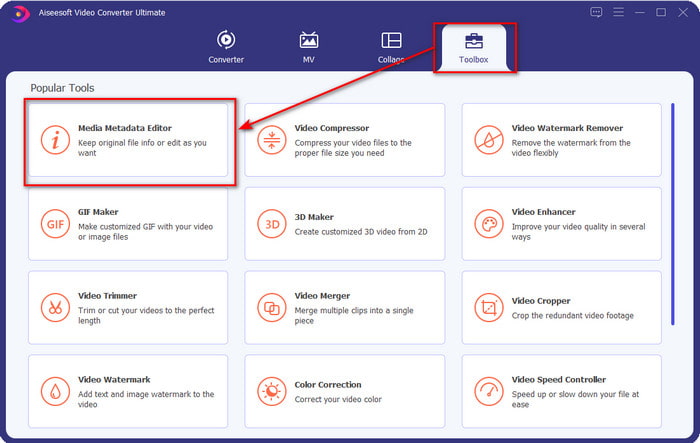
Korak 1. Nakon što ste uspješno instalirali alat, odmah ga pokrenite. Na sučelju alata otvorite odjeljak Toolbox i potražite Media Metadata Editor; kliknite ga da biste ga otvorili.
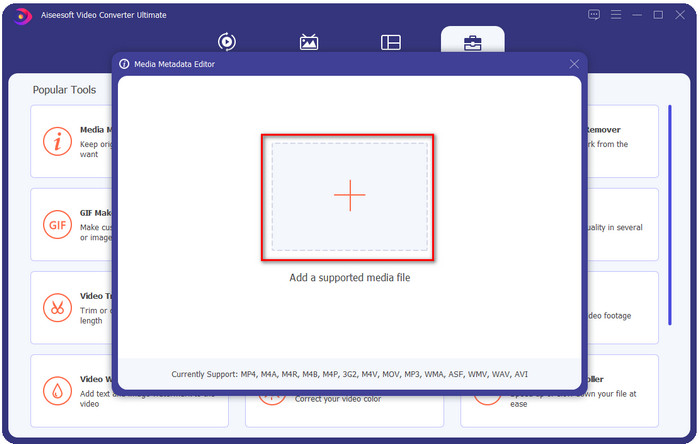
Korak 2. Pritisnite ikonu + nakon što ste kliknuli uređivač, odaberite WMV datoteku u mapi koja će se prikazati na vašem zaslonu. Pritisnite Open kada se odlučite za datoteku.
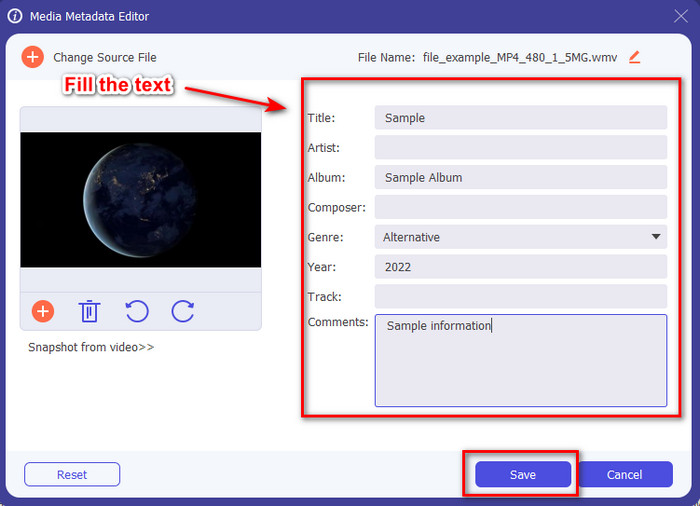
Korak 3. Ispunite tekstualni okvir prema svojim potrebama, zatim kliknite Save da biste primijenili oznake koje ste dodali datoteci.
Povezano:
Dio 2. Još 3 najbolja uređivača oznaka u sustavu Windows
Machete Video Editor Lite
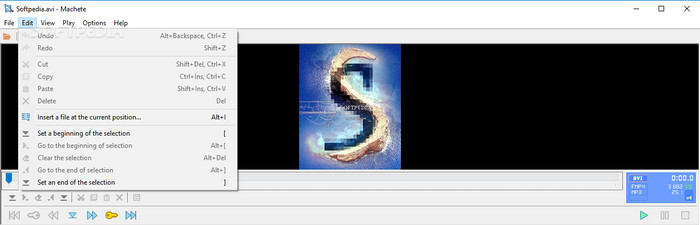
Machete Video Editor Lite je WMV uređivač metapodataka za Windows koji možete preuzeti na svoje računalo. S ovim alatom možete uređivati oznake samo za AVI i MKV; za druge formate nema podrške. To je posvećeni uređivač metapodataka za Windows, pa se ne trebate brinuti kada ga koristite jer će vam pomoći u navedenom zadatku. Unatoč tome što je dobar uređivač metapodataka, njegovo je grafičko sučelje zastarjelo i potrebno mu je modernije ruho kako bi konkuriralo boljim uređivačima metapodataka na tržištu. Osim toga, ovaj alat podržava samo dva formata, AVI i MKV; to bi mogao biti njegov najveći nedostatak jer drugi uređivači oznaka podržavaju razne formate, što olakšava učitavanje datoteka.
TigoTago
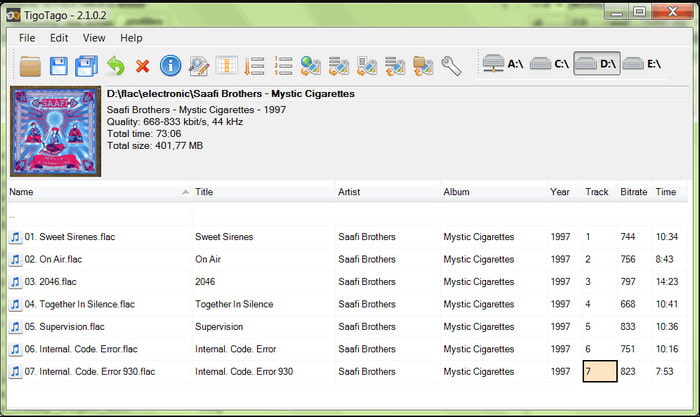
Još jedan posvećeni WMV uređivač oznaka dostupan na Windowsu je TigoTago. Za razliku od Machete Video Editor Litea, ovaj alat podržava tri video formata, poput MP4, WMV i AVI. Ako želite uređivati audio oznake, možete učitati MP3, WMA, WAV i mnoge druge formate. Sučelje alata vrlo je slično proračunskoj tablici, gdje možete vidjeti različite stupce za različite oznake svoje datoteke. Bez obzira na sučelje nalik tablici, još uvijek mu je potrebno ažuriranje jer izgleda kao da alat već dugo nije dobio novu verziju. Dok smo ga koristili, naišli smo na neke zbunjujuće funkcije koje su nam oduzimale vrijeme pri uređivanju oznaka, što je pomalo nezgodno. Iako se ti problemi mogu pojaviti, i dalje ga možete besplatno preuzeti na Windowsu.
Svojstva u sustavu Windows
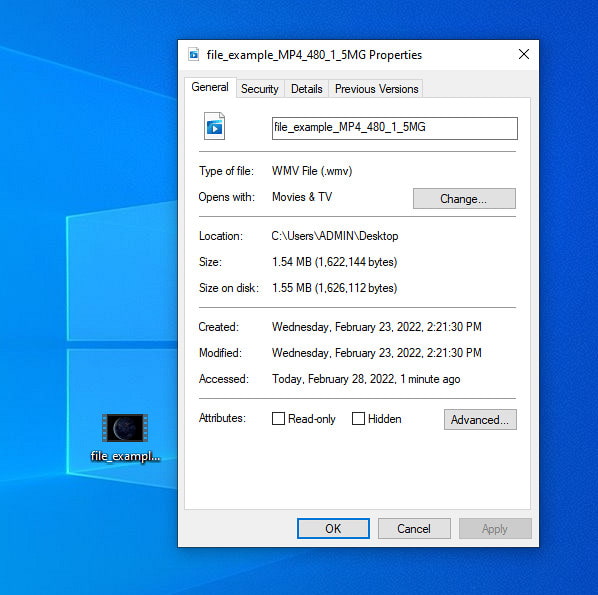
Properties na Windowsu jedinstvena je funkcija koju na svakom Windows operativnom sustavu možete slobodno koristiti. Ova funkcija se ne preuzima i nije dostupna na webu, što je za nas velika prednost. Pomoću nje možete jednostavno ažurirati oznake bilo koje medijske datoteke, poput WMV-a, u nekoliko klikova. U posljednje vrijeme nekim je korisnicima, pa i nama, postalo nezgodno koristiti ovu funkciju. Kada smo pokušali ažurirati metapodatke datoteke na izvornoj datoteci, oznake se nisu spremile. I treba to očekivati jer to nije profesionalni uređivač metapodataka. Ipak, ako želite ažurirati WMV metapodatke, još ih uvijek možete lako uređivati.
Dio 3. Često postavljana pitanja o WMV uređivaču oznaka
Mogu li uređivati WMV metapodatke na Macu?
Potpuno, da, možete. Uz pomoć ultimativnog alata koji predstavljamo gore, ovaj posao je jednostavan. Dakle, ako ste korisnik Maca, preuzmite alat na svoj uređaj klikom na gumb za preuzimanje za Mac i slijedite isti postupak. Međutim, slike bi mogle biti malo drugačije na funkciji na Macu, ali oznaka koju ste dodali uspješno je spremljena bez ikakvih problema.
Hoće li se WMV metapodaci prikazivati prilikom gledanja na Windows Media Playeru?
Tijekom reprodukcije na Windows Media Playeru, izvornom media playeru u sustavu Windows, oznake se neće prikazati na zaslonu. Ali možete im pristupiti tako da desnom tipkom miša pritisnete datoteku, kliknete Svojstva i mini-prozor će pokazati gdje možete vidjeti oznake na svojoj WMV datoteci. Upamtite, možete ih vidjeti, ali ih ne možete uređivati prema svojim potrebama.
Gubi li se prijenos WMV-a na webu metapodaci?
Ovaj se problem vrlo prirodno javlja u većini medijskih datoteka. Metapodaci se usput gube jer vrsta aplikacije koju ste koristili treba ukloniti metapodatke kako bi se smanjila veličina datoteke za nesmetan prijenos. Stoga je bolje kopirati metapodatke i poslati ih zasebno kako biste izbjegli ovaj problem.
Zaključak
Na kraju, svi alati koje smo odabrali najučinkovitiji su WMV uređivači metapodataka koje možete preuzeti ili besplatno koristiti na svakom Windows OS-u koji podržava brzo učitavanje WMV-a. Iako vam alati mogu pomoći, neki vam ipak mogu i odmoći, pa je odabir savršenog uređivača oznaka ključan kako biste izbjegli daljnje probleme ili oštećenja. Ako se još pitate na koji se alat odnosimo kada govorimo o idealnom uređivaču oznaka, s višenamjenskim Toolboxom i jednostavnim korištenjem, s ponosom ističemo da su sve te potrebe zadovoljene u programu FVC Video Converter Ultimate. Za razliku od konkurencije na tržištu, ovaj je alat posvećen pomaganju korisnicima u njihovim svakodnevnim video problemima, poput konvertiranja, uređivanja oznaka, uređivanja videa itd. Nevjerojatno, zar ne? E pa, upravo vam to može pružiti ovaj ultimativni alat.
-
 Što su meta podaci: naučite osnovne informacije o metapodacima
 Što su metapodaci? Je li ovo važno? Koji su dijelovi metapodataka? Imate li isto pitanje? U ovom članku ćete naučiti osnovne informacije o metapodacima.
-
 4 najbolja preglednika metapodataka online i offline [ažurirano 2025.]
 Mogu li provjeriti metapodatke svoje datoteke? Da, možete, uz pomoć ove objave predstavit ćemo vam različite preglednike metapodataka koje možete koristiti.
-
 Brzi i jednostavni savjeti za pretvaranje WMV u MOV [provjereno]
 Želite li znati koji su najbolji i jednostavni za korištenje pretvarači koji pretvaraju WMV u MOV? Nastavite čitati ovaj članak jer govori o svim mogućim izborima koje trebate razmotriti pri korištenju.
