


 Video Converter Ultimate
 Snimač zaslona
 Video popravak
Kako urediti MP3 oznake s najboljim uređivačem MP3 oznaka [jednostavno i učinkovito]
Kada se suočite sa zadatkom poput uređivanja MP3 oznaka, pjesmu možete jednostavno urediti pomoću ugrađenog uređivača glazbenih oznaka, ali takvi alati ipak imaju svoja ograničenja. Isto vrijedi i kada radite s većim brojem MP3 ili drugih audio datoteka – oslanjanje na ugrađeni alat možda i nije najbolja odluka. U takvim situacijama trebamo poseban uređivač audio oznaka koji možete preuzeti ili koristiti na webu kako bismo učinkovito riješili ovaj problem. Kako bismo vam uštedjeli vrijeme pretraživanja interneta i učinili dan produktivnijim, u nastavku su najbolje opcije na koje se zaista možete osloniti – to su dostupni izbori MP3 uređivača oznaka na današnjem tržištu.

Dio 1. Najbolji uređivač MP3 oznaka za uređivanje MP3 oznaka jednostavno i bez napora [vrlo preporučeno]
Video Converter Ultimate je višefunkcionalan uređivač MP3 metapodataka koji možete preuzeti na Windows ili Mac. Ovaj alat može riješiti problem bez velikog napora za korisnika. Učinkovito, zar ne? Upravo to dobivate kada imate najbolji uređivač oznaka na tržištu. Pomoću ovog alata možete učitati različite formate audio i video datoteka, a zatim mijenjati njihove metapodatke prema svojim potrebama.
Za razliku od drugih uređivača oznaka koje možete preuzeti ili koristiti na webu, ovaj alat može riješiti različite probleme s vašim video i audio zapisom. Imate li problema jer zvuk zvuči malo slabo, sinkroniziran s videom, loš kvalitet zvuka i videa ili formati koji se ne mogu reproducirati? Nevjerojatno, svi problemi su riješeni uz pomoć ovog sve-u-jednom alata. Želite li znati kako koristiti najbolji uređivač MP3 oznaka? Ako je tako, slijedite dolje navedene korake kako biste postigli uspjeh za nekoliko minuta.
- 1. To je najpouzdaniji uređivač metapodataka koji možete koristiti i koji je dokazao svoju vrijednost sa svojim milijunima + korisnika diljem svijeta.
- 2. Ima više naprednih značajki koje možete pronaći na Toolboxu, kao što su ubrzanje videa, preokret unatrag, poboljšanje, korekcija boja i još mnogo toga.
- 3. Savršen je izbor za početnike i stručnjake za navedeni zadatak.
- 4. Radi na oba operacijska sustava, Windows i Mac, s istim funkcijama i naprednim značajkama.
Korak 1. Možete preuzeti softver klikom na gumb za preuzimanje i odabirom odgovarajuće verzije. Slijedite postupak instalacije i kliknite Start Now da biste uredili MP3 oznake.
Besplatno preuzimanjeZa Windows 7 ili novijiSigurno preuzimanje
Besplatno preuzimanjeZa MacOS 10.7 ili novijiSigurno preuzimanje
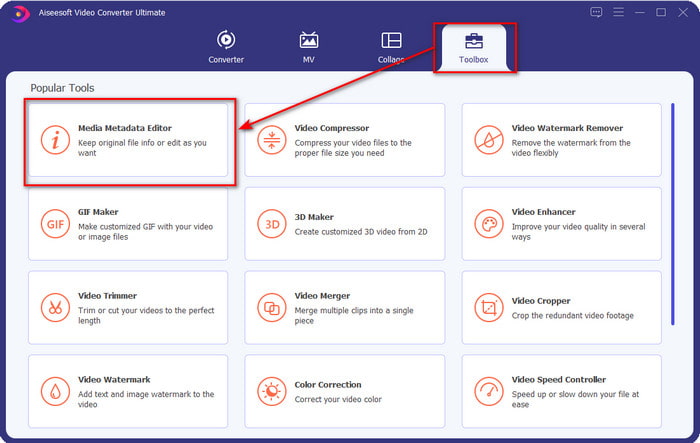
Korak 2. Otvorite Toolbox i pronađite Media Metadata Editor na popisu dostupnih funkcija za uređivanje. Ne trebate brinuti jer je ova funkcija već ugrađena u alat, pa nema potrebe za dodatnim resursima.
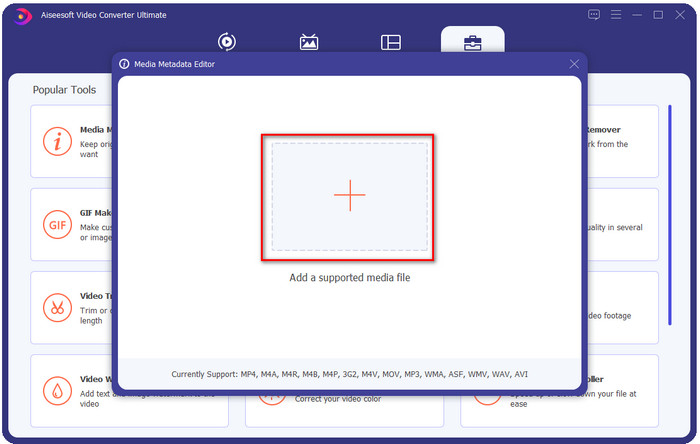
Korak 3. Kliknite + i pronađite MP3 audio datoteku u mapi koja će se prikazati na ekranu, odaberite datoteku i kliknite Open za nastavak.
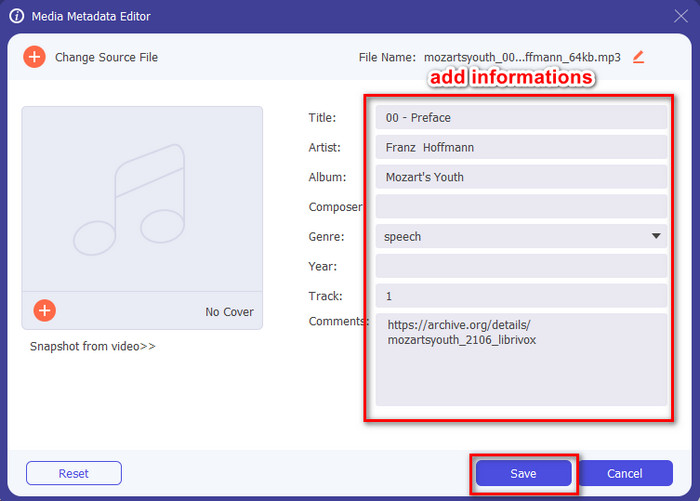
Korak 4. Nakon toga promijenite ili uklonite oznake svoje datoteke u tekstualnim poljima. Ako ste zadovoljni oznakama, na kraju kliknite Save. Ovaj alat neće stvoriti duplikat vaše MP3 datoteke s metapodacima, već će metapodatke primijeniti izravno na izvornu datoteku.
Povezano:
Dio 2. 4 izborni uređivači MP3 oznaka koje biste trebali poznavati dostupni na Windows, Mac i na mreži
TagMP3
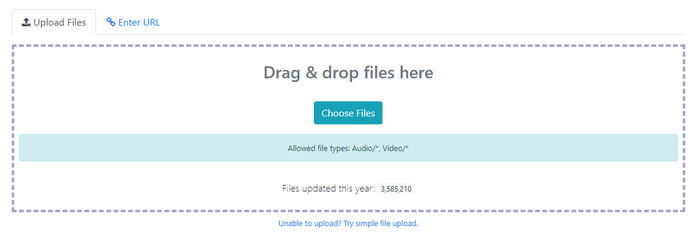
TagMP3 je poznati online uređivač MP3 oznaka kojem možete besplatno pristupiti na webu u bilo kojem trenutku. S ovim mrežnim alatom ne morate preuzimati dodatne resurse jer je temeljen na pregledniku. Također može detektirati id3v1 i id3v2 vaše MP3 datoteke i potom ih ažurirati u id3v2, čak i ako je id3v1 zastario. Iako ima impresivne funkcije, neki ga korisnici smatraju nepouzdanim jer navodno dodaje podatke koji nisu povezani s audio datotekom; no to je još uvijek samo glasina. Većina korisnika je ipak zadovoljna onime što alat može ponuditi, a pri tome je siguran i jednostavan za upotrebu.
Korak 1. U pretraživaču potražite TagMP3 i otvorite ga.
Korak 2. Učitajte datoteku MP# klikom na Choose Now!
Korak 3. Dodajte potrebne informacije i kliknite Done! Generate New Files.
MetaBliss
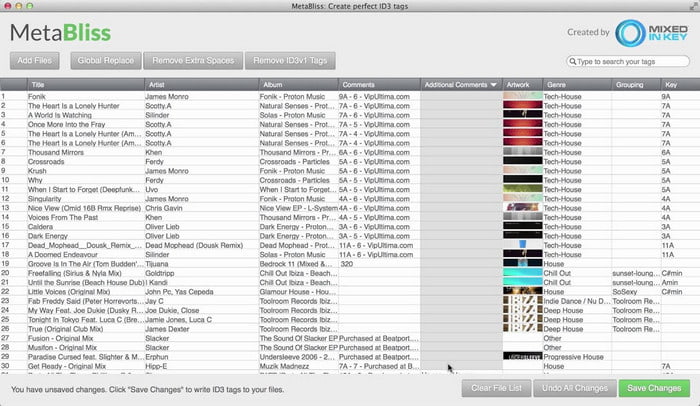
MetaBliss je uređivač MP3 oznaka nalik proračunskoj tablici, dostupan na Macu. Ovaj alat može odraditi zadatak bilo kojeg dana; bez obzira koliko ste datoteka učitali, može ih lako obraditi. Pomoću njega možete ukloniti ili urediti oznake na svojim MP3 datotekama tako da ih sve odaberete odjednom i tako uštedite puno vremena. Iako alat podržava skupno uređivanje, njegovo je sučelje pomalo zastarjelo, što znači da grafičko sučelje nije onako dobro kao što biste očekivali. No, ako to stavite po strani, alat je i dalje sasvim upotrebljiv ako vam ne smeta rad u sučelju nalik proračunskoj tablici.
Korak 1. Preuzmite uređivač oznaka na Mac i otvorite ga.
Korak 2. Kliknite Add Files i potražite MP3 datoteku.
Korak 3. Zamijenite podatke u svakom stupcu i kliknite Save Changes kako biste spremili oznake.
MetaTOGGer
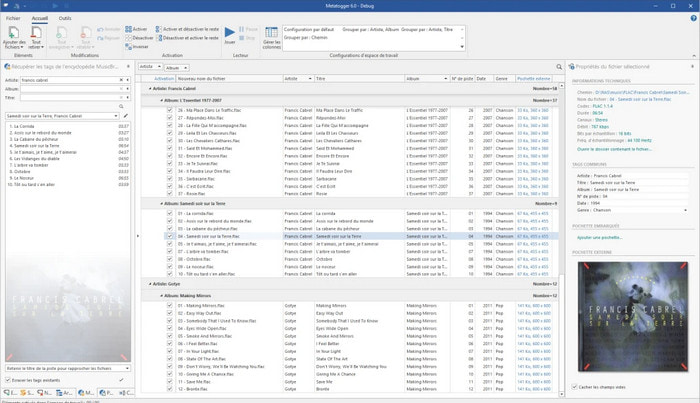
MetaTOGGer je uređivač oznaka za Speex, OGG, FLAC i MP3 datoteke na Windows 10. Uz pomoć ovog alata možete automatski dodati metapodatke na temelju dostupnih internetskih baza podataka, ali to možete učiniti i ručno ako želite. Ako se odlučite koristiti ovaj alat, očekujte sučelje nalik onome u Microsoft Officeu. Iako je GUI sličan, ipak će vam trebati vremena da naučite kako se koristi, a dodatno morate preuzeti i instalirati Microsoft .Net 3.5 framework kako biste ga pokrenuli.
Korak 1. Nakon što instalirate framework, sljedeće je da preuzmete alat.
Korak 2. Povucite i ispustite datoteke u alat, a zatim uredite dostupne oznake na popisu.
Korak 3. Idite na File i kliknite Save.
Klinac3
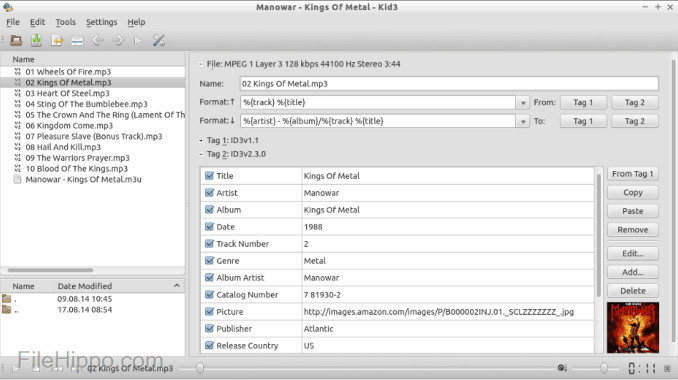
Posljednji na našem popisu za uređivanje MP3 metapodataka na Linuxu i drugim uređajima je Kid3. Ovim alatom lako možete mijenjati oznake na svojim različitim medijskim datotekama. Kao i Metabliss, ovaj alat podržava masovno označavanje, što znači da možete umetnuti više datoteka odjednom i urediti ih. Iako je alat dobar u ovom zadatku, ipak najbolje radi na Linuxu u usporedbi s ostalim uređajima koje podržava. Također, morat ćete proći kroz mnogo funkcija prije nego što budete mogli promijeniti ili urediti metapodatke datoteke.
Korak 1. Preuzmite softver na svoje računalo i kliknite Add Files.
Korak 2. Kliknite na dodanu MP3 datoteku i zatim kliknite Edit kako biste promijenili metapodatke audio datoteke.
Korak 3. Pritisnite Save da biste preuzeli datoteku s metapodacima.
Dio 3. Često postavljana pitanja o uređivačima MP3 metapodataka
Je li sigurno preuzeti MP3 uređivač metapodataka?
Provjerite je li web-mjesto s kojeg je softver došao sigurno za pristup. Možete provjeriti informacije o toj web stranici klikom na ikonu zaključavanja na web-pregledniku. Na taj način možete provjeriti je li vaša mreža sigurna i jesu li podaci daleko od hakera. Ako niste sigurni u vezi softvera, morate odmah izaći i izbjeći klikanje na bilo što na toj web stranici kako biste izbjegli nezamislivu štetu na svom uređaju.
Koja je svrha uređivanja oznaka na MP3?
Reci to ovako; ako imate ispravnu oznaku, nećete morati brinuti o rasporedu datoteke u biblioteci prema oznakama vezanim za vaše MP3 datoteke. Imati organiziranu knjižnicu jedan je od razloga zašto trebate uređivati oznake; drugi bi mogao biti audio informacije koje su ažurirane, pa ćete ih morati ažurirati i još mnogo toga.
Zašto moj MP3 nema oznake?
Mnogo je razloga zašto vaša audio datoteka nema oznake. Ako se preuzme na webu, očekujte da će ga autor ukloniti iz razloga zaštite privatnosti. S metapodacima možete iskoristiti informacije o sebi ako ste autor, pa je njihovo uklanjanje odlična opcija. Iako još uvijek postoji mnogo razloga, potrebne su nam oznake kako bismo naš MP3 organizirali.
Zaključak
Doista, s ovim najboljim uređivačima MP3 oznaka, lako i učinkovito možete prilagoditi oznake na svojim MP3 datotekama koje drugi uređivači na tržištu ne mogu ponuditi. Također, koraci za svaki alat mogu vam osigurati uspjeh u obavljanju zadatka što je brže moguće. Međutim, ako usporedimo svaki od njih, možemo vidjeti da je ultimativni alat daleko pouzdaniji i bolji od alata na popisu. Nije preporučljivo bez razloga. Dakle, ako želite koristiti alat, morate slijediti korake u skladu s tim, pročitati ga s oprezom i završiti zadatak u tren oka.
-
 5 najboljih alata za izvlačenje metapodataka dostupnih online i izvan mreže [2022.]
 Na tržištu možete pronaći više alata za izvlačenje metapodataka, ali danas biramo samo pet najodabranijih alata za izvlačenje oznaka prema publici.
-
 5 najboljih uređivača metapodataka videozapisa za 2022. [nepristran pregled]
 Želite li vidjeti metapodatke svog videozapisa? Ako je tako, pročitajte detalje u nastavku kako biste u potpunosti shvatili temu i znali koji vam alat najbolje odgovara.
-
 7 popularnih uređivača glazbenih oznaka na Windows, Mac i mobilnim uređajima
 Glazbene oznake popularne su za korištenje za raspoređivanje glazbe u vašoj biblioteci prema podacima u njoj. Što ako ga želite promijeniti? Pročitajte detalje u nastavku da biste saznali više.
