


 Video Converter Ultimate
 Snimač zaslona
 Video popravak
Naučite kako jednostavno uređivati OGG metapodatke s detaljnim koracima
Uz oznake na vašim OGG datotekama, uređaj koji trenutno koristite može razumjeti što se nalazi u datoteci. Nakon što su metapodaci priloženi, mogu vam pomoći da ih pravilno uredite određivanjem oznaka za brzo pronalaženje. Dakle, ako vaše OGG datoteke nemaju metapodatke, morate ih dodati. Iako je traženje uređivača oznaka za OGG jednostavno, nismo sigurni jesu li potpuno sigurni za korištenje. Umjesto da ih isprobate i ne uspijete, mi ćemo za vas riješiti probleme po alatu. Dakle, nastavite čitati ovaj post da biste znali kako ručno uređivati OGG metapodatke s jamstvom uspjeha 100%.

Dio 1. Uredite OGG metapodatke bez preuzimanja vanjskog programa na Windows
Na Windowsu možete lako uređivati OGG metapodatke bez preuzimanja dodatnog alata pomoću opcije Svojstva. Ipak, to nije tako učinkovito kao specijalizirani alat u nastavku, ali se uz njegovu pomoć zadatak može obaviti. Dakle, ako želite znati kako koristiti taj uređivač metapodataka, možete slijediti korake u nastavku.
Prednosti korištenja svojstava u sustavu Windows:
◆ Preuzimanje nije neophodno koristiti bilo kada, a čak i nemate pristup internetu.
◆ Jednostavan za korištenje i mogu ga koristiti svi korisnici koji žele uređivati metapodatke.
◆ Podržava širok raspon OGG, MP3, WAV, WMA i mnogo drugih formata.
Kako jednostavno urediti OGG oznake sa svojstvima u sustavu Windows:
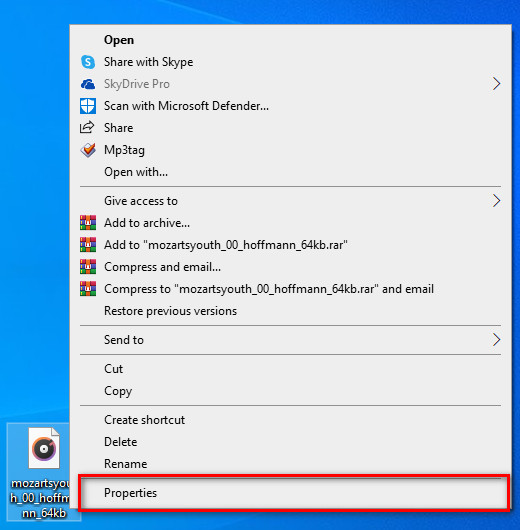
Korak 1. Pronađite OGG datoteku na radnoj površini i kliknite je desnom tipkom miša; u izborniku odaberite Svojstva.
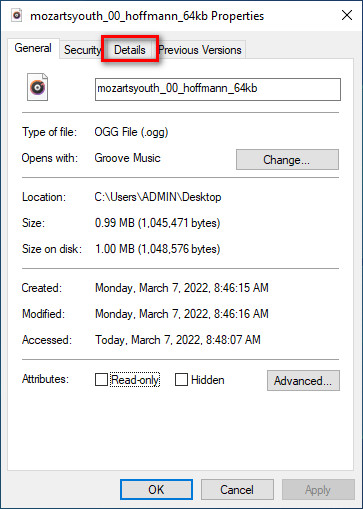
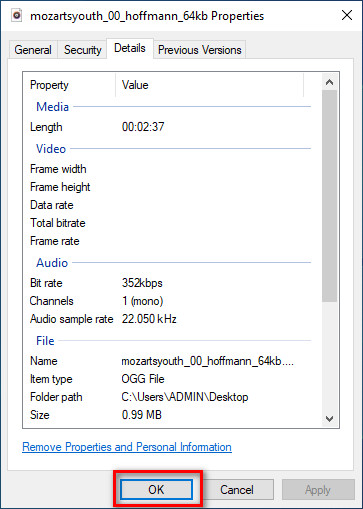
Korak 2. Nakon što kliknete Svojstva, na zaslonu će se pojaviti prozor. Idite na karticu Pojedinosti, kliknite na svaku oznaku i ispunite je.
Korak 3. Pritisnite U redu kako biste spremili promjene koje ste napravili u Svojstvima.
Savjet: Ova funkcija ponekad ne sprema metapodatke koje ste dodali u OGG datoteku. Dakle, ako se to dogodi, morat ćete to ponoviti i početi od samog početka.
Dio 2. Najpreporučljiviji uređivač OGG oznaka za uređivanje OGG metapodataka na Windows i Mac [Profesionalno]
Najbolji način za uređivanje OGG-a jest korištenje snažnog, ali jednostavnog uređivača oznaka na Windowsu i Macu, FVC Video Converter Ultimate. S ovim alatom možete ručno promijeniti metapodatke OGG datoteke u svega nekoliko klikova. Za razliku od Svojstava, nećete nailaziti na probleme prilikom uređivanja ili popravljanja oznaka svoje medijske datoteke. Ipak, morat ćete preuzeti i kupiti alat kako biste u potpunosti pristupili njegovim izvrsnim značajkama koje nijedan drugi alat ne nudi.
Osim mogućnosti uređivanja metapodataka, ovaj alat vam omogućuje pretvaranje vaše OGG datoteke u novi audio format uz zadržavanje visokokvalitetnog zvuka pohranjenog u vašoj OGG datoteci. Također možete izvršiti osnovno uređivanje na svom video i audio zapisu ako želite, kao što je rezanje, obrezivanje, spajanje, izrezivanje i još mnogo toga, ali također može izvršiti napredno uređivanje; možete provjeriti napredno uređivanje na Toolboxu. Možda mislite što je krajnja stvar u vezi s ovim alatom; Pa, ispunjava svačija očekivanja, a naziv ultimate nije samo ime, već su to i sposobnosti alata. Dakle, ako želite koristiti alat za uređivanje OGG metapodataka, možete kopirati korake u nastavku da biste uspjeli na vršku prsta.
Prednost korištenja FVC Video Converter Ultimate [preporučeno]:
◆ To je profesionalni uređivač oznaka koji može lako manipulirati metapodacima vaše audio datoteke čak i ako niste profesionalac.
◆ Podržava širok raspon formata za prijenos kao što su OGG, MP3, WAV, WMA, AIFF i više od 1000, uključujući video formate.
◆ Najbolji je izbor za početnike u uređivanju metapodataka, rezolucije, kvalitete, rezanja itd.
◆ Mogućnost preuzimanja softvera i na Windows i na Mac sustave ako možete.
◆ Dodatne funkcije i značajke dostupne su na Toolboxu kako bi vam pomogli s različitim zadacima vezanim uz video i audio.
Kako urediti OGG oznake kao profesionalac s FVC Video Converter Ultimate:
Korak 1. Pritisnite gumb za preuzimanje u nastavku i odaberite odgovarajući operacijski sustav koji koristite. Kada se preuzimanje dovrši, kliknite na datoteku softvera koju ste preuzeli da biste je instalirali na svoj disk. Postavite ga prema vlastitim željama, a na kraju kliknite Start Now da pokrenete alat.
Besplatno preuzimanjeZa Windows 7 ili novijiSigurno preuzimanje
Besplatno preuzimanjeZa MacOS 10.7 ili novijiSigurno preuzimanje
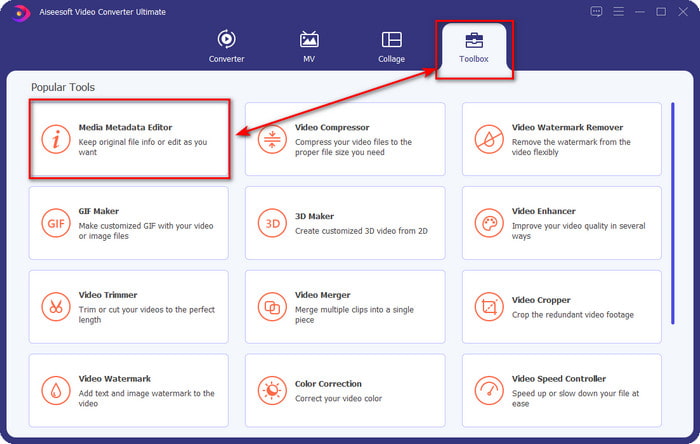
Korak 2. Nakon što otvorite softver na radnoj površini, idite na odjeljak Toolbox i pronađite Media Metadata Editor; kliknite na tu funkciju za nastavak.
Korak 3. Kliknite ikonu + kako biste pronašli OGG datoteku spremljenu na vašem disku. Odaberite .ogg datoteku i kliknite Open da biste je učitali u alat.
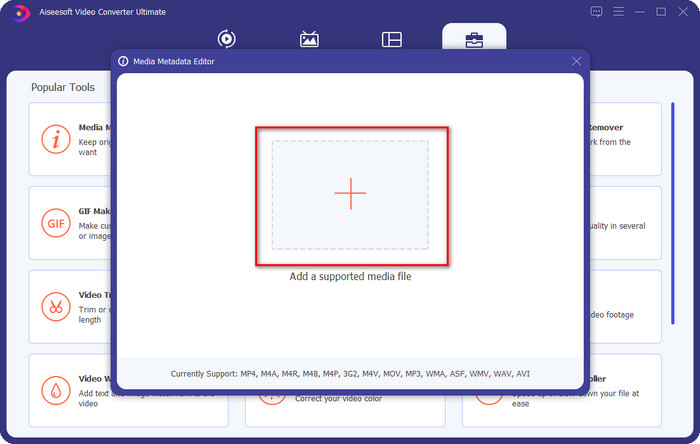
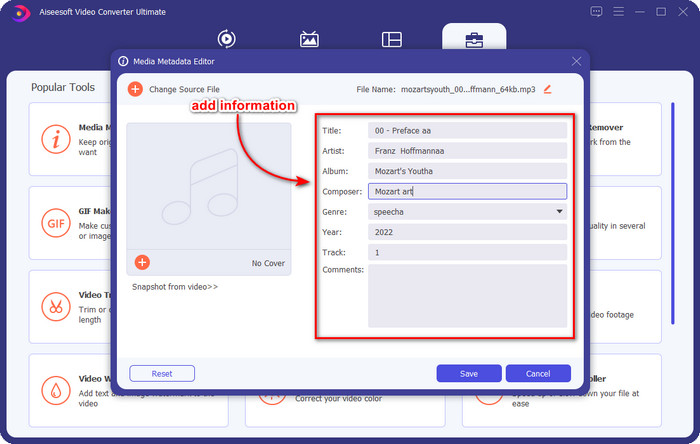
Korak 4. Uredite ili uklonite metapodatke u malom prozoru koji će se pojaviti na zaslonu, kliknite svaki textbox i dodajte podatke koje želite primijeniti na OGG. Ako želite, možete dodati i sliku uz OGG audio datoteku, ali provjerite je li slika spremljena na vašem računalu.
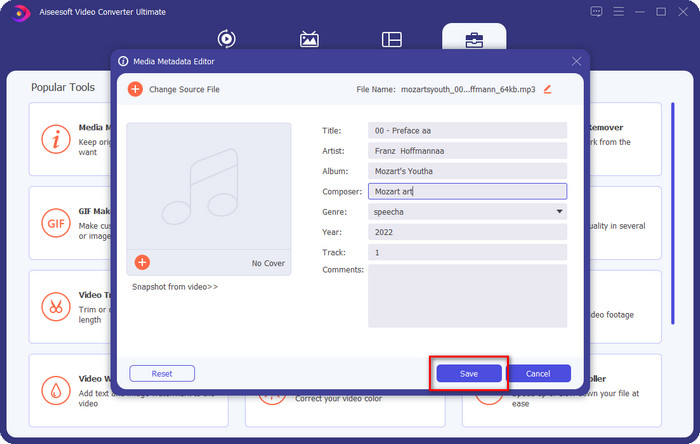
Korak 5. Kada završite s dodavanjem potrebnih podataka u svoju OGG datoteku, možete kliknuti Save kako biste spremili datoteku s novim metapodacima. Time ste dodali uređene OGG metapodatke na svoju radnu površinu uz pomoć najboljeg uređivača OGG metapodataka koji možete sigurno i brzo koristiti na oba operativna sustava.
Dio 3. Često postavljana pitanja o uređivanju OGG metapodataka
Mogu li koristiti OGG datoteku na Macu?
OGG datoteke nisu podržane na Apple uređajima, ali možete koristiti aplikaciju treće strane da biste reproducirali inače nereproducibilnu OGG datoteku na Macu. Želite li znati kako? Ako da, kliknite ovu poveznicu jer smo prikupili činjenice o OGG-u i o tome kako lako reproducirati OGG datoteke na Macu.
Je li OGG popularniji od MP3?
Što se tiče popularnosti, MP3 je puno više podržan od OGG-a jer je mnogo fleksibilniji ako ih usporedimo. Oba su dobri audio spremnici i imaju različite jačine zvuka. Ali što se tiče kvalitete, OGG je daleko bolji od MP3, ali je manje podržan.
Mogu li snimiti visokokvalitetni OGG?
Naravno da možete snimati u OGG formatu. No koji alat podržava OGG format? Ako koji postoji, je li to najbolji OGG snimač koji mogu koristiti? Na sva ta pitanja dobit ćete odgovor ako kliknete ovu poveznicu i nastavite čitati.
Zaključak
Zvuči izvrsno, zar ne? Doista jest, s obzirom na to što sve možete učiniti za uređivanje OGG metapodataka pomoću gore navedenih rješenja. Ako vam je potrebno takvo rješenje, ovo su poznati načini za rješavanje oznaka vaše OGG datoteke. Ako ne vjerujete informacijama koje smo ovdje napisali, trebali biste isprobati oba rješenja i možemo vam jamčiti uspjeh u uređivanju oznaka na vašem OGG-u. No ako želite profesionalni alat za uređivanje oznaka na OGG datoteci, morate koristiti ultimativni alat da biste dovršili zadatak. FVC Video Converter Ultimate zasigurno je najbolji izbor za uređivanje bilo kojih oznaka na bilo kojoj vrsti medija koju imate. Ako mislite da je ovo pravi alat za vas, preporučujemo da pročitate korake koje smo naveli iznad kako biste s lakoćom uredili oznake.
-
 7 popularnih uređivača glazbenih oznaka na Windows, Mac i mobilnim uređajima
 Glazbene oznake popularne su za korištenje za raspoređivanje glazbe u vašoj biblioteci prema podacima u njoj. Što ako ga želite promijeniti? Pročitajte detalje u nastavku da biste saznali više.
-
 4 predložena uređivača metapodataka audioknjiga u 2022
 Ako nemate pojma o uređivaču oznaka Audiobook, onda će vam ovaj članak pomoći. Upoznajte to bolje čitajući svaki detalj u nastavku i alate za korištenje.
-
 Top 5 besplatnih uređivača MP3 oznaka dostupnih online i izvan mreže
 Želite li znati kako uređivati MP3 oznake? U tom slučaju nastavite s čitanjem. Za danas vam dajemo 5 najboljih uređivača MP3 oznaka koje možete koristiti.
